Importieren/Exportieren von Messungen
Importieren von Messungen
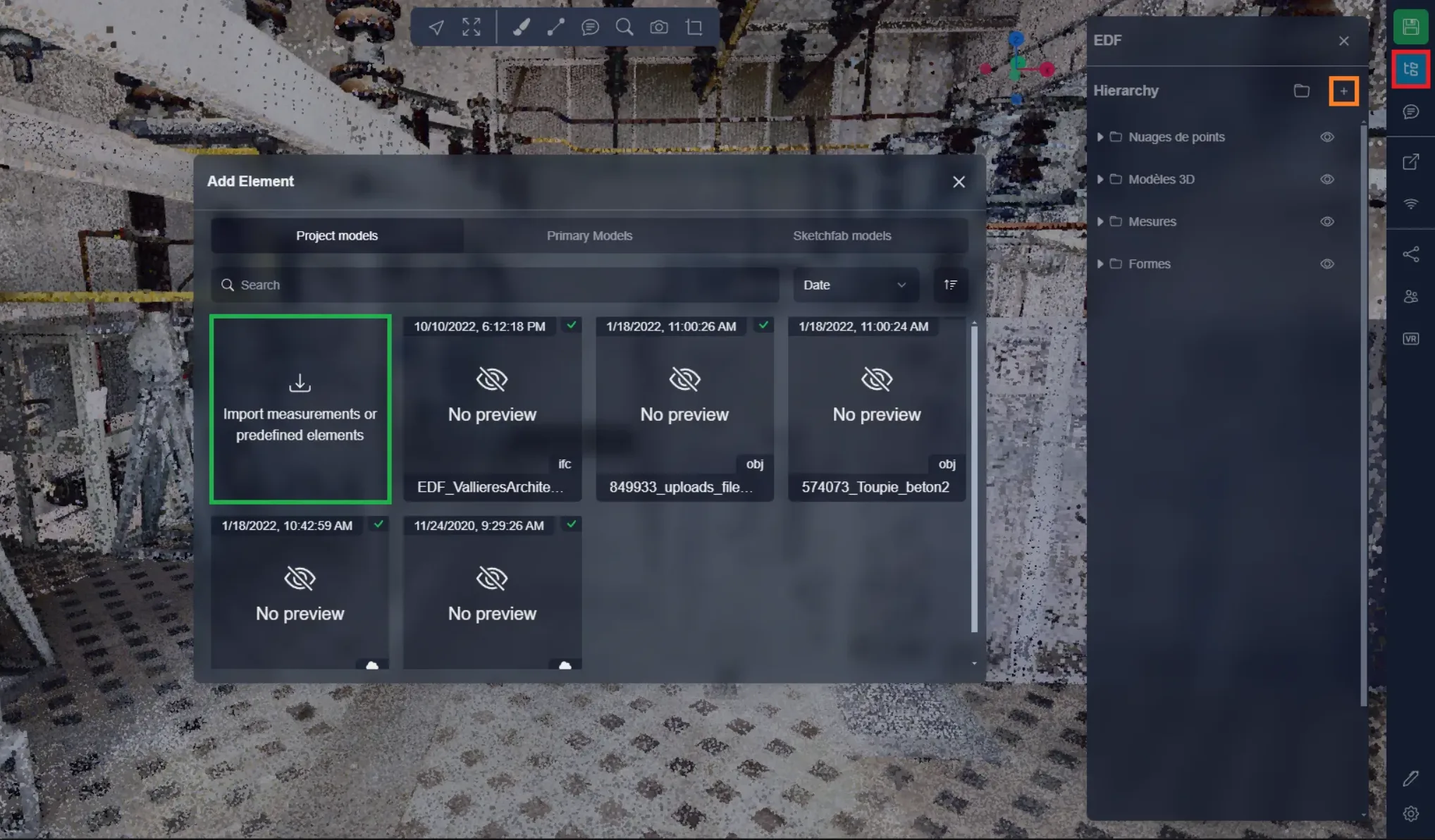
Um zu beginnen, öffnen Sie in der 3D-App das Projektmenü und klicken Sie auf den + Button. Hier finden Sie einen Bereich, um Messungen oder primäre Elemente zu importieren. Klicken Sie darauf, um die Importseite zu öffnen.
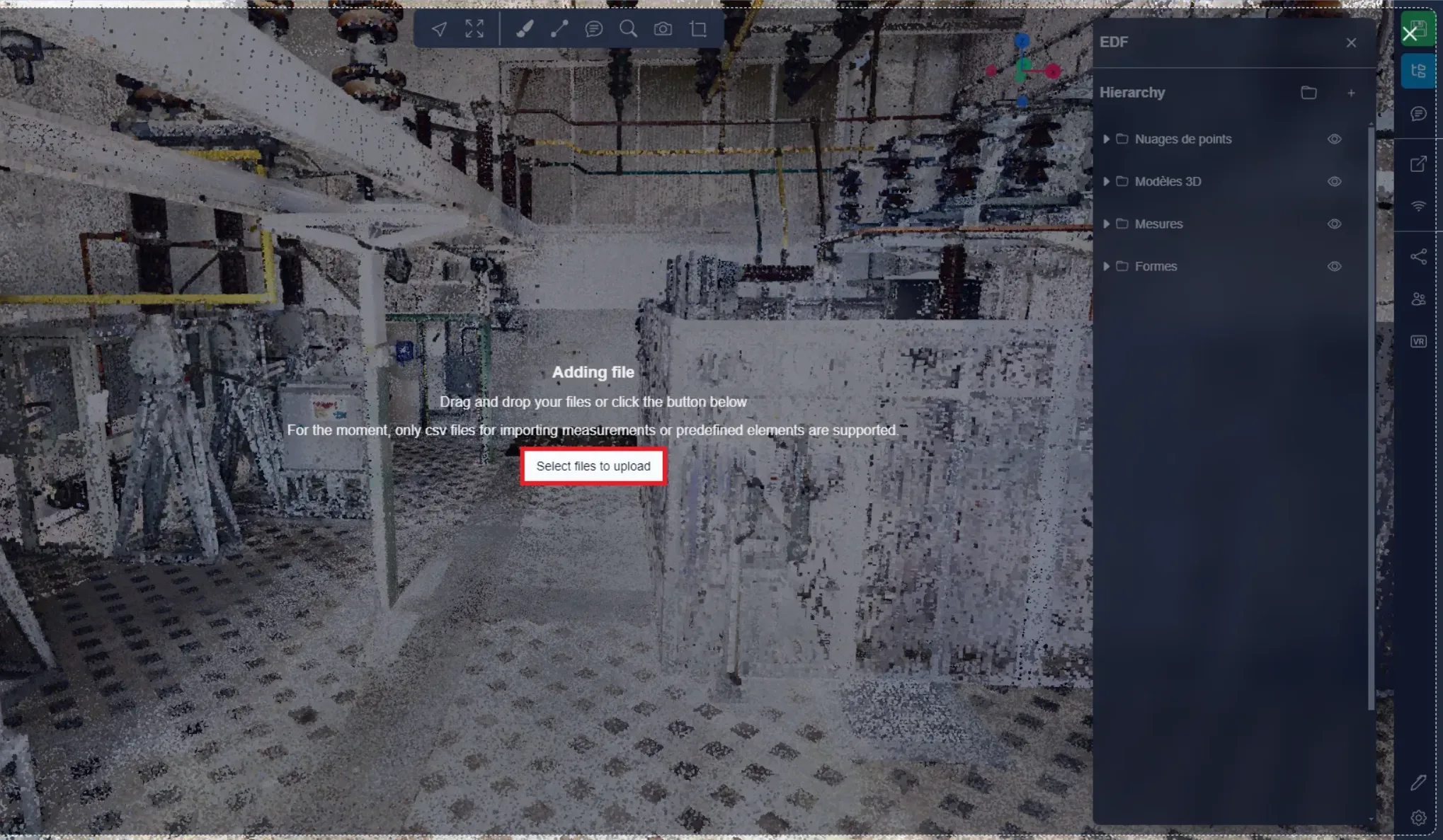
Auf dieser Seite können Sie entweder direkt Ihre CSV-Datei ziehen oder auf den Button klicken, um den Explorer zu öffnen. Sie können auch die CSV-Datei direkt über die 3D-App ziehen, ohne das oben beschriebene Importmenü zu verwenden, das bringt Sie direkt auf diese Stufe.
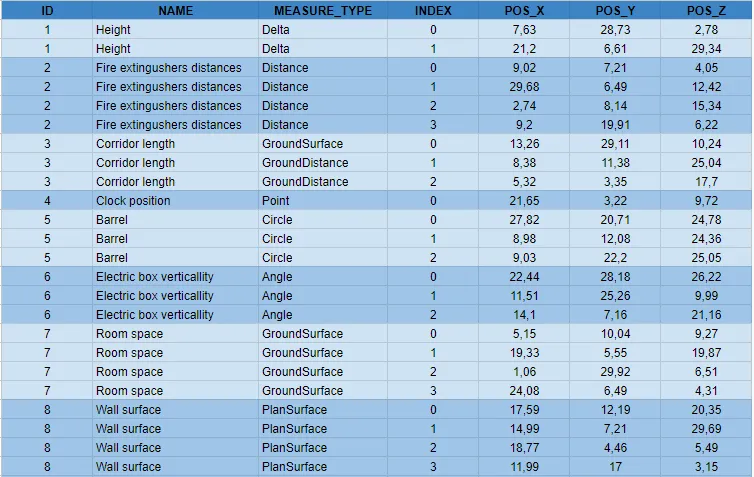
Hier sehen Sie zwei Beispiele für den Import von Messungen: Das erste ist der "leere" Import, bei dem die Messungen keine Positionen haben, die Messeelemente werden daher nur im Menü erstellt, sind aber in der 3D-App nicht sichtbar. Das zweite Beispiel ist ein vollständiger Import, bei dem jede Messung Positionsinformationen hat, jede Zeile einen Messpunkt darstellt und das System die Messungen sowohl im Menü als auch in der 3D-App erstellt.
- Leere Messungen: Die ID entspricht der Messung und muss für jede Messung eindeutig sein, damit Sie mehrere Messungen mit demselben Namen haben können. Der Name ist das, was im Menü angezeigt wird, um die Messung zu identifizieren, und der Messtyp ist der Messtyp, den diese Messung haben wird - im untenstehenden Screenshot sind alle verfügbaren Typen enthalten - bitte stellen Sie sicher, dass Sie diese genauen Namen verwenden, damit das System sie perfekt versteht. Sie können mehr über die verschiedenen Messtypen im dedizierten Artikel erfahren.

- Vollständige Messungen: Die ID funktioniert hier wie oben beschrieben, sie erlaubt dem System zu verstehen, welche Punkte zu einer gleichen Messung gehören. Der Name und der Typ sind auch ähnlich wie oben. Der Index ermöglicht es Ihnen anzugeben, in welcher Reihenfolge die Punkte in der Messung erstellt werden sollen. Der Index beginnt bei 0 und wird für jede Messung inkrementell fortgeführt. Die Pos X, Y und Z entsprechen der X, Y, Z-Position des Punktes. Das System wird die Messungen erstellen und Punkte für jede Zeile in der CSV erzeugen. Beachten Sie, dass einige Messtypen nur eine begrenzte Anzahl von Punkten haben können:
- Entfernung: Unbegrenzt
- Delta: 2
- Bodenabstand: Unbegrenzt
- Punkt: 1
- Winkel: 3
- Kreis: 3
- Bodenfläche: Unbegrenzt
- Planfläche: Unbegrenzt
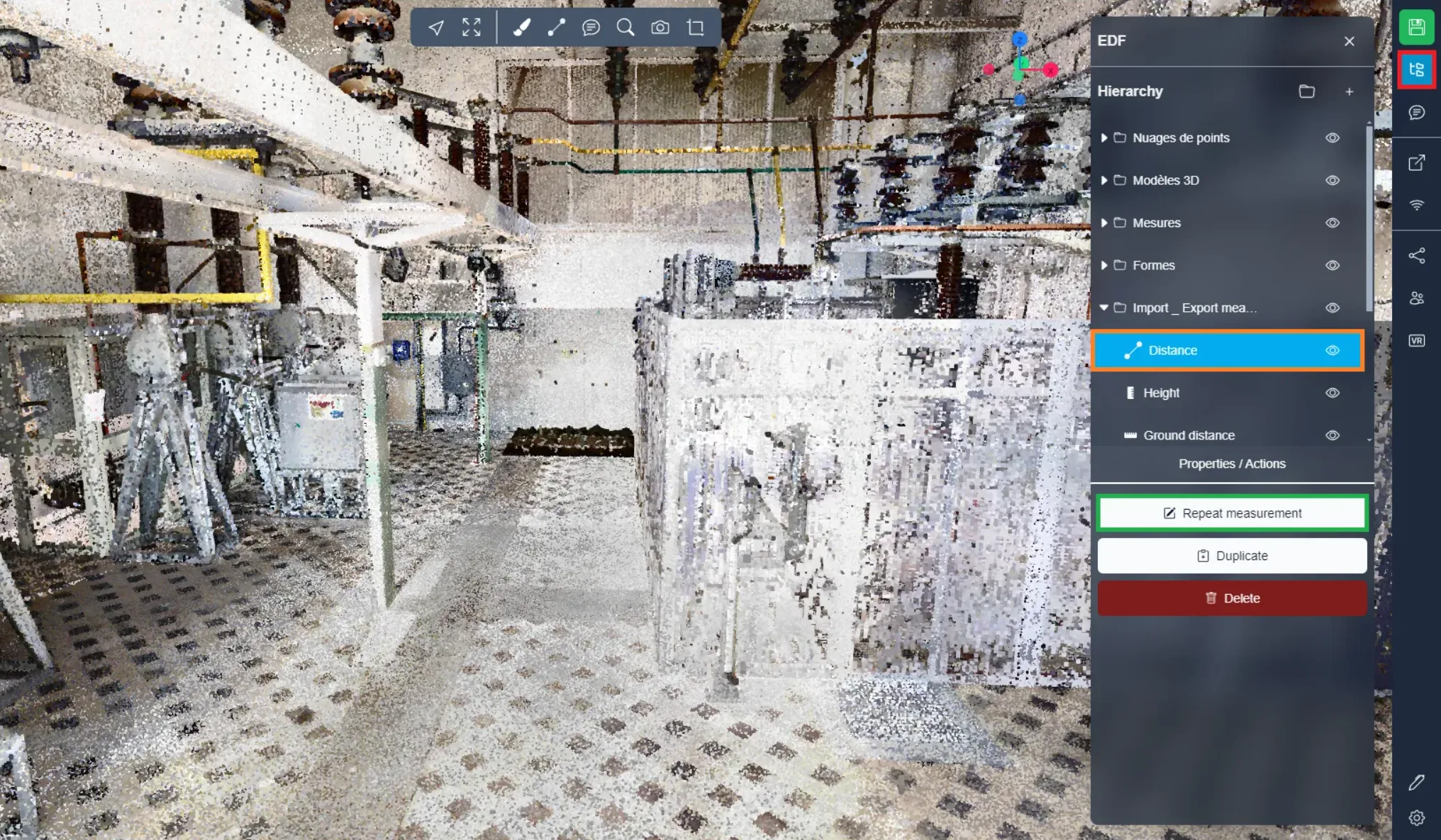
Sobald eine leere Messung importiert wurde oder wenn Sie eine vollständige Messung bearbeiten möchten, können Sie das Projektmenü öffnen, Ihre Messung auswählen und auf "Messung wiederholen" klicken. Dies ermöglicht Ihnen, die Punkte dieser Messung hinzuzufügen, wenn die Messung bereits Punkte hatte, werden diese zurückgesetzt.
Messungen exportieren
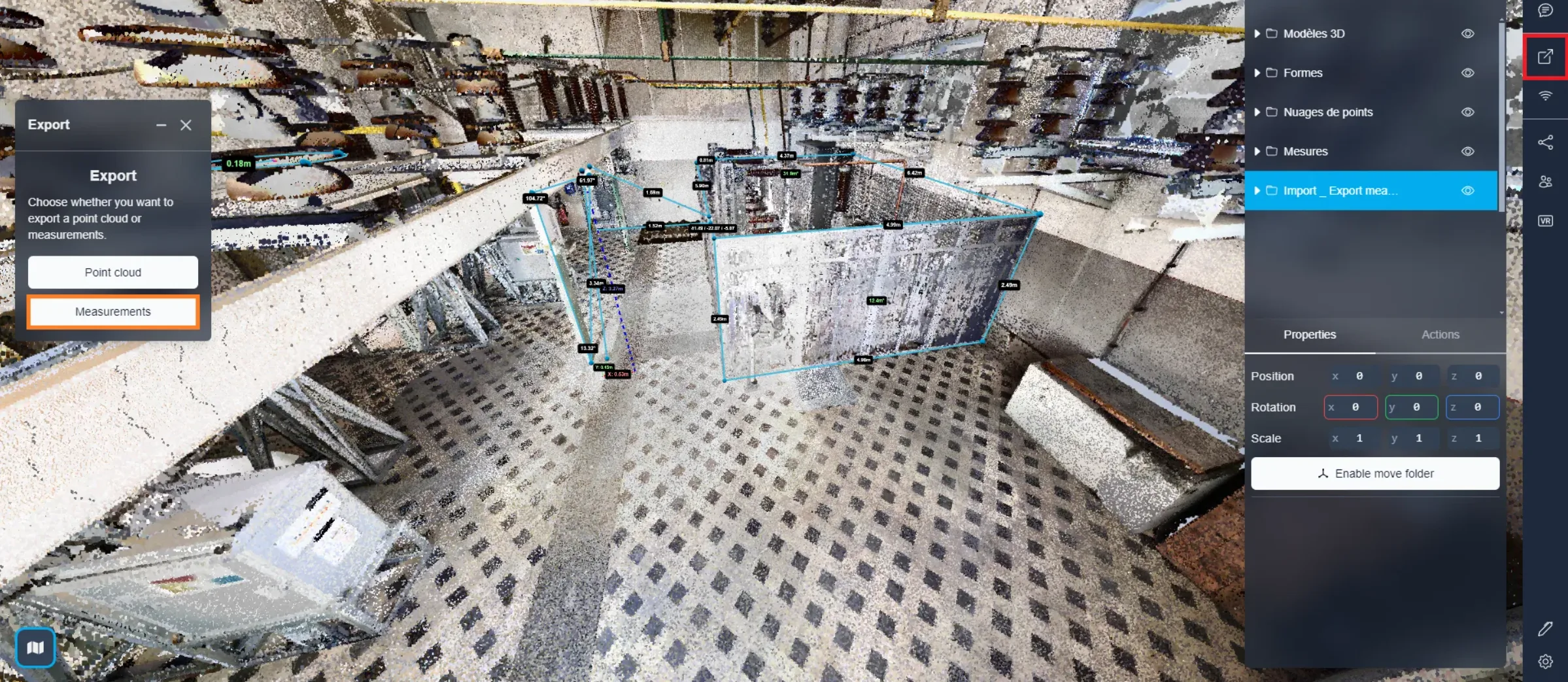
Sie können Messungen bei Bedarf in einer CSV-Datei exportieren. Öffnen Sie dazu das Exportmenü und wählen Sie "Messungen" aus.
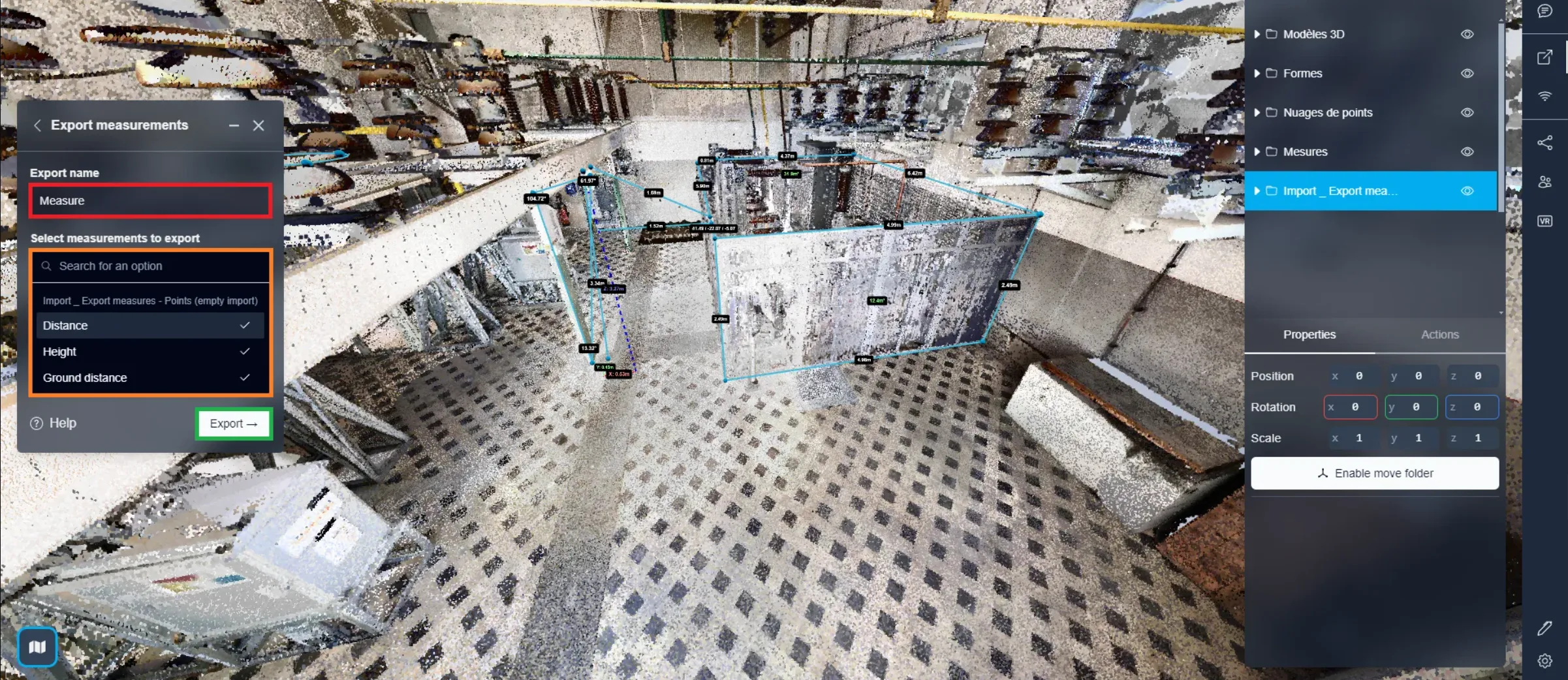
Nachdem Sie einen Namen für Ihre CSV-Datei eingegeben haben, können Sie die Messungen auswählen, die Sie exportieren möchten. Klicken Sie einfach auf einen Ordner, um alle darin enthaltenen Messungen auszuwählen. Sobald Sie mit Ihrer Auswahl zufrieden sind, klicken Sie auf "Exportieren". Diese Aktion initiiert den Download von zwei CSV-Dateien: eine mit der Bezeichnung "Exportname (Projektname) - Punkte" und die andere "Exportname (Projektname) - Messungen".
Die erste Datei, "Punkte", wird die Positionen der Punkte jeder Messung umfassen. Diese Datei dient als umfassende Importdatei für Messungen, sodass Sie sie bei Bedarf zum erneuten Import der Messungen verwenden können.
Die zweite Datei umfasst hingegen die tatsächlichen Messwerte, wie Entfernungen, Höhen, Umfänge usw. Diese Datei, "Messungen", kann zur Aufbewahrung von Messinformationen verwendet werden. Sie funktioniert ähnlich wie die zuvor erwähnte CSV-Datei und enthält IDs, Namen und Messtypen. Statt Positionsdaten für die drei Achsen enthält sie jedoch Messwerte.
Bei Problemen oder Schwierigkeiten zögern Sie nicht, das Plattform-Team zu kontaktieren.