Visualisierung Ihrer Projekte und Durchführung von Messungen in VR
Die VR-Funktionalität wurde auf Oculus/Meta Quest 2 und 3 entwickelt und getestet, wir garantieren auch Unterstützung für HTC Vive-Headsets.
VR starten
Um mit einem Meta Quest in die VR einzutreten, setzen Sie Ihr VR-Headset auf, öffnen Sie den integrierten Browser und melden Sie sich auf der Plattform an, öffnen Sie Ihr Projekt und klicken Sie auf "VR", um die VR zu öffnen.
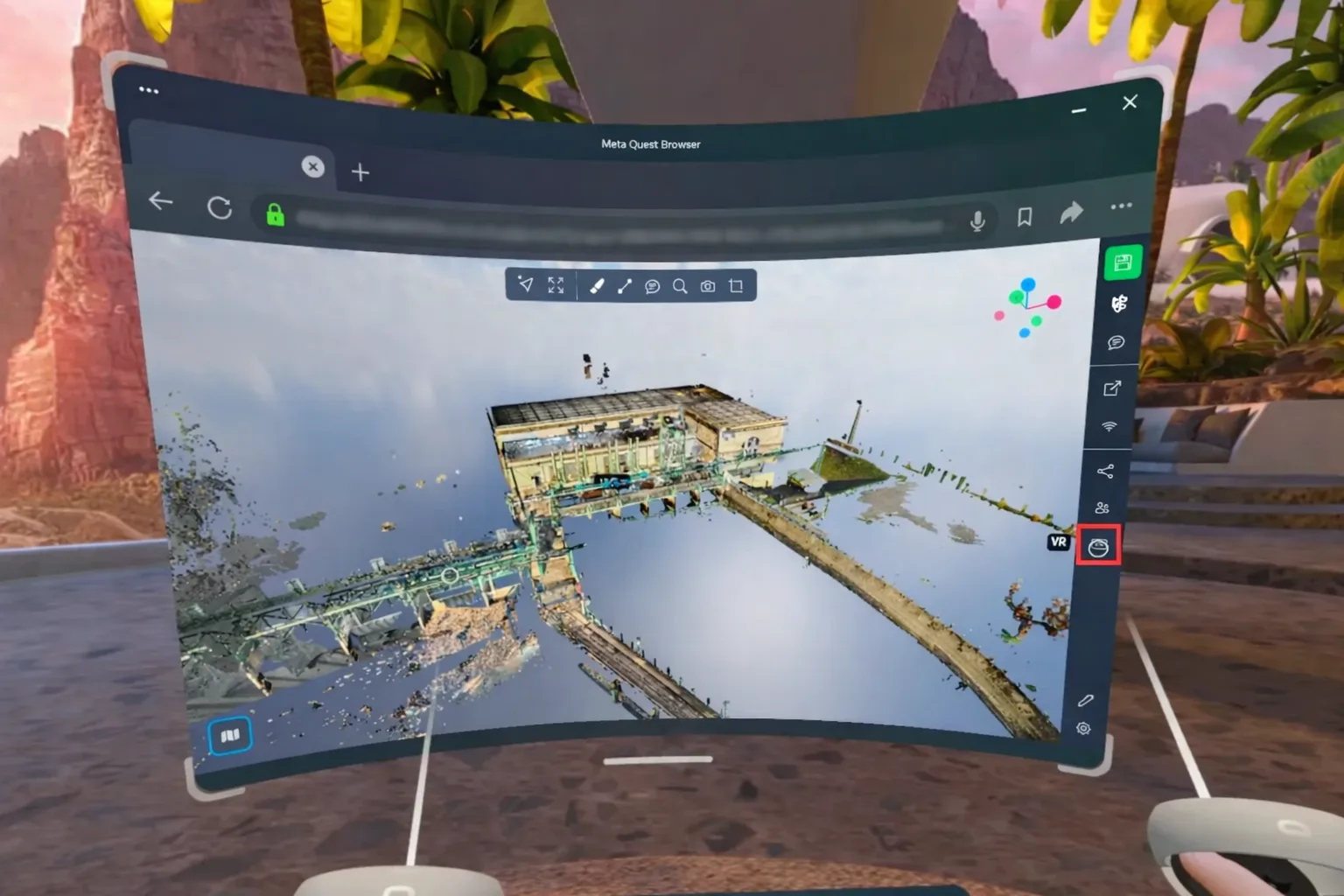
Um mit einem HTC Vive auf VR zuzugreifen, verbinden Sie Ihr Headset mit Ihrem Computer, Steam und Steam VR müssen auf diesem Computer installiert sein. Verwenden Sie einen beliebigen Chromium- oder Mozilla Firefox-Browser, um die Plattform von Ihrem PC aus zu öffnen (wir empfehlen Google Chrome). Öffnen Sie ein Projekt und klicken Sie auf "VR", jetzt können Sie Ihr Headset aufsetzen und durch Ihr Projekt navigieren.
Der Hauptunterschied zwischen diesen beiden Headset-Lösungen besteht darin, dass die Meta Quests eigenständige Computer sind und nicht an einen Computer angeschlossen werden müssen, um zu funktionieren. Das HTC hingegen ist nur ein Bildschirm zur Darstellung der VR-Ansicht, einer Ansicht, die vom Computer erzeugt wird. Das bedeutet, dass das HTC technisch gesehen leistungsstärker ist, weil es die Leistung Ihres Computers nutzt, aber es bedeutet auch, dass Sie einen leistungsstarken Computer und ein Headset benötigen, wo das Meta Quest, obwohl weniger leistungsstark, unabhängig arbeiten kann.
VR-Steuerung
Beide Controller müssen beim Reisen in der VR verwendet werden. Am rechten Controller können Sie den Joystick verwenden, um sich zu bewegen, nach vorne, um vorwärts zu gehen, nach hinten, um rückwärts zu gehen, und nach links oder rechts, um seitlich in die gewünschte Richtung zu bewegen. Sie bewegen sich entsprechend der Richtung Ihres rechten Controllers, nicht der Ihres Headsets. Wenn Sie also Ihren Controller nach rechts richten und den Joystick nach vorne drücken, gehen Sie nach rechts; dasselbe gilt, wenn Sie ihn nach oben richten, usw.
Am linken Controller ermöglicht der Joystick, sich um Ihre Position zu drehen, sodass Sie sich nicht physisch umdrehen müssen, um hinter sich zu schauen, sondern einfach Ihre Rotation im Blickfeld ändern können. Er ermöglicht Ihnen auch, Ihre Bewegungsgeschwindigkeit zu ändern, drücken Sie ihn nach vorne, um schneller zu gehen, nach hinten, um langsamer zu werden.
Wenn Sie beide Abzüge gedrückt halten, können Sie die Skalierung ändern, indem Sie die beiden Joysticks auseinanderziehen, um die Skalierung zu verringern (näher an die reale Größe heranzukommen). Oder nähern Sie sie einander an, um die Skalierung zu erhöhen (das Projekt kleiner als in der Realität zu machen, sodass es wie ein Modell in Ihren Händen ist). Die Skalenfunktion befindet sich derzeit in einer Testphase, ein zukünftiges Update wird sie basierend auf Ihrem Feedback ändern.
Doppelklicken Sie mit dem rechten Abzug, um sich zu der Stelle zu bewegen, auf die Sie zeigen, dies funktioniert genauso wie der Doppelklick mit der Maus auf einem Laptop oder das Doppeltippen auf einem mobilen Gerät.

Messungen aus der VR vornehmen
Sie können jetzt Messungen direkt aus der VR erstellen, bearbeiten und löschen. Drücken Sie die X-Taste, um das Messungsmenü zu öffnen.
Um eine neue Messung hinzuzufügen, klicken Sie auf die + Taste und wählen Sie den Messtyp, den Sie hinzufügen möchten. Verwenden Sie den rechten Abzug, um einen neuen Messpunkt hinzuzufügen, verwenden Sie den linken Abzug, um die Messung zu stoppen.
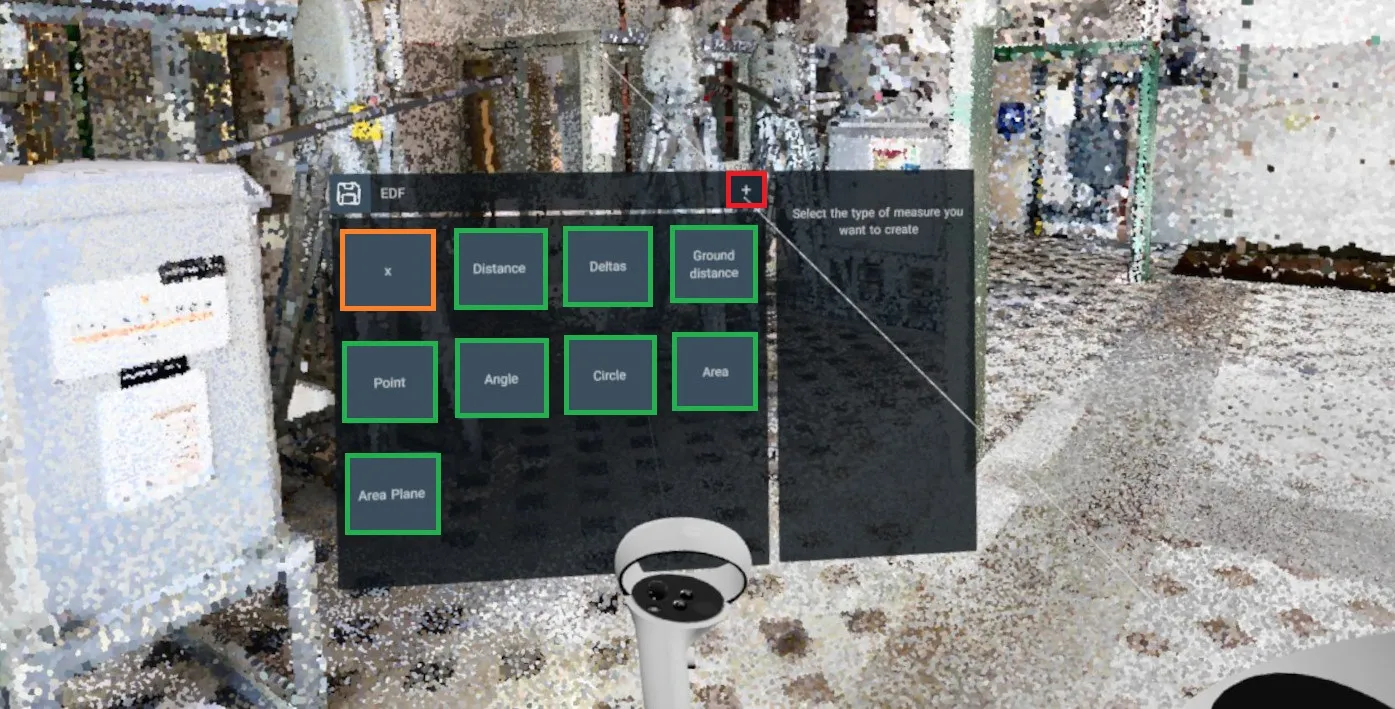
Sobald eine Messung abgelegt ist, können Sie ihre Punkte bearbeiten, indem Sie mit dem rechten Stick darauf zeigen, sobald der Punkt zu leuchten beginnt, heben Sie ihn an, indem Sie den rechten Abzug drücken. Lassen Sie ihn erneut mit dem rechten Abzug los.
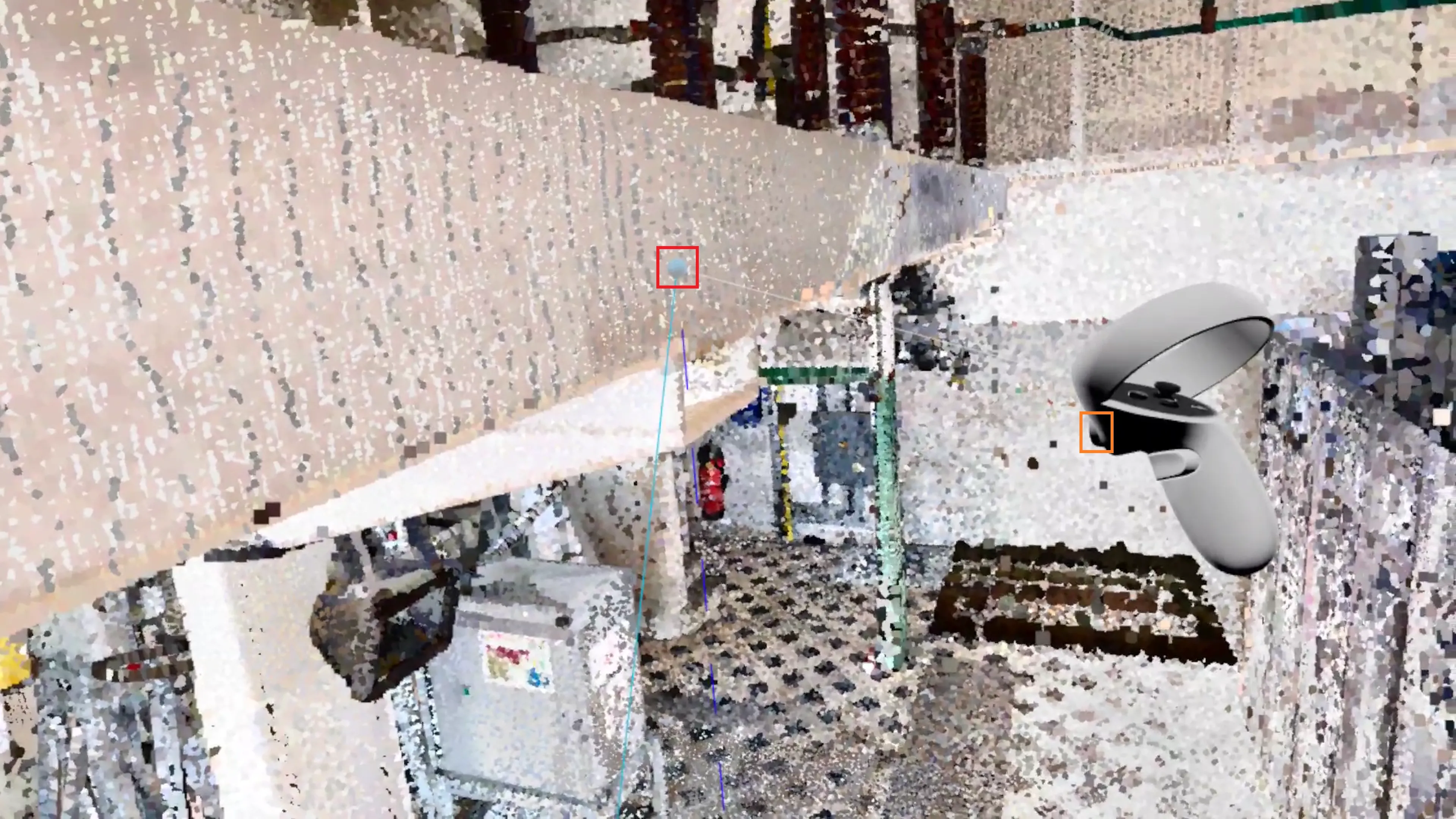
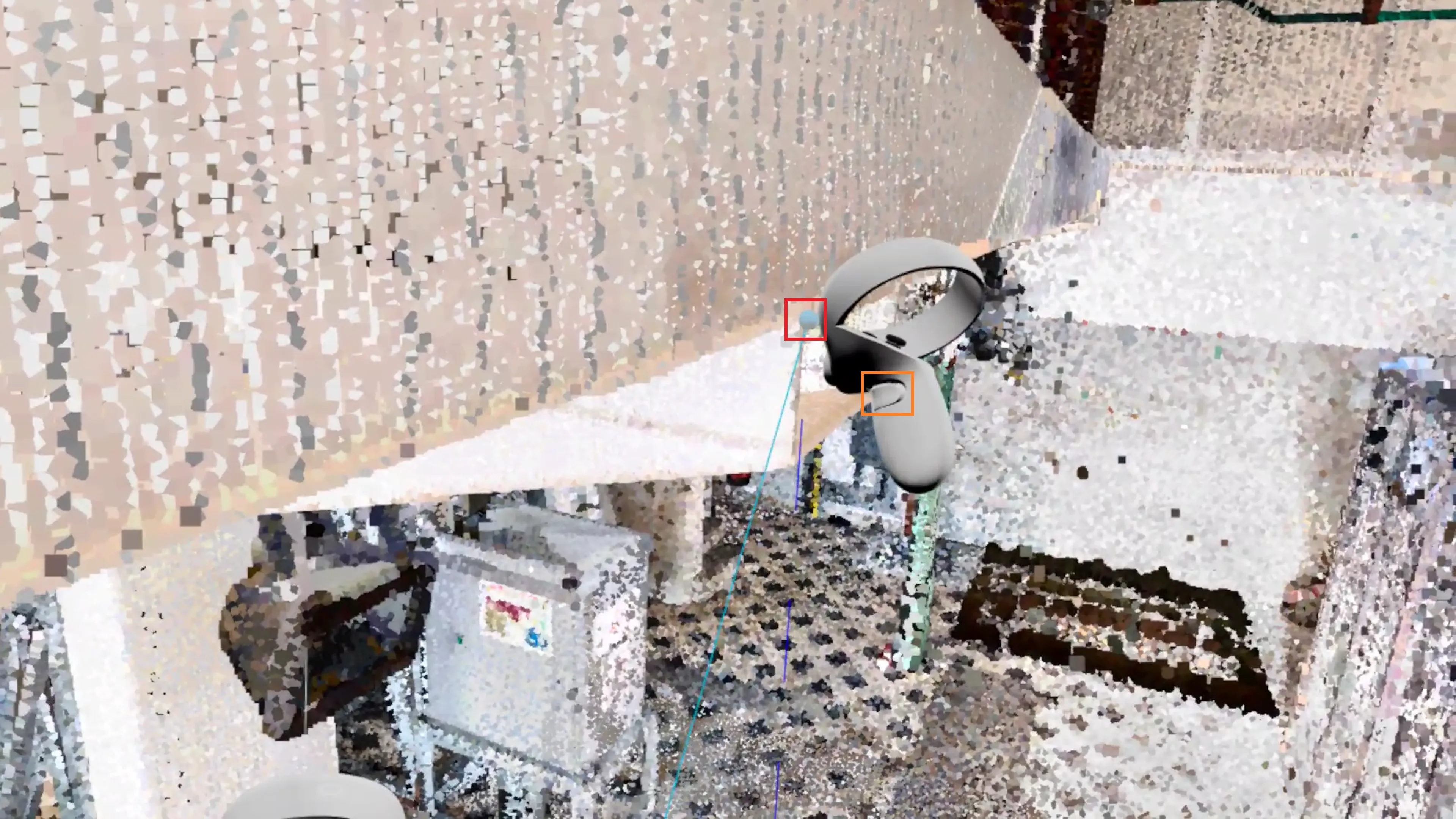
Sie können auch die Punkte mit den inneren Abzügen aufnehmen, während Ihre Hand direkt über dem Punkt ist, und ihn überall ablegen, indem Sie den inneren Abzug loslassen. Dies funktioniert mit jedem der Controller.
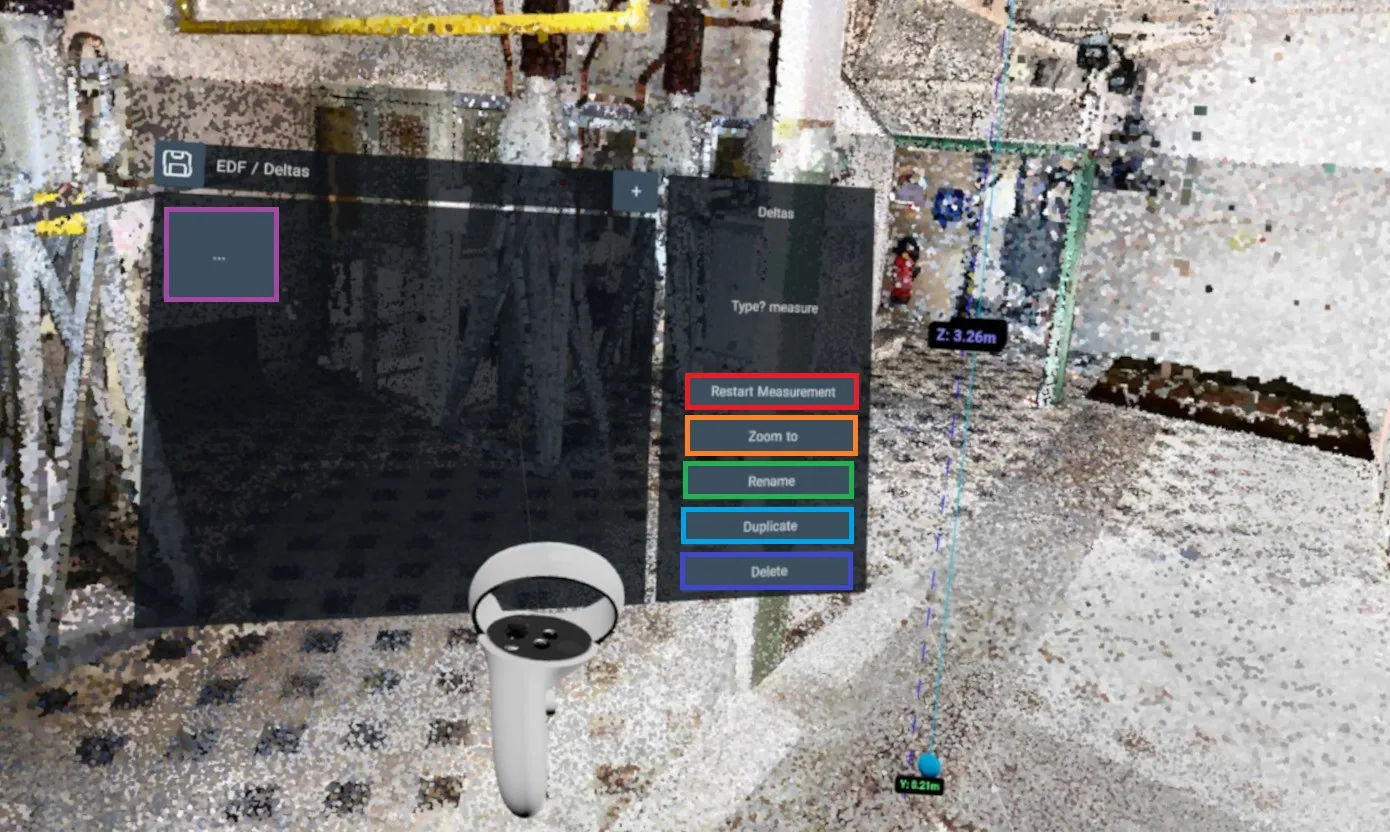
Im Messungsmenü und für jede Messung in der 3D-App finden Sie 5 Tasten:
- Messung wiederholen: Setzt die Messung zurück, damit sie erneut durchgeführt werden kann. Verwenden Sie dies, um eine Messung einzurichten, die leer mit dem Messimportsystem hinzugefügt wurde.
- Auf Zoomen: Platzieren Sie sich in einer Position nahe der Messung; seien Sie vorsichtig, dies ändert nicht Ihre aktuelle Drehung, die Messung kann sich hinter Ihnen befinden!
- Umbenennen: Benennen Sie die Messung um.
- Duplizieren: Duplizieren Sie die aktuelle Messung, die duplizierte Messung wird direkt neben der alten platziert.
- Löschen: Löscht die Messung, diese Aktion ist unwiderruflich.
Es gibt auch eine Drei-Punkte-Taste, die Sie zurück zur Startseite des Messungsmenüs bringt, wo Sie eine Liste aller Ihrer Messungen sehen können.
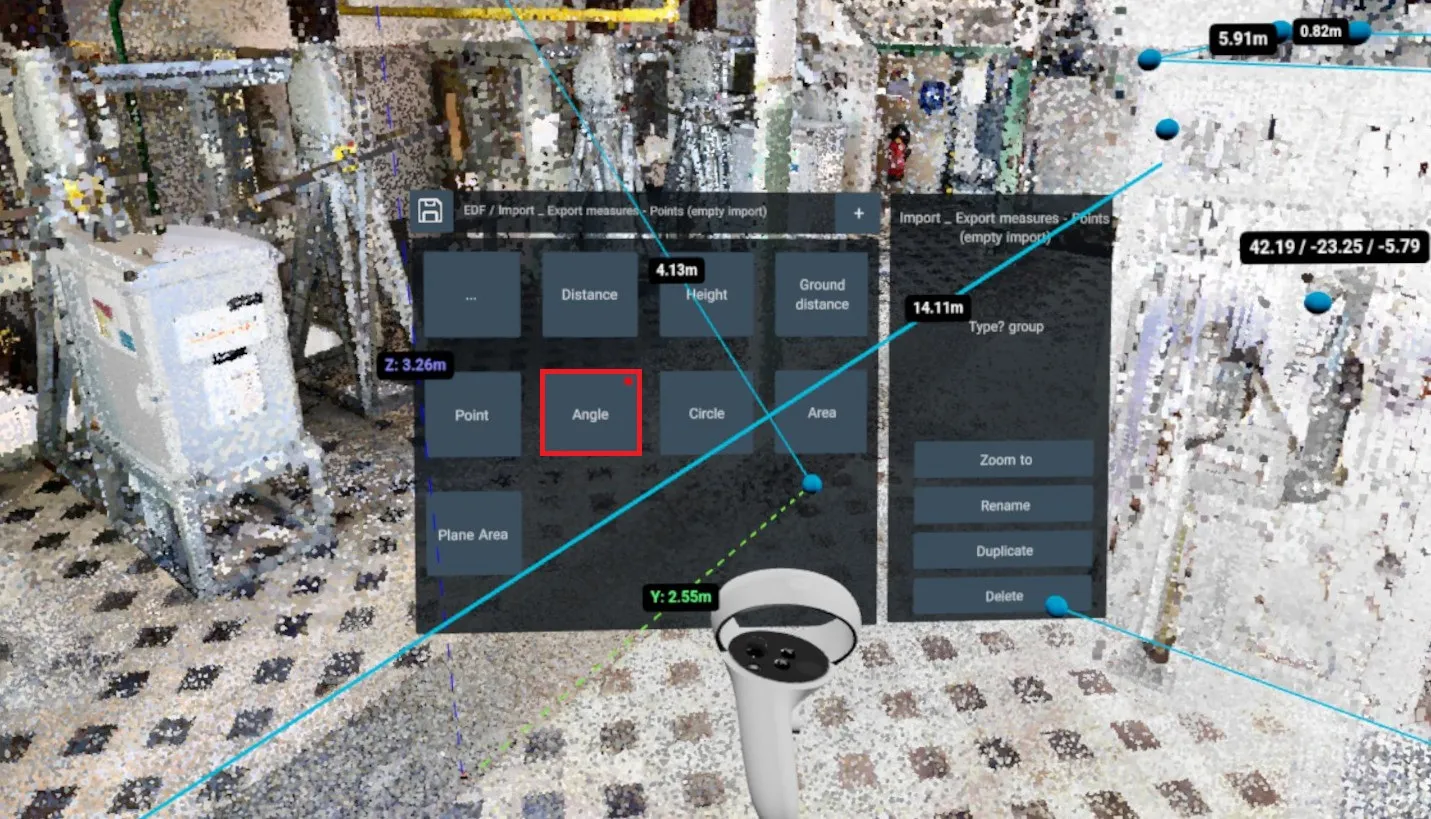
Eine Messung kann im Menü existieren, aber nicht in der 3D-App, dies kann passieren, wenn Sie Messungen aus einer CSV-Datei importieren. In diesem Fall wird die Messung einen roten Punkt in der oberen rechten Ecke ihrer Karte haben, der Ihnen anzeigt, welche Messungen in der 3D-App existieren und welche nicht.
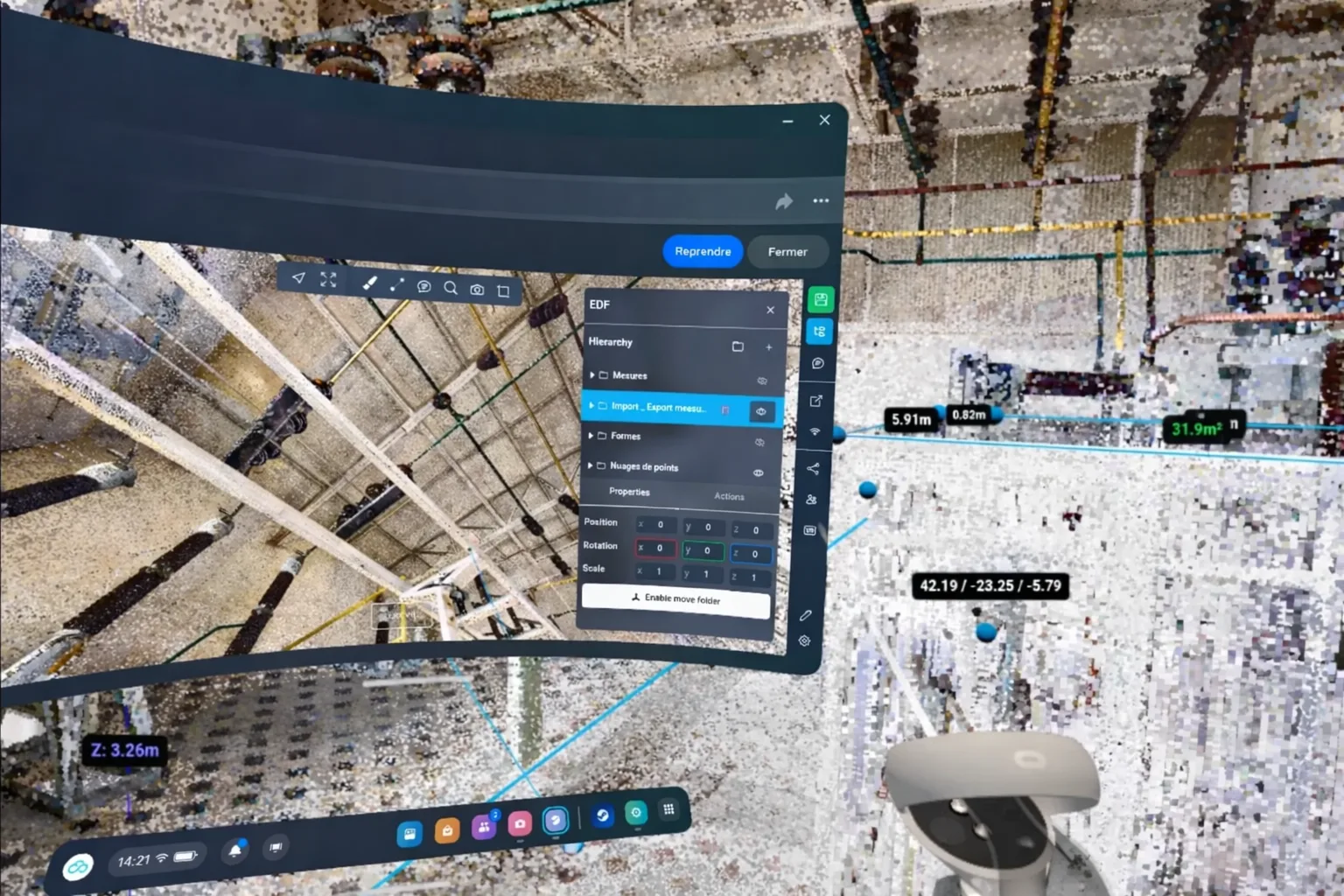
Sie können Messungen ausblenden/anzeigen, indem Sie einmal die Oculus-Taste drücken, dies öffnet den regulären Browser, sodass Sie das reguläre Menü verwenden können. Drücken Sie die Taste erneut, um in die VR zurückzukehren.
Eine Version in VR speichern
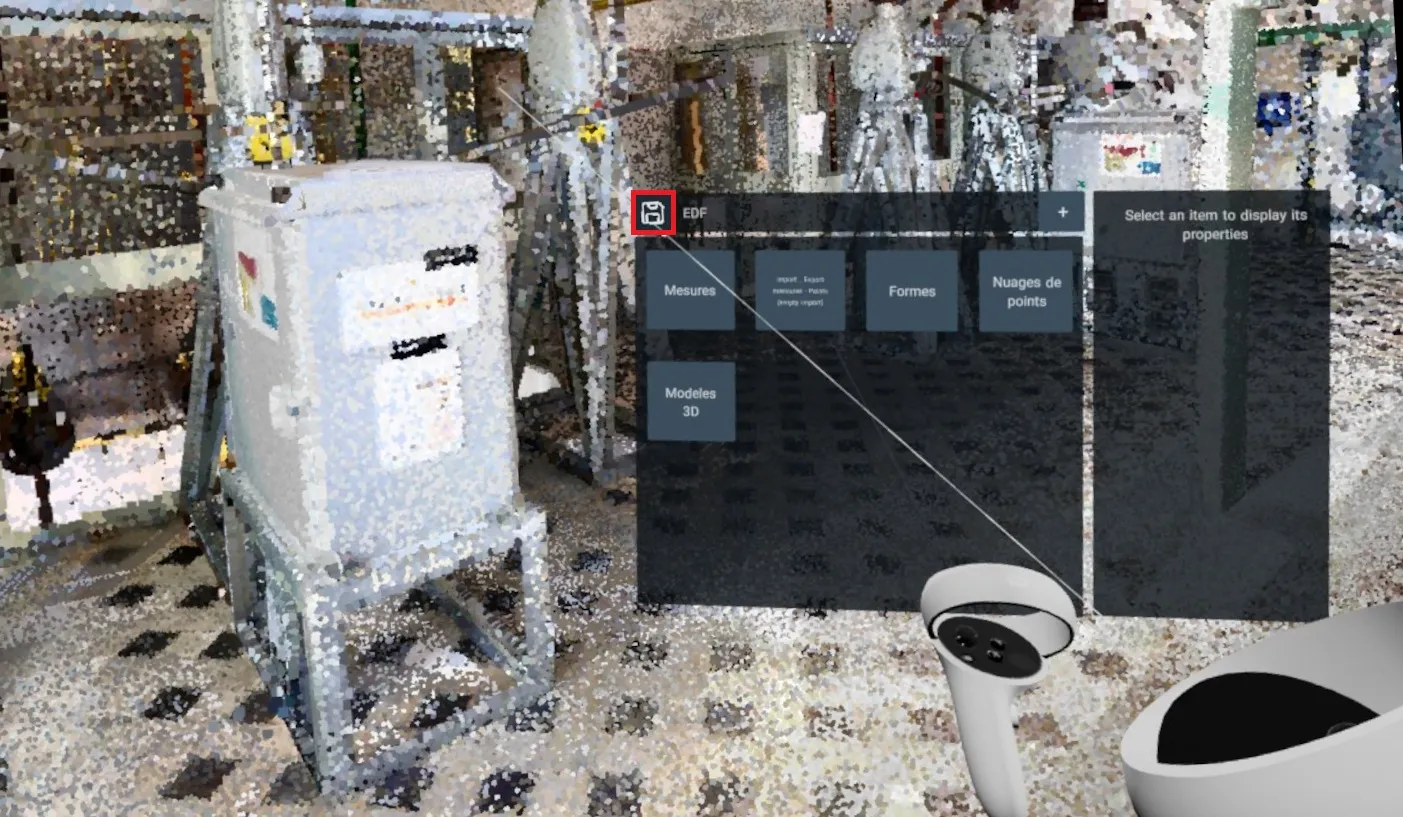
Nach dem Öffnen des Messungsmenüs können Sie Ihren Fortschritt speichern, indem Sie auf die Speichern-Taste klicken. Dadurch können Sie Messungen, die Sie in der VR vorgenommen haben, speichern und später wiederfinden. Sie können die VR auch schließen und das Standard-Versionierungssystem verwenden, um eine Version zu speichern.
Die VR verlassen
- Oculus/Meta Quest: Drücken Sie die Menü-Taste.
- HTC Vive: Entfernen Sie Ihr Headset und klicken Sie "Stop VR" am unteren Bildschirmrand Ihres Computers.
Bei Problemen oder Schwierigkeiten zögern Sie nicht, das Plattformteam zu kontaktieren.