Projekt-Hierarchie bearbeiten
Sie können das Projektmenü öffnen, indem Sie auf den 2. Button im rechten Menü klicken.
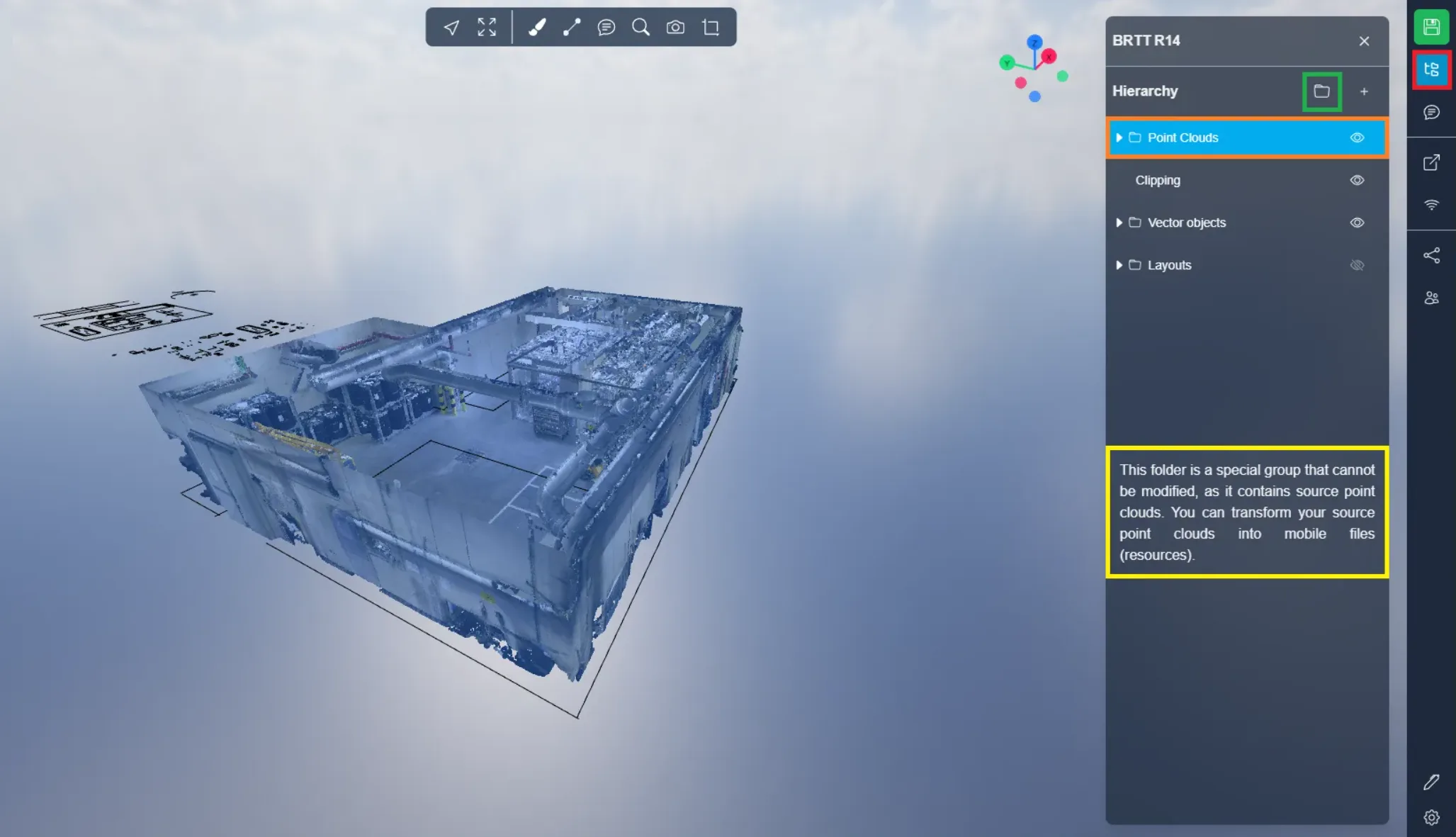
Standardmäßig sehen Sie den Ordner "Punktwolken", der Ihre Punktwolke(n) enthält. Dieser Ordner ist fest und kann nicht verschoben werden, wir werden sehen, dass die anderen Ordner verschoben werden können.
Sie können einen neuen Ordner mit einem beliebigen Namen erstellen, indem Sie auf das Ordnersymbol klicken.
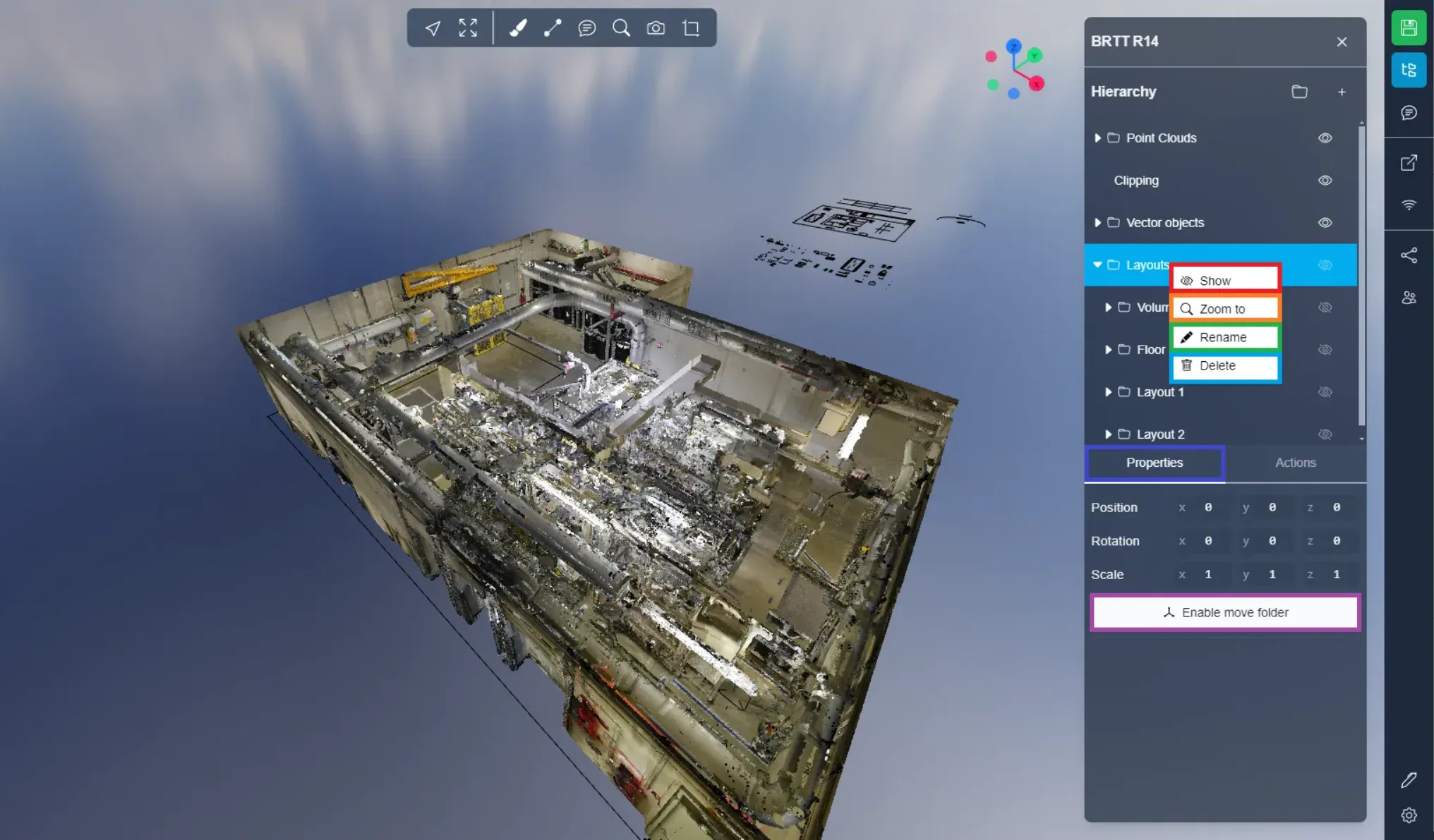
Ein bereits erstellter Ordner kann geändert werden, indem Sie mit der rechten Maustaste darauf klicken. Das Gleiche gilt für alle Elemente der 3D-App, Punktwolke, Modell, Messung usw.
Die möglichen Aktionen sind:
- Anzeigen: Zeigt das Element oder den Ordner und alle seine Unterelemente an.
- Zoom zu: Zoomt auf das ausgewählte Objekt, gleich wie ein Doppelklick.
- Umbenennen: Ermöglicht die Änderung des Namens eines Elements oder Ordners.
- Löschen: Löscht das Element, Vorsicht, das Löschen eines Ordners löscht auch alle Unterelemente.
Wie bereits erwähnt, ist es möglich, die Ordnerbewegung zu aktivieren, das erlaubt Ihnen, alle in einem Ordner enthaltenen Elemente als Block zu verschieben. Diese Option finden Sie in den Einstellungen jedes Ordners. Bitte beachten Sie, ein Ordner mit einer Punktwolke als Quelle kann nicht verschoben werden, es ist notwendig, die Punktwolke zuerst in eine Ressource umzuwandeln.
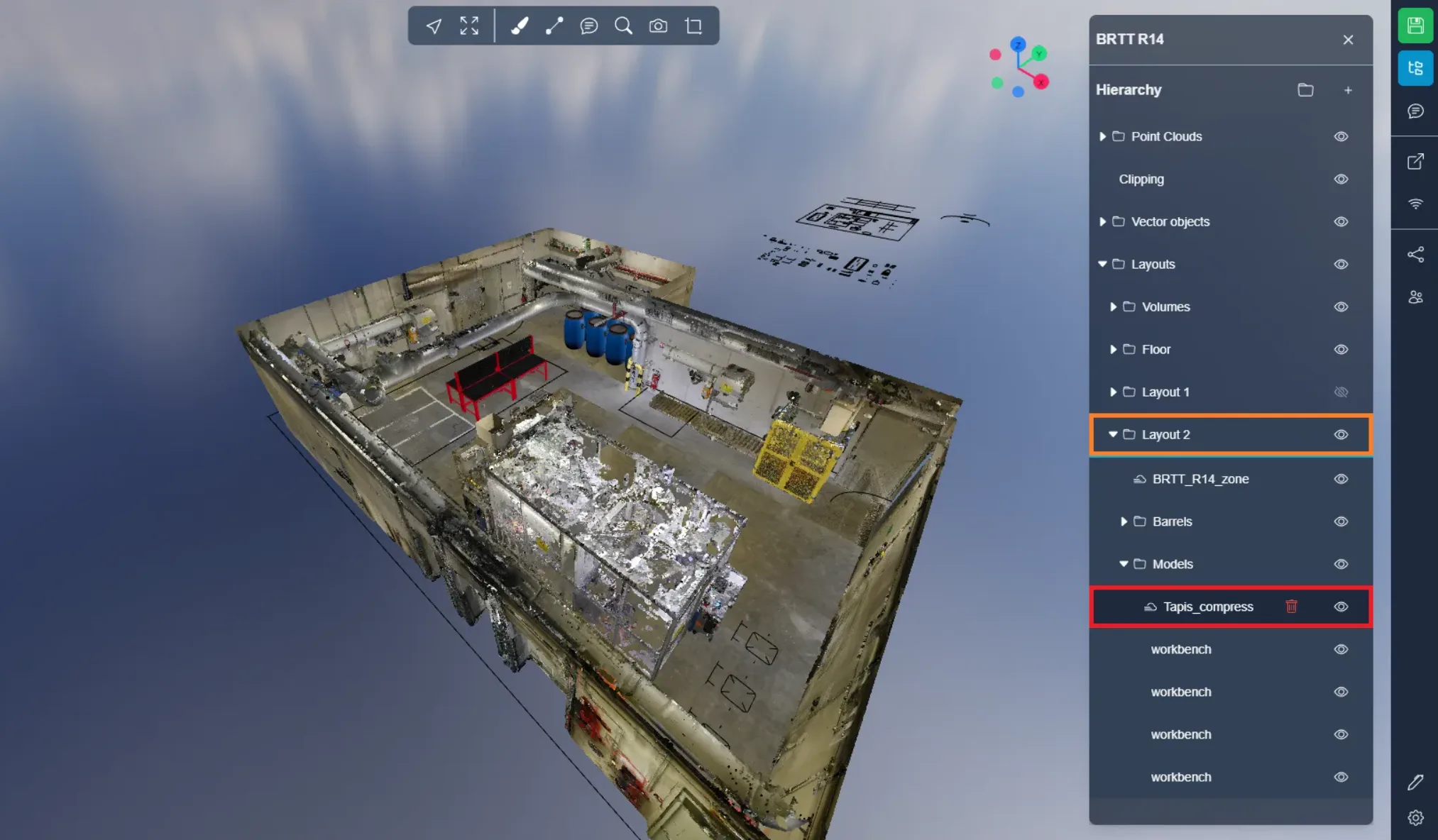
In den beiden Bildern unten sehen Sie deutlich den Vorteil, Ihre eigenen Ordner erstellen zu können. In den Bildern oben sehen Sie die ursprüngliche Punktwolke. Unten finden Sie einen Ordner "Layouts", der, einmal aktiviert, den Ordner "Volumen" anzeigt, der Schneideboxen enthält, die es Ihnen ermöglichen, die inneren Elemente der ursprünglichen Punktwolke auszublenden. Aber auch den "Boden"-Ordner, in dem wir Teile des Bodens platziert haben, um die durch die Schneideboxen entstandenen Lücken zu füllen. Dann wurden die beiden Layoutvorschläge in 2 verschiedenen Ordnern gespeichert, sodass es in 2 Klicks möglich ist, von einem Layout zu einem anderen zu wechseln. In jedem Layout-Ordner gibt es auch Unterordner zur Organisation von Elementen nach Typ. Dies ist natürlich nur ein Beispiel, wir laden Sie ein, die Ordner in der gewünschten Weise zu verwenden.
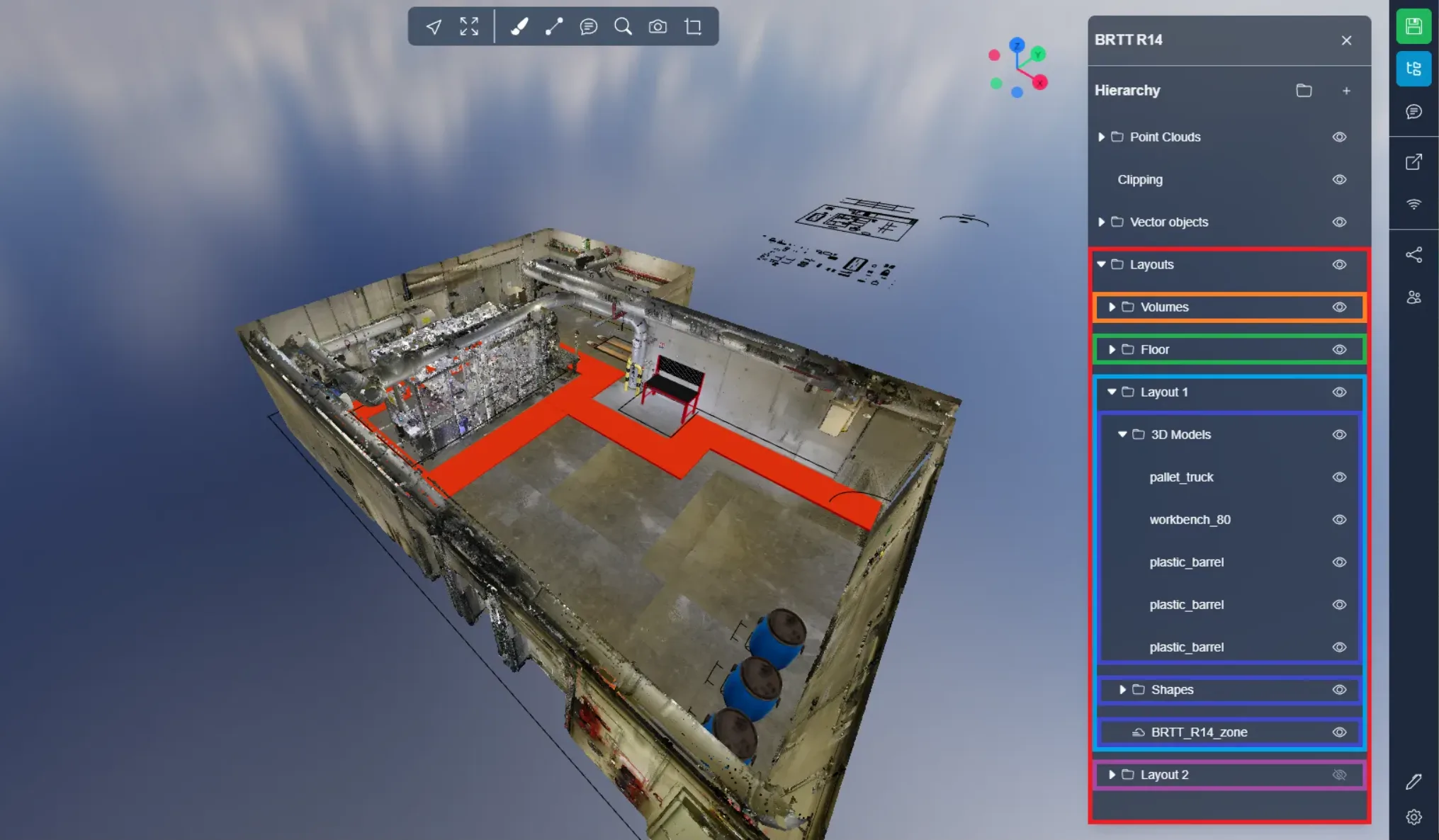
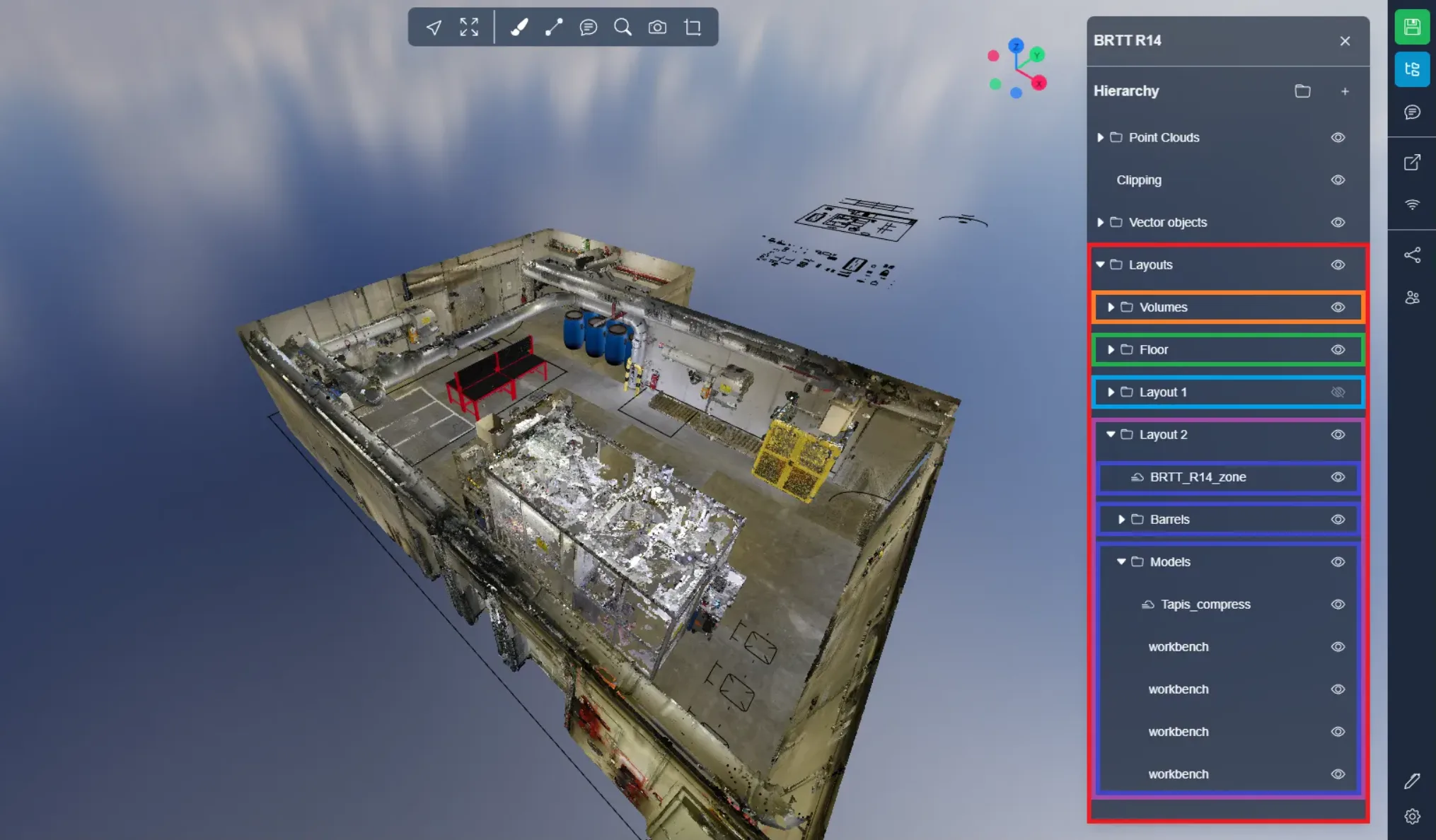
Um ein Element in einen Ordner zu verschieben, ziehen Sie es einfach in einen Ordner und lassen Sie los, um die Verschiebung zu bestätigen. Sie werden unter dem entsprechenden Ordner eine blaue Linie sehen, die anzeigt, wo das Element abgelegt wird.
Wenn Sie auf Probleme stoßen, steht unser Support-Team Ihnen gerne zur Verfügung. Viel Spaß beim Entdecken!