Verwalten von Anmerkungen in der 3D-App
Anmerkungen sind ein wichtiger Bestandteil eines Projekts, in unserem Fall können sie verwendet werden, um Aufgaben zu verwalten, wichtige Punkte zu identifizieren und den Datentransfer zu anderen Benutzern zu erleichtern. Um mehr über das BCF-Format zu erfahren, können Sie diesen Artikel lesen.
Um eine Anmerkung zu erstellen, klicken Sie auf das Sprechblasen-Symbol im oberen Menü. Dies öffnet das Anmerkungsfenster, das Sie links sehen können.
Oben finden Sie ein Bild mit 4 Symbolen. Das Bild ist ein Screenshot, der automatisch erstellt wurde, als die Anmerkung erstellt wurde. Sie können es in voller Größe sehen, indem Sie auf das Auge klicken. Mit dem Pin-Symbol können Sie die Position der Anmerkung auf Ihre aktuelle zurücksetzen, später werden Sie sehen, dass die Position der Anmerkung durch einen kleinen Kegel in der 3D-App dargestellt wird. Die Kamera ermöglicht es Ihnen, den aktuellen Screenshot automatisch durch einen anderen, der von Ihrer Position aufgenommen wurde, zu ersetzen. Und schließlich können Sie mit dem Stift Ihr eigenes Bild hochladen, um den Screenshot zu ersetzen, es kann ein Screenshot, ein reales Bild oder eine Zeichnung sein, Sie entscheiden.
Unter dem Bild finden Sie den Interessenspunkt, den Sie am Feuerlöscher sehen können, einen roten Punkt. Dieser Punkt kann durch Ziehen verschoben werden, er stellt die Position des Elements dar, das Sie zeigen möchten, wenn Sie nicht möchten, dass dieser Punkt angezeigt wird, sondern nur der Kegel, können Sie das Kreuz drücken, um ihn zu entfernen.
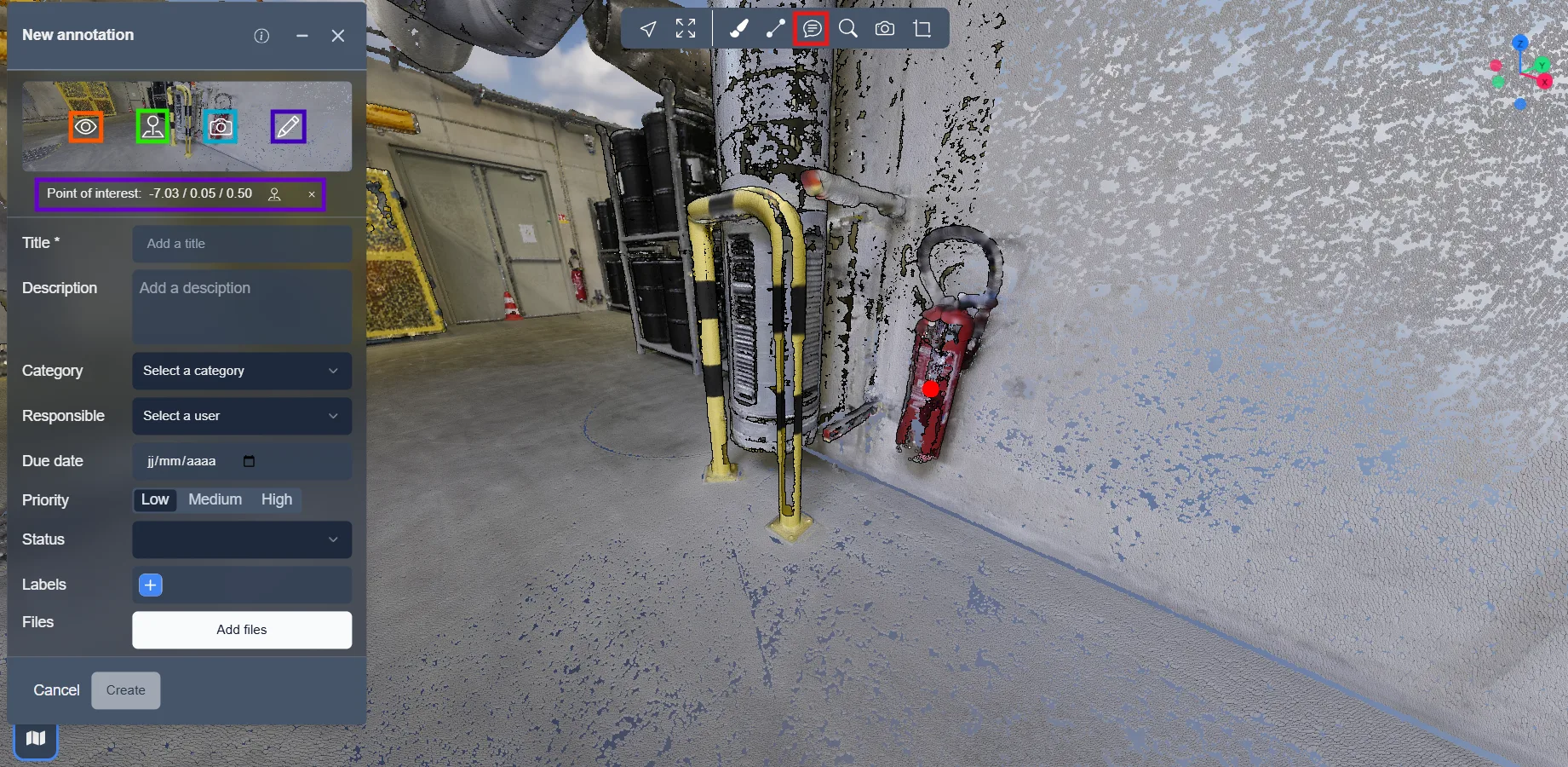
Sobald die Platzierung und das Bild korrekt sind, können wir zum Hauptteil der Anmerkung übergehen, ihren Informationen.
Sie können einen Titel und eine Beschreibung eingeben, eine Kategorie auswählen, die Kategorie bestimmt die Farbe des Kegels und des Punktes in der 3D-App, was es Ihnen erleichtert, verwandte Anmerkungen schneller zu finden.
In der Beschreibung können Sie einen klickbaren Link hinzufügen, und haben 2 Optionen, dies zu tun:
<a href="https://url-example.com">Linktext</a>
[Linktext](https://url-example.com)
Wenn die Anmerkung auf etwas verweist, das die Aufmerksamkeit von jemandem erfordert, können Sie sie einem Benutzer zuweisen, damit automatisch eine E-Mail an ihn gesendet wird. Sie können auch ein Datum festlegen, um eine Frist zu haben, bevor die Anmerkung behandelt werden muss. Es ist sogar möglich, der Anmerkung eine Priorität zu geben, von niedrig bis hoch, damit jeder weiß, wie wichtig das Thema ist. Schließlich, wenn die Anmerkung eine Aufgabe ist, können Sie ihren Status über die entsprechende Option verfolgen.
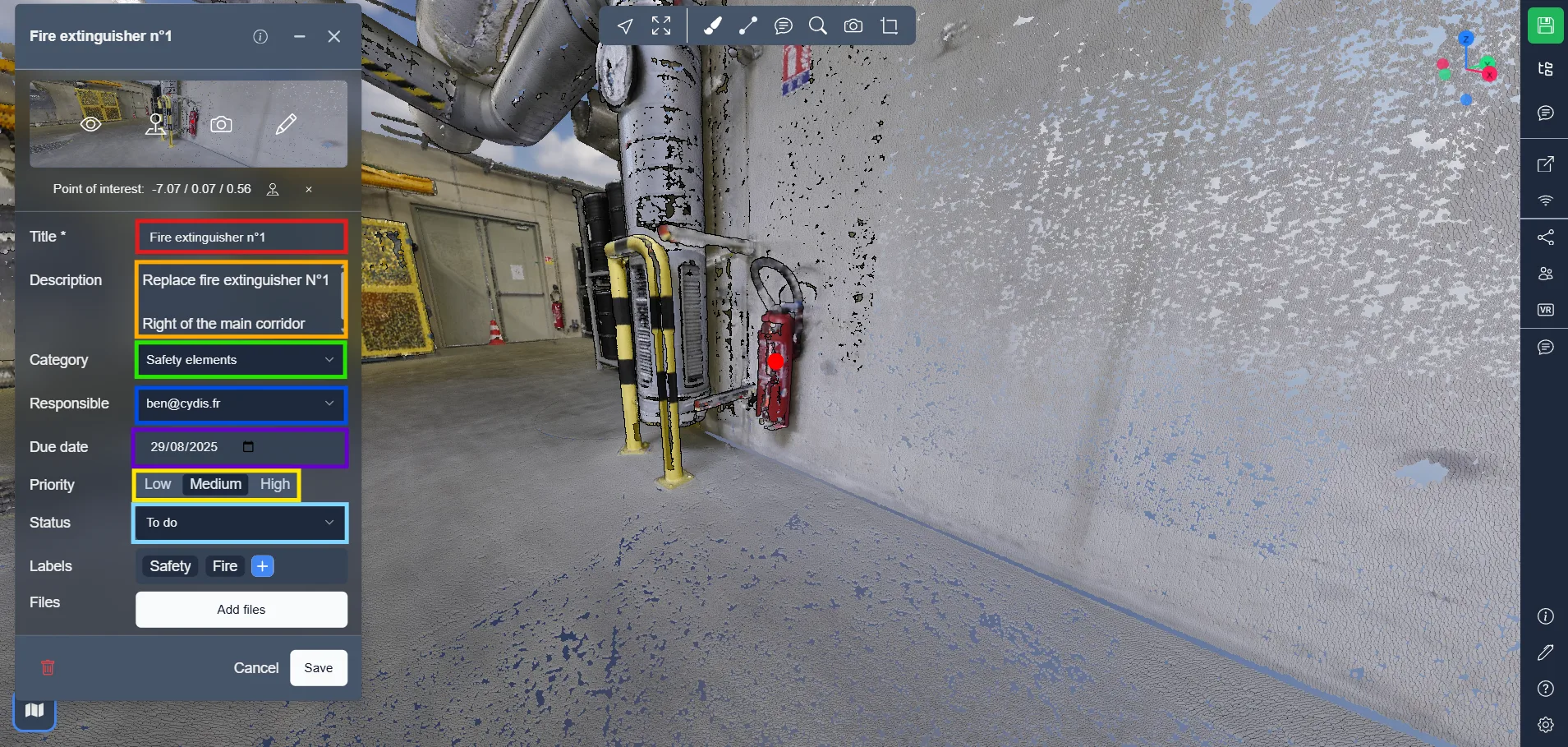
Um Anmerkungen zu identifizieren, können Sie die Labels verwenden, die es Ihnen ermöglichen, Filter bei der Suche nach Anmerkungen zu verwenden. Um ein Label hinzuzufügen, klicken Sie auf das Plus-Symbol.
Schließlich können Sie verwandte Dateien zu Anmerkungen hinzufügen, diese Dateien sind für jeden sichtbar und herunterladbar, der Zugriff auf die 3D-App hat. Um Dateien hinzuzufügen, klicken Sie auf die entsprechende Schaltfläche, darunter finden Sie eine Liste der hochgeladenen Dateien, klicken Sie auf das Mülleimer-Symbol, um sie zu entfernen.
Sobald Sie alles eingerichtet haben, klicken Sie auf Erstellen, um Ihre Anmerkung zu validieren, Sie können auch jederzeit auf Abbrechen klicken, um das Fenster zurückzusetzen und zu schließen.
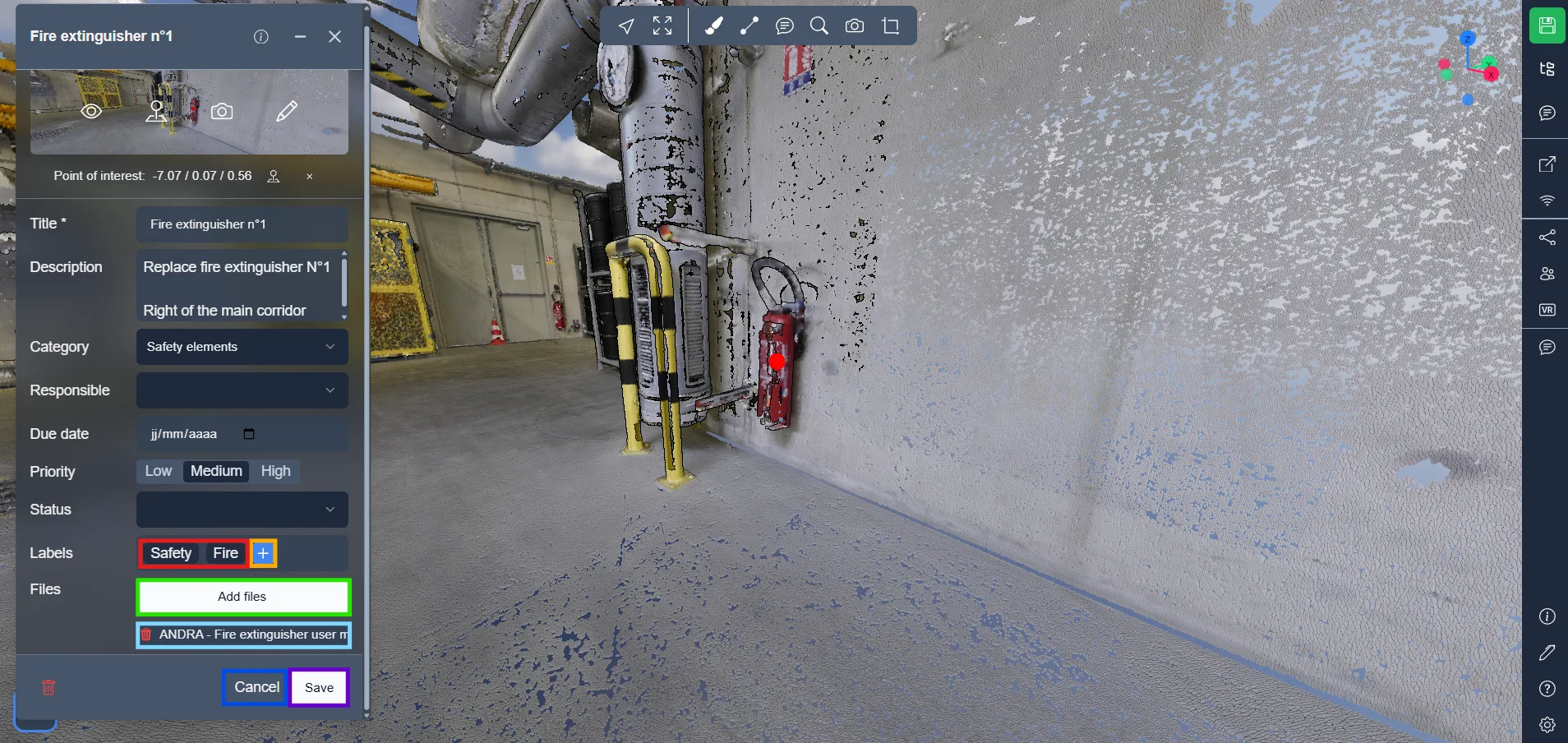
Im Anmerkungsmenü auf der rechten Seite finden Sie eine Liste jeder in der 3D-App vorhandenen Anmerkung, und Sie können das Suchsystem verwenden, um die gesuchte zu finden.
Wie bereits erwähnt, finden Sie in der 3D-App 2 Elemente für jede Anmerkung, einen Kegel, der die Position der Anmerkung darstellt und normalerweise von wo das Bild aufgenommen wurde, und einen Punkt, wenn Sie einen Interessenspunkt ausgewählt haben.
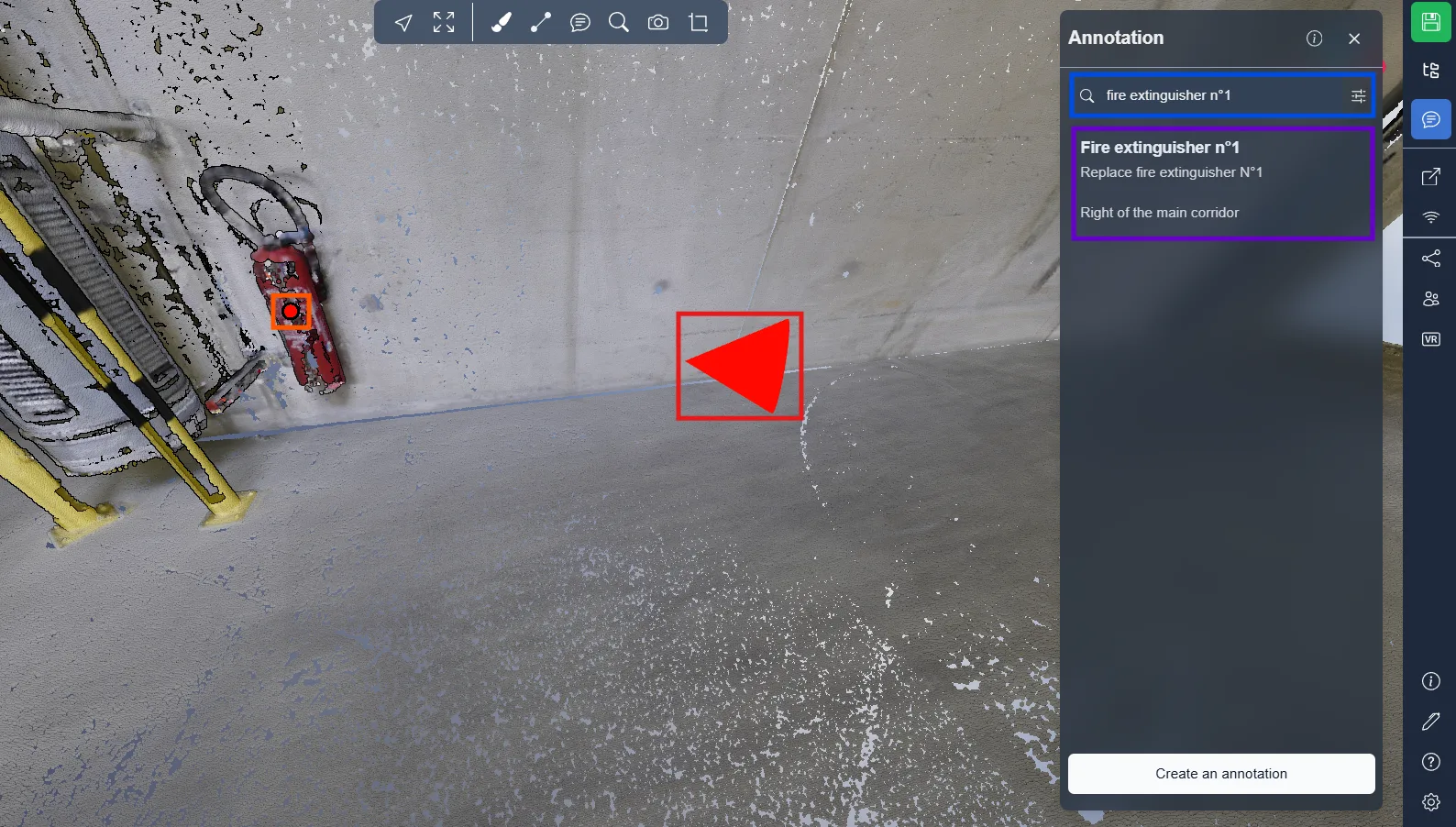
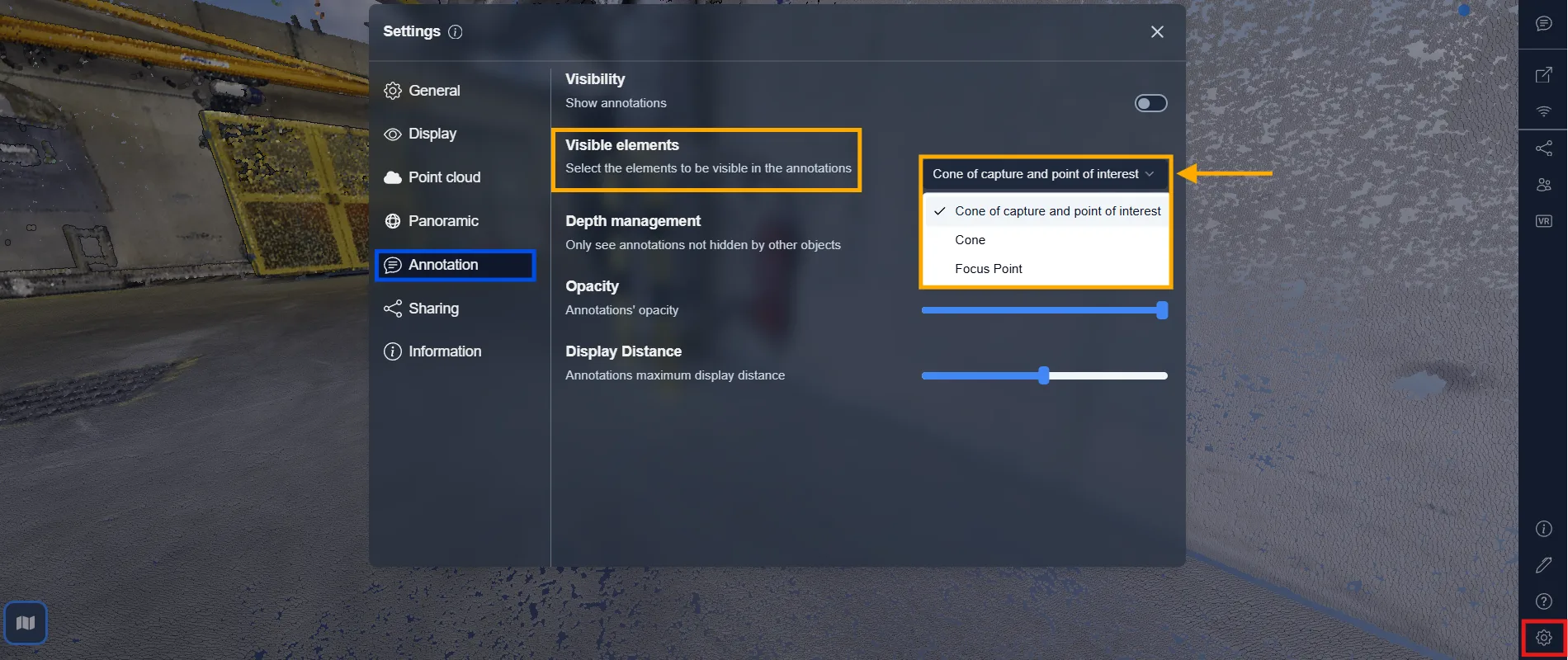
Sie können entscheiden, welche Teile einer Anmerkung in der 3D-Ansicht angezeigt werden sollen. Diese Elemente können einzeln angezeigt oder verborgen werden, um Ihren Anzeigepräferenzen besser zu entsprechen.
Um dies zu konfigurieren, gehen Sie zu:
-
Einstellungen (über das Zahnradsymbol)
-
Navigieren Sie dann zu Anmerkung
-
Unter Sichtbare Elemente wählen Sie:
Kegel der Erfassung und InteressenspunktNur KegelNur Fokuspunkt
Hinweis: Die ausgewählte Sichtbarkeitsoption wird in der Projektversion gespeichert.
Stellen Sie sicher, dass Sie eine Version erstellen, wenn Sie diese Anzeigeeinstellung beibehalten möchten.
👉 Erfahren Sie wie in diesem Artikel.
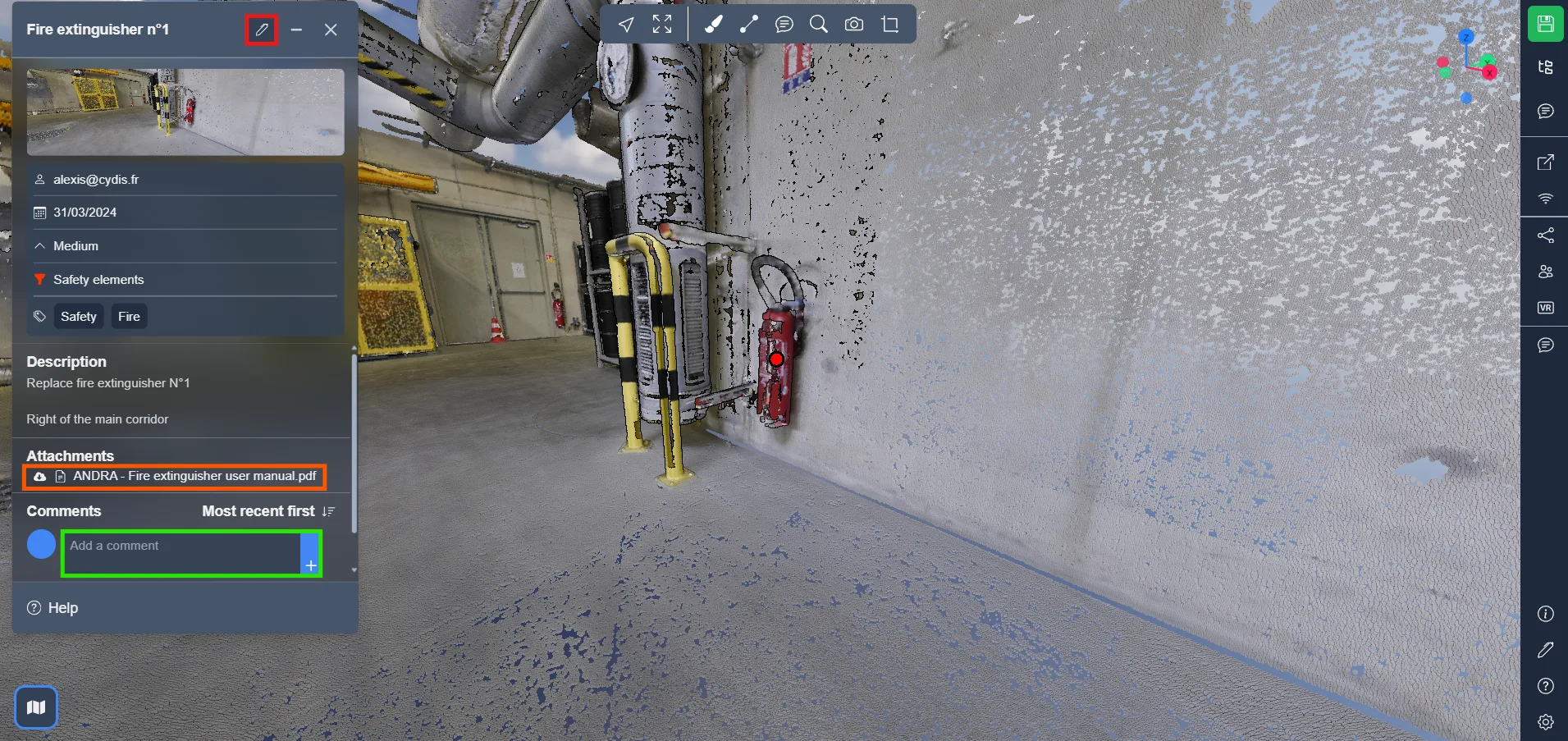
Sobald Sie auf den Kegel oder den Punkt klicken, wird das Informationsfenster zur Anmerkung angezeigt, oben finden Sie die Editierfunktion, die es Ihnen ermöglicht, die Anmerkung zu ändern, wenn Sie die Rechte dazu haben.
Unten finden Sie die zugehörigen Dateien, die jeder herunterladen kann, und den Kommentarteil, der es jedem mit einem Konto ermöglicht, über die Anmerkung zu diskutieren.
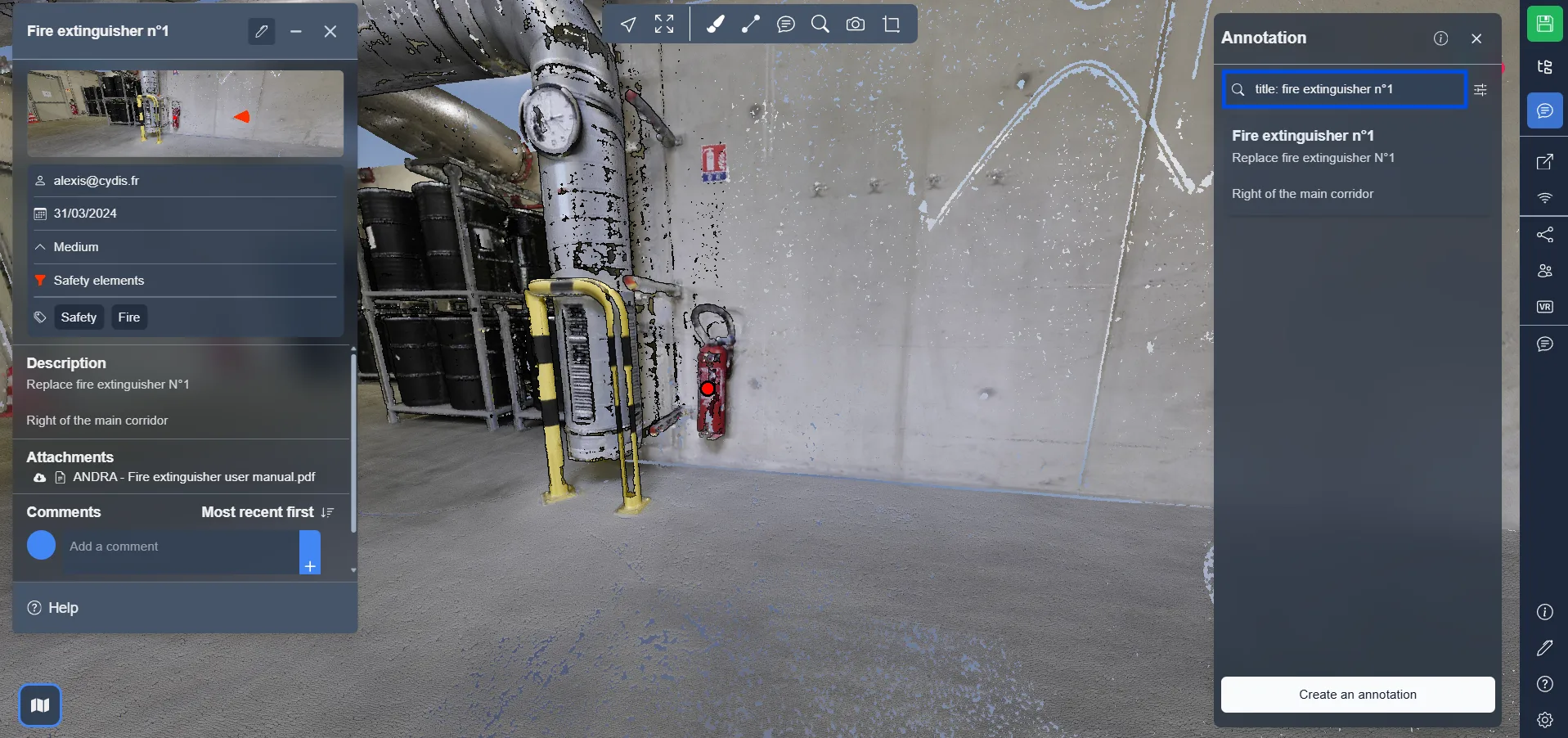
Es ist jetzt möglich, eine erweiterte Filterung von Anmerkungen mithilfe spezifischer Schlüsselwörter durchzuführen.
Verfügbare Filter:
title:→ Anmerkungstiteldesc:/description:→ Anmerkungsbeschreibungcat:/category:/categories:→ Kategorielabel:/labels:/tag:/tags:→ Labels
Verwenden Sie sie direkt in der Suchleiste, um nur passende Anmerkungen anzuzeigen.
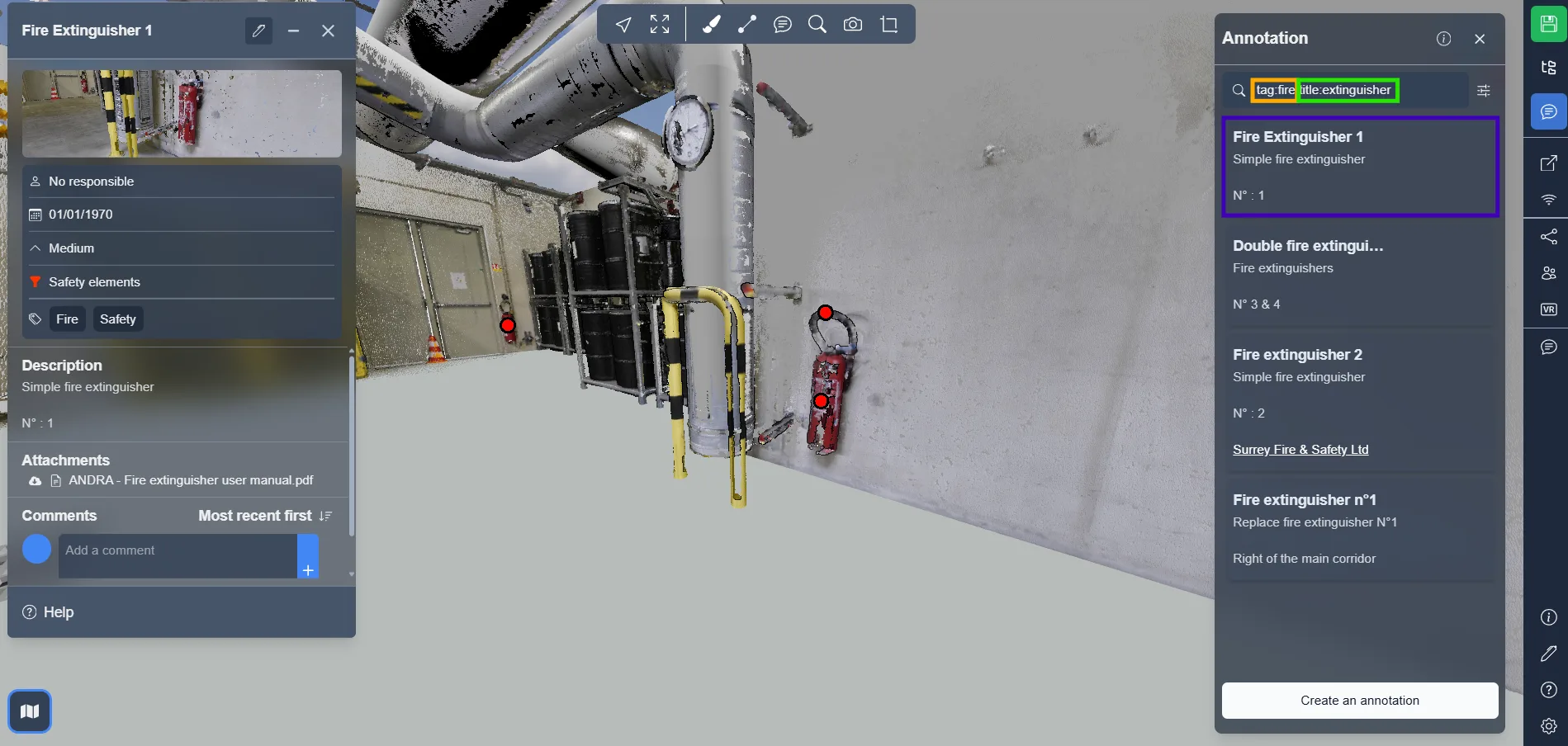
Hier sind einige Beispiele für die erweiterte Suche mit Filtern:
-
tag:fire
Zeigt Anmerkungen mit mindestens einem Tag an, der das Wort fire enthält.
Zum Beispiel eine Anmerkung, die mit Sicherheit / Feuer getaggt ist, wird angezeigt. -
tag:fire title:extinguisher
Zeigt Anmerkungen an, die das Tag fire und das Wort extinguisher im Titel haben.
Nützlich, um spezifische Ausrüstung wie im Beispiel zu lokalisieren: Feuerlöscher Nr. 1 -
tag:fire|safety
Zeigt Anmerkungen an, die entweder das Tag fire ODER safety haben. -
tag:=fire
Zeigt Anmerkungen mit einem Tag an, das genau gleich "fire" ist. -
tag:^fir
Zeigt Anmerkungen mit einem Tag an, das mit "fir" beginnt (z. B. "fire", "erste-Hilfe"). -
tag:!fire
Zeigt Anmerkungen an, die nicht das Tag "fire" enthalten. -
tag:.pdf$
Zeigt Anmerkungen mit Tags an, die mit ".pdf" enden. -
tag:!.log$
Zeigt Anmerkungen mit Tags an, die nicht enden mit ".log".
Wenn Sie auf Probleme stoßen, ist unser Support-Team hier, um Ihnen zu helfen. Viel Spaß beim Erkunden!