Autodesk Revit Plug-in - Verwaltung von Blasen (360-Bilder)
Wenn das Autodesk Revit-Plugin nicht auf Ihrem Computer installiert ist, können Sie zunächst den Artikel "Autodesk Revit Plug-in - Installation" aufrufen und nach dieser Operation hierher zurückkommen.
Tipp: Um die Anweisungen in diesem Artikel vollständig zu befolgen, empfehlen wir, zunächst ein Streudiagramm hinzuzufügen. Falls dies nicht gemacht wird, gehen Sie zum Artikel "Autodesk Revit Plug-in - Punktwolke einfügen".
Scanner in Autodesk Revit sind 3D-Objekte, die gleichzeitig mit der Punktwolke eingefügt werden, mit dem Unterschied, dass sie standardmäßig unsichtbar sind. Dank einer Manipulation können sie die Kamera der 3D-App der Website ändern. Sie werden durch blaue Blasen auf der Website und durch einen Scanner in Autodesk Revit dargestellt.

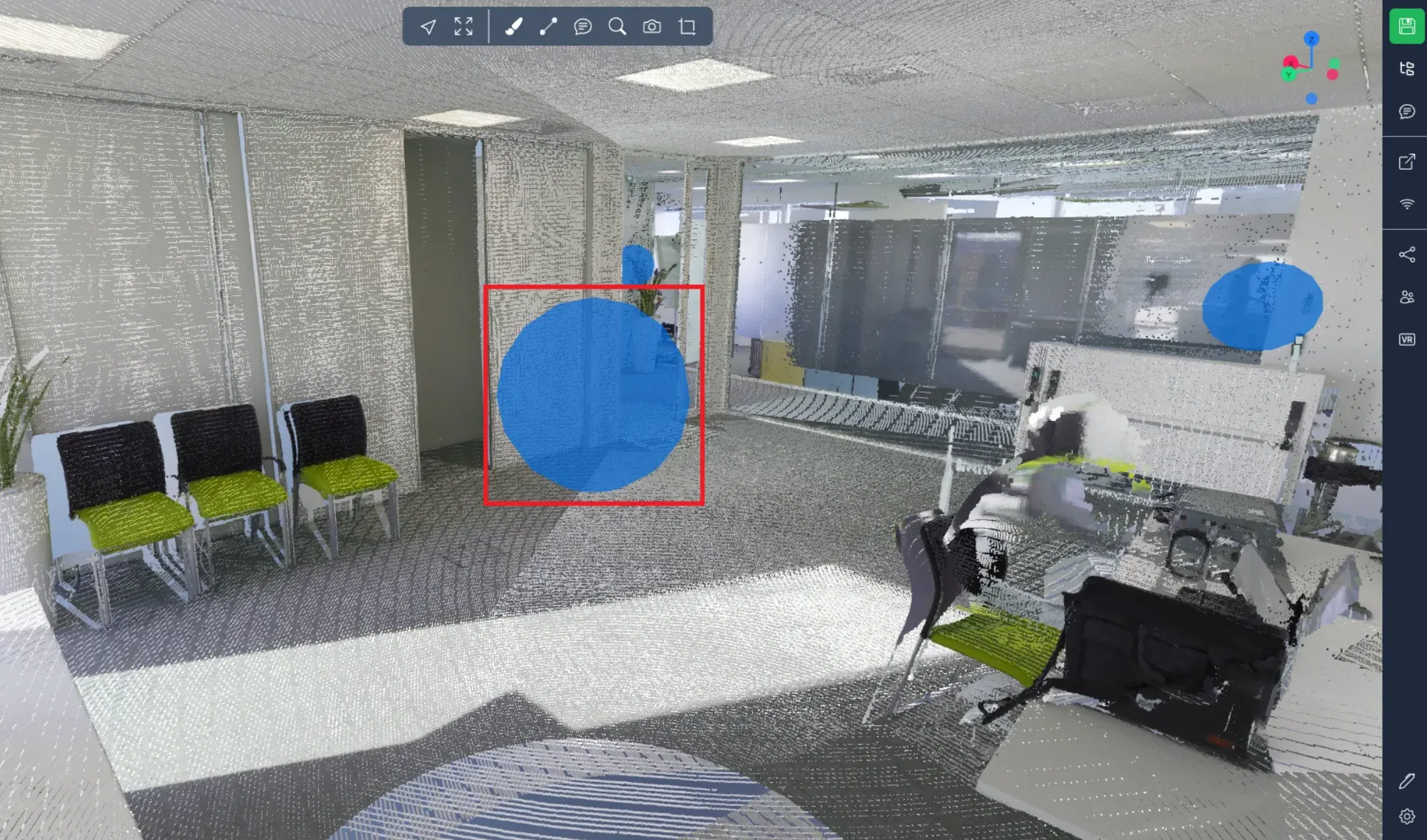
Sie werden informiert, wenn die Verbindung zwischen Autodesk Revit und der Website hergestellt oder getrennt wird, durch ein Dialogfeld, das sich unten rechts in der 3D-App der Webseite befindet.
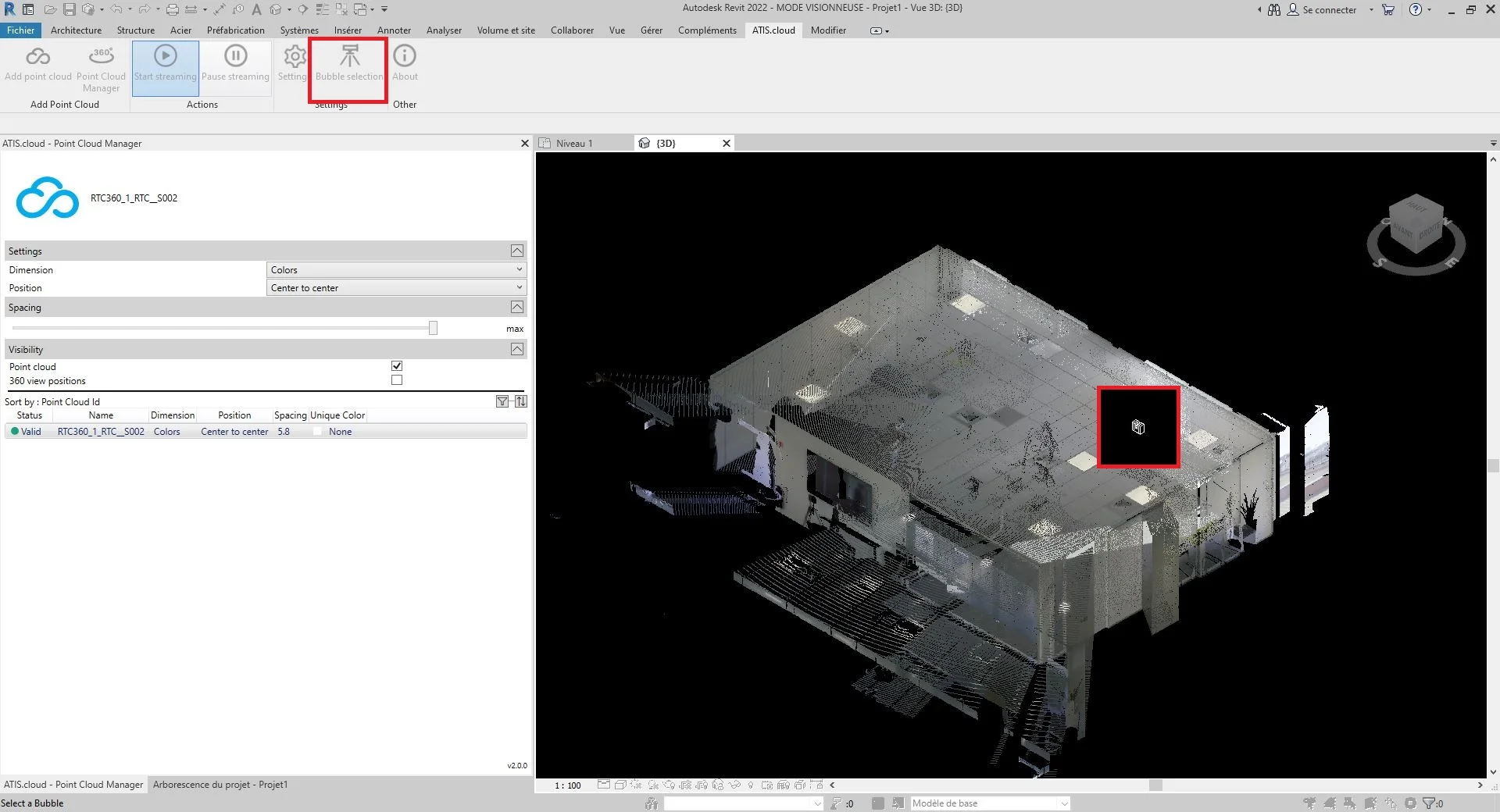
Sobald die Verbindung hergestellt ist, zeigen Sie die Scanner einer Punktwolke an und drücken Sie dann "Blasen auswählen".
- Tipp: Um die Scanner direkt zu sehen, ohne dass die Punktwolke die Sicht behindert, deaktivieren Sie die Sichtbarkeit der Punktwolke und machen Sie die Scanner sichtbar.
Wenn die Aktion korrekt ausgeführt wurde, wechselt der Mauszeiger in den Auswahlmodus.
Sie können diesen Modus verlassen, indem Sie die Escape-Taste drücken.
Wählen Sie einen Scanner aus, indem Sie darauf klicken.
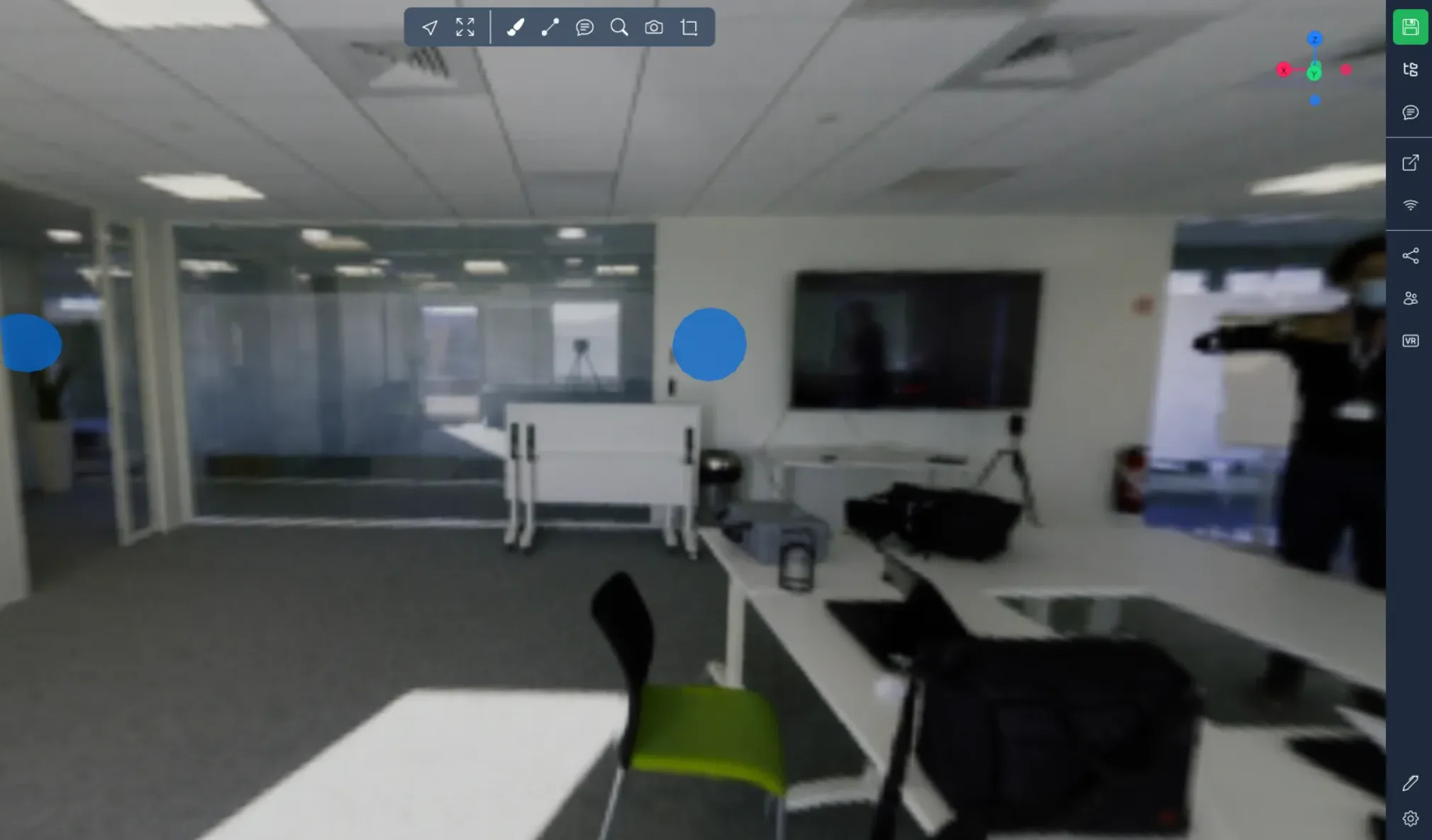
Die Ansicht in der 3D-App der Website wurde durch den Scanner in Autodesk Revit geändert.
- Informationen:
- Wenn die Webseite geschlossen wurde, während Sie Autodesk Revit verwenden, wird automatisch eine Web-Registerkarte erstellt, die das Projekt öffnet.
- Es wird empfohlen, die 3D-App zu schließen, indem Sie auf den Namen oben links klicken, um zur Startseite zurückzukehren. Wenn eine andere Methode verwendet wird, um die Webseite zu verlassen, kann es bis zu zehn Minuten dauern, bis die Verbindung zwischen Autodesk Revit und der Webanwendung wieder hergestellt wird.
Herzlichen Glückwunsch! Sie wissen, wie Sie den Blickwinkel auf der Website über Autodesk Revit ändern können.
Für weitere Informationen zur Verwaltung der Einstellungen der Punktwolke siehe den Artikel "Autodesk Revit Plug-in - Punktwolken verwalten".
Wenn Sie auf Probleme stoßen, steht Ihnen unser Support-Team zur Verfügung, um zu helfen. Viel Spaß beim Erkunden!