Autodesk Revit Plug-in - Verwaltung von Punktwolken
Wenn das Autodesk Revit-Plugin nicht auf Ihrem Computer installiert ist, können Sie zunächst den Artikel "Autodesk Revit Plug-in - Installation" aufsuchen und danach hierher zurückkehren, nachdem Sie diese Operation durchgeführt haben.
Tipp: Um die Anweisungen in diesem Artikel vollständig zu befolgen, empfehlen wir zunächst das Hinzufügen eines Streudiagramms. Wenn dies nicht erfolgt, gehen Sie zum Artikel "Autodesk Revit Plug-in - Einfügen einer Punktwolke".
Der "Punktwolken-Manager" ist eine grafische Schnittstelle, die es ermöglicht, die Parameter jeder Punktwolke des Autodesk Revit-Projekts über die Website zu ändern. Dieses Fenster ermöglicht es, die Schnittstelle zu verschieben, die Größe zu ändern sowie sie an einer Seite des Autodesk Revit-Bildschirms zu verankern.
Um zu beginnen, klicken Sie auf eine Punktwolke, die sich im Fenster "Punktwolken-Manager" befindet. Wenn die Schnittstelle nicht angezeigt wird, klicken Sie auf die Schaltfläche "Punktwolken-Manager", die sich in der Symbolleiste "Cloud" in der Kategorie "Punktwolke hinzufügen" befindet.
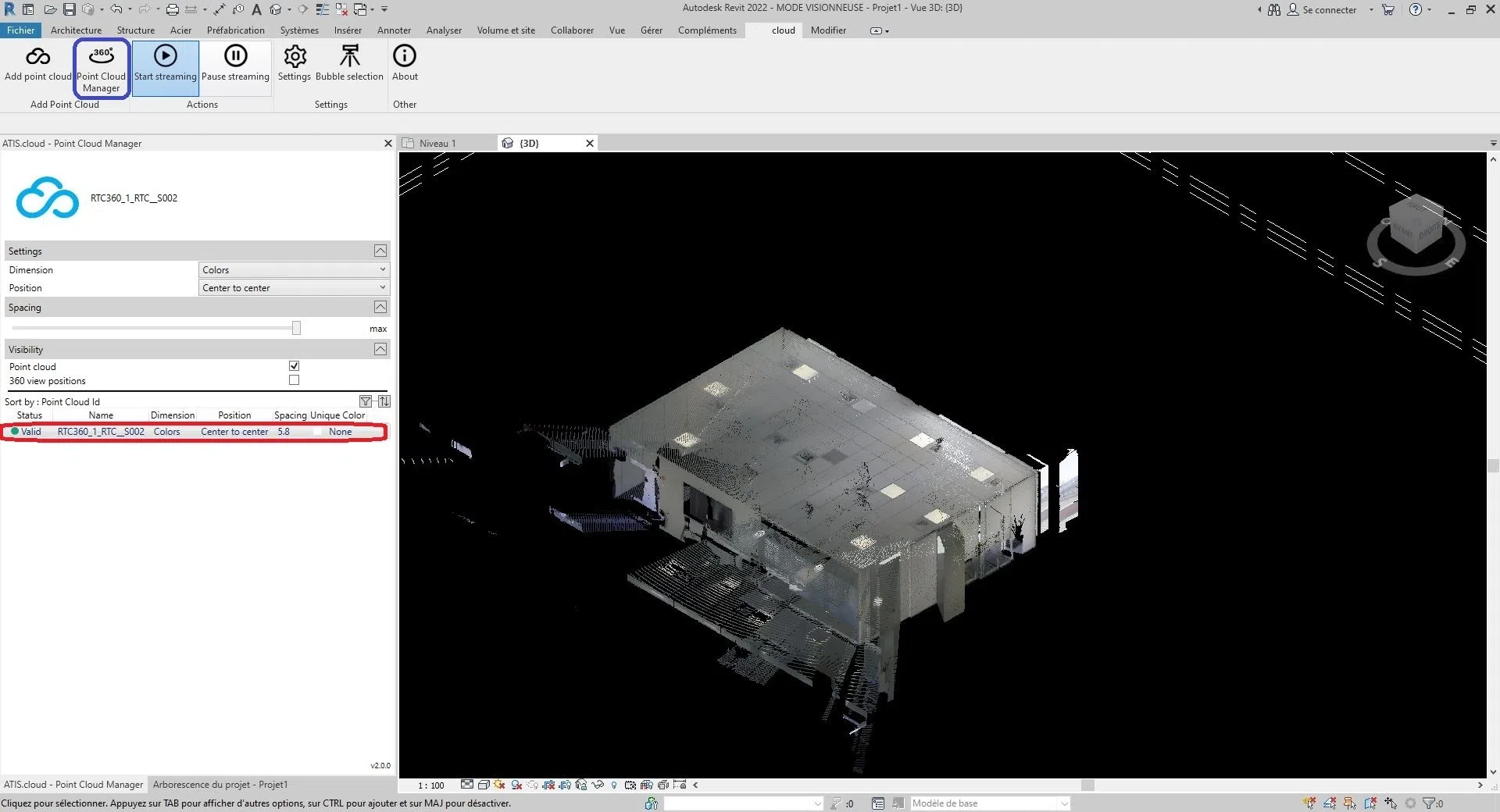
Ein Teil der Schnittstelle des "Punktwolken-Managers" ist erschienen. Die Schnittstelle ist folgendermaßen unterteilt:
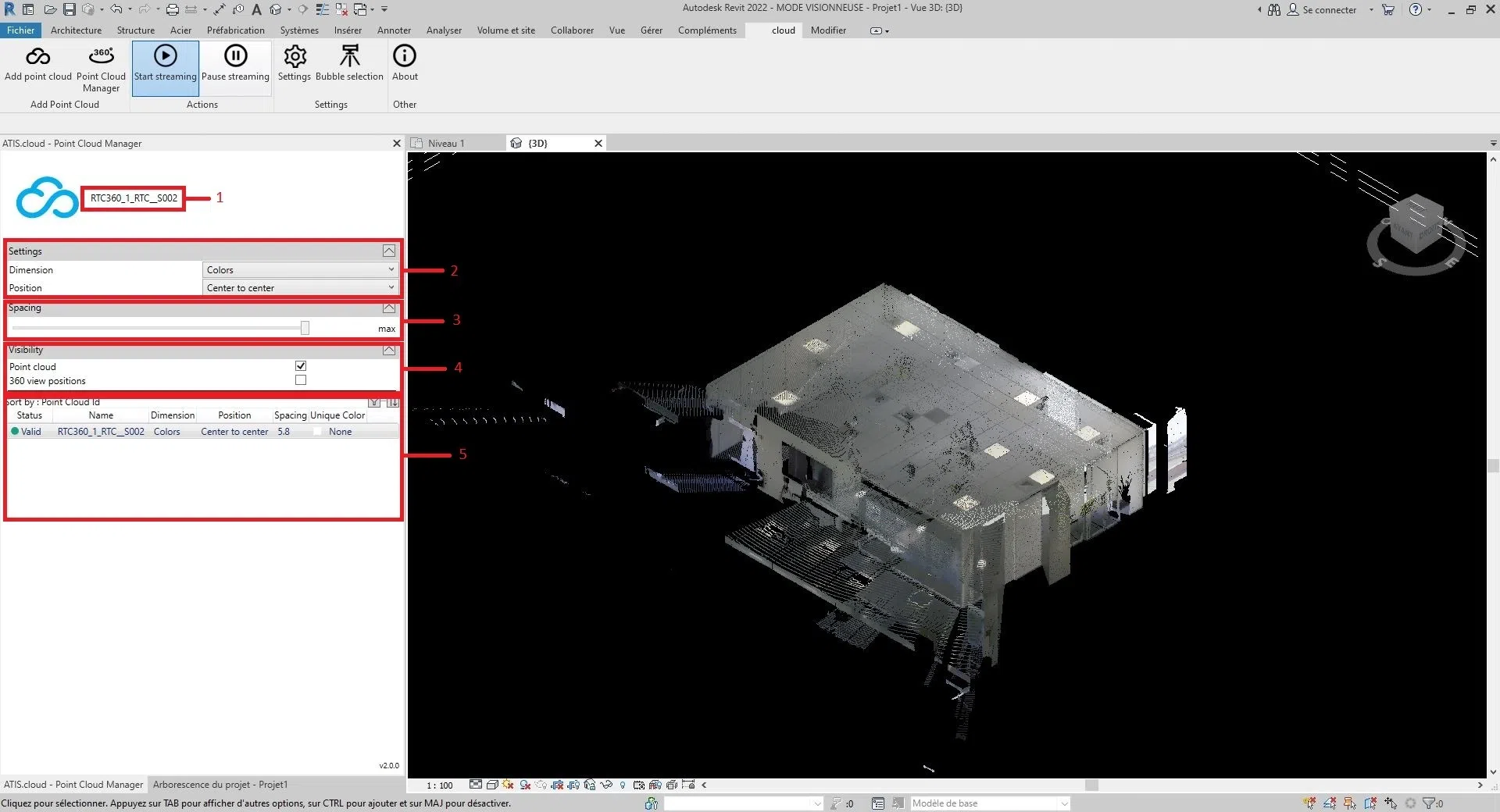
1: Name der ausgewählten Wolke, der angezeigte Name ist derselbe wie der des Webprojekts
2: Eigenschaften der Wolke wie die Dimension und die Position der Wolke
3: Abstand zwischen jedem Punkt der Wolke
4: Sichtbarkeitsparameter der Punktwolke und Scanner (für weitere Informationen zu Scannern, gehen Sie zum Artikel "Scanner Autodesk Revit")
5: Alle über das Autodesk Revit-Plugin eingefügten Wolken, es ermöglicht, auf einen Blick die Hauptparameter jeder Wolke sowie deren Sortierung zu sehen.
- Trick:
- Sie können Abschnitte mit dem Pfeilsymbol rechts von jedem Abschnitt einklappen und ausklappen;
- Sie können die Größe zwischen Teil 6 und dem Rest ändern, indem Sie gedrückt halten und dann die Maus über die schwarze Leiste zwischen dem Abschnitt "Sichtbarkeit" und Teil 6 bewegen.
Jetzt können Sie jeden Parameter jeder Punktwolke ändern.
- Die Dimension der Wolke, gehen Sie zum Abschnitt "Dimension ändern";
- Die Position der Wolke, gehen Sie zum Abschnitt "Position bearbeiten";
- Der Abstand zwischen den Punkten der Wolke, gehen Sie zum Abschnitt "Abstand ändern";
- Die Sichtbarkeit der Wolke oder Scanner, gehen Sie zum Abschnitt "Sichtbarkeit ändern".
Um die ausgewählte Dimension zu ändern, klicken Sie auf das Auswahlfeld rechts von "Dimension".
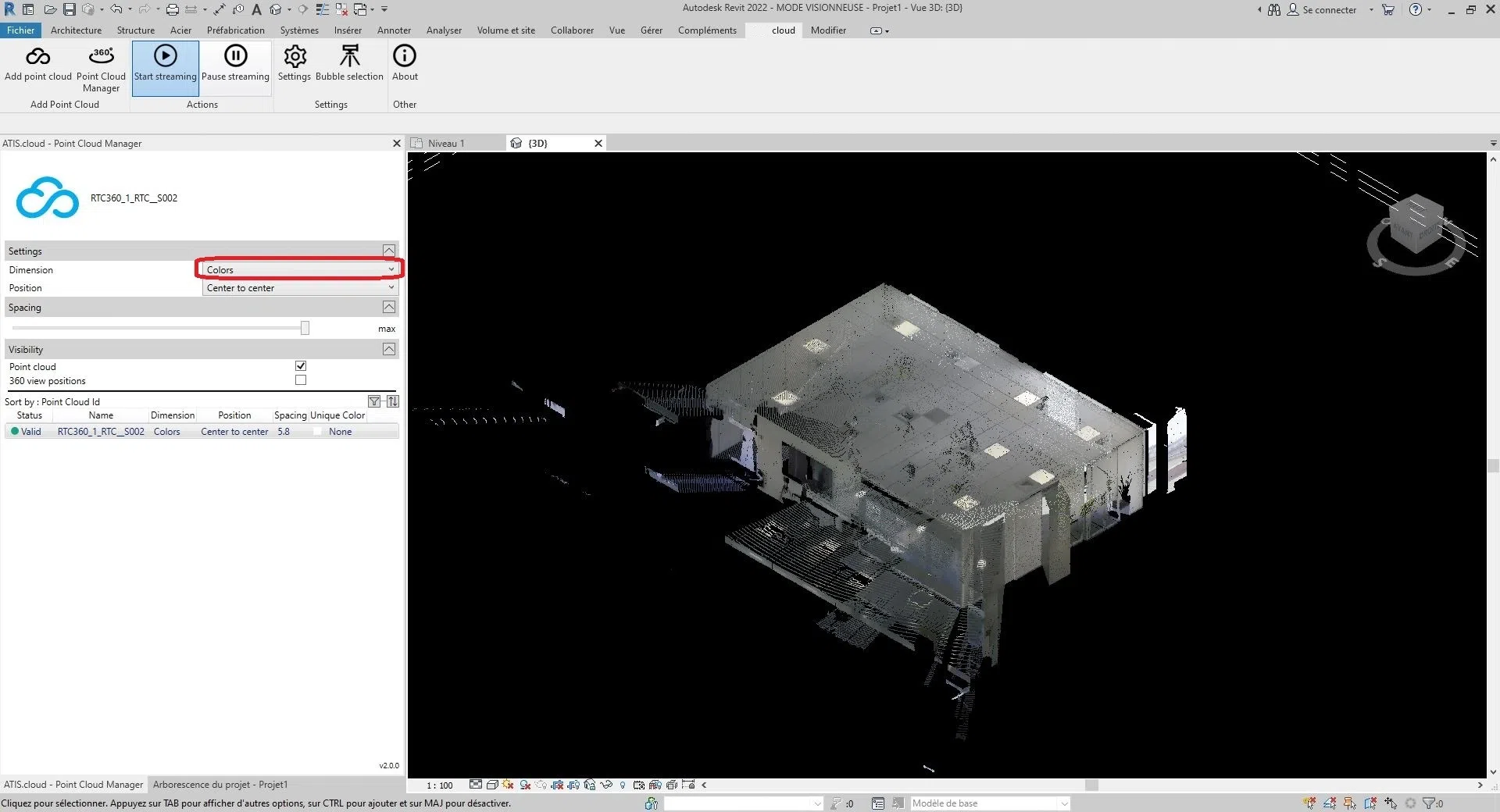
Es gibt sechs Größen zur Auswahl:
Farben, Intensität, Klassifikation, Höhe, Punktquellen-ID und Einzigartige Farbe.
- Farben: Wird verwendet, um die Farbe jedes Punktes in der Punktwolke darzustellen. Die roten, grünen und blauen Kanäle werden verwendet, um die Farbe des Punktes darzustellen, während der Alphakanal verwendet wird, um die Transparenz oder Opazität des Punktes darzustellen. Die Verwendung von Farben in LiDAR-Punktwolken kann für Visualisierungs- und Interpretationszwecke nützlich sein, da sie zusätzliche Informationen über die Eigenschaften der Objekte und Oberflächen liefert, die durch die Punkte dargestellt werden. Beispielsweise kann in der Vegetationskartierung die Farbe der Punkte verwendet werden, um zwischen verschiedenen Arten von Vegetation zu unterscheiden oder Gebiete mit hoher oder niedriger Vegetationsdichte zu identifizieren.
- Intensität: Sie repräsentiert die Stärke oder Amplitude des Signals, das von einem Sensor oder Gerät empfangen wurde, als der Punkt erfasst wurde. In einigen Fällen ist die Intensität mit der Reflektivität des Objekts an diesem Punkt verbunden. Beispielsweise stellt der Intensitätswert in einer LiDAR-Punktwolke die Menge an Laserlicht dar, die vom Objekt zurück zum Sensor reflektiert wurde. In diesem Fall würde ein höherer Intensitätswert eine Oberfläche anzeigen, die mehr Licht reflektiert, wie eine weiße Wand, während ein niedrigerer Intensitätswert eine Oberfläche anzeigen würde, die weniger Licht reflektiert, wie ein schwarzes Auto. In anderen Fällen kann die Intensität eine andere physikalische Größe darstellen. Beispielsweise kann in einer fotografischen Punktwolke die Intensität die Helligkeit eines Pixels im Originalbild darstellen, das zur Erzeugung der Punktwolke verwendet wurde.
- Klassifikation: Funktioniert nur mit kompatiblen Punktwolken. Der Zweck der Klassifikation besteht darin, ähnliche Punkte in sinnvolle Kategorien zu gruppieren, wie z.B. Boden, Vegetation, Gebäude und andere Objekte.
- Höhe: Sie repräsentiert die Höhe oder vertikale Position jedes Punktes. Höheninformationen sind in vielen Anwendungen von Punktwolken wichtig, wie z.B. bei topografischen Kartierungen, Hochwassermodellierungen, Stadtplanung und Infrastrukturgestaltung. Durch die Analyse von Höheninformationen ist es möglich, genaue und detaillierte digitale Höhenmodelle (DEMs) zu erstellen, die für eine Vielzahl von raumbezogenen Analyse- und Visualisierungszwecken verwendet werden können.
- Punktquellen-ID: Diese identifiziert den spezifischen Lasersensor, der den Punkt erzeugt hat. Jeder Lasersensor in einem LiDAR-System hat eine eindeutige Kennung oder Nummer, und diese Informationen werden in den Punktwolkendaten aufgezeichnet, um Analysen und Qualitätssicherungen zu ermöglichen. Die Identifizierung der Punktquelle ist besonders nützlich in Situationen, in denen mehrere LiDAR-Sensoren verwendet werden, um eine einzelne Szene oder ein Gebiet zu erfassen. Durch die Identifizierung, welcher Sensor jeden Punkt erzeugt hat, ist es möglich, Qualitätskontrollen der Daten durchzuführen und sicherzustellen, dass die Daten zwischen den verschiedenen Sensoren korrekt ausgerichtet und registriert sind. Dies ist besonders wichtig in Anwendungen wie der Forstwirtschaft, in denen mehrere LiDAR-Sensoren verwendet werden können, um Daten aus verschiedenen Winkeln und Perspektiven zu erfassen. Auf unserer Plattform wird die Punktquellen-ID verwendet, um die Quellanalyse-ID zu speichern, damit Benutzer einfach verfolgen können, aus welcher Analyse jeder Punkt in der Punktwolke stammt. Beispielsweise könnte, wenn mehrere Scans im selben Gebiet mit einem 3D-Laserscanner durchgeführt wurden, jeder Scan eine eindeutige Scan-ID erhalten, und das Attribut der Punktquellen-ID für jeden Punkt in der Punktwolke könnte auf die entsprechende Scan-ID gesetzt werden.
- Einzigartige Farbe: Das Ziel der Dimension "Einzigartige Farbe" besteht darin, die Punktwolke mit einer vom Benutzer definierten einzigartigen Farbe zu färben.
Um die ausgewählte Position zu ändern, klicken Sie auf das Auswahlfeld rechts von "Position".
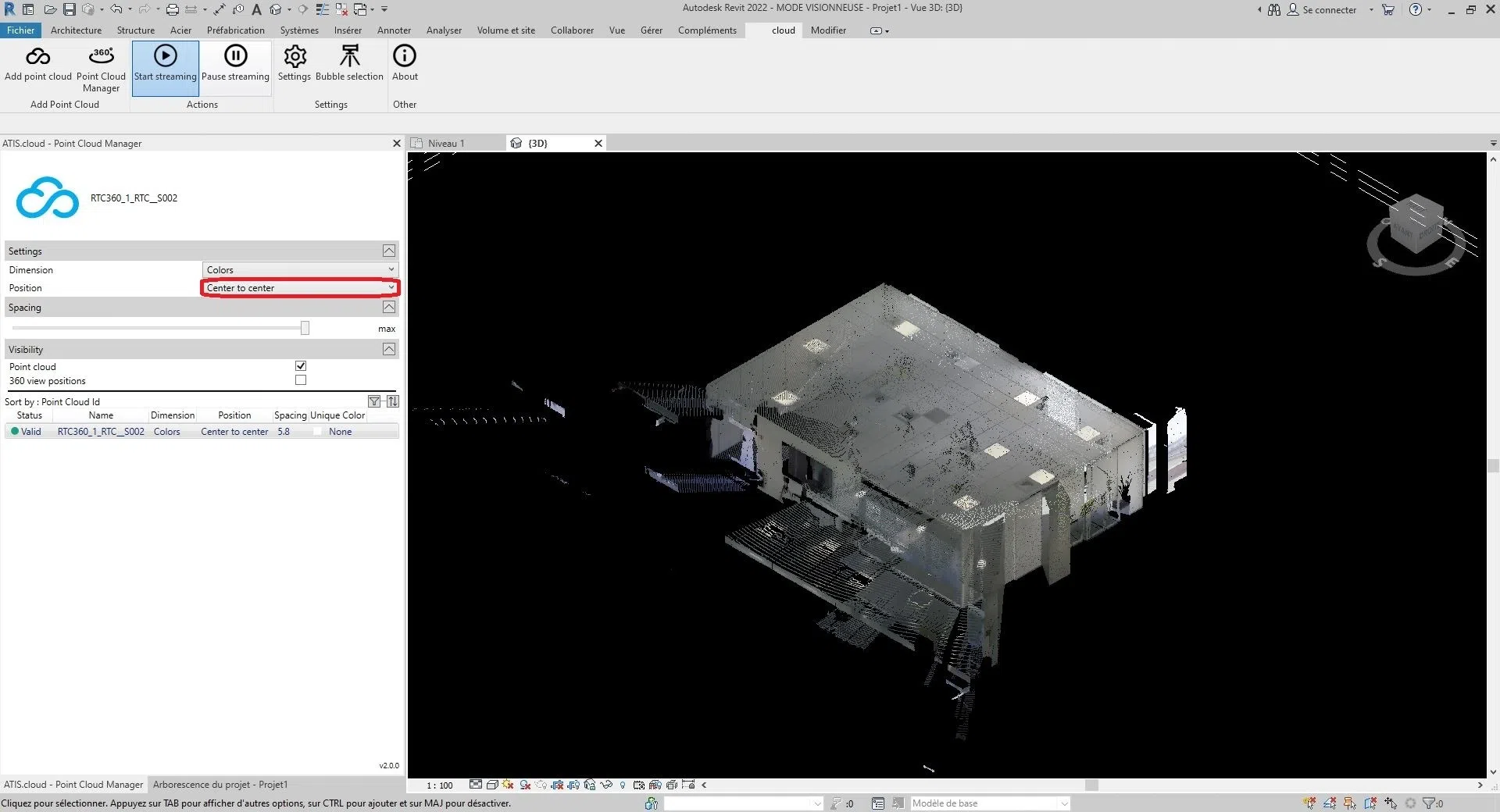
Sie haben die Wahl zwischen diesen drei Optionen:
"Center to Center", "Internes Ursprung" oder "Am gemeinsamen Standort".
- Center to Center: Diese Option platziert die Punktwolke unter Verwendung des Zentrums des Ansichtsfensters als Referenzpunkt.
- Internes Ursprung: Diese Option positioniert die Punktwolke unter Verwendung des internen Ursprungs der Wolke als Referenzpunkt. Der interne Ursprung wird normalerweise durch das Koordinatensystem der Punktwolke selbst definiert. Mit dieser Option wird die Punktwolke entsprechend ihrem internen Ursprung positioniert und nicht nach dem Ursprung des Autodesk Revit-Projekts. Dies kann nützlich sein, wenn Sie die Punktwolke mit ihrem eigenen internen Koordinatensystem ausrichten müssen.
- Am gemeinsamen Standort: Diese Option platziert die Punktwolke an der Stelle des gemeinsamen Standorts. Gemeinsamer Standort bezieht sich auf einen gemeinsamen geografischen Standort, auf dem mehrere Projekte basieren können. Mit dieser Option wird die Punktwolke entsprechend den Koordinaten des gemeinsamen Standorts positioniert. Dies kann nützlich sein, wenn an Projekten gearbeitet wird, die auf einem gemeinsamen Standort basieren und die Punktwolke an diesem gemeinsamen Standort ausrichten möchten.
- Auto - Ursprung zur zuletzt platzierten: Autodesk Revit platziert die nächste importierte Punktwolke konsistent mit der zuvor importierten Punktwolke. Diese Option wird aktiviert, nachdem eine erste Punktwolke eingefügt wurde. Sie können diese erste Wolke beispielsweise verschieben, um sie korrekt mit den Elementen des Modells auszurichten. Wenn Sie zusätzliche Punktwolken haben, die am gleichen Standort und im gleichen Koordinatensystem wie die erste erstellt wurden, wird empfohlen, diese Option zu verwenden, um die zusätzlichen Punktwolken einzufügen. Die neuen Punktwolken werden dann relativ zur ersten korrekt positioniert.
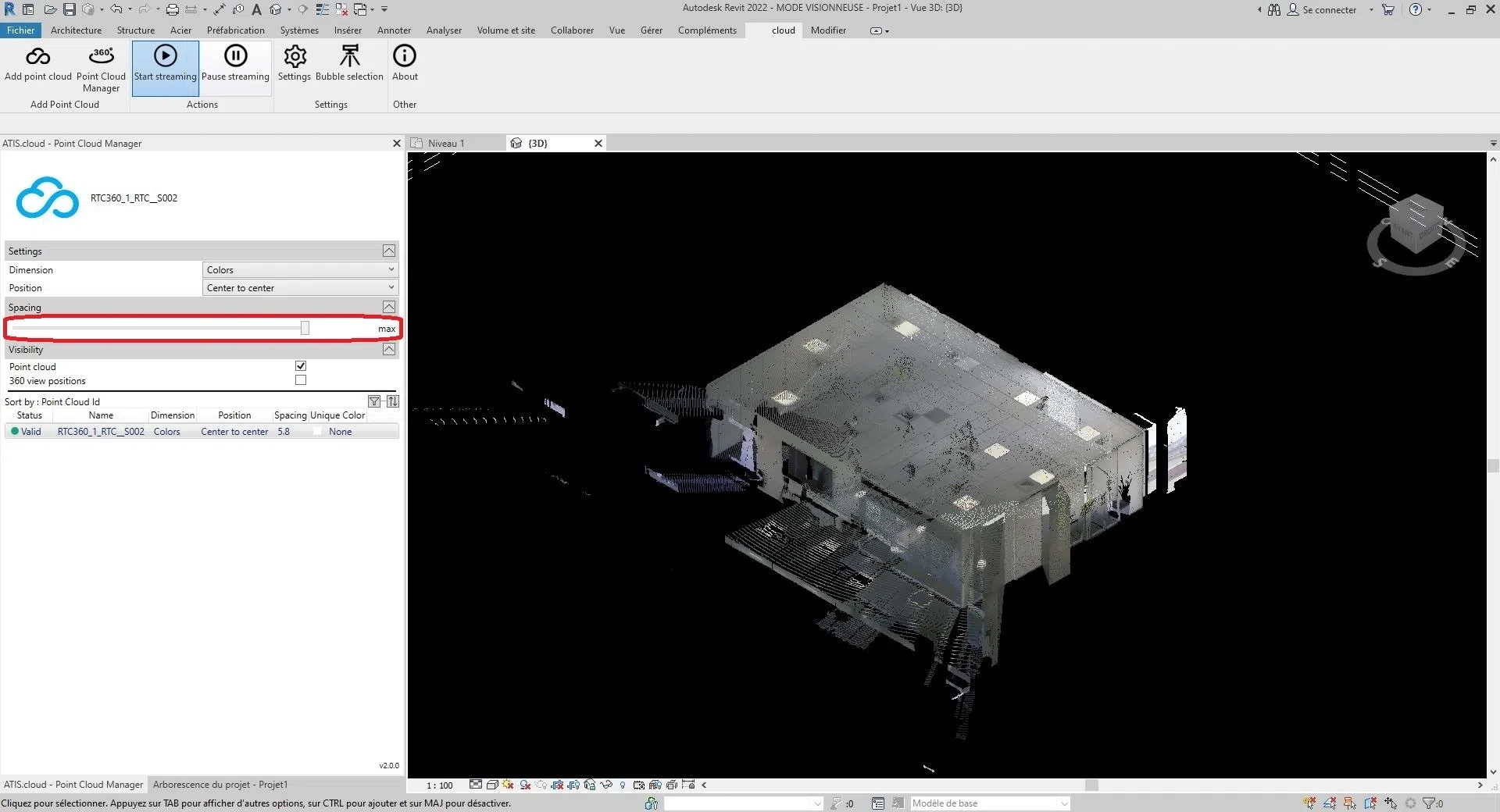
Um den Abstand zwischen den Punkten der Wolke zu ändern, bewegen Sie die Leiste im Abschnitt "Abstand".
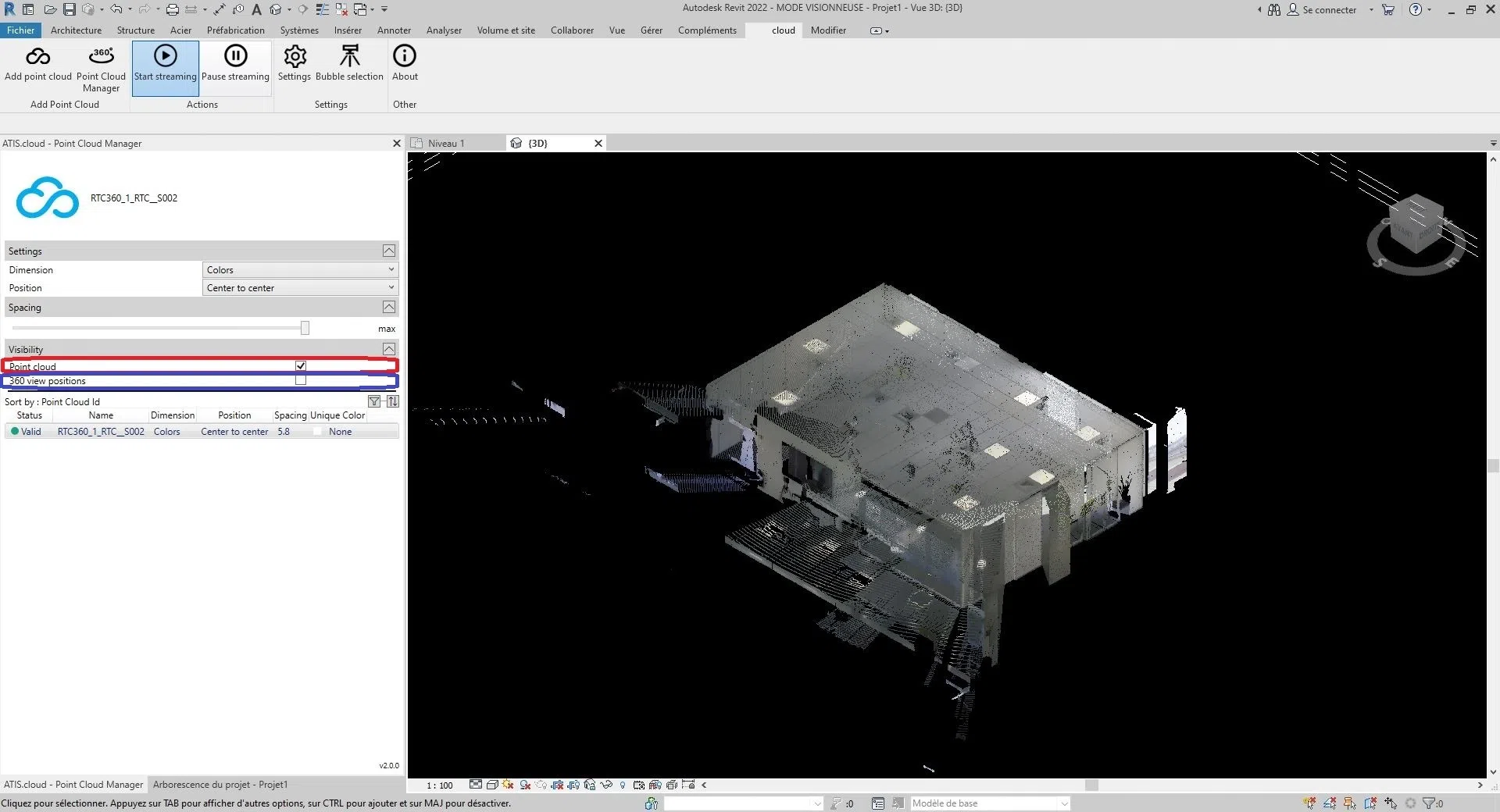
Um die Sichtbarkeit zu ändern, haben Sie zwei Optionen. Oder Sie können die Punktwolke ein- oder ausblenden, indem Sie das Kästchen rechts von "Punktwolke" im Abschnitt "Sichtbarkeit" aktivieren/deaktivieren. Oder Sie können die Punktwolke-Scanner ein- oder ausblenden, indem Sie das Kästchen rechts von "360 Ansicht" im Abschnitt "Sichtbarkeit" aktivieren/deaktivieren. (Die Sichtbarkeit ist zwischen den verschiedenen Ansichten des Projekts gleich)
- Tipps:
- Scannerinformationen befinden sich in der Kategorie "Bubble Management".
- Um in der 3D-App auf eine Punktwolke zu zoomen, doppelklicken Sie einfach auf die entsprechende Wolke.
Herzlichen Glückwunsch! Sie wissen jetzt alles über die Schnittstelle des "Punktwolken-Managers".
Wenn Sie auf Probleme stoßen, steht Ihnen unser Support-Team zur Verfügung. Viel Spaß beim Erkunden!