Autodesk Revit Plugin - Punktwolke einfügen
Wenn das Autodesk Revit-Plugin nicht auf Ihrem Computer installiert ist, können Sie zuerst den Artikel "Autodesk Revit Plug-in - Installation" aufrufen und anschließend hierher zurückkehren, nachdem Sie diese Operation durchgeführt haben.
Bitte beachten Sie, dass Sie mit diesen Plugins jede Punktwolke auf der Plattform bereitstellen können. Öffnen Sie zuerst ein Projekt aus dem Hauptmenü, indem Sie auf das Projektbild klicken. Wenn kein Projekt verfügbar ist, gehen Sie zum Artikel "Projekt erstellen".
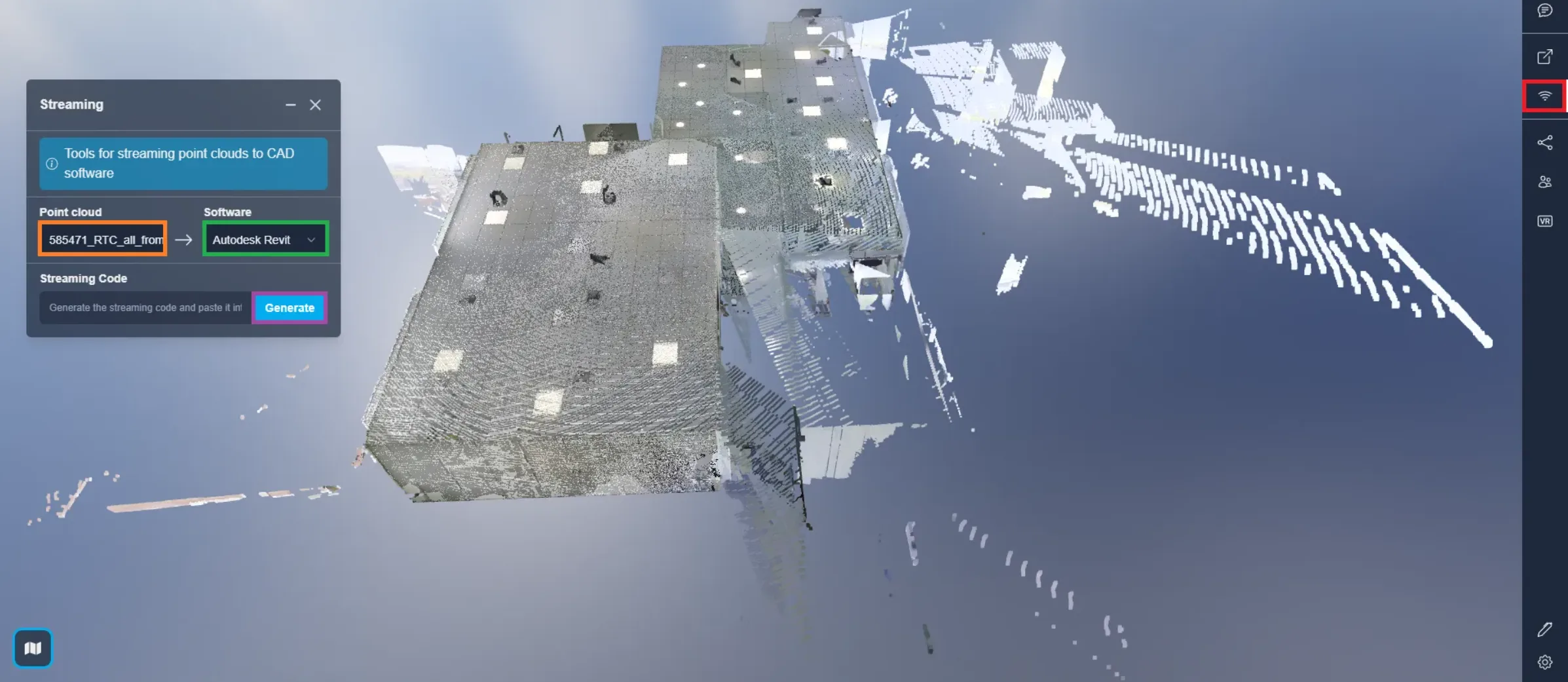
Nachdem Sie ein Projekt geöffnet haben, klicken Sie auf die Streaming-Schaltfläche, um das verknüpfte Fenster zu öffnen. Wählen Sie dann die Wolke, die Sie verwenden möchten, und stellen Sie sicher, dass die ausgewählte Software Autodesk Revit ist, und klicken Sie dann auf Generieren.
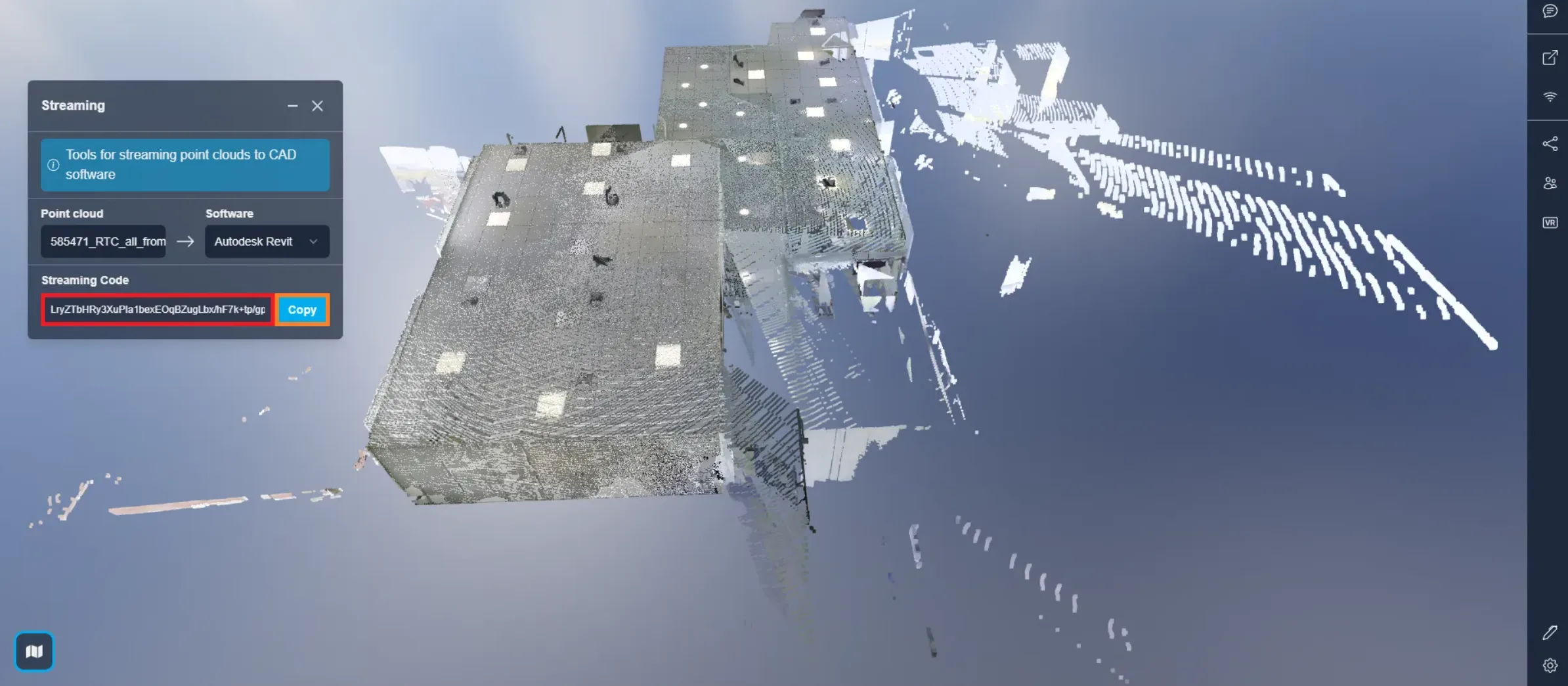
Um den Code zu kopieren, klicken Sie auf die Kopieren-Schaltfläche.
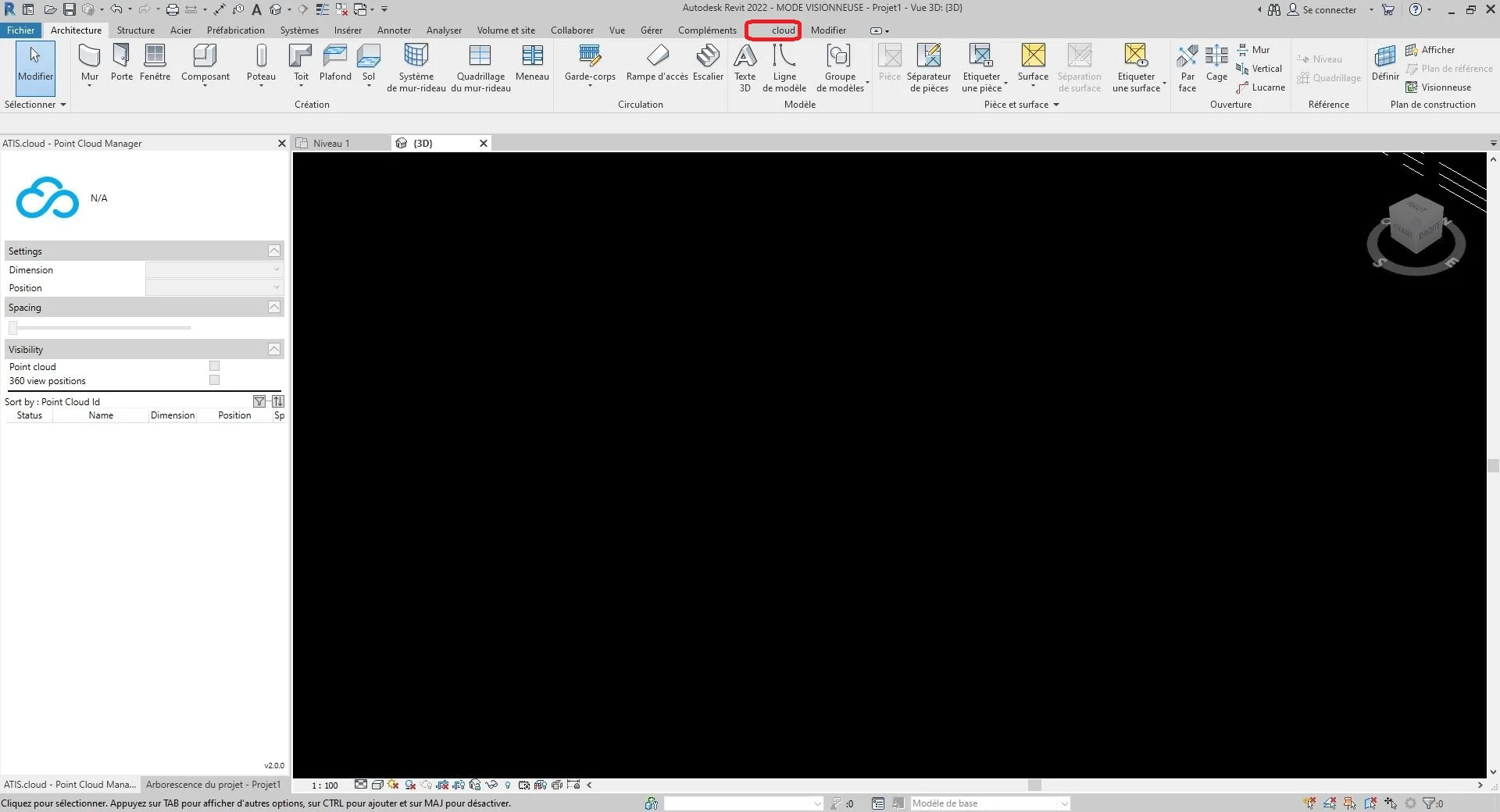
Öffnen Sie dann Autodesk Revit mit dem zuvor hinzugefügten Plugin. Wenn es noch nicht hinzugefügt wurde, gehen Sie zur Kategorie "Installation des Autodesk Revit-Plugins".
In Ihrem Autodesk Revit-Projekt klicken Sie auf "Wolke" in der Werkzeugleiste oben.
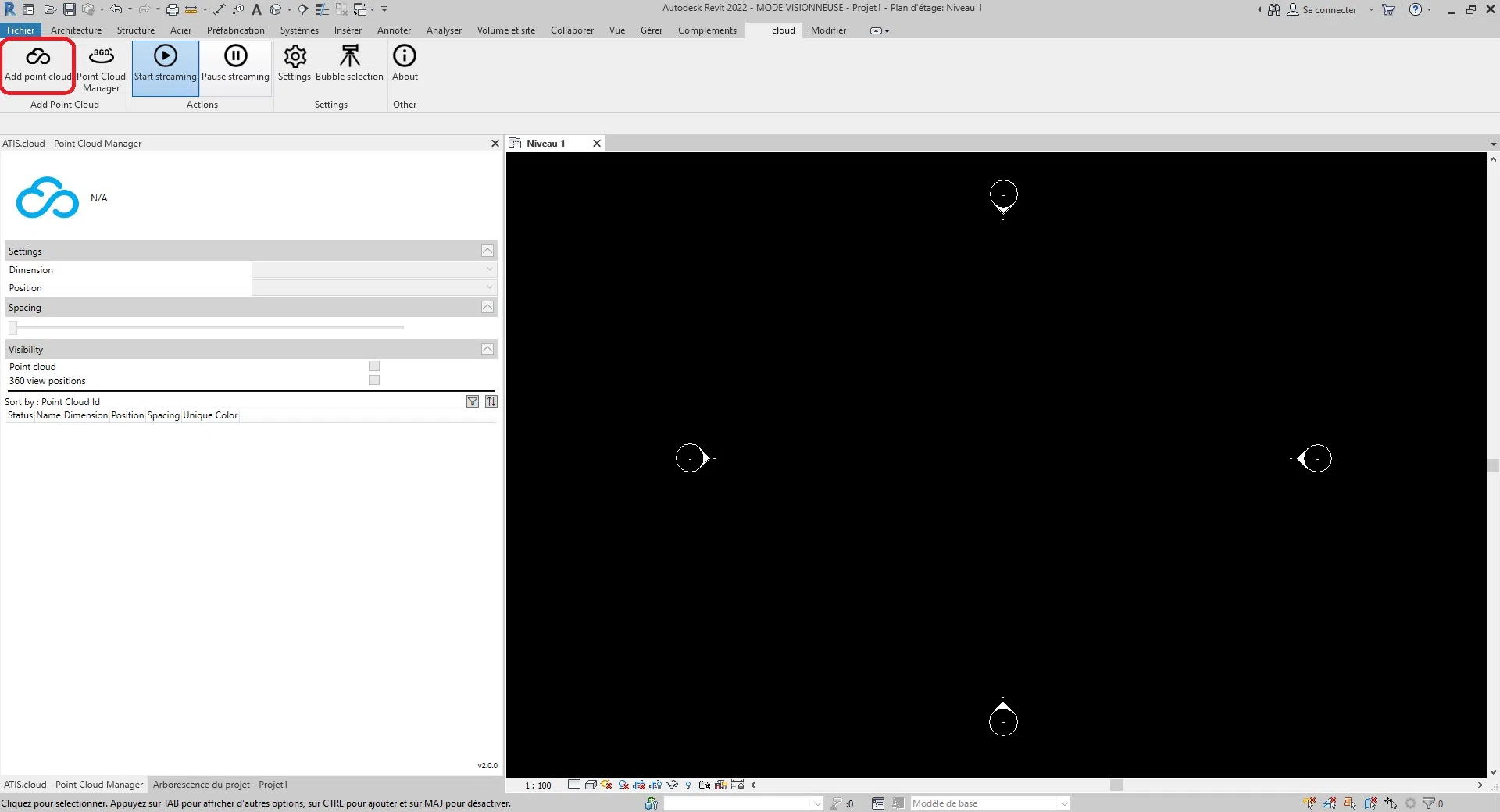
 Klicken Sie auf "Cloud-Streamer", der sich in der Kategorie "Punktwolke hinzufügen" in der Werkzeugleiste oben auf dem Bildschirm befindet.
 Nach dieser Aktion erschien ein Dialogfeld auf dem Bildschirm, klicken Sie auf das Notizblock-Symbol rechts neben dem Papierkorb-Symbol.
Zur Information, der auf der Seite generierte Code namens "Streaming-Code" entspricht dem Feld "Zugangscode" in Autodesk Revit. Darüber hinaus können Sie dieses Feld jederzeit durch Klicken auf die Schaltfläche zum Löschen, die durch einen Papierkorb symbolisiert wird, löschen.

Sie können dann die Dimension der Punktwolke konfigurieren. Die Dimension ist der Typ der Anzeige, den sie haben wird.
Zur Information, alle Einstellungen der Punktwolke können auch nach der Hinzufügung dank des "Punktwolken-Managers" geändert werden.
Es gibt derzeit fünf kompatible Dimensionstypen.
- Farben: Es wird verwendet, um die Farbe jedes Punktes in der Punktwolke darzustellen. Die Rot-, Grün- und Blau-Kanäle werden verwendet, um die Farbe des Punktes darzustellen, während der Alpha-Kanal verwendet wird, um die Transparenz oder Opazität des Punktes darzustellen. Die Verwendung von Farben in LiDAR-Punktwolken kann nützlich für Visualisierungs- und Interpretationszwecke sein, da sie zusätzliche Informationen über die Eigenschaften der Objekte und Oberflächen bereitstellen können, die durch die Punkte dargestellt werden. Zum Beispiel kann in der Vegetationskartierung die Farbe der Punkte verwendet werden, um zwischen verschiedenen Vegetationstypen zu unterscheiden oder Bereiche mit hoher oder niedriger Vegetationsdichte zu identifizieren.
- Intensität: Sie repräsentiert die Stärke oder Amplitude des Signals, das von einem Sensor oder Gerät empfangen wurde, als der Punkt erfasst wurde. In einigen Fällen ist die Intensität mit der Reflexion des Objekts an diesem Punkt verbunden. Zum Beispiel repräsentiert der Intensitätswert in einer LiDAR-Punktwolke die Menge an Laserlicht, das von dem Objekt zurück zum Sensor reflektiert wurde. In diesem Fall würde ein höherer Intensitätswert eine Oberfläche anzeigen, die mehr Licht reflektiert, wie eine weiße Wand, während ein niedrigerer Intensitätswert eine Oberfläche anzeigen würde, die weniger Licht reflektiert, wie ein schwarzes Auto. In anderen Fällen kann die Intensität eine andere physikalische Größe darstellen. Zum Beispiel kann in einer fotografischen Punktwolke die Intensität die Helligkeit eines Pixels im ursprünglichen Bild repräsentieren, das zur Generierung der Punktwolke verwendet wurde.
- Klassifizierung: Funktioniert nur mit kompatiblen Punktwolken. Der Zweck der Klassifikation ist es, ähnliche Punkte in sinnvolle Kategorien wie Boden, Vegetation, Gebäude und andere Objekte zu gruppieren.
- Höhe: Sie repräsentiert die Höhe oder vertikale Position jedes Punktes. Höheninformationen sind in vielen Anwendungen von Punktwolken wichtig, wie z.B. in der topografischen Kartierung, Hochwassermodellierung, Stadtplanung und Infrastrukturdesign.
- Punktquellen-ID: Dies identifiziert den spezifischen Lasersensor, der den Punkt erzeugt hat. Jeder Lasersensor in einem LiDAR-System hat eine eindeutige Kennung oder Nummer, und diese Informationen werden in den Punktwolkendaten aufgezeichnet, um Analysen und Qualitätskontrollen zu ermöglichen. Die Identifikation der Punktquelle ist besonders nützlich in Situationen, in denen mehrere LiDAR-Sensoren verwendet werden, um eine einzelne Szene oder ein Gebiet zu erfassen. Durch die Identifizierung, welcher Sensor jeden Punkt erzeugt hat, ist es möglich, Qualitätsprüfungen der Daten durchzuführen und sicherzustellen, dass die Daten korrekt zwischen den verschiedenen Sensoren ausgerichtet und registriert sind. Dies ist besonders wichtig in Anwendungen wie der Forstwirtschaft, wo mehrere LiDAR-Sensoren verwendet werden können, um Daten aus verschiedenen Blickwinkeln zu erfassen. Auf unserer Plattform wird die Punktquellen-ID verwendet, um die Analyse-ID der Quelle zu speichern, sodass Benutzer leicht nachverfolgen können, aus welcher Analyse jeder Punkt in der Punktwolke stammt. Beispielsweise könnte jeder Scan, der im selben Gebiet mit einem 3D-Laserscanner durchgeführt wurde, eine eindeutige Scan-ID erhalten und die Punktquellen-ID-Attribut für jeden Punkt in den Punktwolken könnte auf die entsprechende Scan-ID gesetzt werden.
Um die gewünschte Dimension auszuwählen, klicken Sie im Auswahlrechteck rechts neben dem Text "Dimension".

Klicken Sie auf "Punktwolke laden", um die Punktwolkendaten zu initialisieren.

Ändern Sie die Einfügeeinstellungen in Autodesk Revit nach Ihren Wünschen. Sie können den Abstand zwischen den Punkten mit dem "Abstand"-Schieberegler anpassen und die Position der Punktwolke im Projekt auswählen, indem Sie eine der drei Optionen auswählen: "Von Zentrum zu Zentrum", "Interner Ursprung" oder "Am gemeinsam genutzten Standort".
- Von Zentrum zu Zentrum: Diese Option platziert die Punktwolke unter Verwendung der Mitte des Ansichtsfensters als Referenzpunkt.
- Interner Ursprung: Diese Option positioniert die Punktwolke mithilfe des internen Ursprungs der Wolke als Referenzpunkt. Der interne Ursprung wird normalerweise durch das Koordinatensystem der Punktwolke selbst definiert. Mit dieser Option wird die Punktwolke entsprechend ihrem internen Ursprung und nicht dem Ursprung des Autodesk Revit-Projekts positioniert. Dies kann nützlich sein, wenn Sie die Punktwolke an ihr eigenes internes Koordinatensystem anpassen müssen.
- Am gemeinsam genutzten Standort: Diese Option platziert die Punktwolke am Standort des gemeinsam genutzten Standorts. Gemeinsamer Standort bezieht sich auf einen gemeinsamen geografischen Standort, auf dem mehrere Projekte basieren können. Mit dieser Option wird die Punktwolke entsprechend den Koordinaten des gemeinsam genutzten Standorts positioniert. Dies kann nützlich sein, wenn Sie an Projekten arbeiten, die auf einem gemeinsamen Standort basieren, und die Punktwolke an diesem gemeinsamen Standort ausrichten möchten.
- Automatisch - Ursprung zum zuletzt platzierten: Autodesk Revit platziert die nächste importierte Punktwolke konsistent mit der zuvor importierten Punktwolke. Diese Option wird aktiviert, nachdem die erste Punktwolke eingefügt wurde. Sie können diese erste Wolke verschieben, um sie korrekt mit den Elementen des Modells auszurichten. Wenn Sie zusätzliche Punktwolken erzeugt haben, die im selben Standort und im selben Koordinatensystem wie die erste erstellt wurden, wird empfohlen, diese Option zu verwenden, um die zusätzlichen Punktwolken einzufügen. Die neuen Punktwolken werden dann korrekt im Verhältnis zur ersten positioniert.
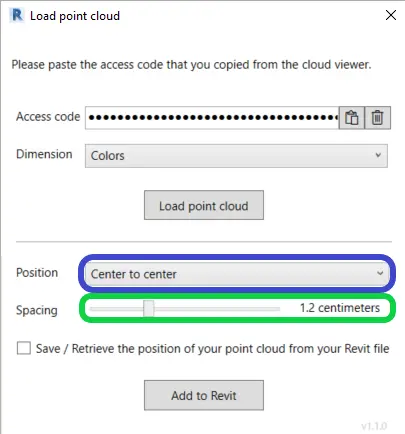
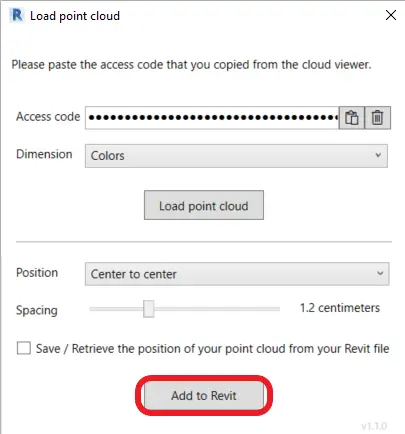
Sobald die Konfiguration abgeschlossen ist, klicken Sie auf "Zu Autodesk Revit hinzufügen", um die Punktwolke in Autodesk Revit einzufügen.
In der Werkzeugleiste, in der Kategorie "Aktion", haben Sie zwei Schaltflächen, die es Ihnen ermöglichen, entweder Punktstreaming zu starten oder es zu stoppen.
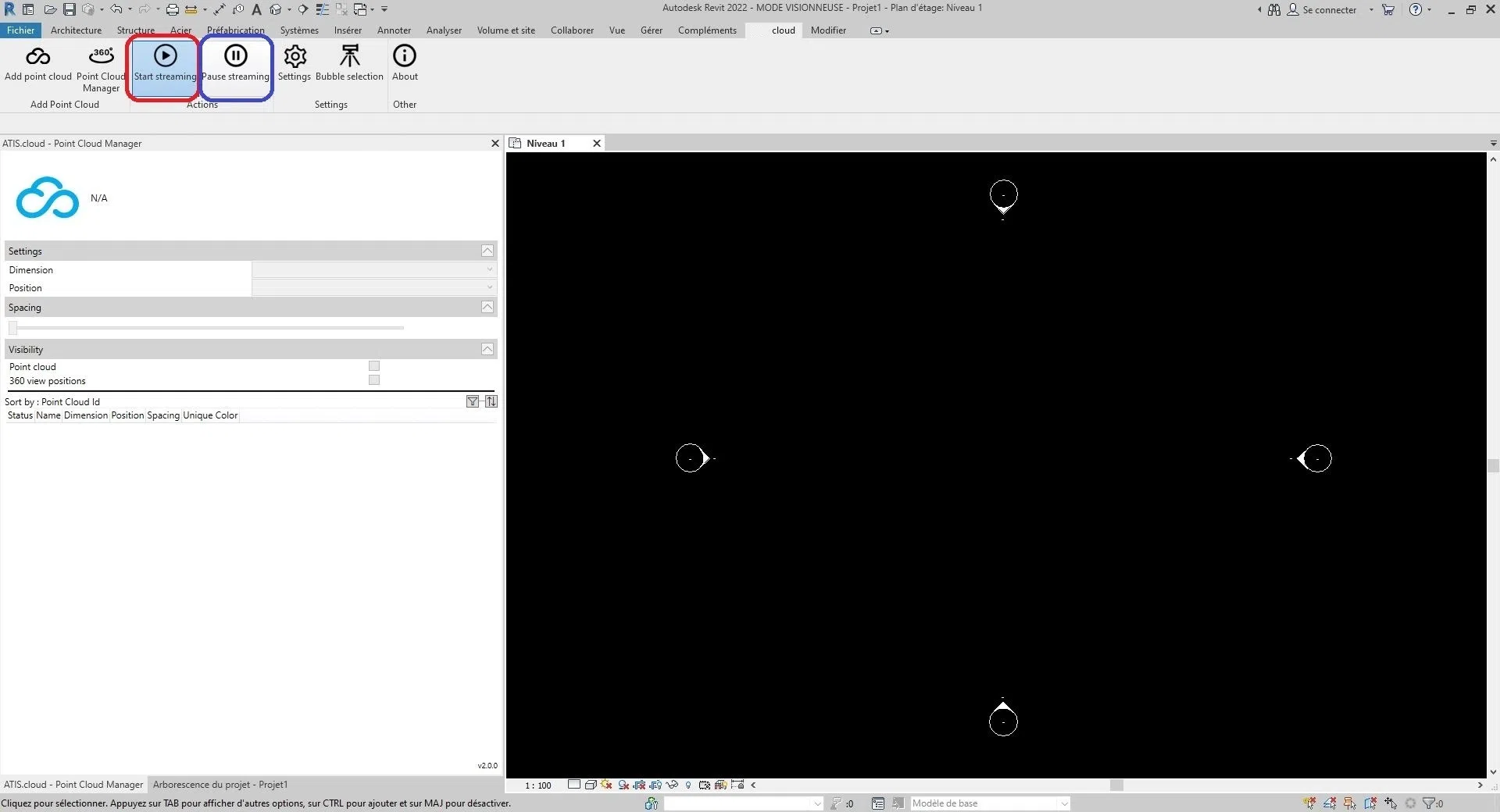 Punktstreaming ist eine Funktion, die es ermöglicht, dass Punkte gemäß einer bestimmten Organisation nach und nach aus der Cloud ankommen. Diese Operation erfordert jedoch eine permanente Internetverbindung und benötigt bestimmte Ressourcen der Hostmaschine.
Deshalb können Sie stoppen, indem Sie auf "Streaming stoppen" klicken oder neu starten, indem Sie auf "Streaming starten" klicken.
Speicherplatz freigeben:Das Plugin kann operationale Probleme haben, wenn der Speicherplatz auf der Festplatte Ihres Computers voll ist. Deshalb können Sie im Button "Einstellungen", der sich im Menü "Wolke" unter der Kategorie "Einstellungen" befindet, den für das Autodesk Revit-Plugin reservierten Speicherplatz freigeben. Klicken Sie zuerst auf "Einstellungen"
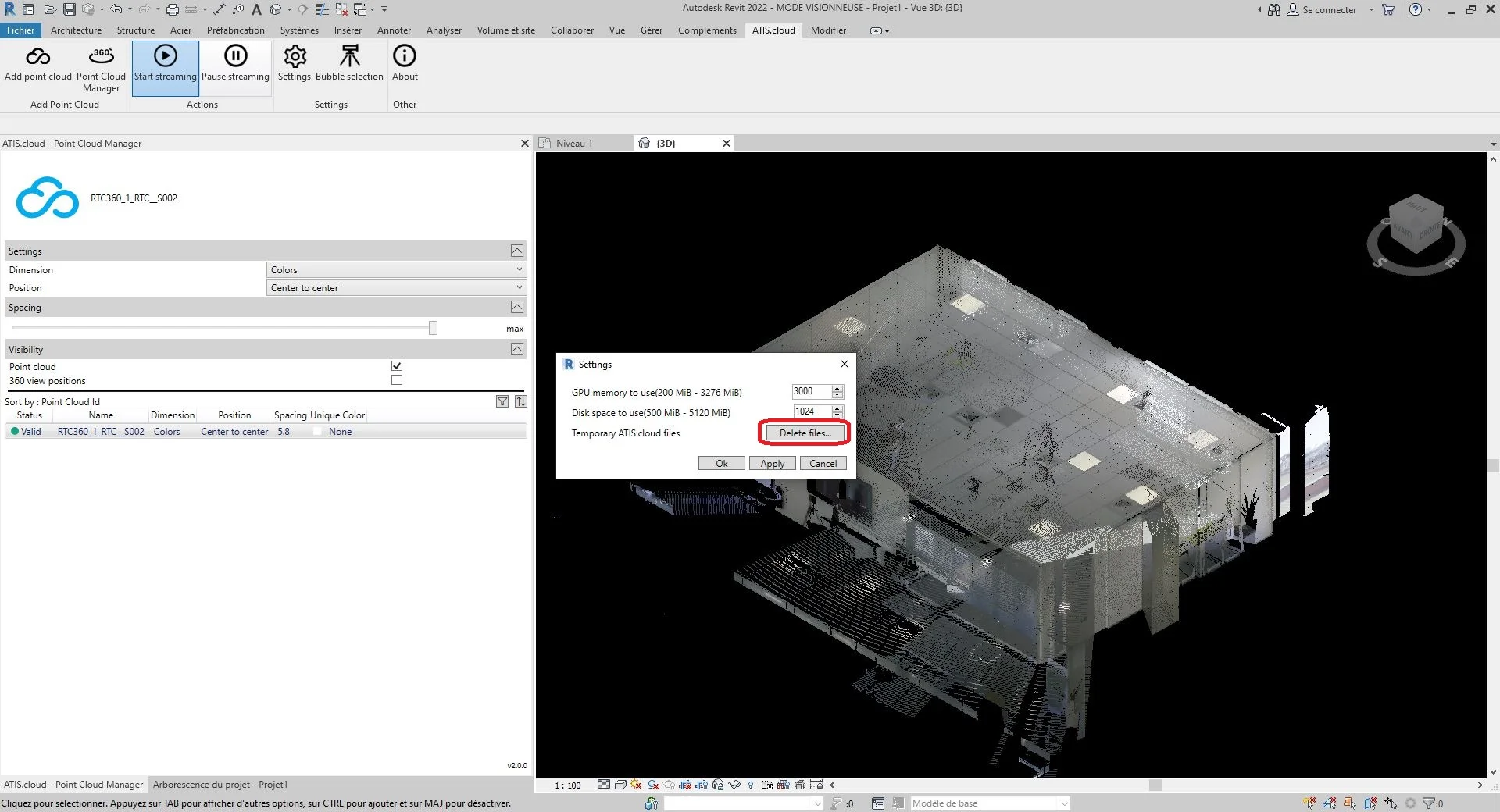 Zur Information, die Wolken verschwinden visuell aus Autodesk Revit, dies ist normal, wenn Sie mit dem Punktstreaming beginnen, die Punktwolken werden wieder erscheinen (gehen Sie zum Stoppen oder Starten des Punktstreamings-Abschnitt, um das Punktstreaming zu starten).
Herzlichen Glückwunsch! Sie haben jetzt eine Punktwolke aus den gestreamten Daten in Autodesk Revit eingefügt.
Für weitere Informationen zur Verwaltung der Punktwolkeneinstellungen siehe die Kategorie "Punktwolken-Manager".
Von diesem Fenster aus können Sie auch den maximalen Wert des zu verwendenden GPU-Speichers und den maximalen Wert des vom Plugin nicht zu überschreitenden Festplattenspeichers festlegen.
Um mehr über das Hinzufügen von Web-Projektquellen in Autodesk Revit zu erfahren, siehe die Kategorie "Quellen hinzufügen".
Sollten Sie auf Probleme stoßen, steht Ihnen unser Support-Team zur Verfügung. Viel Spaß beim Erkunden!
Bitte beachten Sie, dass das Snapping zu Punktwolken in Revit nicht funktioniert. Dies ist kein Fehler, sondern vielmehr eine technische Einschränkung, die von Autodesk auferlegt wurde.