Autodesk Revit Plug-in - Installation
Wenn Sie Installationsprobleme oder Plugin-Fehlfunktionen feststellen, stellen Sie bitte sicher, dass Sie die neueste Version des Plugins verwenden. Die aktuellste Version finden Sie in den Download-Links weiter unten. Wenn Probleme weiterhin bestehen, wenden Sie sich bitte an unser Support-Team, um Unterstützung zu erhalten.
Plugin-Anforderungen
Minimale Konfiguration:
Prozessor: Dual-Core 2 GHz oder höher
RAM: Mindestens 8 GB oder mehr
Grafikkarte: Nvidia Quadro oder GeForce 1 GB + OpenGL 4.5 oder höhere Versionen (neuste Treiber müssen installiert sein)
Festplatte: 1 GB oder mehr freien Speicherplatz
Empfohlene Konfiguration:
Prozessor: Intel® i-Serie, Xeon®, AMD® Ryzen, Ryzen Threadripper PRO. 2.5 GHz oder höher
RAM: Mindestens 16 GB oder mehr
Grafikkarte: Nvidia Quadro oder GeForce 1 GB + OpenGL 4.5 oder höhere Versionen (neuste Treiber müssen installiert sein)
Festplatte: 5 GB oder mehr freien Speicherplatz
Installieren Sie das Autodesk Revit-Plugin
Nur die neueste Hauptversion jedes Plugins (derzeit Autodesk Revit 2027) erhält neue Funktionen und Verbesserungen. Frühere Versionen bleiben zum Download verfügbar, erhalten jedoch nur Sicherheitsupdates und werden nicht mehr mit neuer Funktionalität aktualisiert. Wir empfehlen die Verwendung der aktuellsten Version, um von allen neuesten Funktionen zu profitieren.
- Laden Sie das Autodesk Revit-Plugin (2027) herunter
- Laden Sie das Autodesk Revit-Plugin (2026) herunter
- Laden Sie das Autodesk Revit-Plugin (2025) herunter
- Laden Sie das Autodesk Revit-Plugin (2022, 2023, 2024) herunter
Sobald Sie den Installer erhalten haben, öffnen Sie ihn (doppelklicken Sie auf die Datei), um die folgende Benutzeroberfläche anzuzeigen:
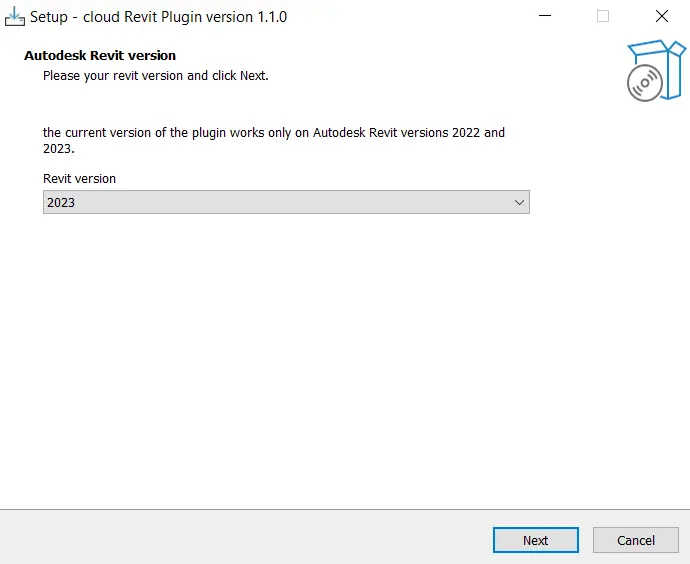
In diesem Fenster wählen Sie die Version von Autodesk Revit aus, auf der Sie das Plugin installieren möchten (2022 oder 2023). Klicken Sie auf die gewünschte Version im Auswahlrechteck (rotes Rechteck) des Fotos unten:
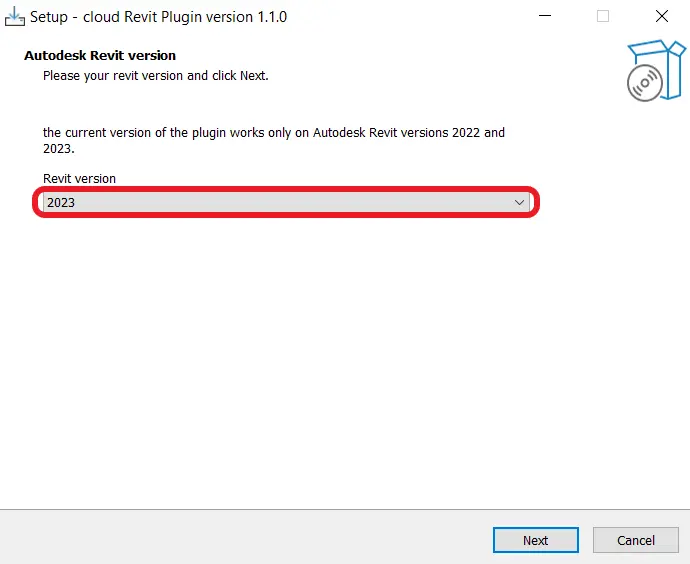
Nachdem Sie die Version ausgewählt haben, klicken Sie auf "Weiter", das sich in der unteren rechten Ecke der Benutzeroberfläche befindet. Die Benutzeroberfläche wird dann geändert, um das folgende Foto anzuzeigen:
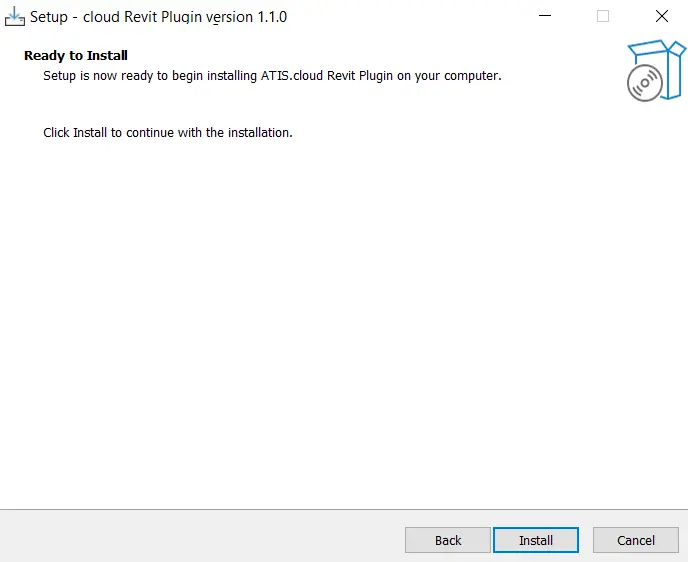
Zu jeder Zeit können Sie zu Ihrer vorherigen Auswahl zurückkehren, indem Sie auf "Zurück" klicken oder den aktuellen Download abbrechen, indem Sie auf "Abbrechen" klicken. Um die Installation fortzusetzen, klicken Sie auf "Installieren".
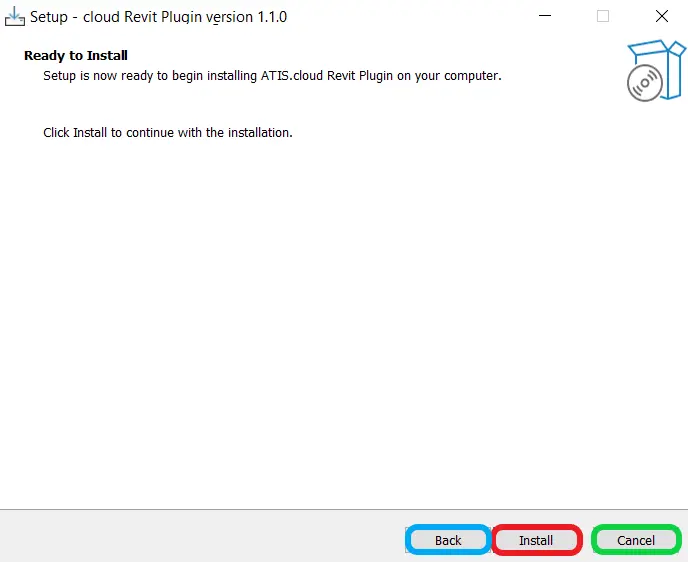
Weitere Informationen zum Abbrechen des Downloads finden Sie im Abschnitt "Download im Gange abbrechen". Wenn während der Installation ein Konflikt auftritt, lesen Sie den Abschnitt "Autodesk Revit läuft Konflikt".
Der Download wird automatisch gestartet und Sie gelangen zu dieser Benutzeroberfläche:
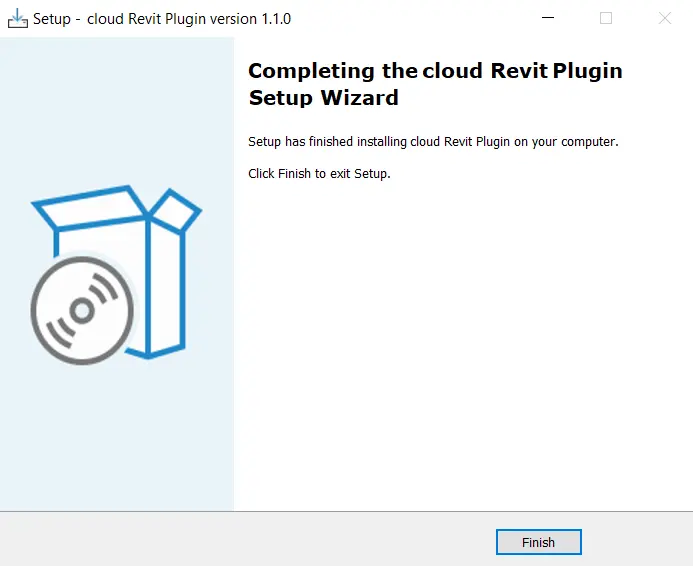
Herzlichen Glückwunsch! Sie haben die Installation des Autodesk Revit-Plugins abgeschlossen. Klicken Sie auf die Schaltfläche "Fertigstellen" (blauer Rahmen) in der unteren rechten Ecke der Benutzeroberfläche, um den Vorgang abzuschließen.
Aktuellen Download abbrechen
Wenn Sie auf die Schaltfläche "Abbrechen" in der unteren rechten Ecke jeder Installer-Oberfläche geklickt haben, sehen Sie die folgende Benutzeroberfläche:

Sie haben zwei Optionen: Klicken Sie auf "Ja", um die Installation des Autodesk Revit-Plugins abzubrechen, oder klicken Sie auf "Nein", um zur vorherigen Oberfläche zurückzukehren.

Konflikt, Autodesk Revit steht offen
Wenn während der Installation ein Konflikt auftritt, wird ein Konfliktfenster angezeigt.
In diesem Fall können Sie wählen, ob Sie den Download fortsetzen möchten, indem Sie die Anwendung Autodesk Revit automatisch schließen. Bitte beachten Sie, dass alle aktuell in Autodesk Revit geöffneten Projekte nicht gespeichert werden und verloren gehen. Stellen Sie sicher, dass Sie Ihre Arbeit gespeichert haben, bevor Sie fortfahren. Sie können auch wählen, ob Sie die Installation fortsetzen möchten, ohne die konfliktierenden Anwendungen zu schließen. Dies wird jedoch dazu führen, dass die Installation mit der folgenden Nachricht fehlschlägt:
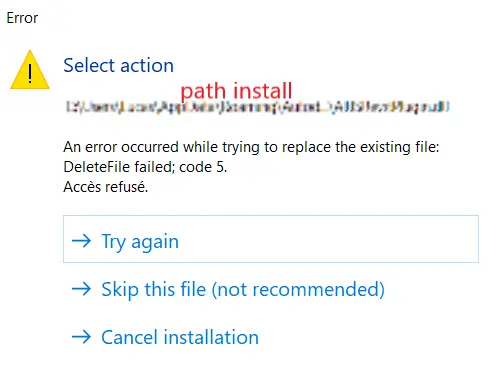
Schließlich können Sie auf "Abbrechen" klicken, um die Installation abzubrechen. Weitere Informationen zum Abbrechen finden Sie im Abschnitt "Aktuellen Download abbrechen". Sie können auch auf "Weiter" klicken, was standardmäßig die gleiche Aktion wie das Fortsetzen der Installation durch Schließen der Autodesk Revit-Anwendung ausführt.
Wenn Sie auf Probleme stoßen, steht Ihnen unser Support-Team zur Verfügung. Viel Spaß beim Erkunden!