Exportieren eines Orthoimages
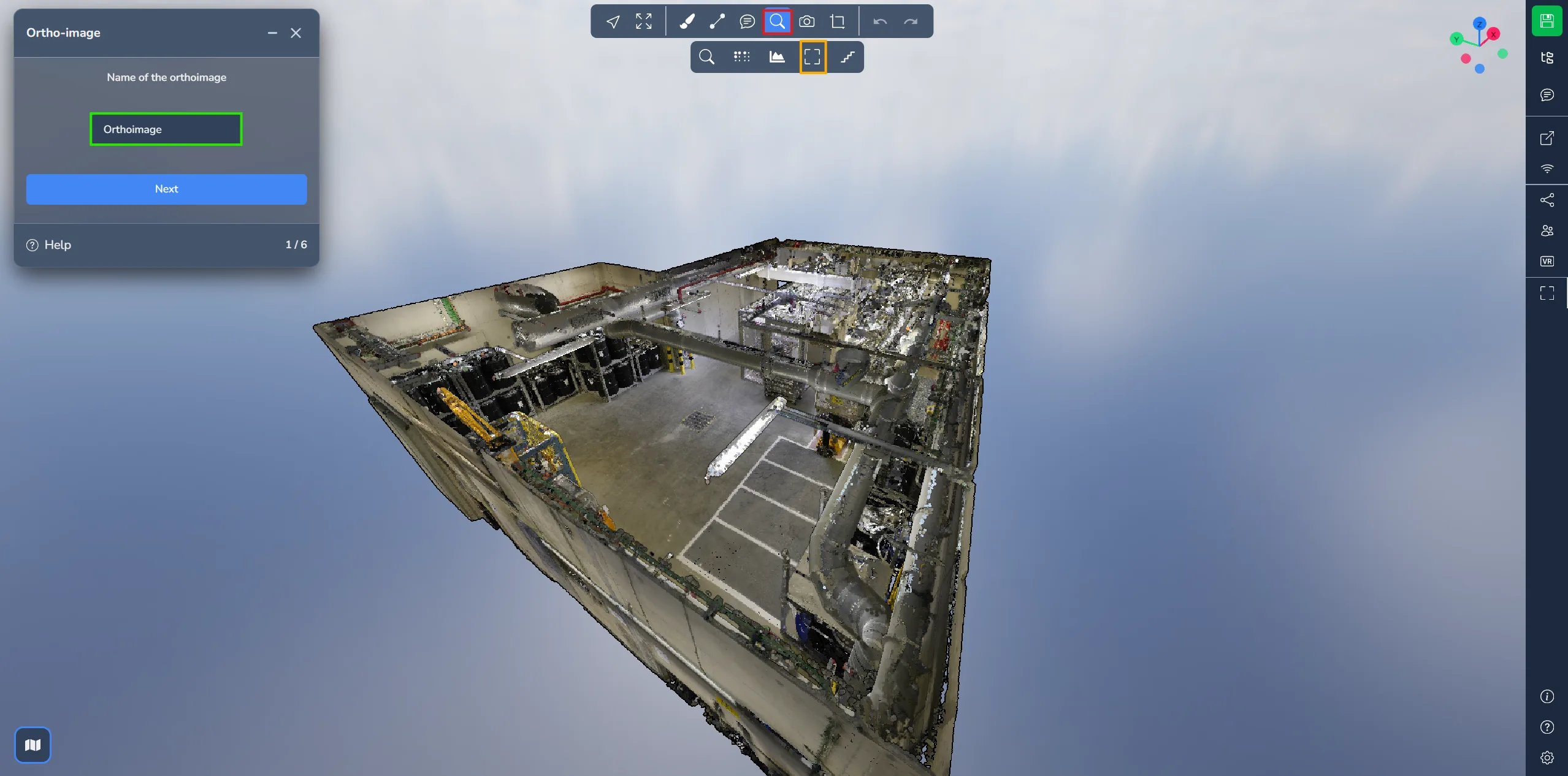
Greifen Sie auf das Erweiterte Tools Menü zu und wählen Sie die Ortho-Bild-Option, um das Ortho-Bild-Menü zu öffnen. Wählen Sie zunächst den Dateinamen für den Export aus.
Klicken Sie auf den blauen Button, um fortzufahren.
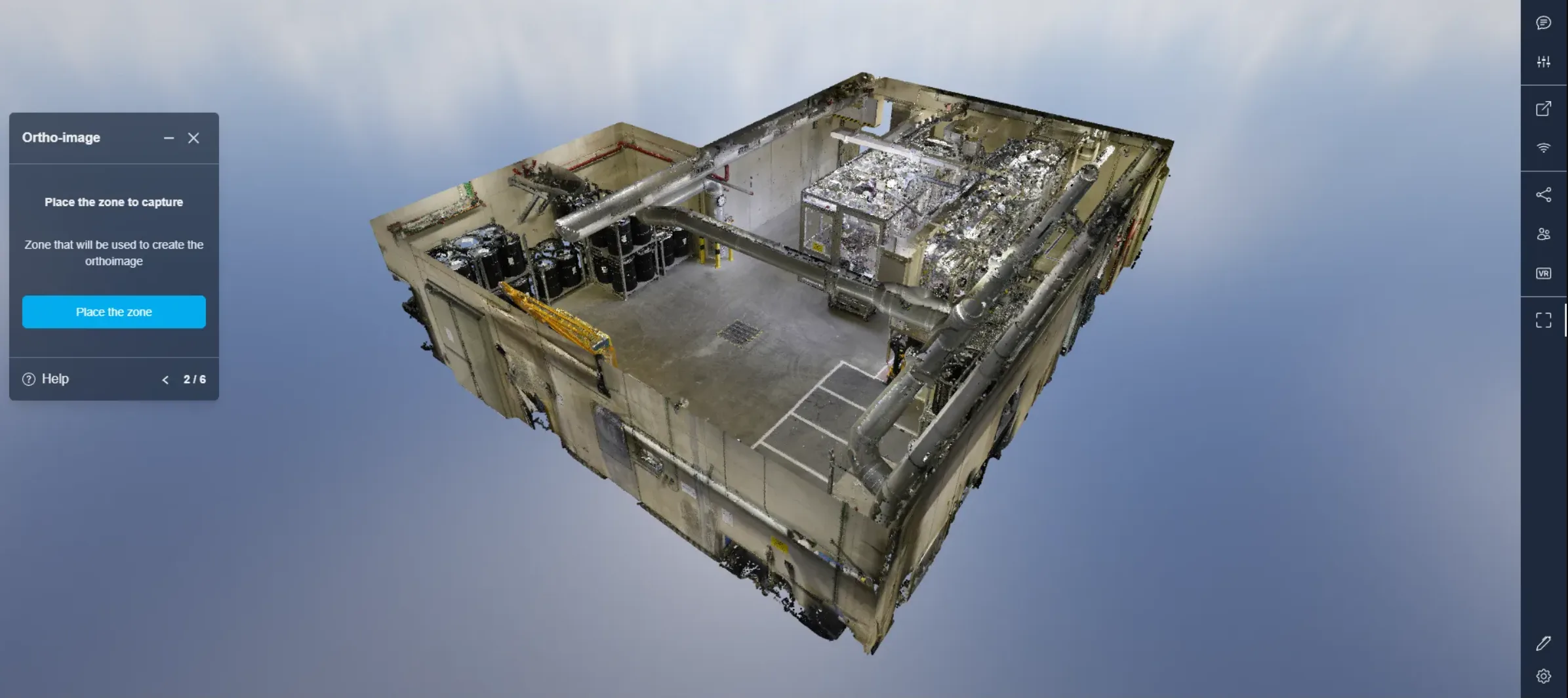
Als Nächstes werden Sie das Kästchen ablegen, um die Zone zu markieren, die für die Erstellung des Ortho-Bilds verwendet wird. Für detaillierte Anleitungen zum Platzieren eines Kastens in der 3D-App können Sie diesen Artikel konsultieren.
Klicken Sie auf den blauen Button, um mit dem Platzieren zu beginnen.
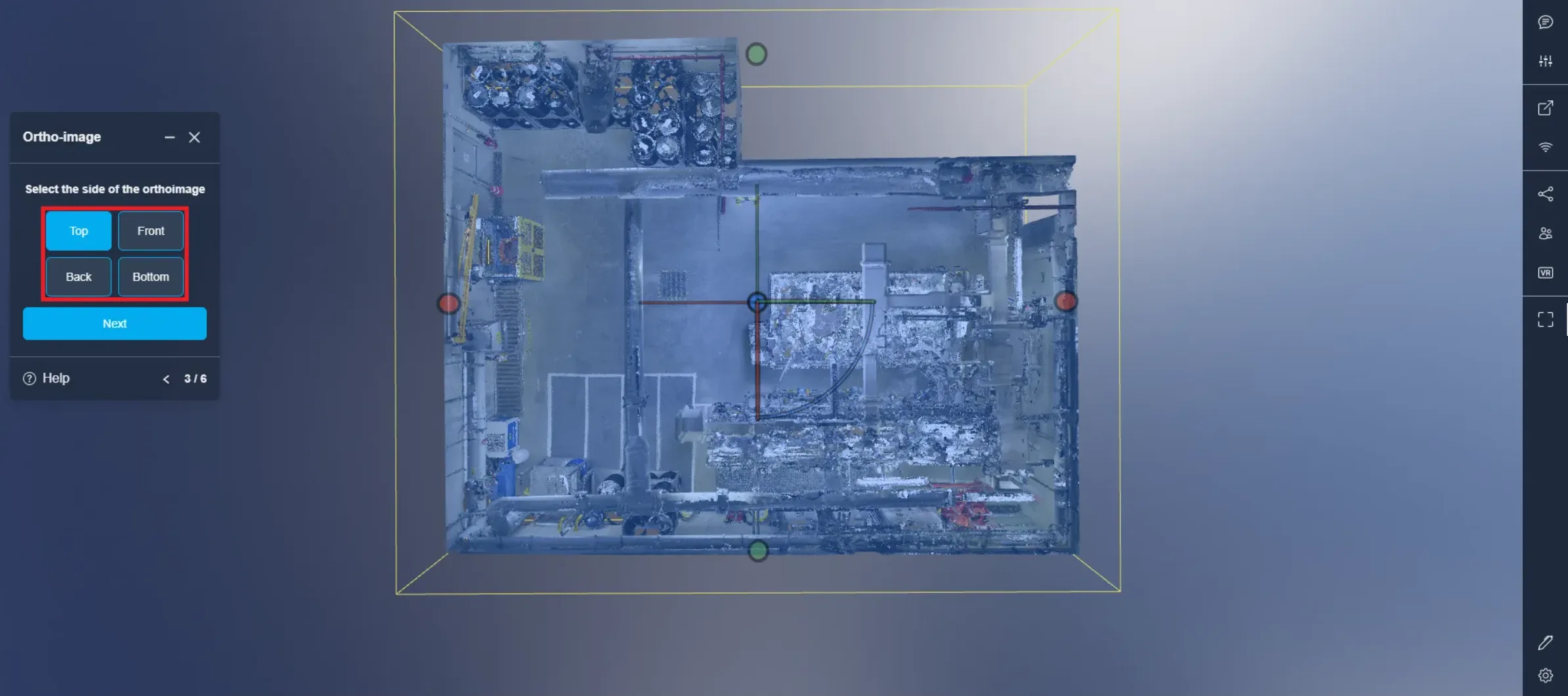
Nachdem Sie das Kästchen platziert haben, wählen Sie die Ausrichtung aus, die zur Erstellung des Bildes verwendet wird. In diesem Beispiel wurde "oben" ausgewählt, was bedeutet, dass das Projekt von oben betrachtet wird.
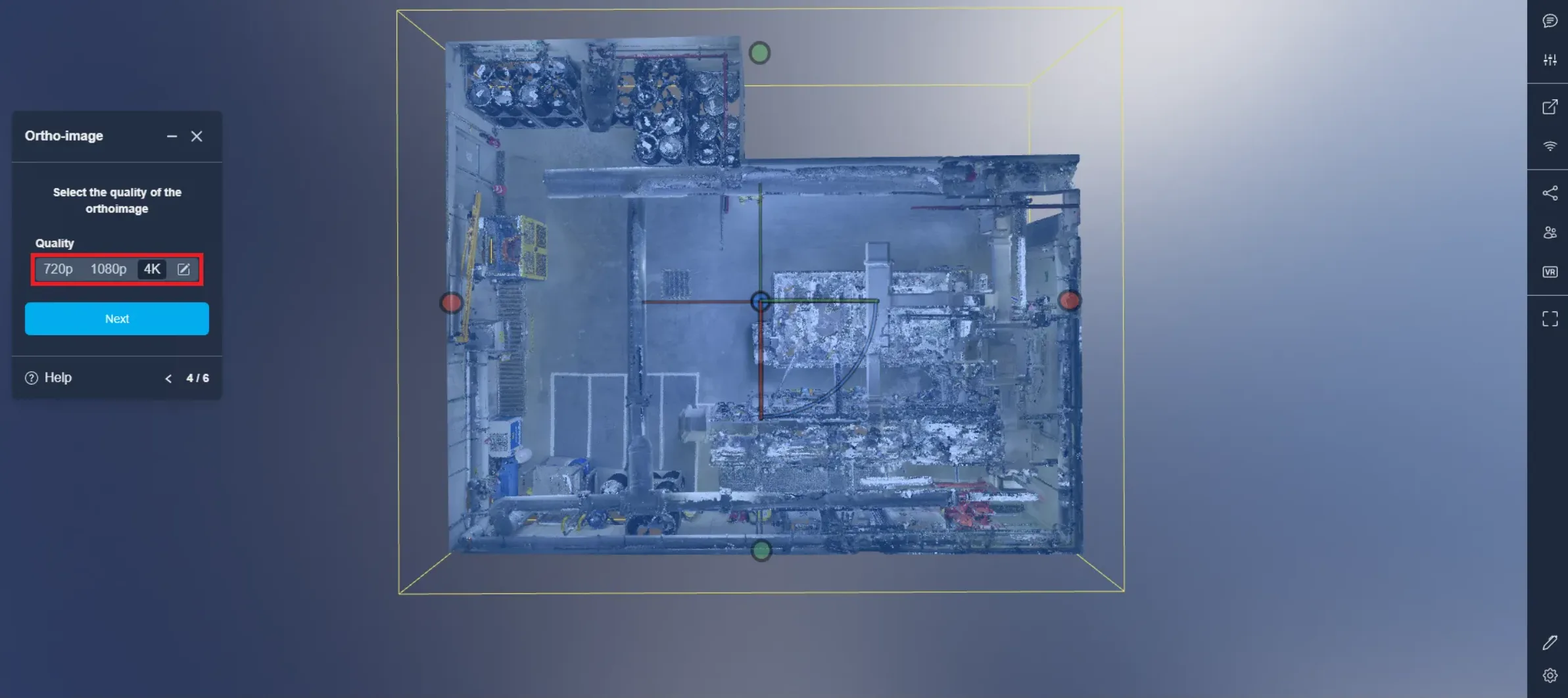
Jetzt können Sie die Auflösung des exportierten Bildes wählen. Sie haben die Möglichkeit, eine der Standardauflösungen zu wählen oder Ihre eigene benutzerdefinierte Auflösung anzugeben.
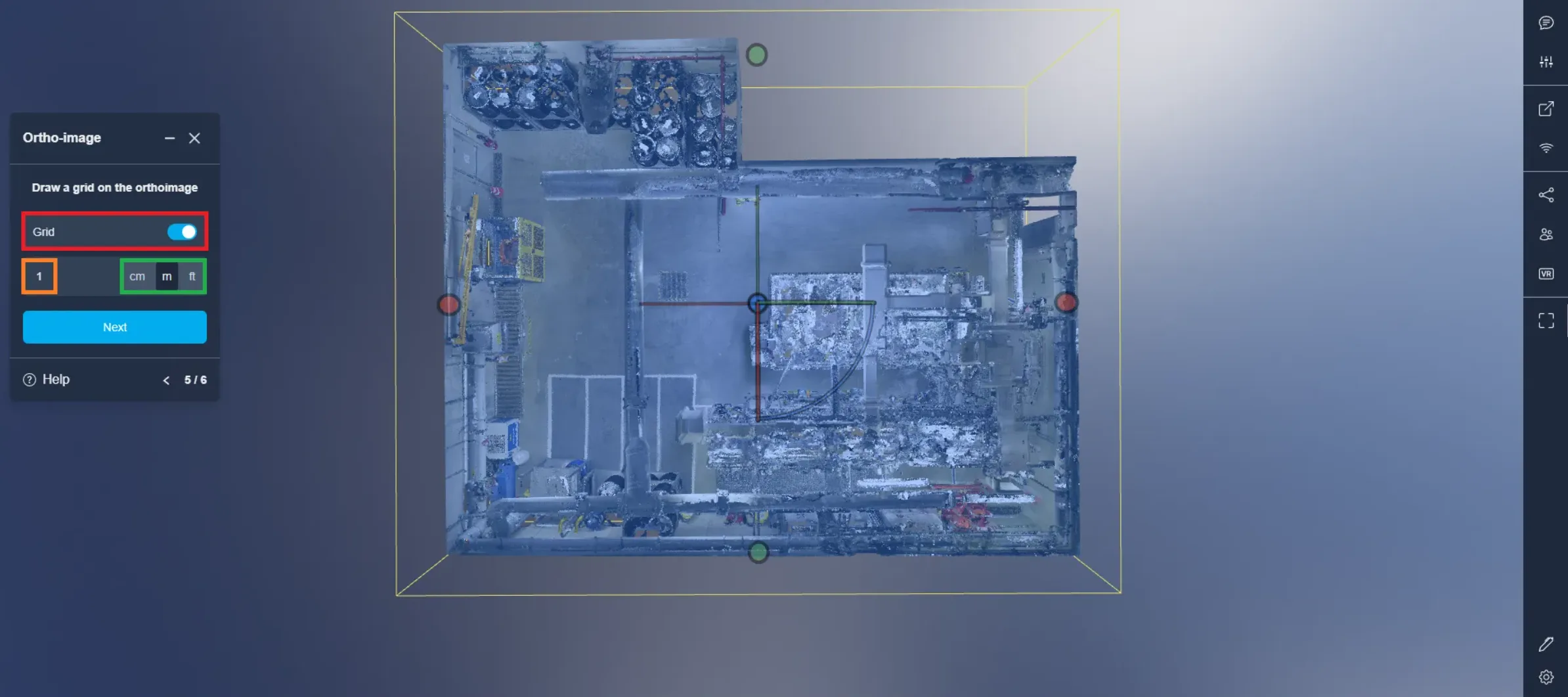
An dieser Stelle können Sie entscheiden, ob ein Raster auf Ihrem Bild angezeigt werden soll. Wenn Sie sich für das Raster entscheiden, aktivieren Sie es und wählen Sie den Abstand zwischen jeder Linie in der gewünschten Einheit.
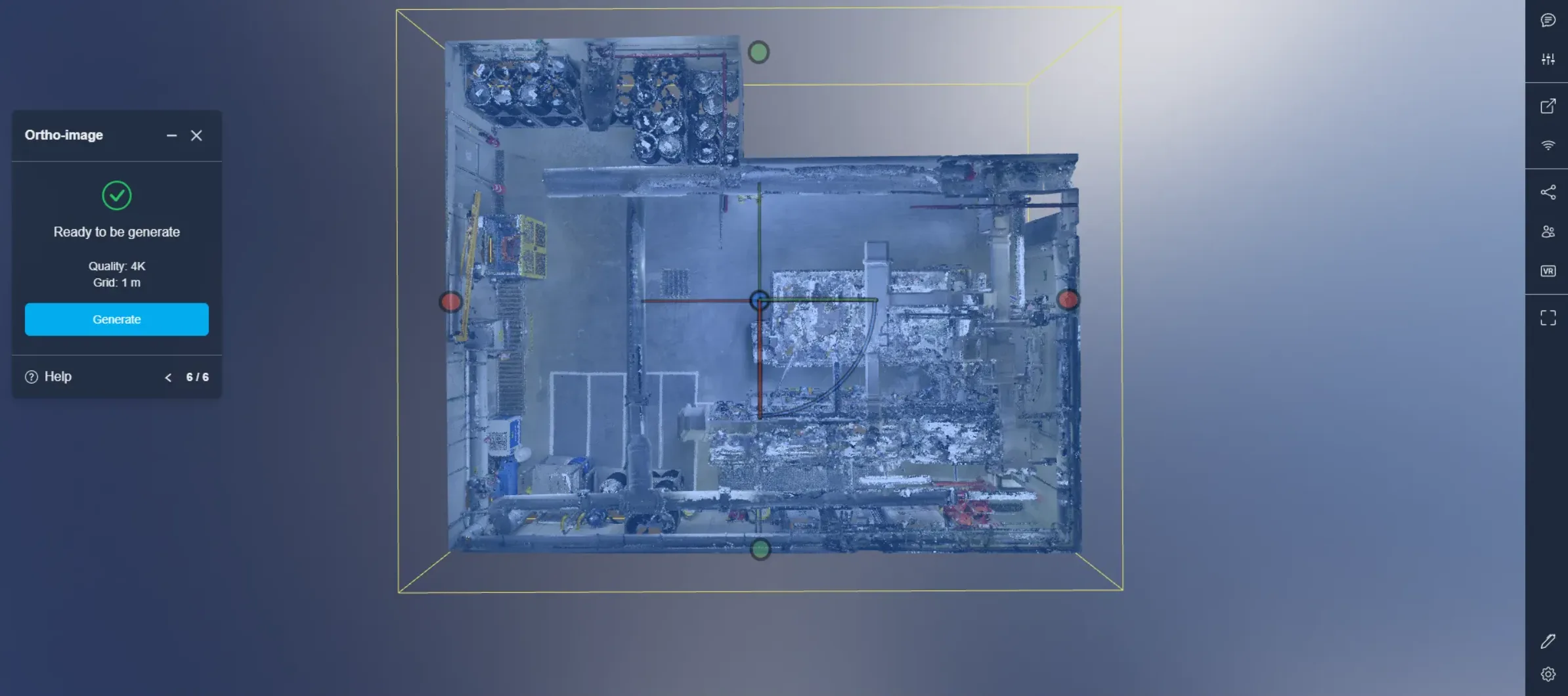
Bevor Sie den Prozess starten, wird Ihnen eine Zusammenfassung Ihrer Auswahl angezeigt.
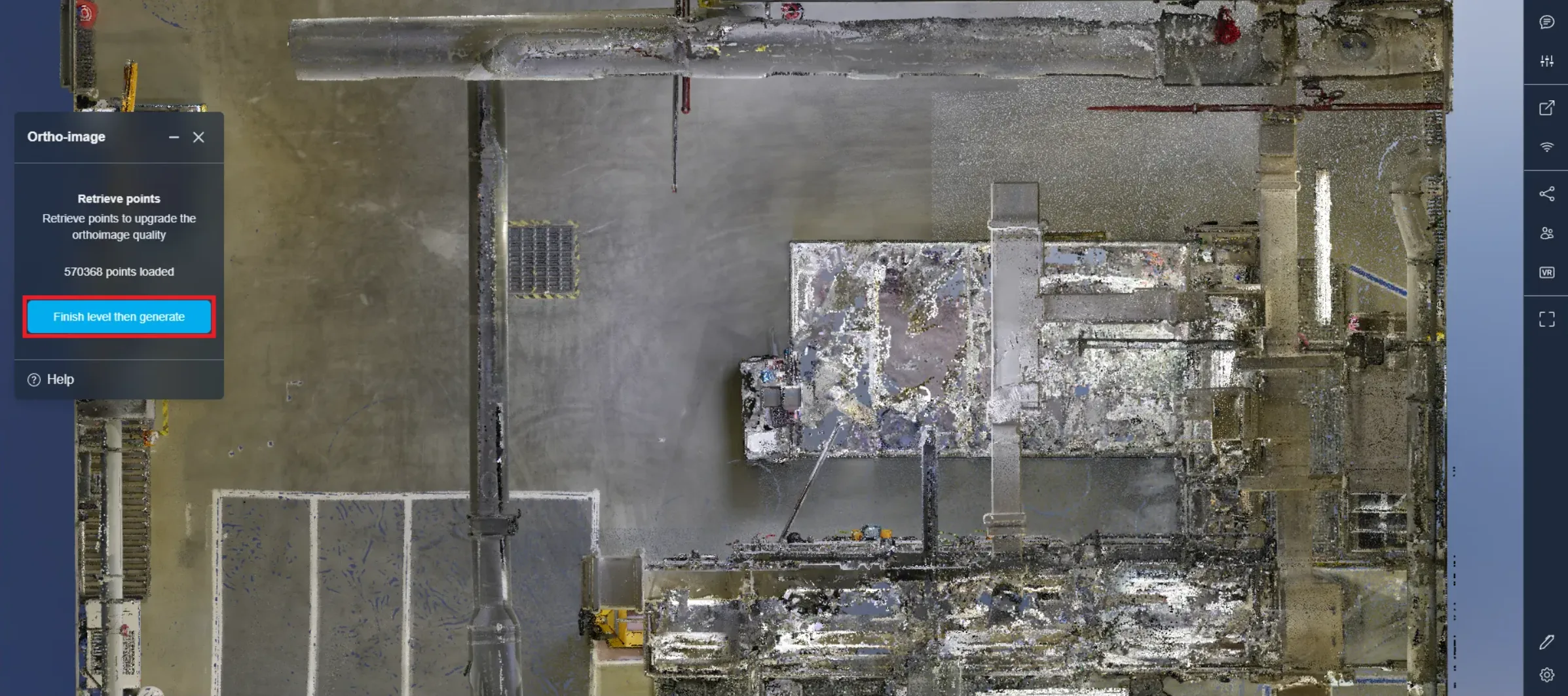
Sobald der Prozess beginnt, haben Sie die Möglichkeit, entweder zu warten, bis alle Punkte vollständig geladen sind, oder, wenn Sie der Meinung sind, dass genügend Punkte vorhanden sind, um das Bild sinnvoll zu machen, können Sie den Vorgang nach Abschluss der aktuellen Ebenenladung anhalten. Klicken Sie ein zweites Mal, um den Prozess sofort zu stoppen, ohne auf den Abschluss der Ebene zu warten. Es ist wichtig zu beachten, dass ein zweiter Klick dazu führt, dass einige Teile des Bildes mehr geladen sind als andere.
Falls Sie auf Probleme stoßen, steht Ihnen unser Support-Team zur Verfügung. Viel Spaß beim Entdecken!