Vergleich Ihrer Punktwolke mit einem 3D-Modell
Bitte beachten Sie, dass dieses Tool nicht kostenlos zur Verfügung steht. Jede Nutzung des Tools erfordert Token. Sie können Token kaufen oder über Ihre Token-Verwaltungsseite beziehen. Für detaillierte Anweisungen lesen Sie bitte diesen Artikel.
Der Vergleich zwischen Punktwolke und Modell ermöglicht es Ihnen, eine Punktwolke mit einem oder mehreren Modellen zu vergleichen. Dieses Tool hilft Ihnen festzustellen, ob das von Ihnen erstellte Modell dem realen Objekt nahe kommt. Es sollte jedoch beachtet werden, dass ein Prozentsatz von 100 % nicht erreichbar ist, da das Streudiagramm manchmal Punkte an der falschen Stelle (Rauschen) haben kann.
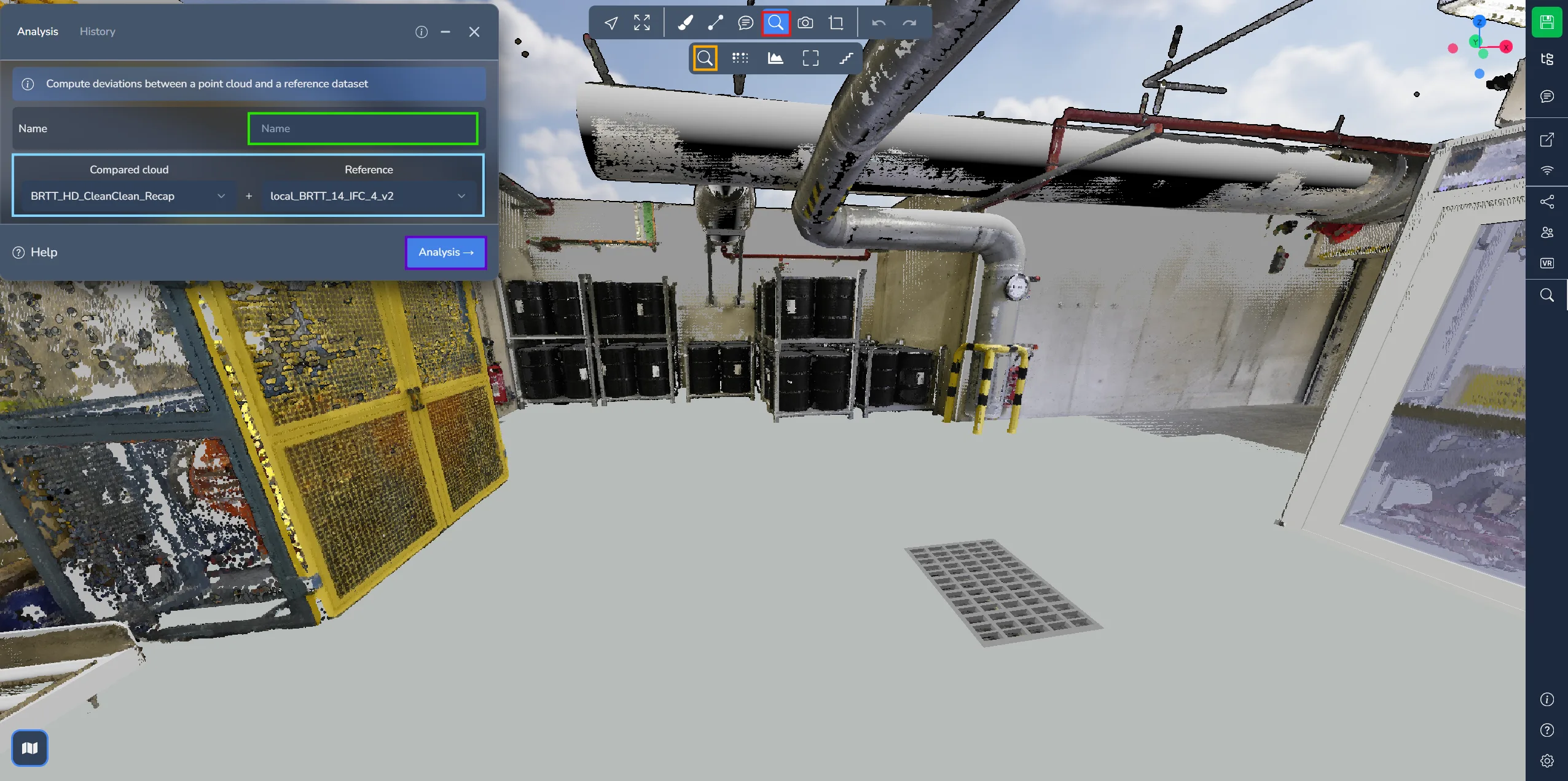
Um auf das Analysefenster zuzugreifen, navigieren Sie zum Erweiterte Tools-Menü und wählen Sie das Lupe-Symbol.
Bevor Sie den Prozess starten, gibt es im Analysefenster einige Schritte durchzuführen. Zuerst benennen Sie Ihren Vergleich, sodass er für Sie und Ihr Team sinnvoll ist. Zweitens wählen Sie die Punktwolke und das Modell aus, die Sie vergleichen möchten.
Klicken Sie auf "Analyse", um den Prozess zu starten.
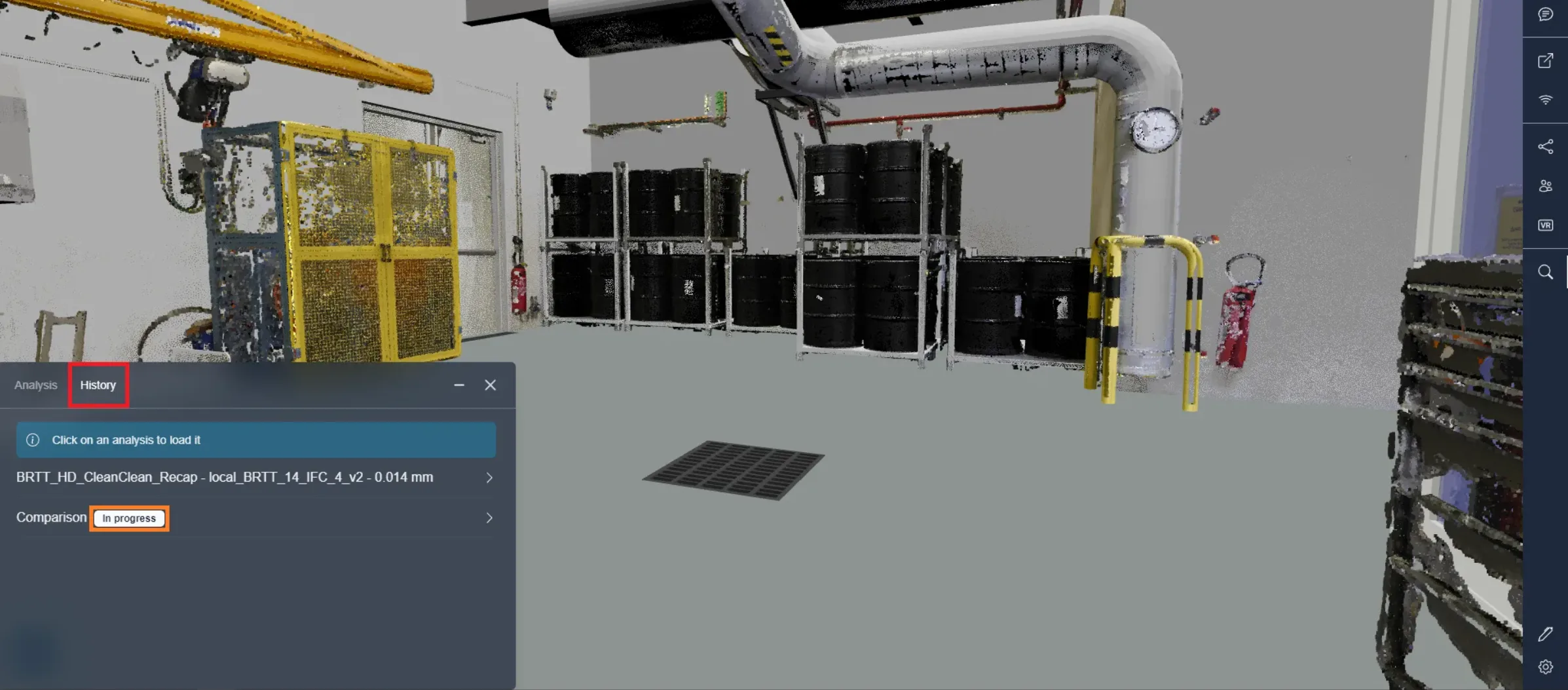
Um den Status Ihres Vergleichs zu überwachen, navigieren Sie zum "Verlauf"-Tab. Hier finden Sie eine Aufzeichnung aller innerhalb des Projekts durchgeführten Vergleiche. Sie können sehen, dass unser Vergleich derzeit in Bearbeitung ist.
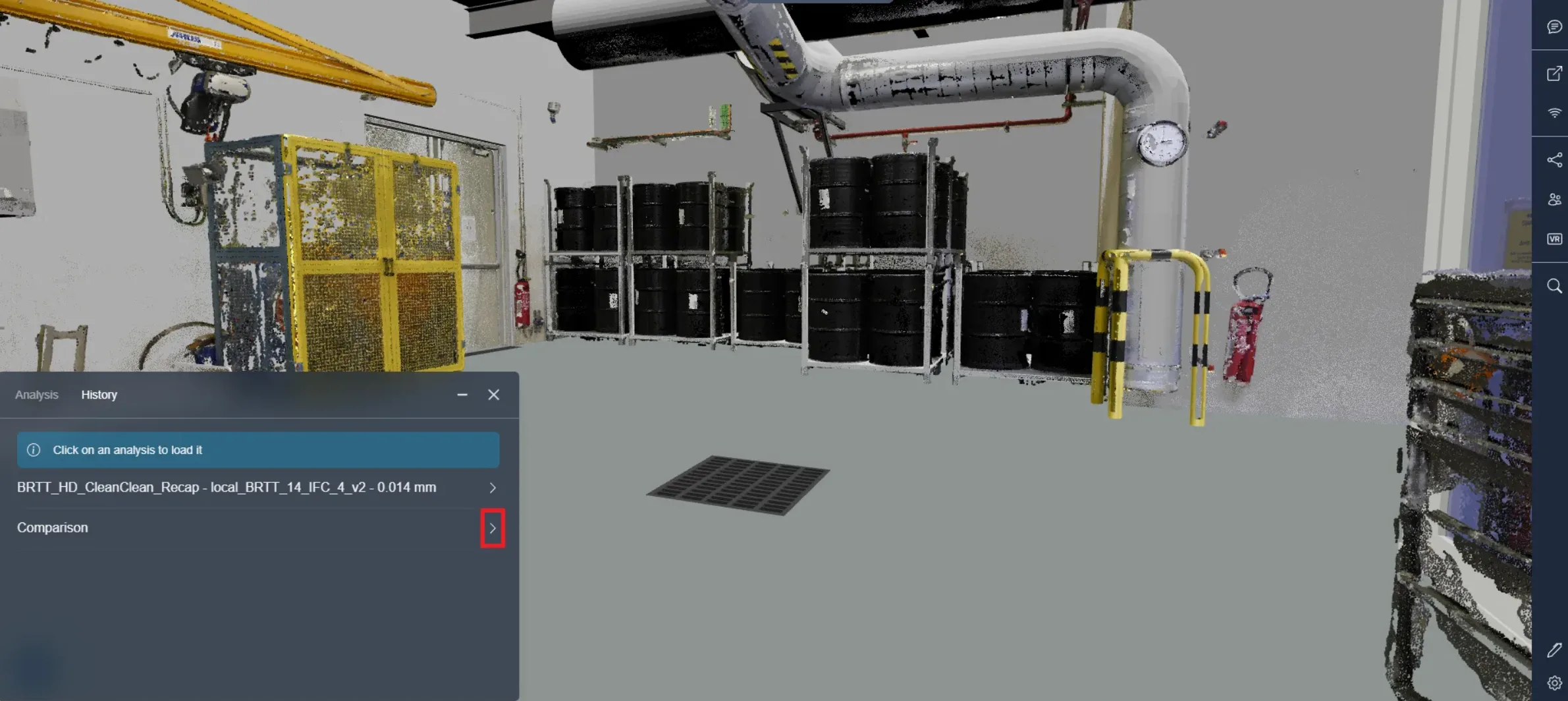
Nach Abschluss der Analyse erhalten Sie eine Benachrichtigung per E-Mail. Kehren Sie zum "Verlauf"-Tab zurück und laden Sie Ihren Vergleich, um die Ergebnisse zu sehen.
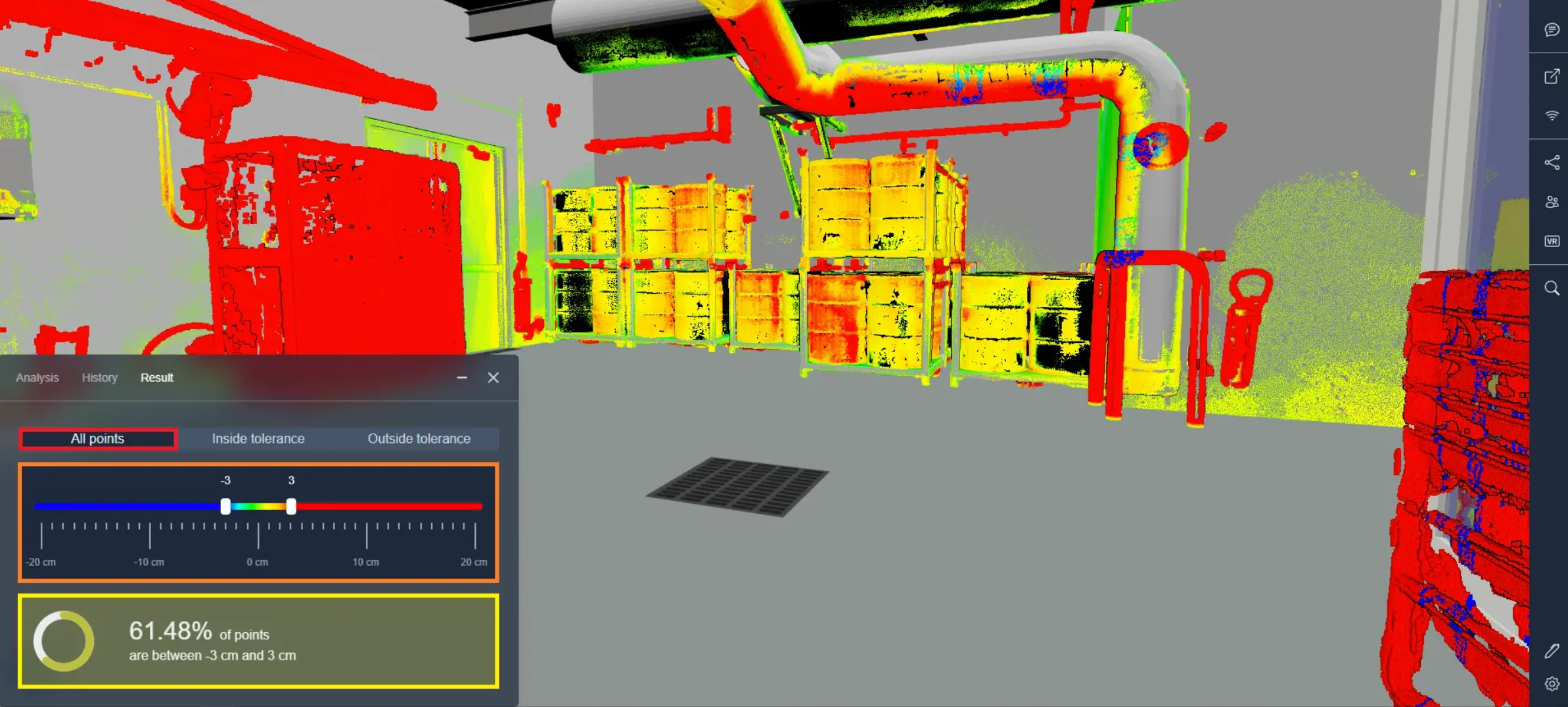
Jetzt, da Sie die Ergebnisse gesehen haben, lassen Sie uns über das Farbschema und die verfügbaren Anzeigeoptionen sprechen.
Beim Betrachten werden Sie einen Farbverlauf von Rot bis Blau bemerken. Rote Punkte zeigen keine Kollision mit dem Modell an, während grüne Punkte eine perfekte Ausrichtung darstellen. Blaue Punkte befinden sich innerhalb des Modells. Beispielsweise, wenn Punkte innerhalb eines modernisierten Rohrs sind, erscheinen diese blau; sind sie außerhalb, erscheinen sie rot. Gelbe, orange und cyanfarbene Schattierungen bezeichnen Punkte, die fast korrekt mit dem Modell ausgerichtet sind, jedoch nicht exakt.
Der Standardmodus ist "Alle Punkte", wo alle analysierten Punkte sichtbar sind. Sie finden einen Schieberegler mit zwei Griffen, um die Toleranz anzupassen, die standardmäßig auf -3cm / +3cm eingestellt ist. Sie können diese Werte anpassen, indem Sie die Griffe ziehen oder direkt Zahlen eingeben. Unten sehen Sie einen Prozentsatz, der den Anteil der Punkte angibt, die mit dem Modell kollidieren. Wenn zum Beispiel 61,48 % angezeigt wird, bedeutet das, dass 61,48 % der Punktwolke genau modelliert wurden.
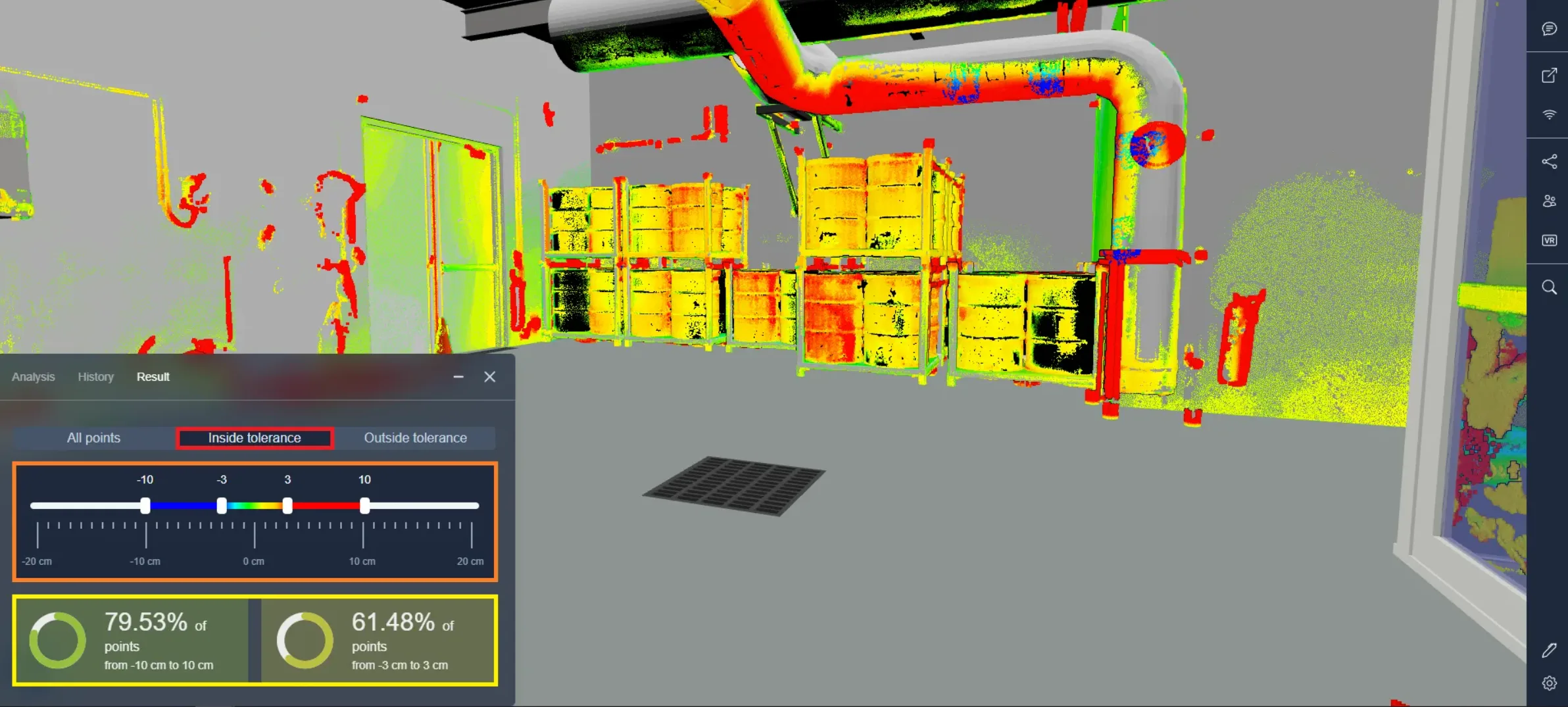
Im zweiten Modus, "Innerhalb der Toleranz", sehen Sie nur die Teile der Punktwolke, die genau modelliert wurden. Der Schieberegler hat nun vier Griffe, sodass Sie zwei unterschiedliche Toleranzen gleichzeitig einstellen können. Der äußerste Griff bestimmt, welche Punkte sichtbar und unsichtbar sind, während der innere den Standardwert für den Rot-Blau-Farbverlauf festlegt. Zusätzlich sehen Sie zwei Validierungsprozentsätze entsprechend den beiden Toleranzen.
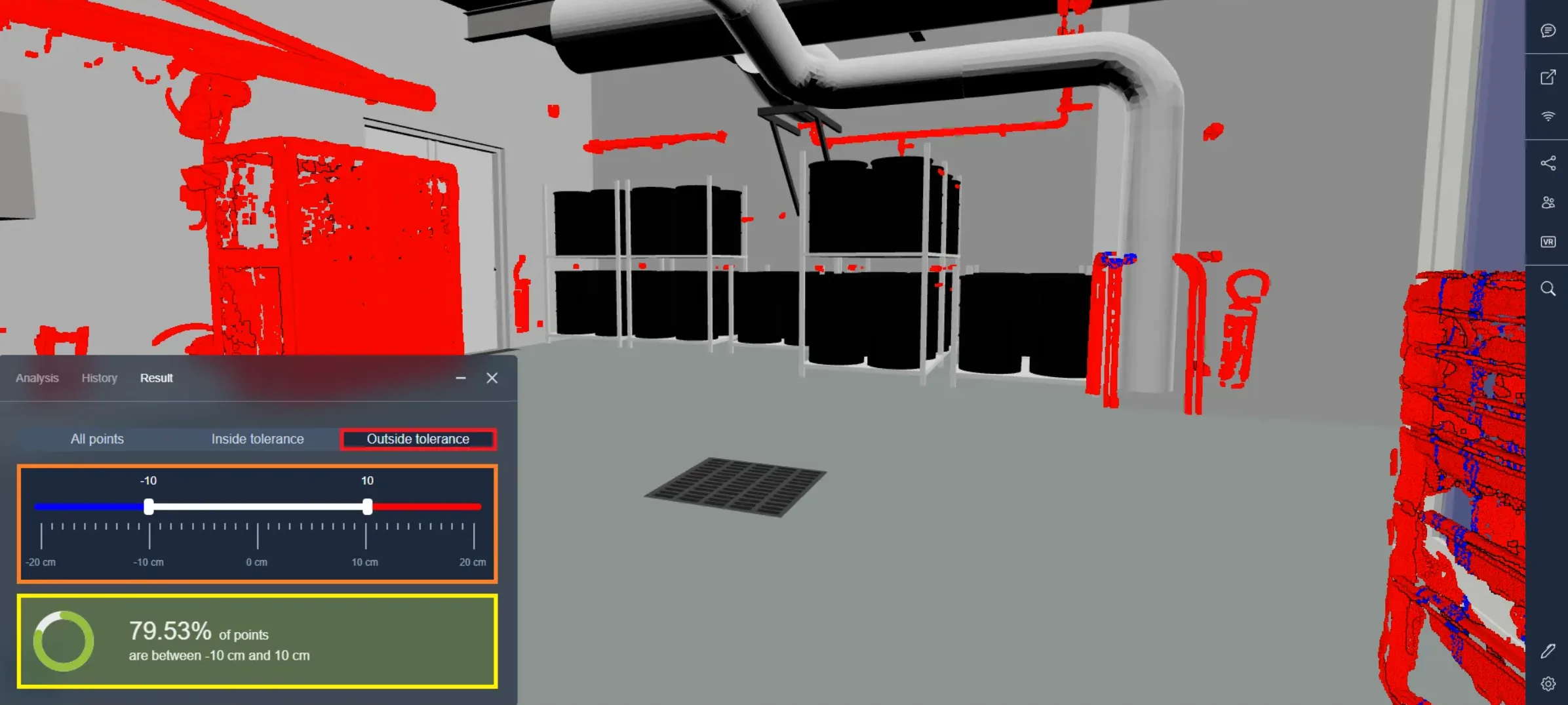
Im letzten Modus, "Außerhalb der Toleranz", beobachten Sie ausschließlich die fehlenden Teile des Modells. Dieser Modus verwendet eine einfache Toleranzeinstellung, die sich auf den größten Toleranzbereich konzentriert. Der Farbverlauf verschwindet, sodass nur die roten und blauen Punkte sichtbar sind.
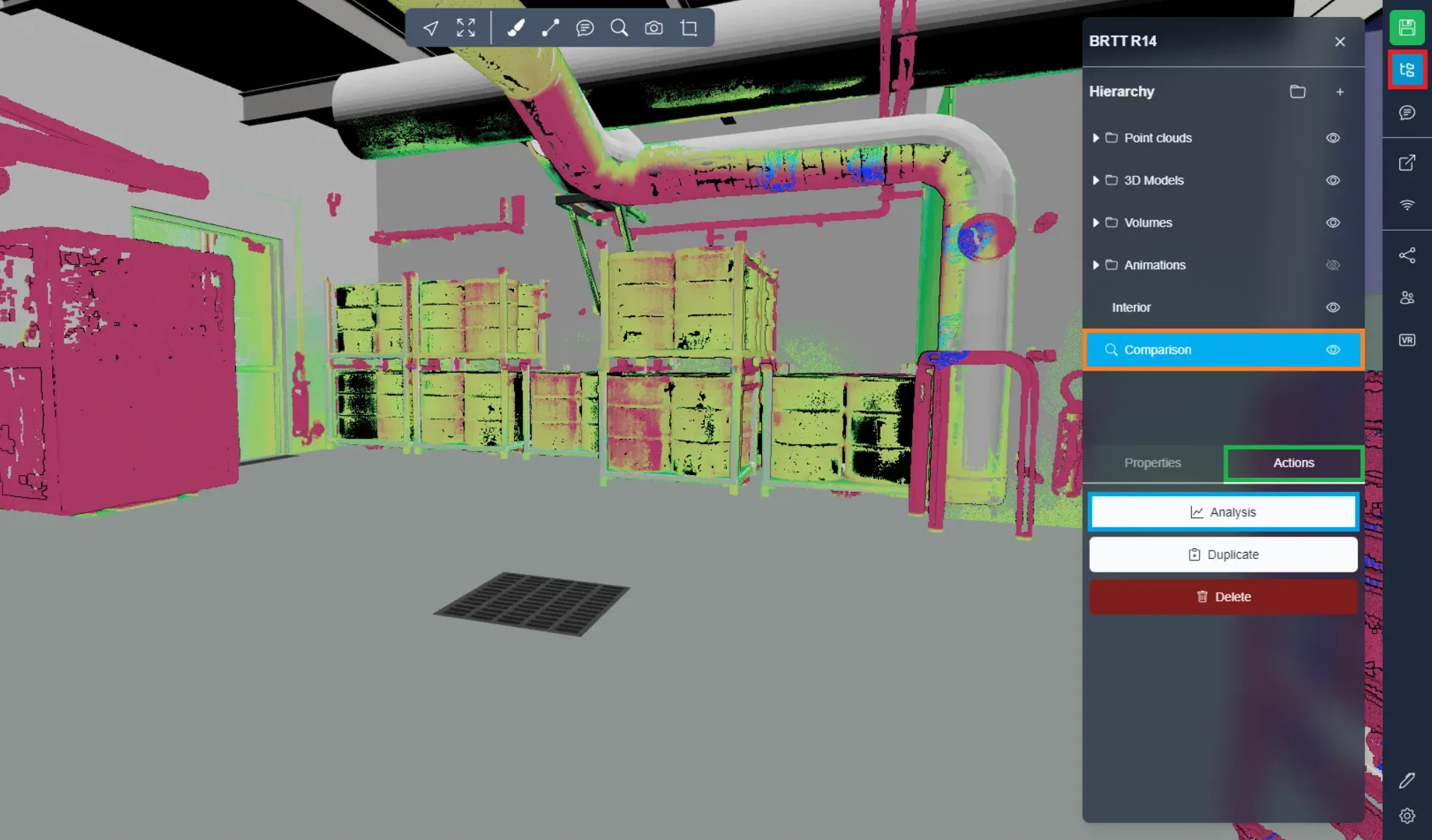
Nach dem Verlassen und Zurückkehren zum Projekt wird Ihr Vergleich unter den Elementen aufgelistet. Klicken Sie darauf und navigieren Sie zum "Aktionen"-Tab und klicken Sie auf "Analyse", um direkt das Rendering dieses spezifischen Vergleichs zu öffnen.
Sollten Sie auf Probleme stoßen, steht unser Support-Team Ihnen zur Verfügung. Viel Spaß beim Erkunden!