Ansichten speichern und virtuelle Touren erstellen
Bevor Sie visuelle Inhalte speichern, empfehlen wir Ihnen, sich anzusehen, wie Sie Ihre Punktwolkenattribute anpassen können.
Exportieren eines Schnappschusses
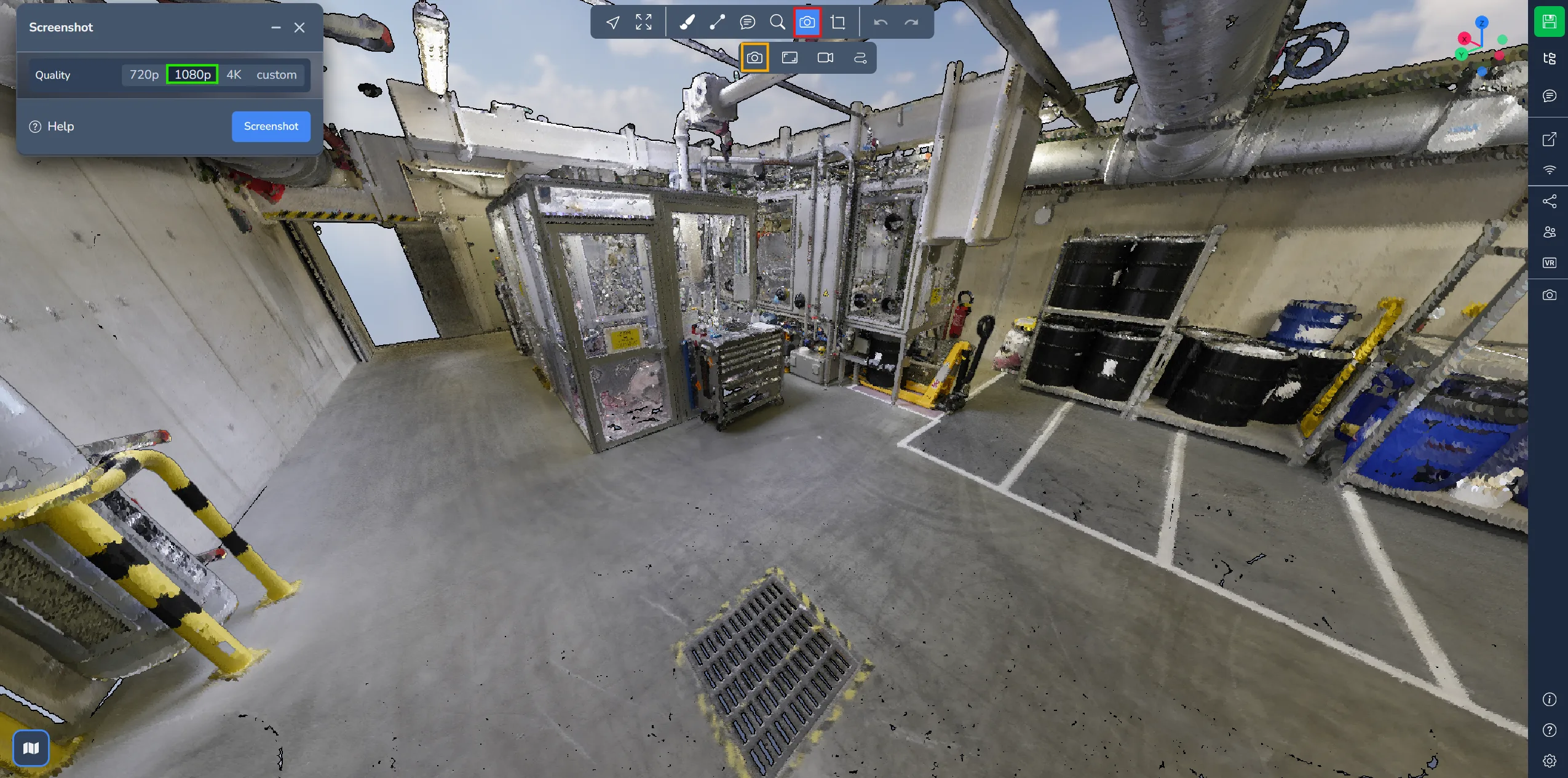
Um Ihren aktuellen Blickwinkel im PNG-Format zu exportieren, wählen Sie einfach die Option "Schnappschuss" im Kameramenü aus.
Es erscheint ein Fenster, in dem Sie die Auflösung Ihres Bildes auswählen können. Klicken Sie auf "Screenshot", um das Bild auf Ihren Computer herunterzuladen. Bitte beachten Sie, dass Menüs nicht in die exportierten Bilder aufgenommen werden.
Speichern eines Blickwinkels
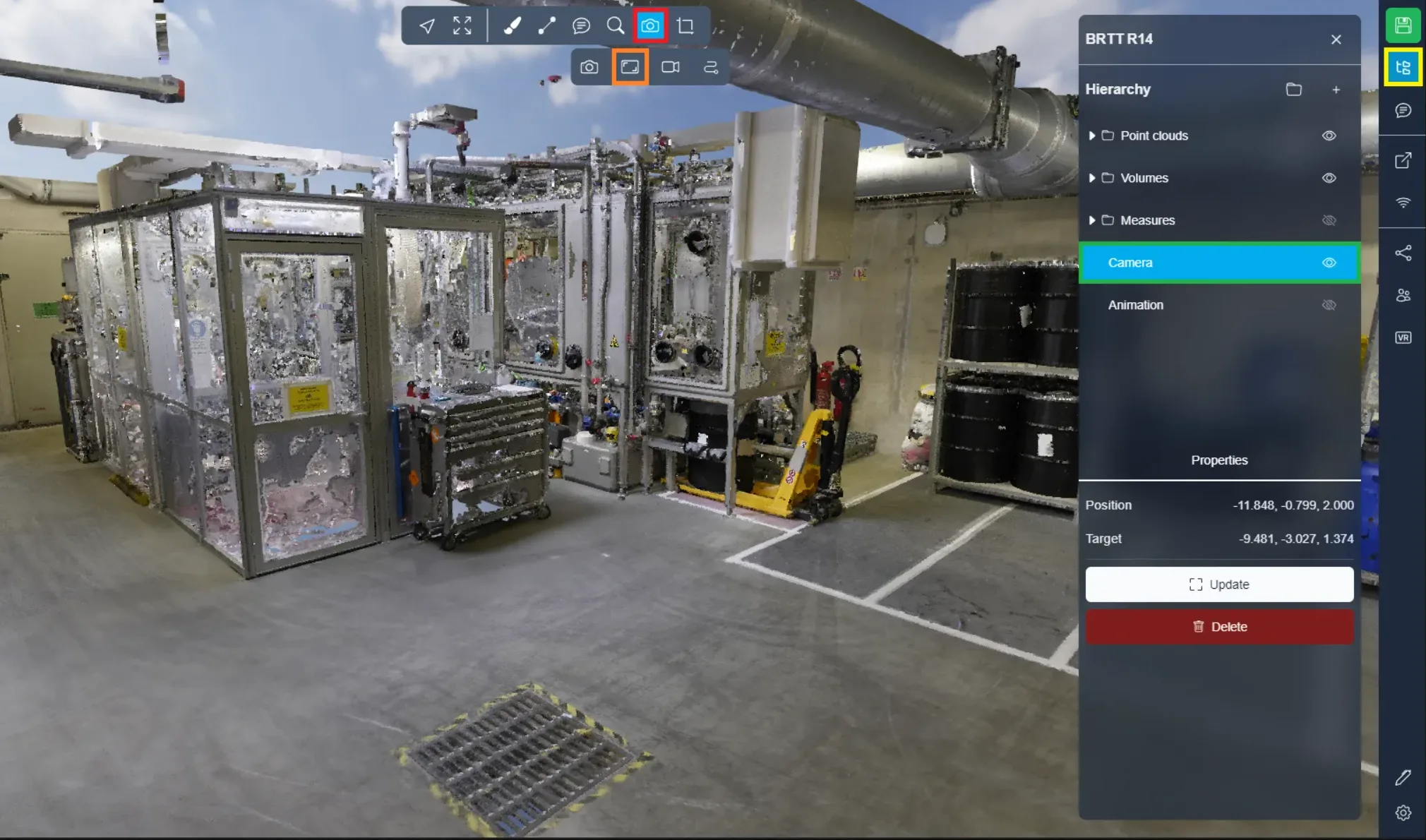
Sie können einen wichtigen Blickwinkel bewahren, indem Sie die zweite Option im Kameramenü verwenden. Diese Aktion speichert die aktuelle Position Ihrer Kamera. Um auf diesen gespeicherten Blickwinkel zuzugreifen, navigieren Sie zum Projektmenü, wo Sie ihn in der Liste finden. Einfach doppelklicken, um zum gespeicherten Blickwinkel zu teleportieren.
Videoanimationen
In Ihren Projekten ist es durchaus möglich, Videopfade zu erstellen, die häufig verwendet werden, um virtuelle Rundgänge zu gestalten.
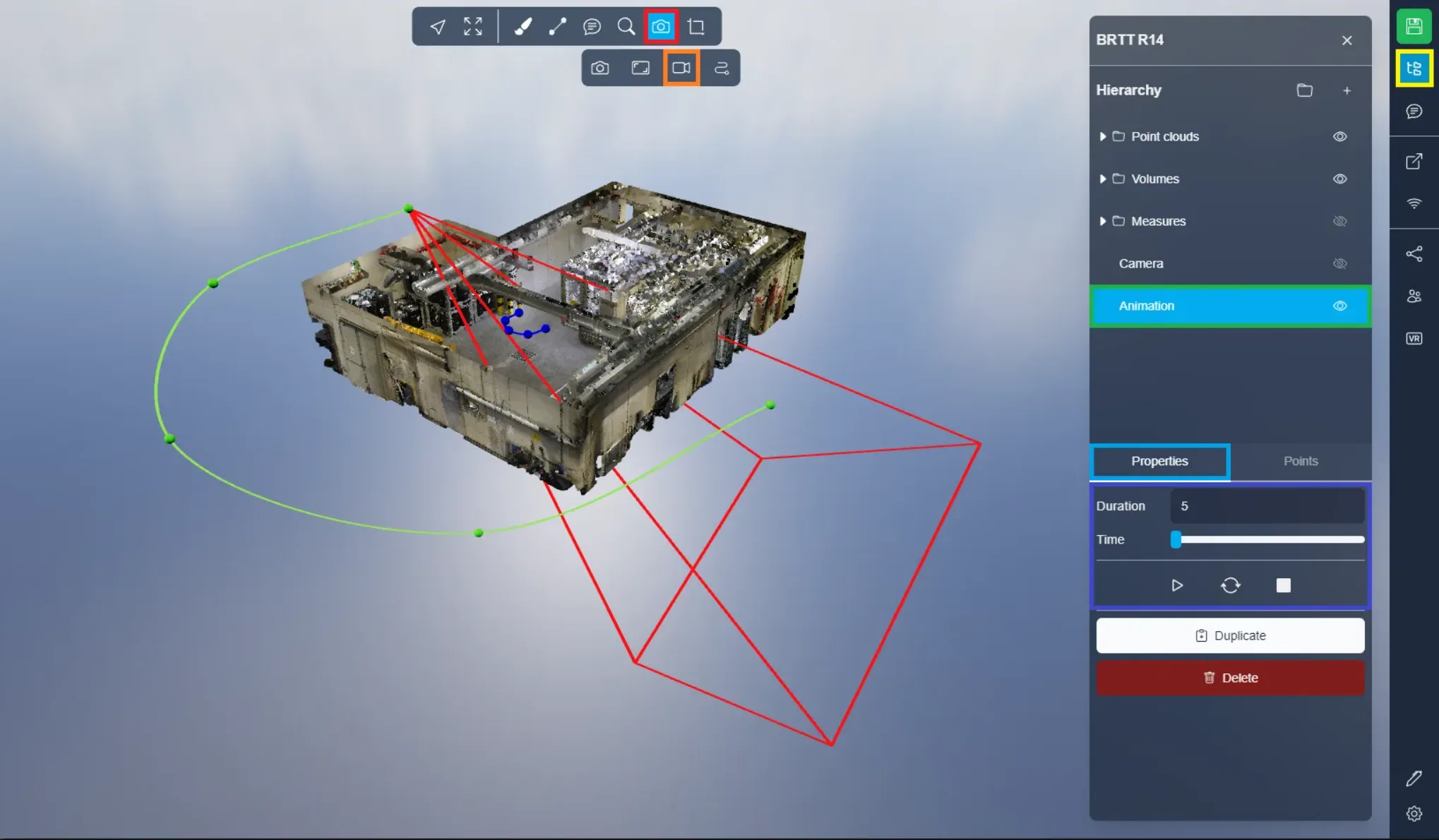
Auf den Bildern unten können Sie bestimmte Elemente sehen, die in der 3D-App erschienen sind.
Die grüne Linie stellt die Kamerafahrt dar und zeigt den Pfad an, dem die Kamera folgen wird. Die blaue Linie zeigt die Richtung an, in die die Kamera schauen wird. Schließlich stellt der rote Kegel die Position und Ausrichtung der Kamera in einem bestimmten Moment dar.
Im Eigenschafts-Tab finden Sie die Animationseinstellungen, in denen Sie die Dauer der Animation (in Sekunden) festlegen können. Der Zeitschieber ermöglicht es Ihnen, die Position des roten Kegels anzupassen, was eine Vorschau der Bewegungen und eine Anpassung der Linien erleichtert.
Um die Videoanimation der 3D-App zu starten, klicken Sie auf den Play-Button. Um die Animation zu stoppen, klicken Sie auf das Quadratsymbol. Die zwei Pfeile in der Mitte ermöglichen das Schleifen der Animation, sodass sie beim Erreichen des Endes neu startet.
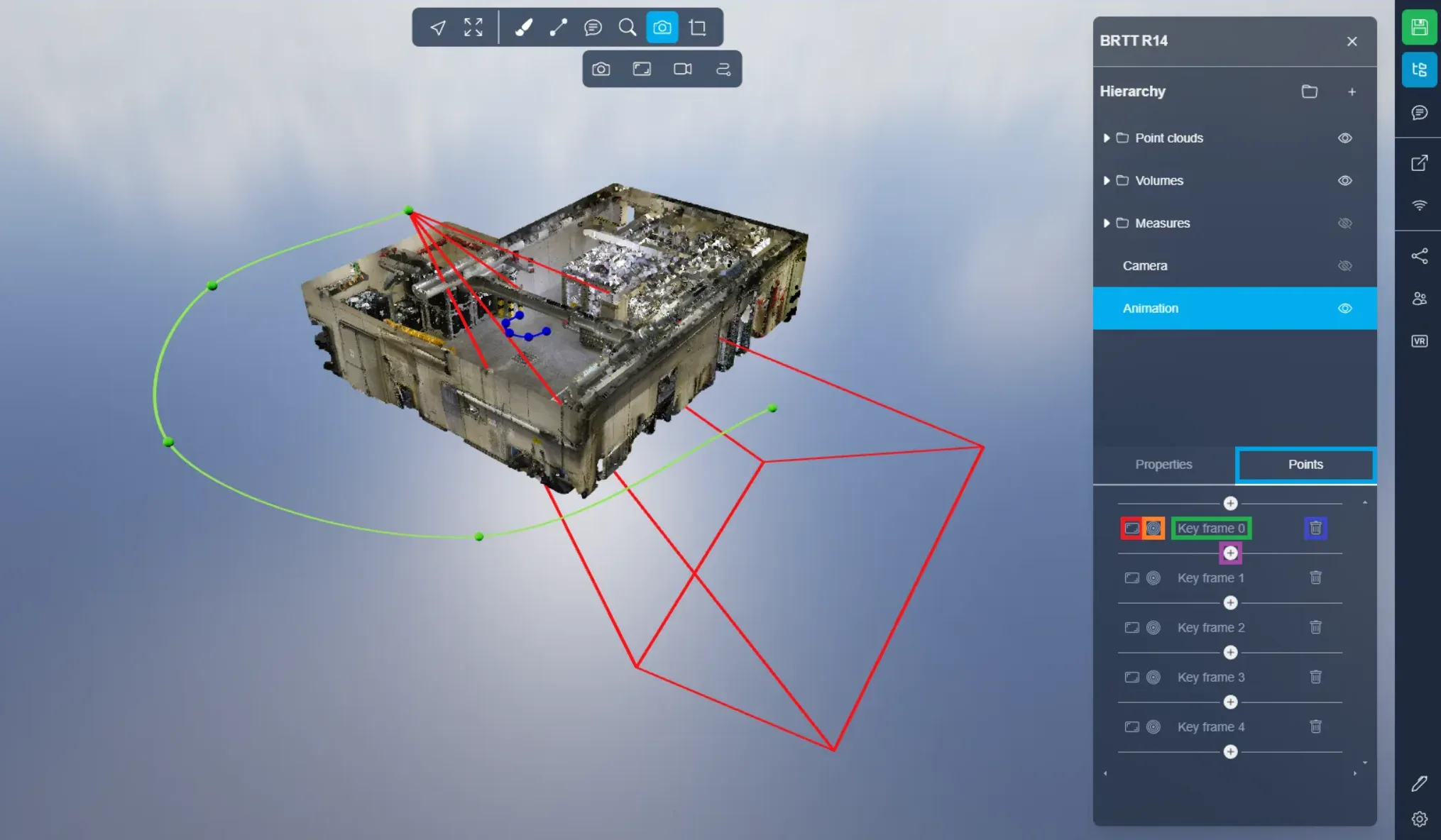
Im Punkte-Tab finden Sie die Einstellungen zum Verwalten von Linien. Linien werden durch Keyframes definiert. Standardmäßig gibt es fünf Keyframes, aber Sie können so viele hinzufügen oder entfernen, wie Sie möchten, mit einem Minimum von zwei.
Um eine neue Position für ein Keyframe festzulegen, verwenden Sie den ersten Button, der Ihre aktuelle Position und Ausrichtung nutzt. Der zweite Button ermöglicht das Navigieren zu einer Keyframe-Position. Schließlich erlaubt der letzte Button das Löschen eines Keyframes. Der "+" Button ermöglicht das Erstellen eines neuen Keyframes. In unserem Beispiel befindet sich der hervorgehobene "+" Button zwischen Keyframe 0 und Keyframe 1 und zeigt an, dass ein neues Keyframe zwischen diesen beiden erstellt wird.
Sie können auch während der Fahrt durch das Projekt spontan Keyframes erstellen, indem Sie die "P" Taste drücken.
Sollten Sie auf Schwierigkeiten stoßen, steht Ihnen unser Support-Team zur Verfügung. Viel Spaß beim Erkunden!