Quellen/Ressourcen in der 3D-App laden
Obwohl Ihre Standardquellen in der 3D-App sichtbar sind, müssen Sie zusätzliche Ressourcen importieren.
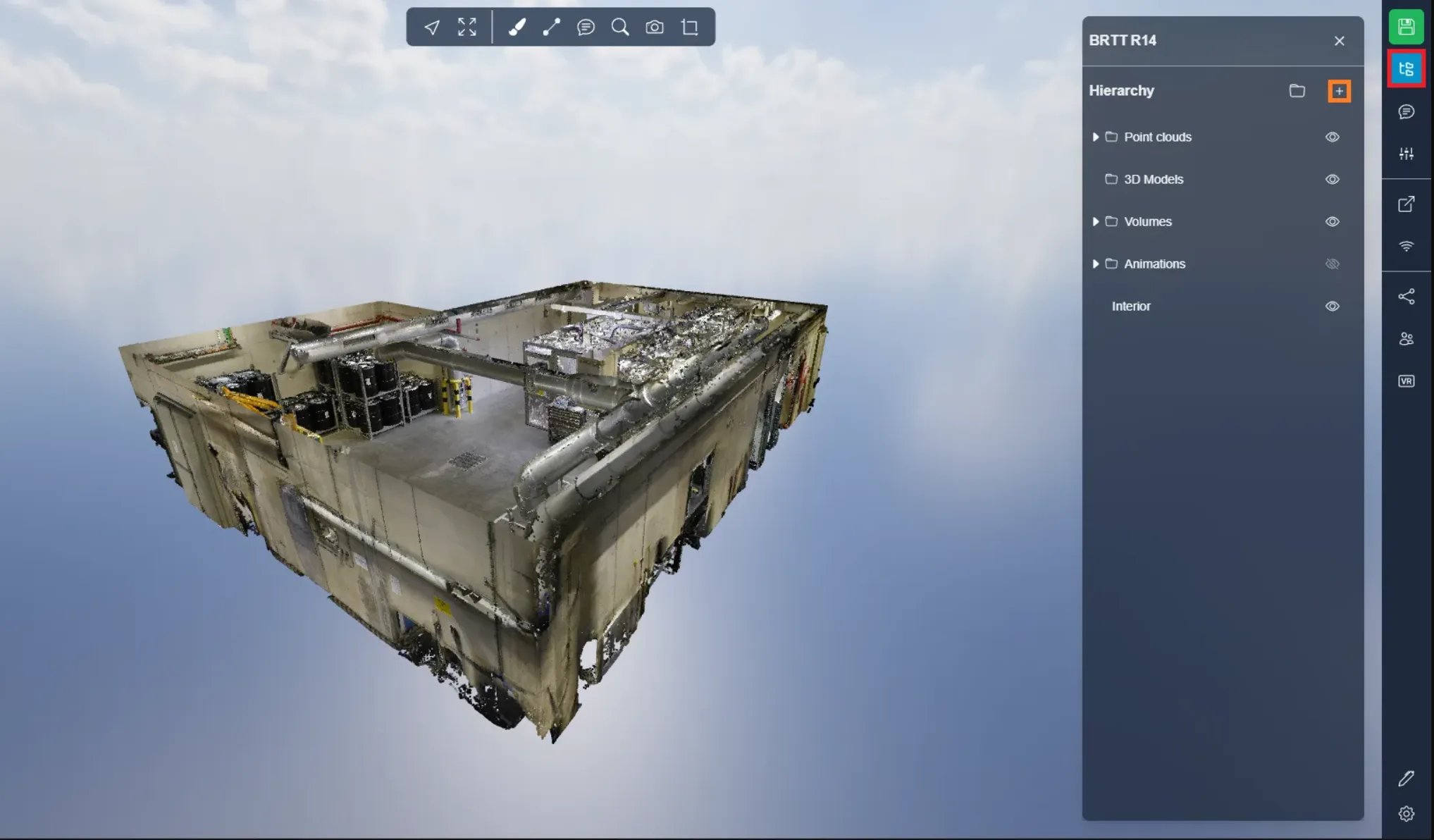
Um dies zu erreichen, öffnen Sie das Projektmenü und klicken Sie auf den "+"-Button.
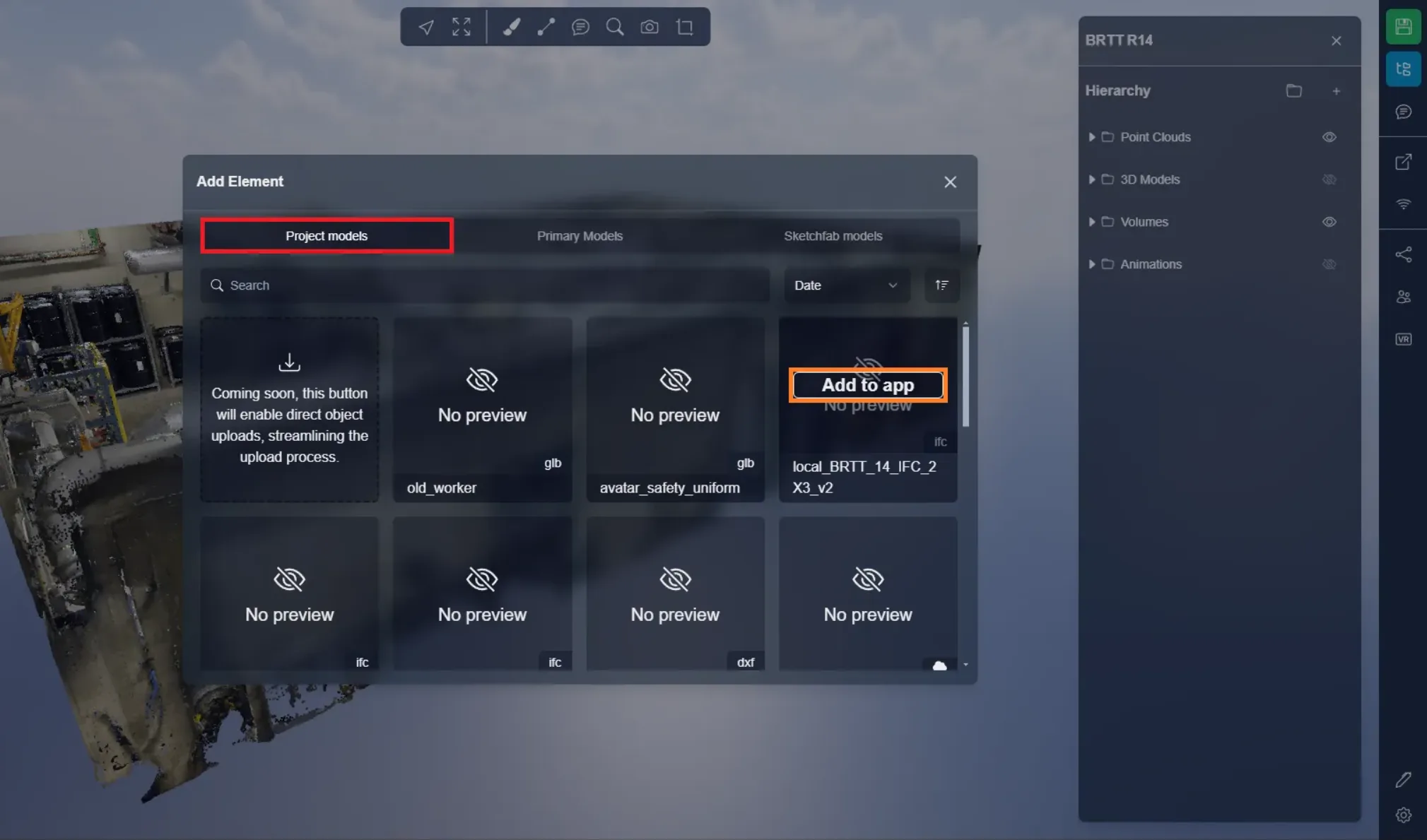
Gehen Sie zum Tab "Projektvorlagen". Hier finden Sie eine vollständige Liste aller in Ihr Projekt integrierten Assets. Suchen Sie das spezifische Asset, das Sie importieren möchten, und klicken Sie auf "Zur App hinzufügen", um das Importmenü zu öffnen.
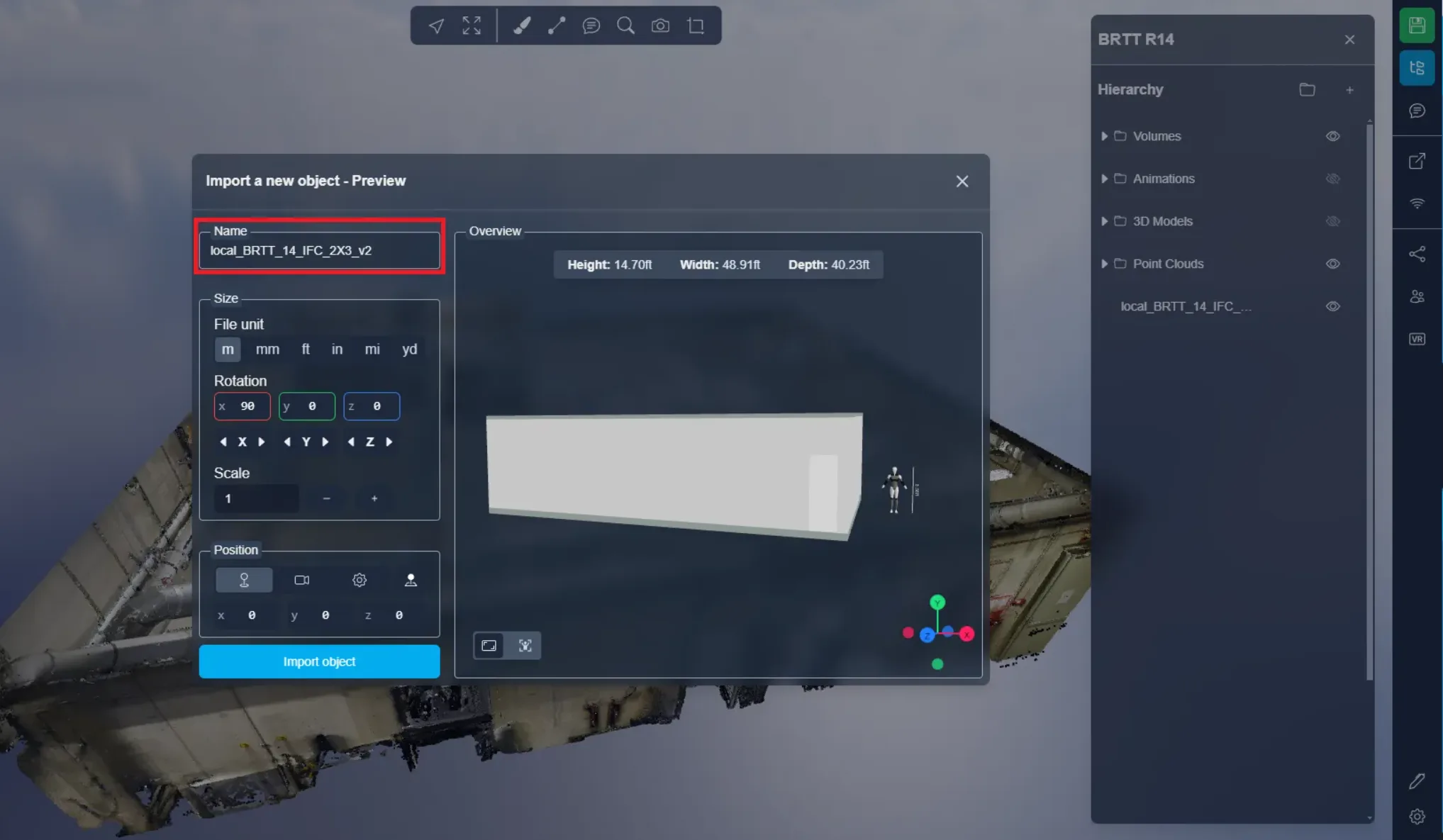
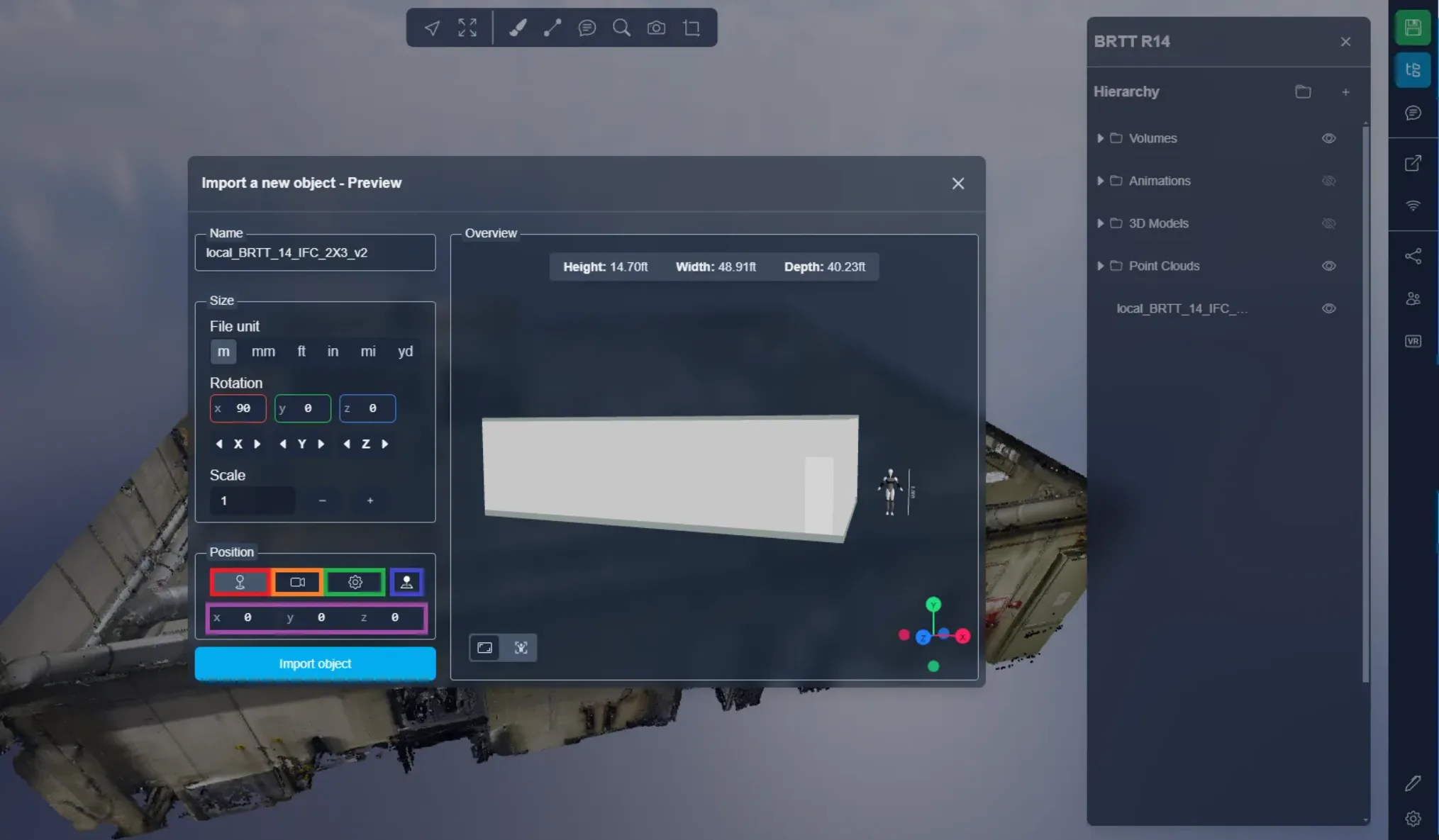
Das Objektimportfenster erscheint, wenn Sie ein Modell zur 3D-App hinzufügen. Dies hilft Ihnen, Größe, Drehung und Position Ihres Modells in der Vorschau zu prüfen.
Zuerst können Sie den Namen Ihrer Vorlage ändern, wenn Sie möchten.
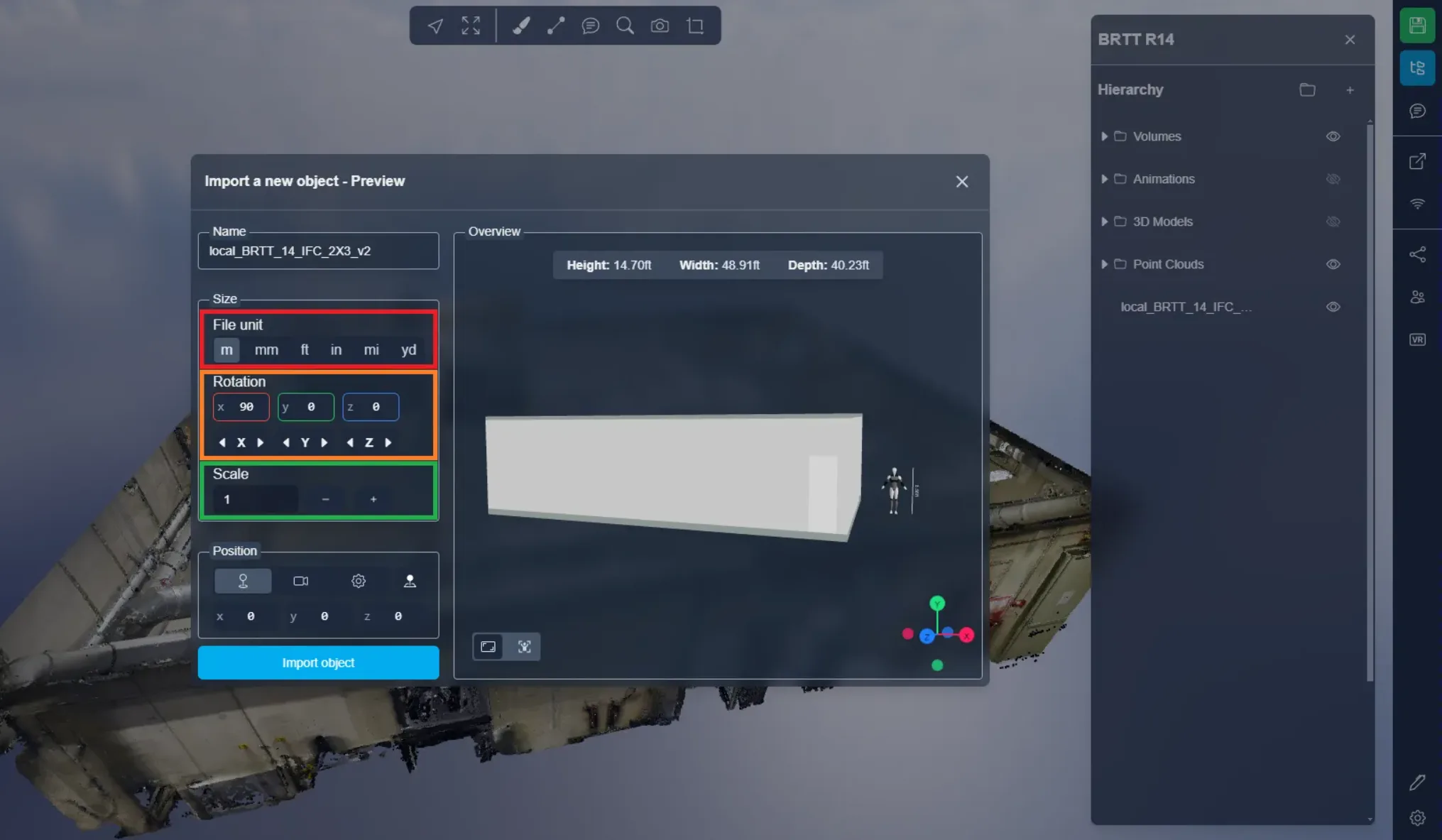
Zweitens können Sie die Größe und Drehung Ihres Modells definieren.
Die Dateieinheit ermöglicht es Ihnen, die Größe des Modells schnell anzupassen. Manchmal ist der Maßstab des Modells korrekt, aber die Einheit muss geändert werden, um dem Projekt zu entsprechen, zum Beispiel muss ein von einem Franzosen erstelltes Modell auf "m" eingestellt werden, um es maßstabsgetreu zu haben.
Sie können auch zum Drehen des Modells entlang seiner drei Achsen X, Y und Z wechseln.
Und schließlich, wenn das Ändern der Einheit nicht funktioniert hat, können Sie direkt den Maßstab bearbeiten. In meinem aktuellen Fall basiert das Modell auf der Punktwolke, daher ist der Maßstab der richtige, ebenso wie die Drehung.
In den Positionseinstellungen haben Sie die Möglichkeit, das Modell in verschiedenen Positionen zu platzieren:
- Aktuelle Position des Modells: Diese Option sollten Sie verwenden, wenn Ihr Objekt georeferenziert ist.
- Vor der Kamera: Platziert das Modell vor Ihnen.
- Benutzerdefinierter Punkt: Sie können manuell die Koordinaten eingeben.
Sie können die Option zur manuellen Platzierung verwenden, um das Fenster vorübergehend zu schließen. Dann können Sie in der 3D-App an einer beliebigen Stelle doppelklicken, um die Position festzulegen. Klicken Sie auf die Nachricht unten rechts auf dem Bildschirm, um das Objektimportfenster zu öffnen. Der Ort, an dem Sie doppelt geklickt haben, wird automatisch in die bearbeitbaren Felder eingetragen, und der Modus "Benutzerdefinierter Punkt" wird aktiviert.
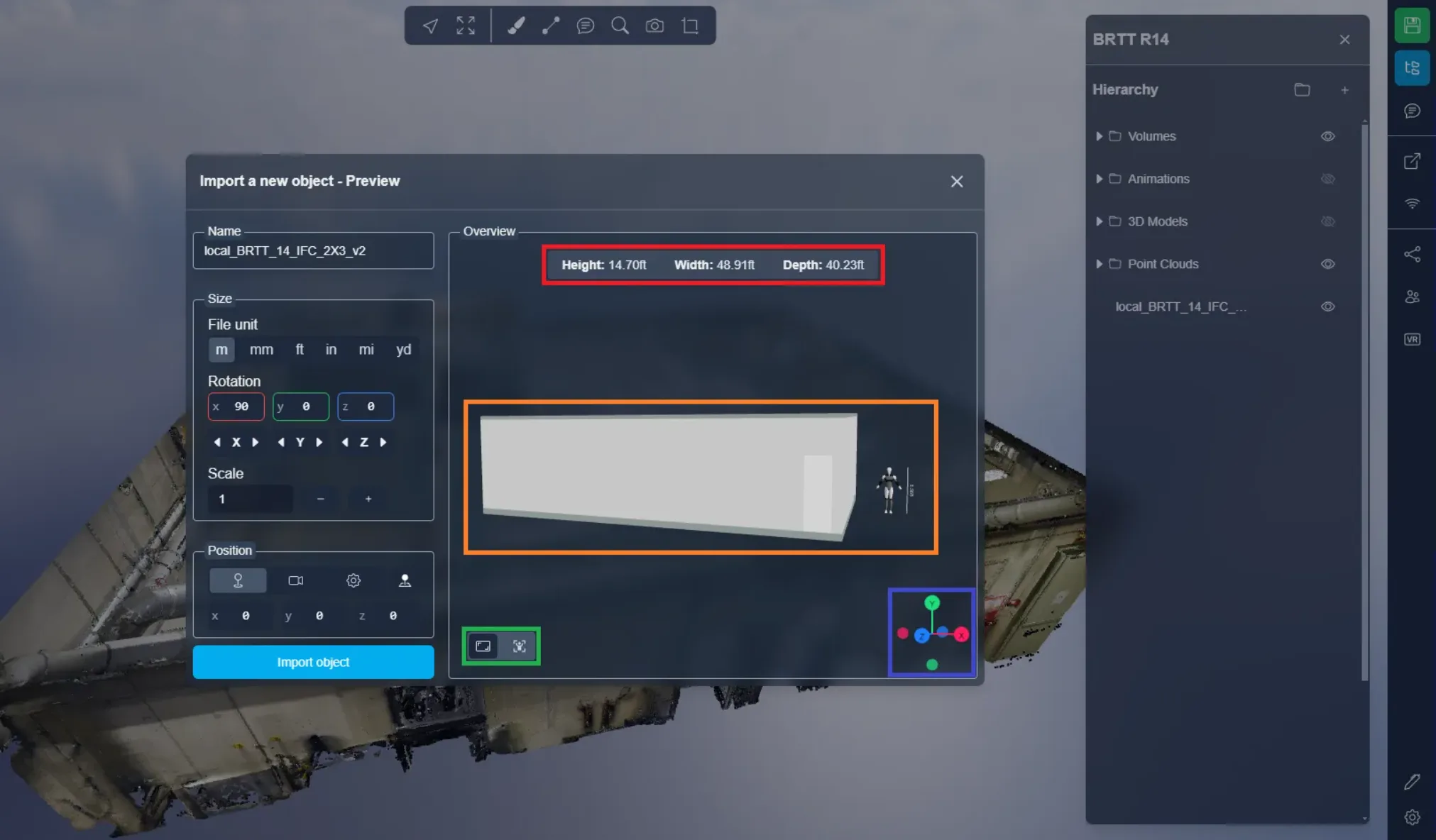
Rechts finden Sie Ihre Vorschau mit Ihrem Modell direkt neben einem menschlichen Modell. Das menschliche Modell dient als Größenreferenz und wird nicht mit Ihrem Modell in die 3D-App geladen.
Oben finden Sie eine Zusammenfassung der Abmessungen Ihres Modells.
Unten links finden Sie einen Schalter, mit dem Sie Ihre Kamera entweder auf das Modell oder das menschliche Modell zentrieren können. Sie können sich in der Vorschau frei bewegen, diese Schaltflächen ermöglichen es Ihnen einfach, Ihre Ansicht zurückzusetzen.
Unten rechts finden Sie den Kompass, den wir aus diesem Artikel kennen.
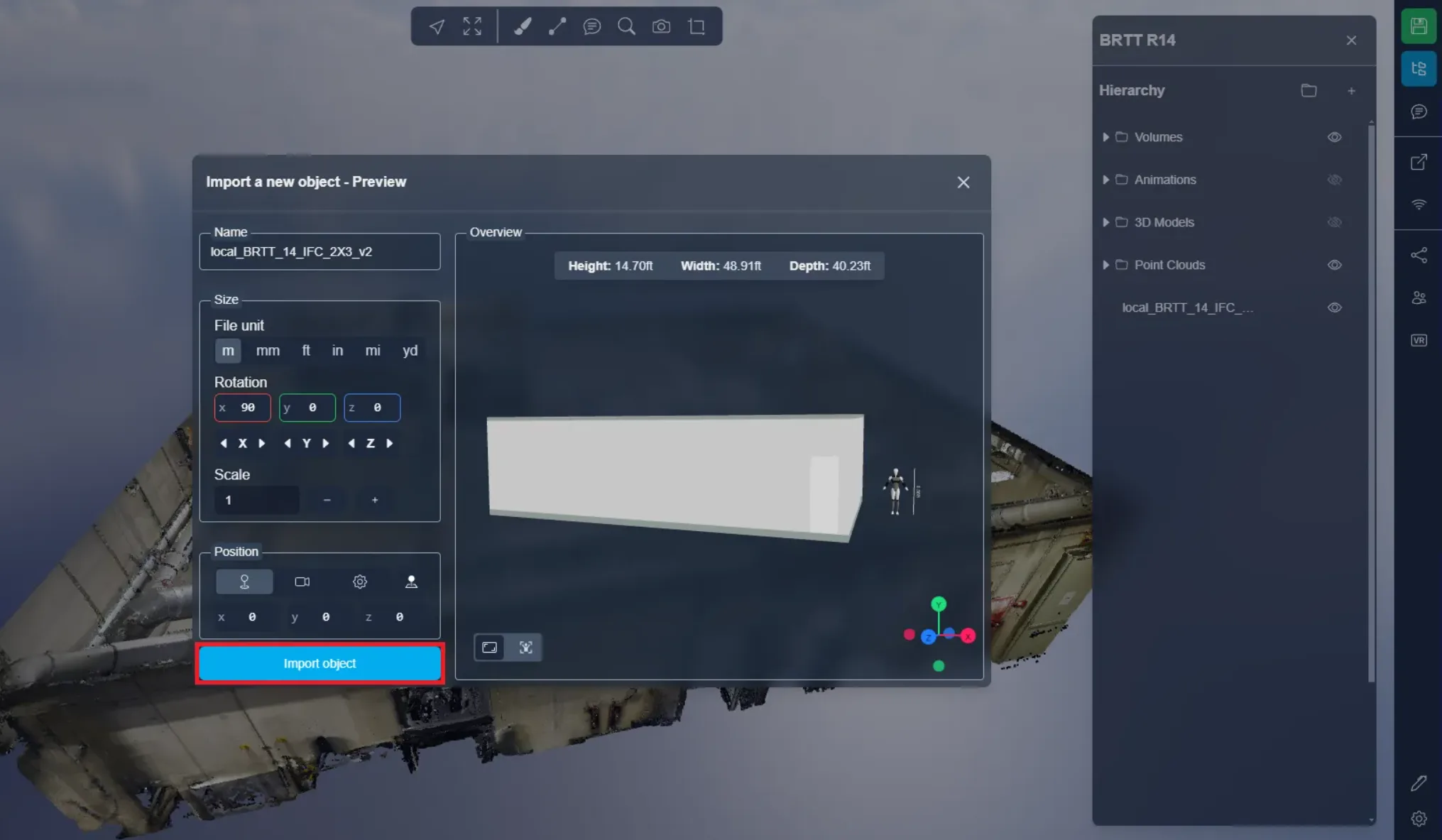
Sobald Sie bereit sind, klicken Sie auf "Objekt importieren". Keine Sorge, Sie können die Position, die Drehung, die Größe und sogar den Namen des Modells auch nach dem Import noch ändern. Sie können diesen Artikel lesen, um mehr über den Umgang mit Ressourcen zu erfahren.
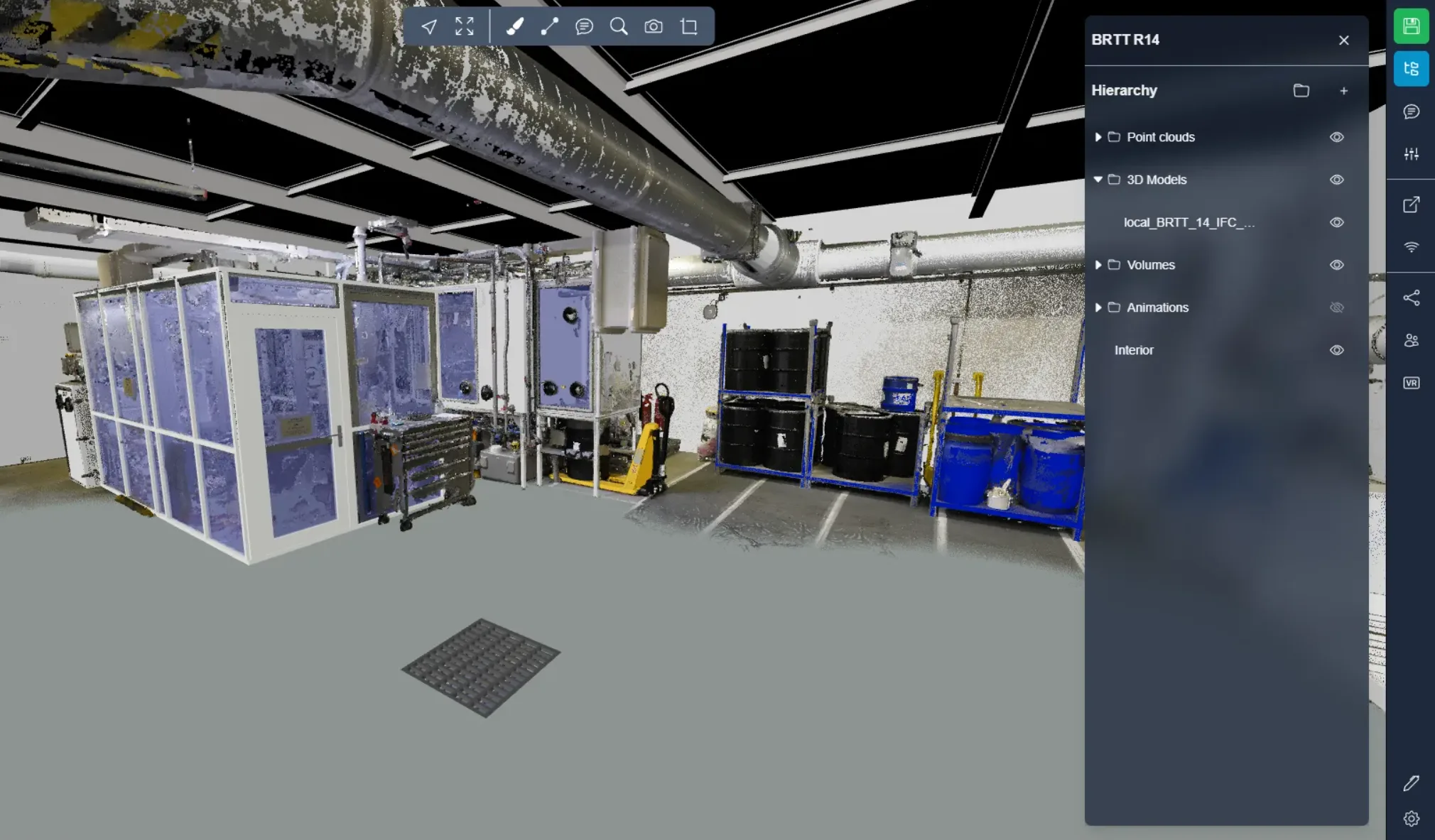
In diesem Fall habe ich mich für die erste Option entschieden und die ursprüngliche Position beibehalten. Wie ersichtlich, passt sich das Modell perfekt an die Punktwolke an.
Darüber hinaus haben Sie die Möglichkeit, Primärobjekte und Objekte direkt von Sketchfab zu importieren. Weitere Informationen finden Sie in den folgenden Artikeln:
Sollten Sie auf Probleme stoßen, steht Ihnen unser Support-Team zur Verfügung. Viel Spaß beim Erkunden!