Interaktion mit Ressourcen
Wir bezeichnen als "Ressourcen" jedes Element, mit dem es in der 3D-App möglich ist zu interagieren, ausgenommen Anmerkungen und 360-Bilder. Es ist jedoch wichtig, zwischen Punktwolken und allem anderen zu unterscheiden. Standardmäßig können Punktwolken nicht bewegt werden, jedoch ist es möglich, sie zu entsperren und ihre Position zu ändern. Modelle können hingegen bewegt, rotiert und in ihrer Größe verändert werden.
Erfahren Sie zunächst, wie Sie Assets importieren und in die 3D-App laden.
In diesem Artikel lernen Sie, wie Sie ein Modell an eine Punktwolke ausrichten.
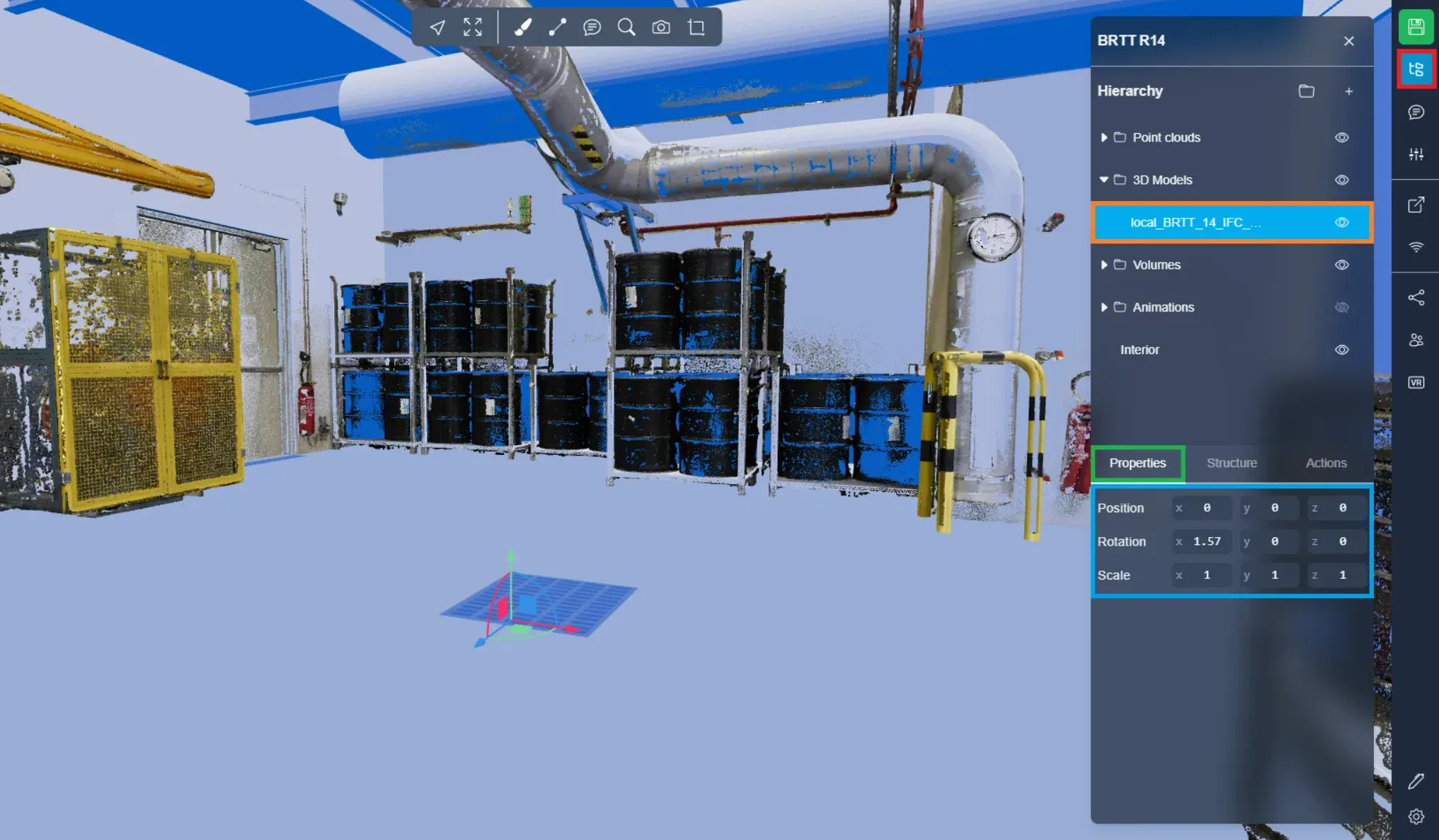
Um mit einer Ressource zu interagieren, öffnen Sie einfach das Projektmenü und klicken auf Ihre Ressource. Der erste Tab, den Sie sehen werden, ist der Eigenschaften-Tab. Hier können Sie direkt die Position, Rotation und Skalierung von Objekten ändern.
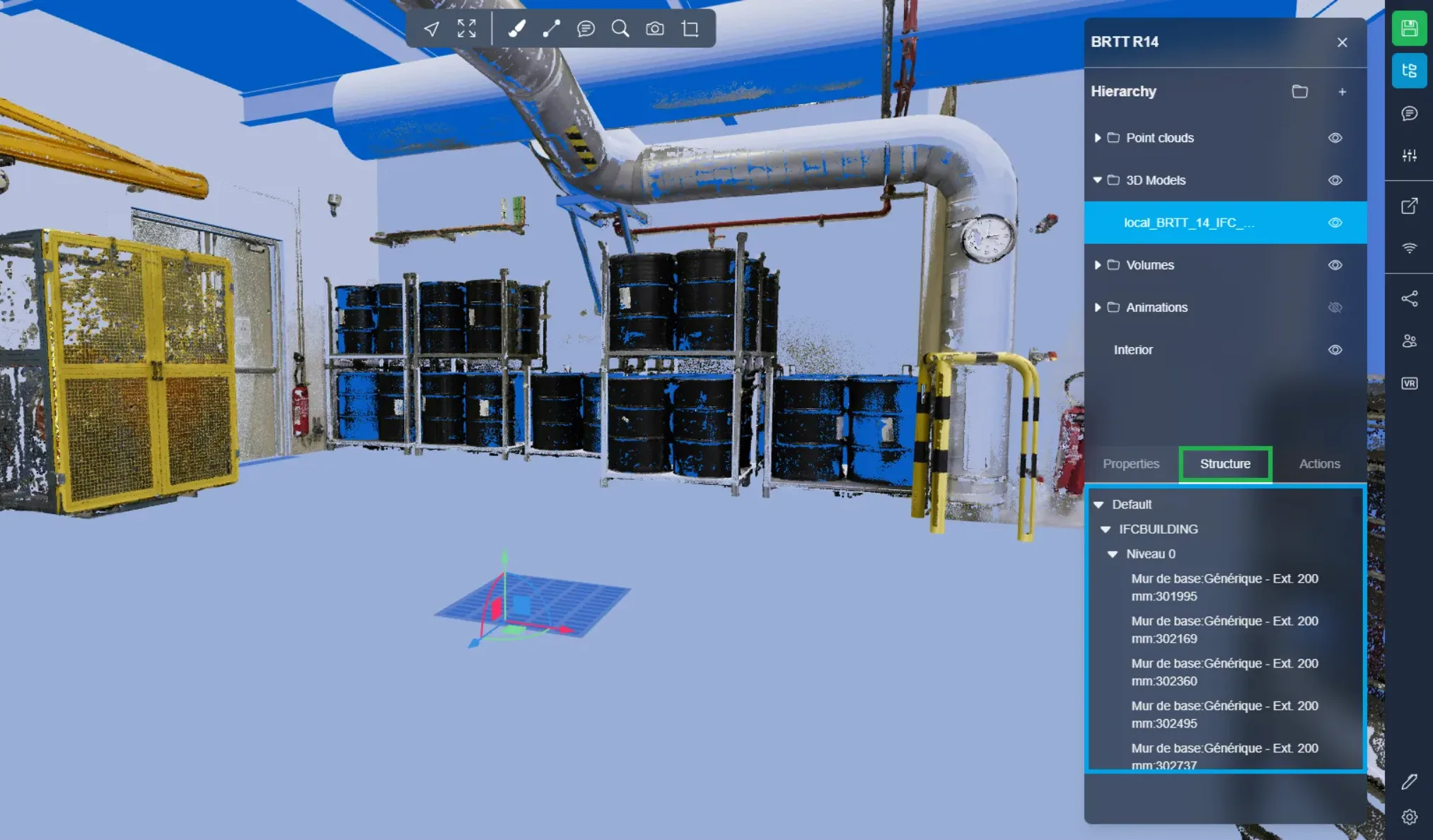
Der zweite Tab ist der Struktur-Tab. Dieser ermöglicht es Ihnen, die IFC-Struktur von Objekten sowie die Liste der DXF-Dateiebenen zu sehen, mehr über DXF erfahren Sie hier.
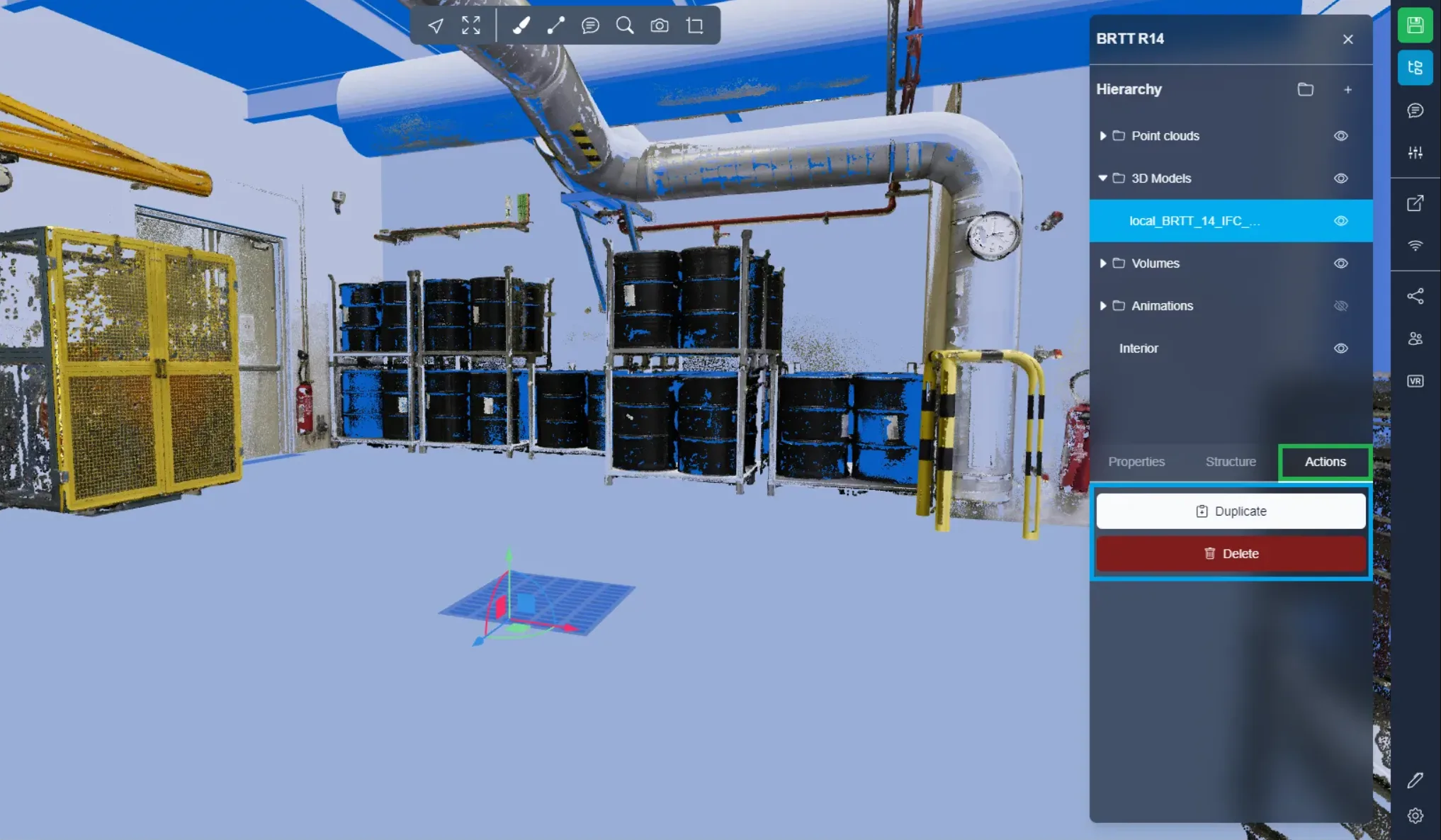
Der letzte Tab ist der Aktionen-Tab, hier können Sie Ihr Element duplizieren und löschen.
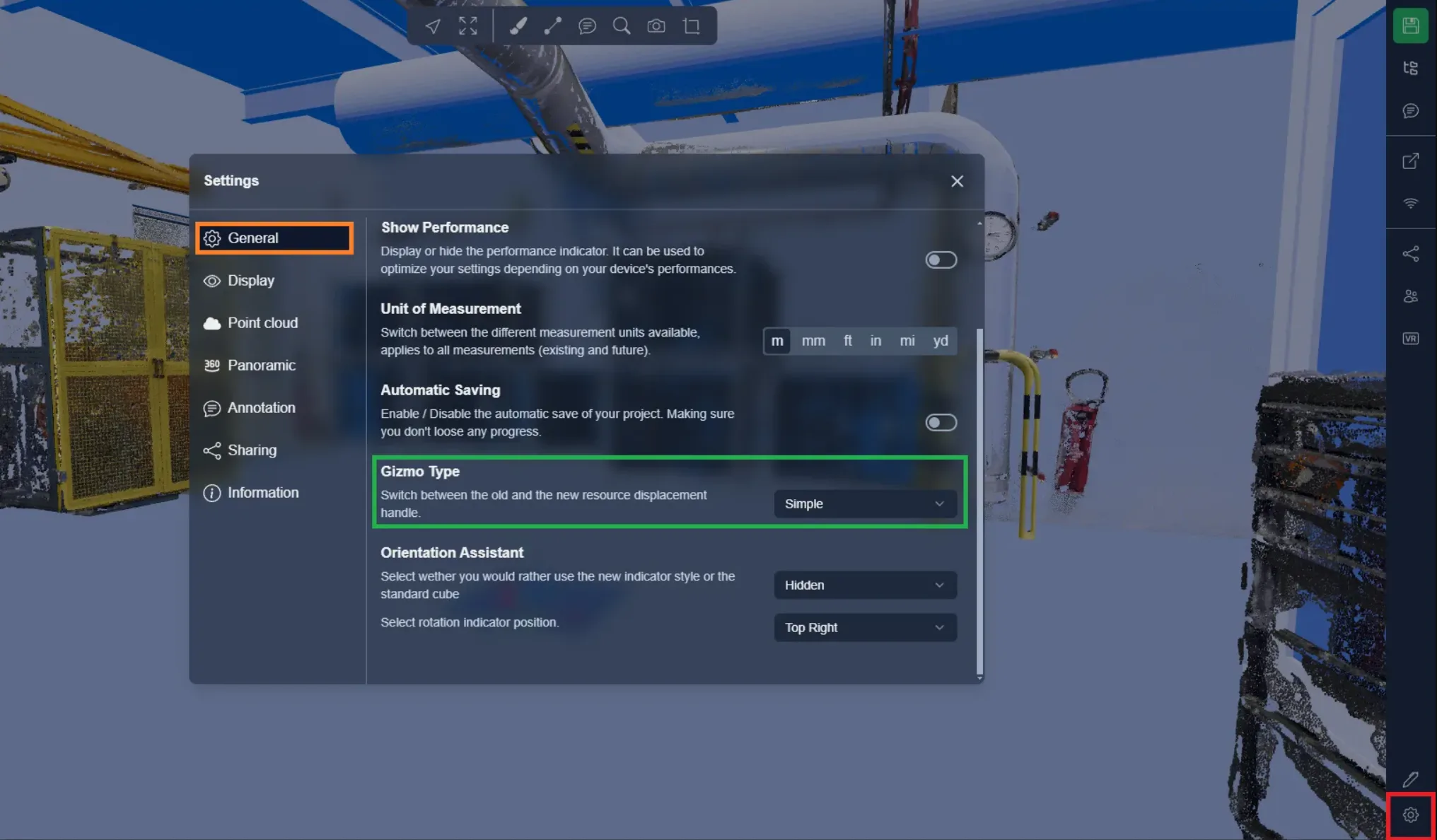
Sie können es auch mit einem Griff bewegen, um den Griff-Typ zu wählen, öffnen Sie das Einstellungsmenü. Im Allgemeinen Tab finden Sie die Gizmo-Typ-Option. Diese erlaubt es Ihnen, zwischen dem neuen Einzelgriff zu wechseln; wenn Sie bevorzugen, können Sie weiterhin den alten Griff verwenden. Der neue Griff hat nur zwei Modi, Translation + Rotation und Größe. Der alte Griff hat separate Translations- und Rotationsmodi.
Für alle Gizmos können Sie die UMSCHALTTASTE drücken, um es dorthin zu platzieren, wo Sie möchten. Beim Einsatz der Rotation ist das Rotationszentrum der Ursprungspunkt der Griffe, dargestellt durch den Berührungspunkt der 3 Linien.
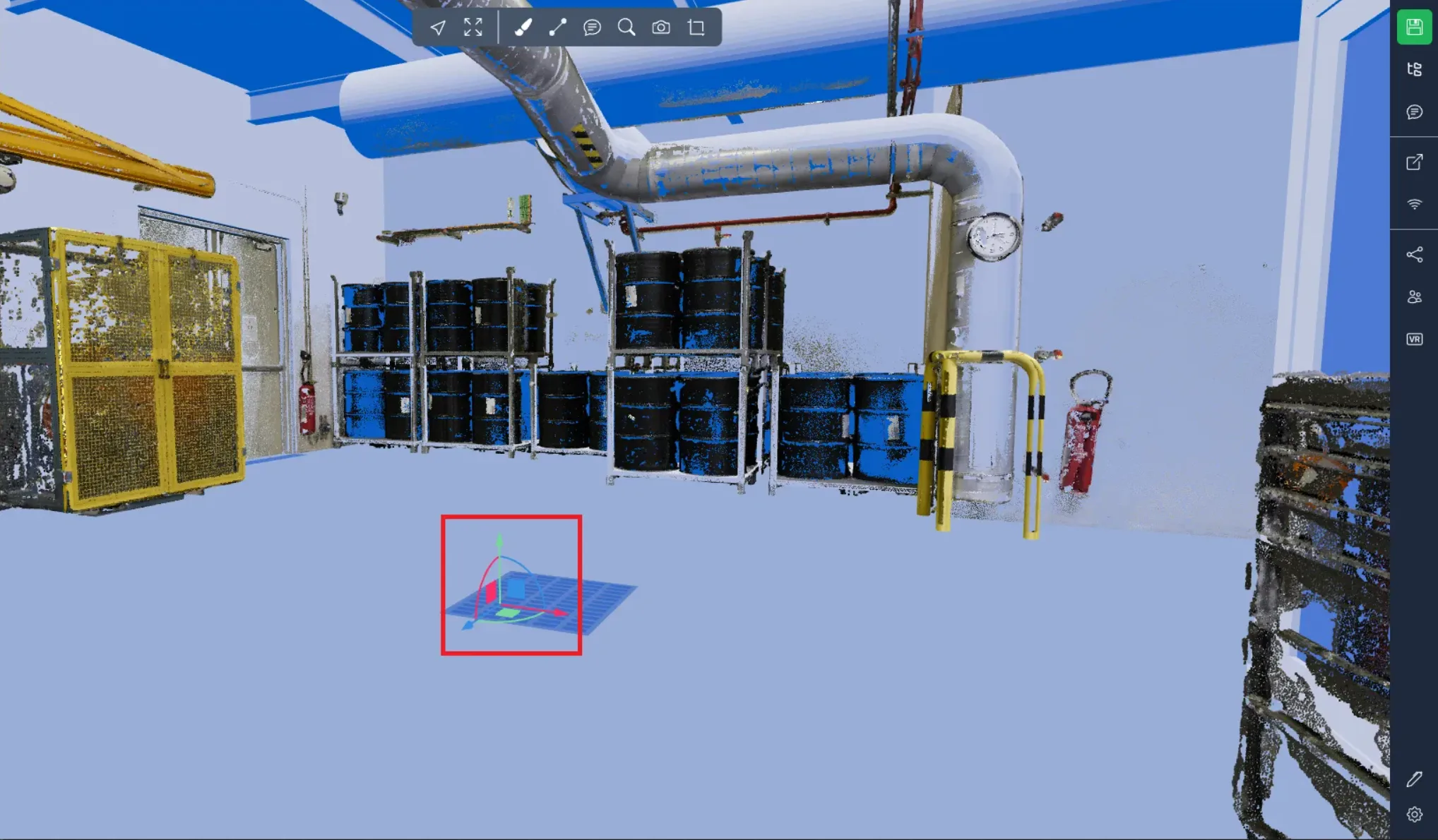
Einzelgriff:
Verwenden Sie gerade Linien, um das Objekt zu bewegen und Bögen, um es zu drehen. Sie können auch die Quadrate verwenden, um das Objekt gleichzeitig entlang 2 Achsen zu bewegen.
Erweiterter Griff:
Links sehen Sie das Bewegungs-Gizmo, seine Verwendung ist ähnlich wie in der einfachen Version, außer dass Sie einen Griff finden, der das Bewegen auf 3 Achsen gleichzeitig ermöglicht, dieser befindet sich am Ursprungspunkt des Gizmos und wird durch einen kleinen weißen Würfel materialisiert.
Rechts das Rotations-Gizmo, die roten, blauen und grünen Kreise ermöglichen es Ihnen, das Objekt zu drehen.
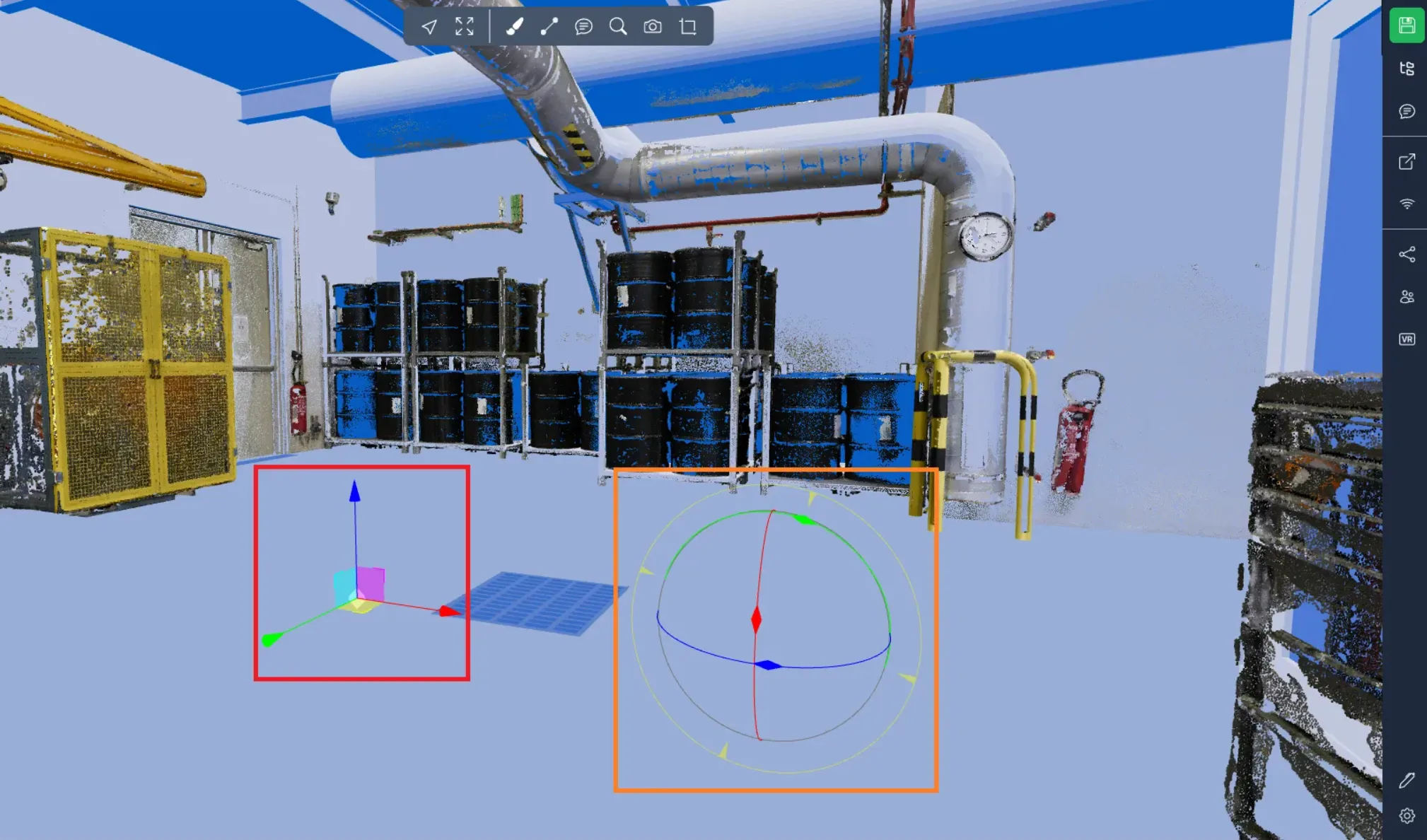
Beachten Sie, dass Sie auch die Schrittgröße für Bewegungs- und Rotationsmodi einstellen können. Um die Schrittgröße zu ändern, halten Sie die ALT-Taste gedrückt und verwenden Sie Ihr Mausrad. Dann bewegen Sie ein Objekt mit der Schrittgröße, indem Sie ALT gedrückt halten, während Sie es bewegen, und lassen ALT los, um es ohne aktivierten Schrittmodus zu bewegen.
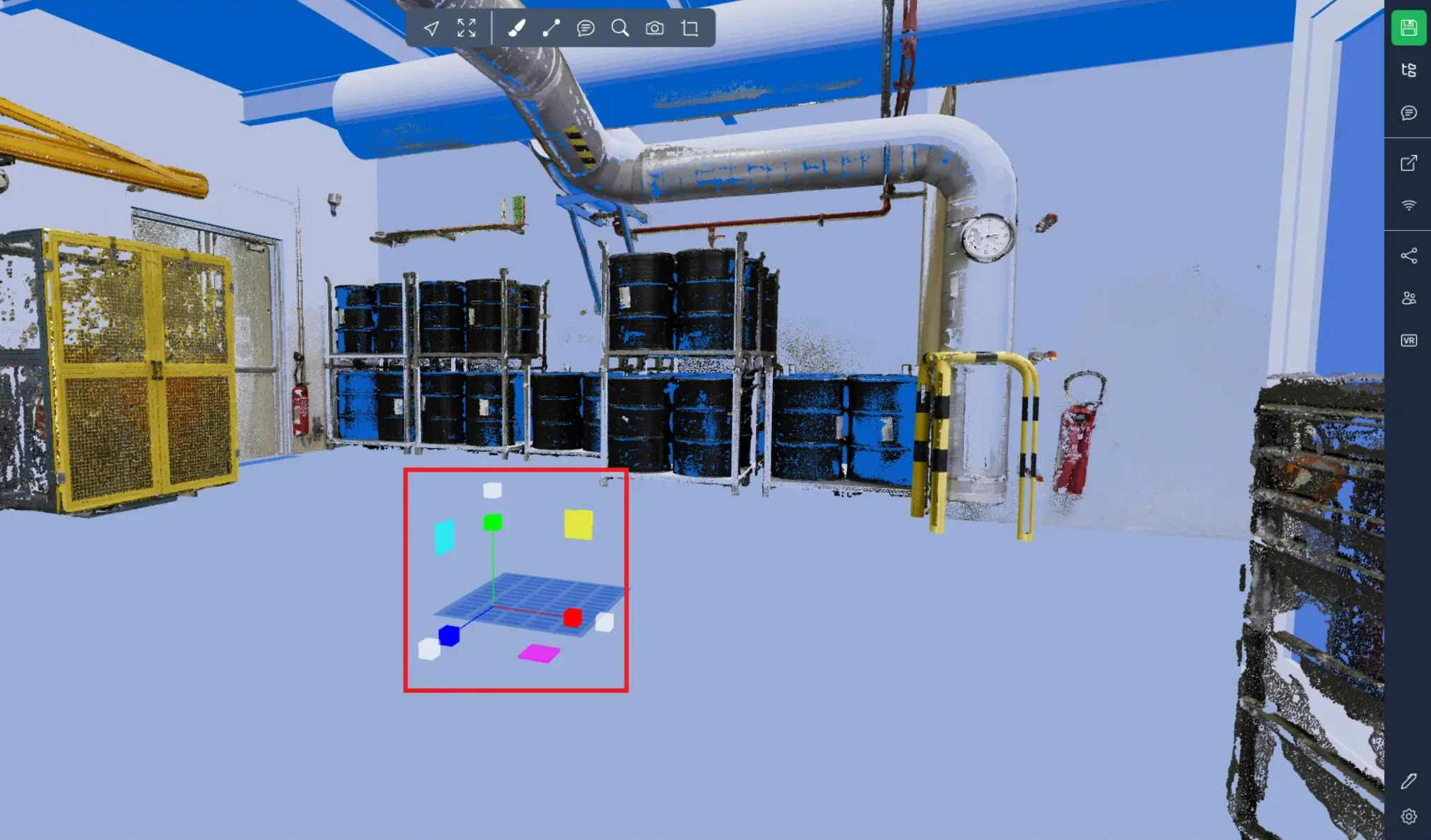
Die Größe des Gadgets bleibt gleich, unabhängig davon, ob Sie den einfachen oder erweiterten Modus verwenden.
Um die Größe zu ändern, während alle Verhältnisse beibehalten werden, können Sie die weißen Würfel verwenden, ansonsten verwenden Sie die farbigen Quadrate, um die Größe entlang 2 Achsen zu ändern und die farbigen Würfel, um es nur entlang 1 Achse zu ändern.
Wenn Sie auf Probleme stoßen, steht unser Support-Team Ihnen zur Verfügung. Viel Spaß beim Erkunden!