Clipping Box
Das Erstellen eines Schnittkastens umfasst drei verschiedene Typen.
Der erste Typ ist das Highlight, das alle Punkte innerhalb des Kastens beleuchtet. Dieser Modus eignet sich optimal zum ersten Platzieren des Kastens, bevor man zu einem der anderen beiden Modi wechselt.
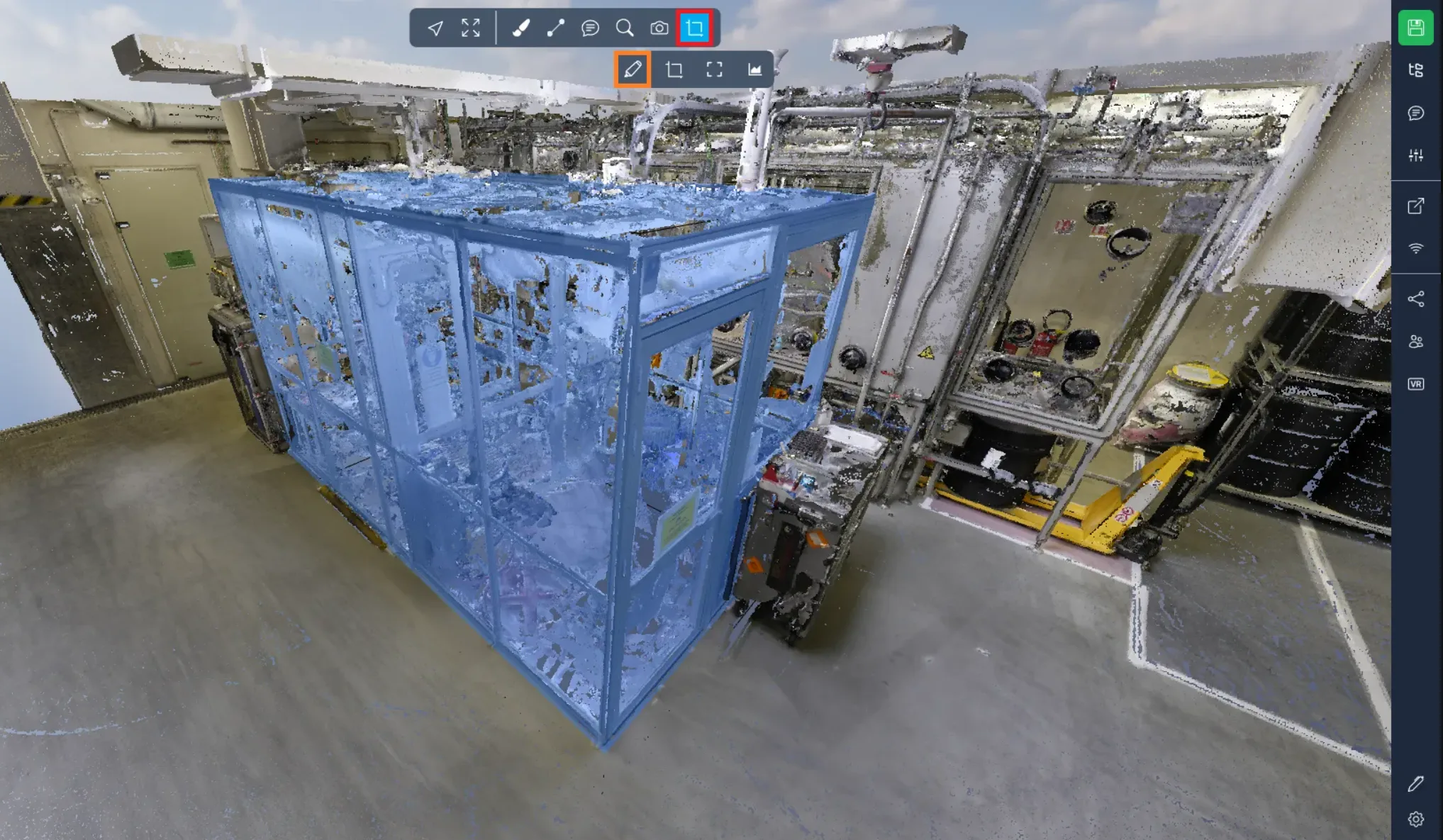
Der zweite Modus ist der Clip-In, der alle Punkte innerhalb des Kastens beibehält, während er die außerhalb verbirgt.
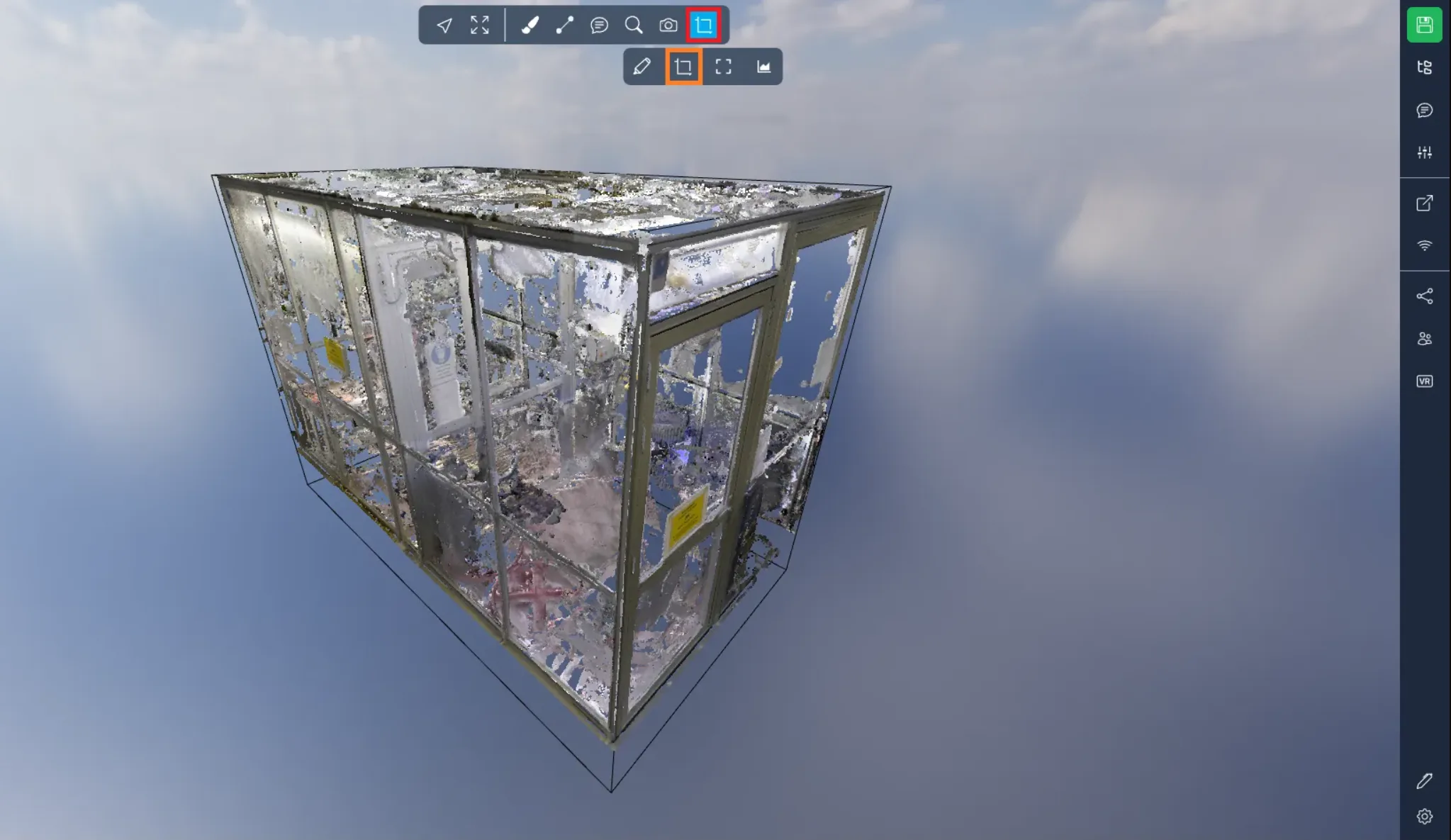
Der letzte Modus ist der Clip-Out, der die Punkte innerhalb des Kastens verbirgt und diejenigen außerhalb beibehält.
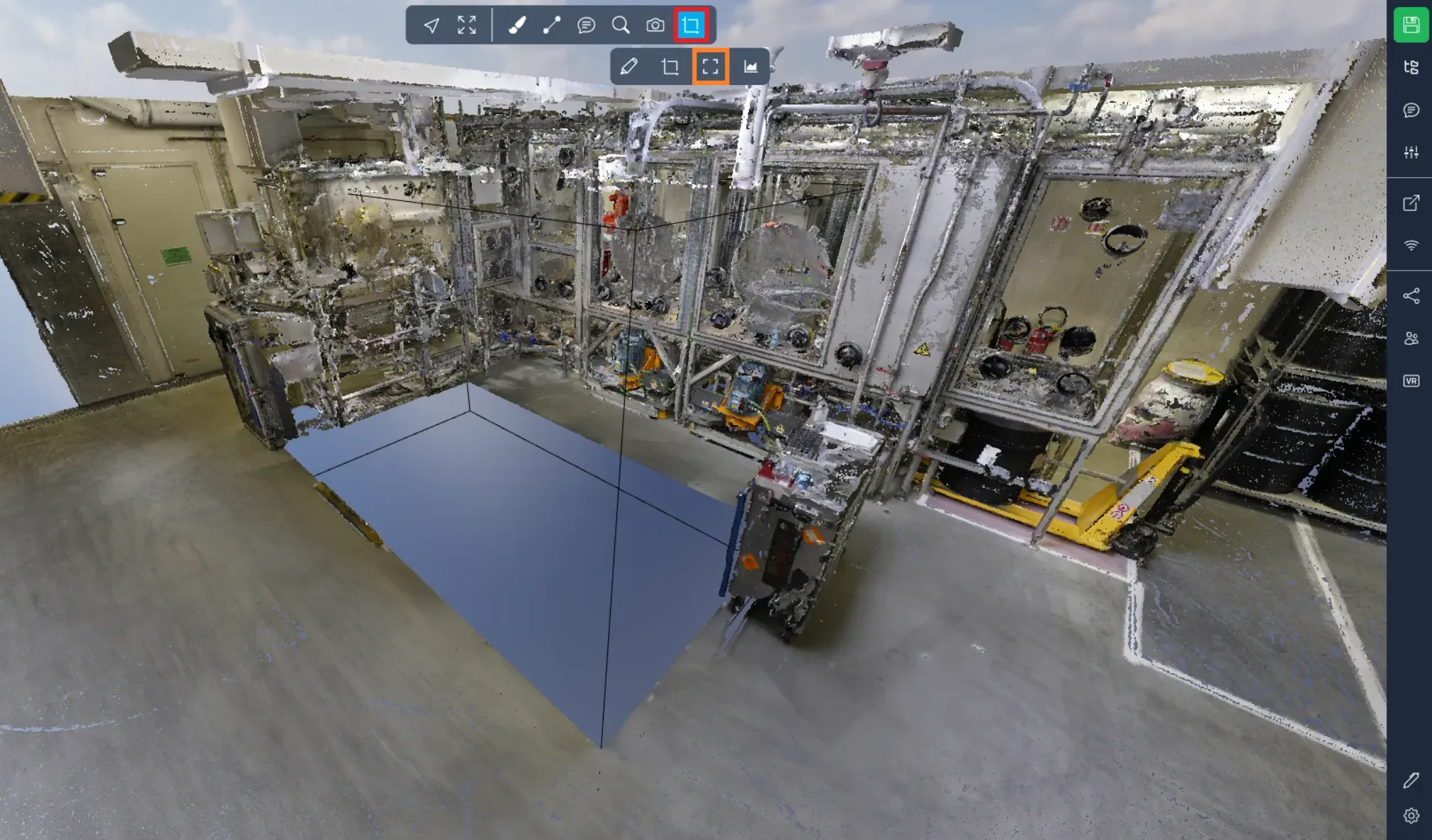
Verschiedene Griffe stehen zur Verfügung, um Ihren Kasten nach Wunsch zu positionieren. Die erste Reihe umfasst die Kugeln am Ende jeder geraden Linie. Diese Kugeln ermöglichen es Ihnen, die Größe des Kastens anzupassen. Durch Ziehen oder Drücken der grünen Kugel kann z. B. die Breite des Kastens vergrößert oder verkleinert werden.
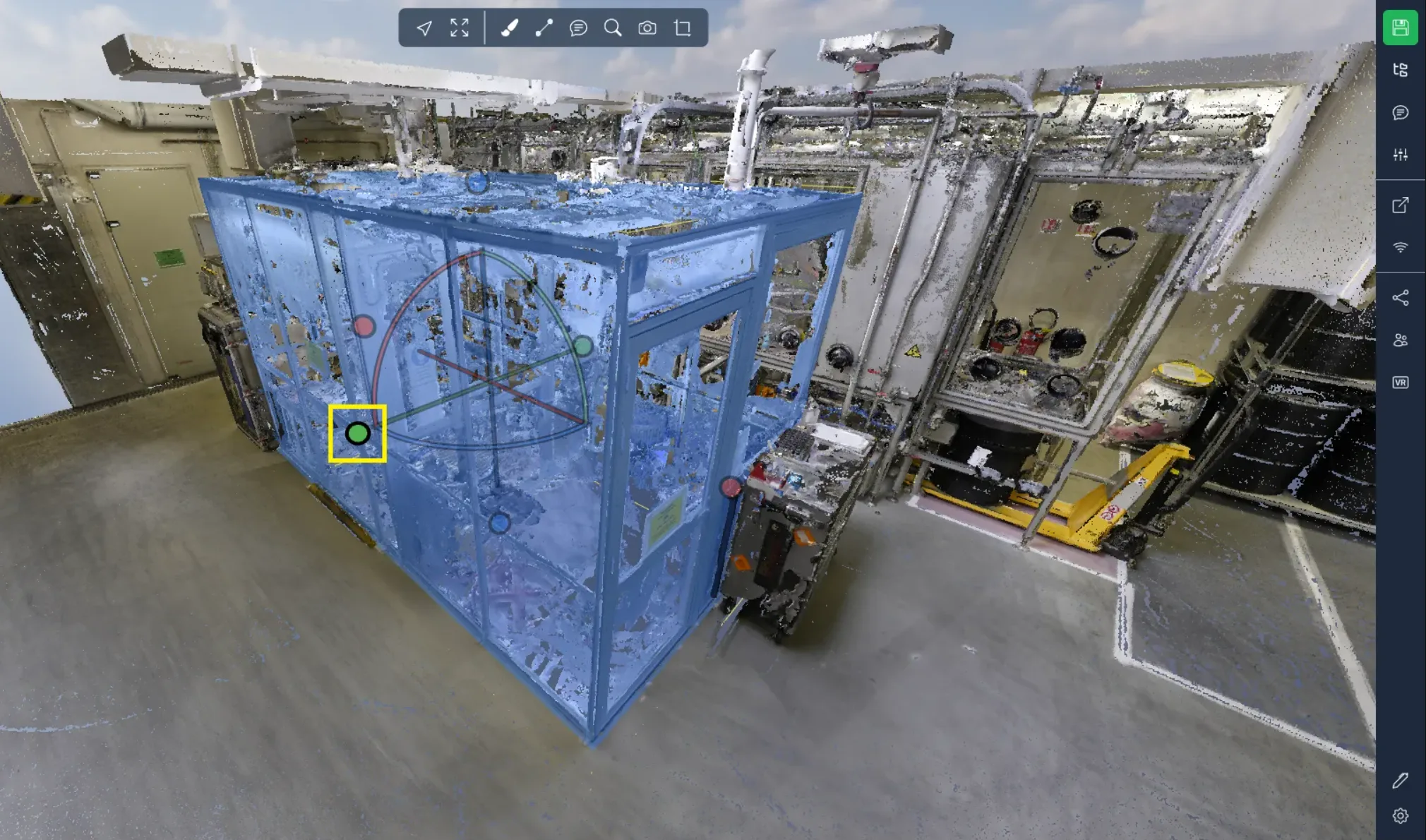
Der zweite Griff-Typ besteht aus geraden Linien. Diese Linien ermöglichen es Ihnen, den Kasten entlang der von der Linie definierten Achse zu verschieben, ohne die Kastengröße zu ändern.
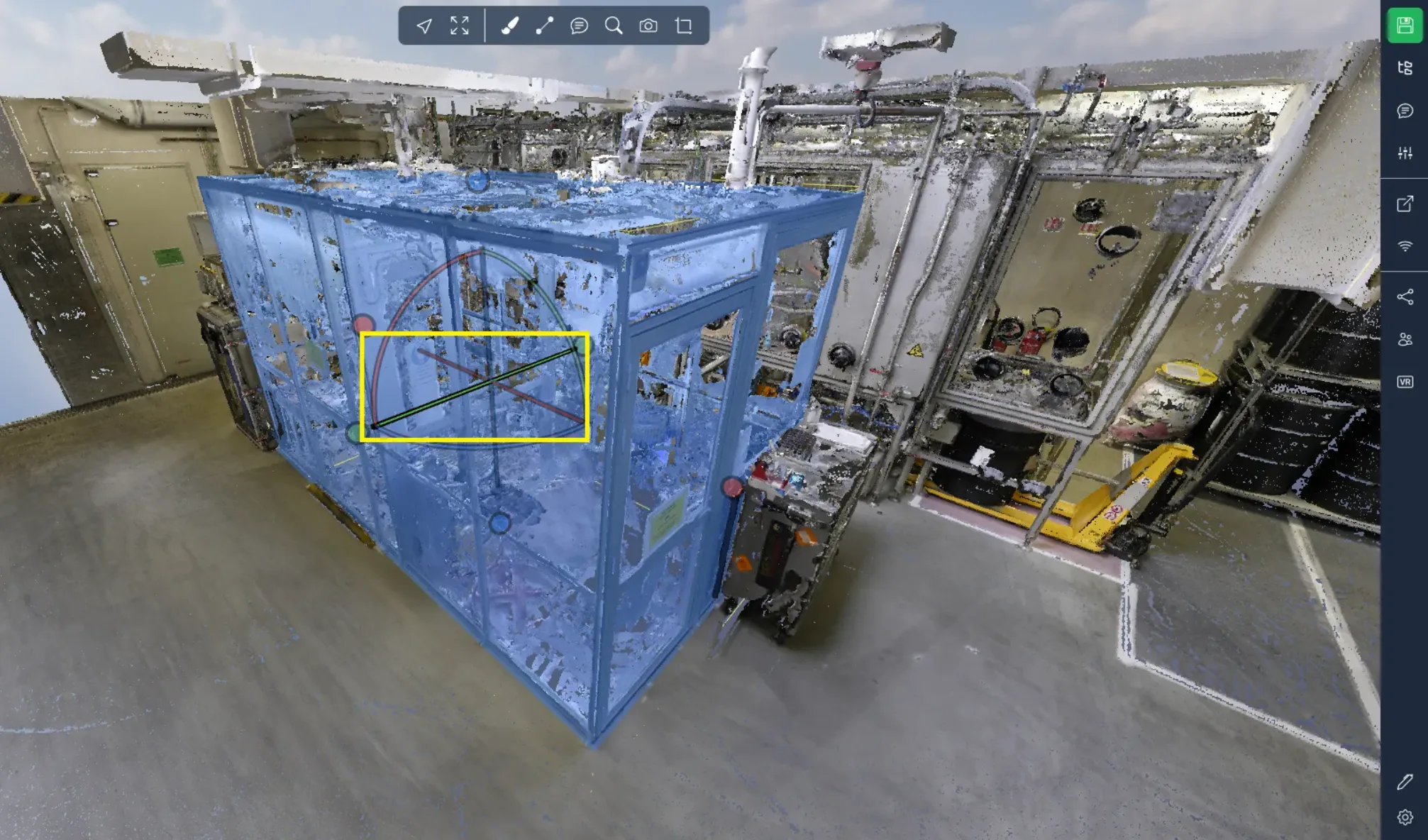
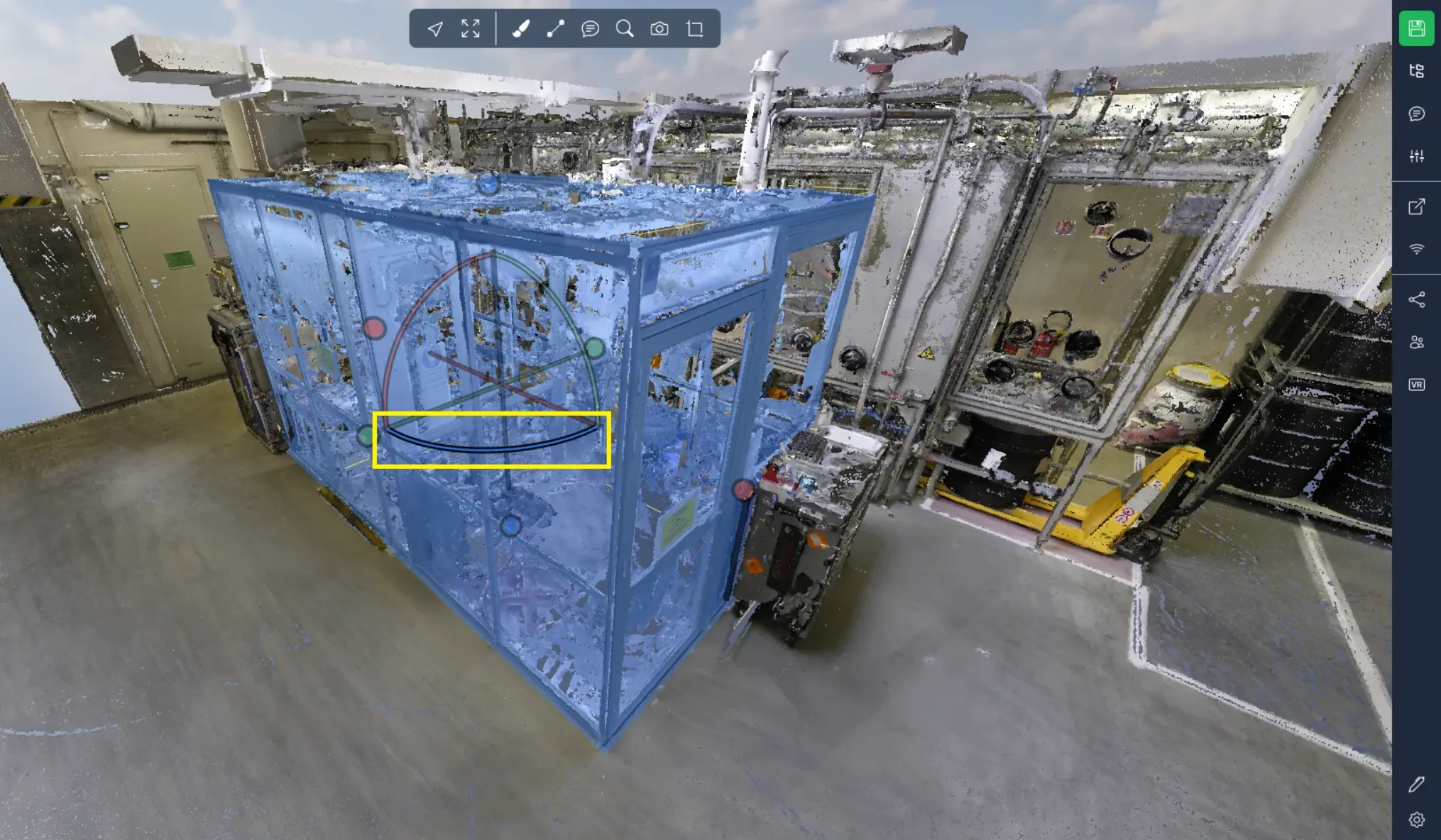
Der letzte Griff-Typ ist die gebogene Linie. Diese Linien erleichtern die Drehung des Kastens um die Achse, die durch die entsprechende gerade Linie definiert wird. Sie können die passenden Linien durch Beobachtung ihrer Farben identifizieren.
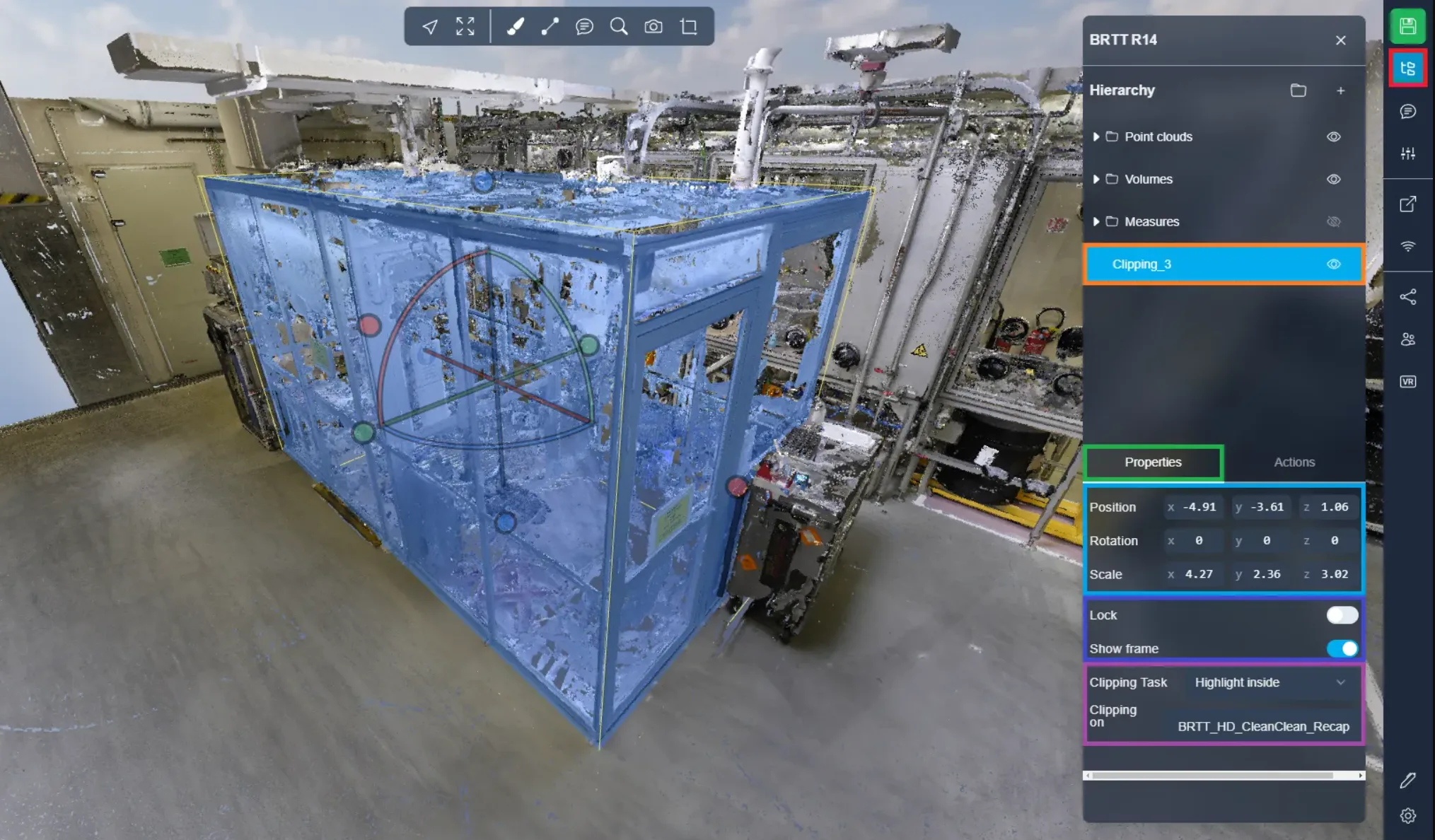
Nachdem Sie Ihren Kasten platziert haben, können Sie auf zusätzliche Einstellungen zugreifen, indem Sie das Projektmenü öffnen und auf Ihren Kasten klicken.
Zunächst gibt es die klassischen Eigenschaften wie Position, Rotation und Skalierung. Sie können direkt Werte eingeben, wenn Sie die Griffe nicht verwenden möchten.
Als nächstes finden Sie zwei wichtige Schalter. Der erste ermöglicht es Ihnen, den Kasten zu sperren. Wenn der Sperrschalter aktiviert ist, können Sie die Position, Drehung und Skalierung des Kastens nicht ändern. Der zweite Schalter bestimmt, ob der Rahmen angezeigt wird oder nicht, was z. B. für Präsentationen nützlich sein kann.
Schließlich haben Sie die Möglichkeit, den Schnittmodus nach dem Platzieren eines Kastens zu ändern. Hier finden Sie die drei Modi, die zu Beginn des Artikels besprochen wurden. Zusätzlich gibt es eine Liste aller Ressourcen in der 3D-App, die es Ihnen ermöglicht, auszuwählen, welche vom Kasten betroffen sind und welche nicht. Dies bietet die Flexibilität, nur Ihr Modell, nur Ihren Punktwolkendaten oder beides zu schneiden, je nach Ihren Vorlieben.
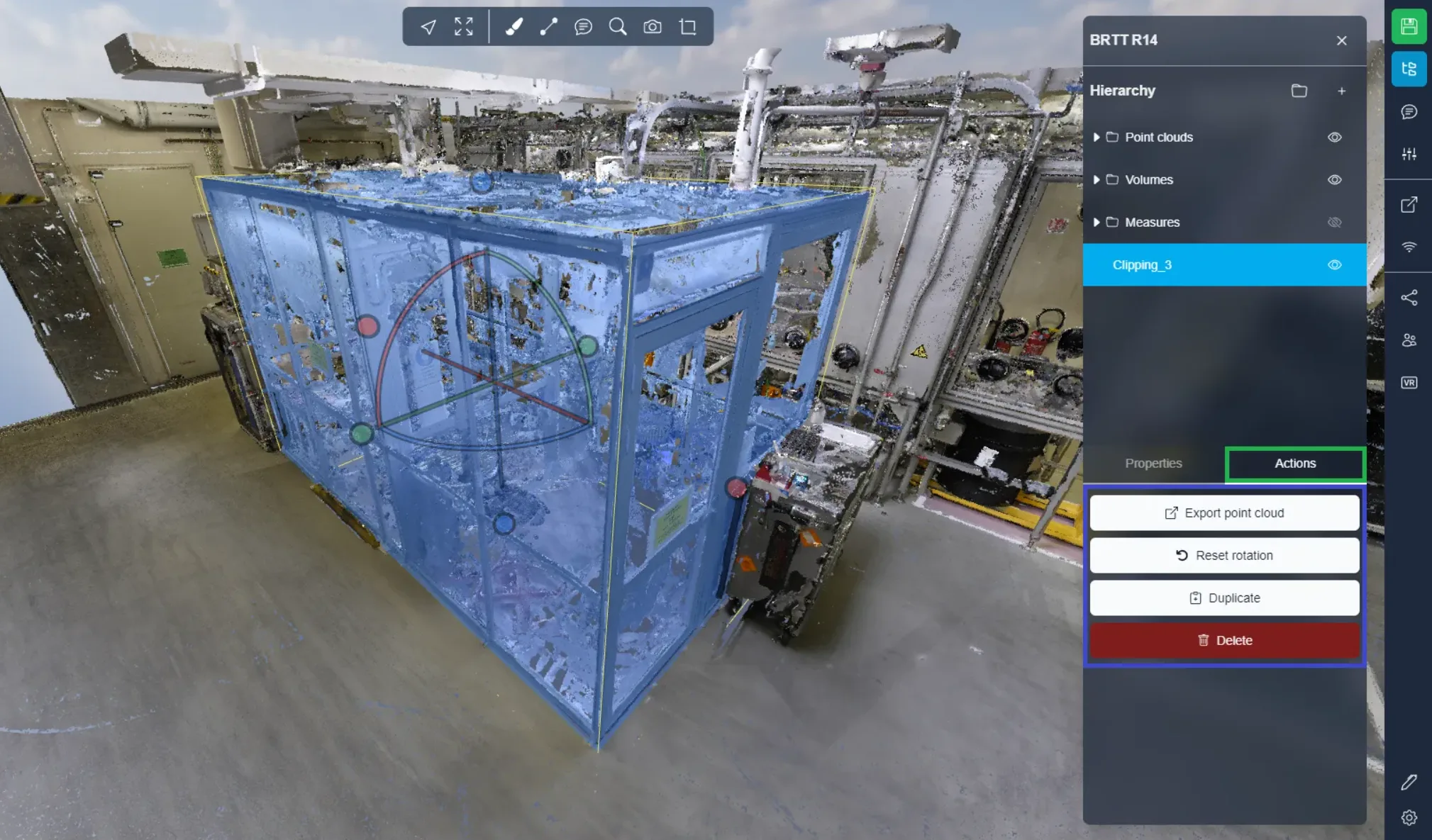
Im zweiten Tab finden Sie mehrere Schaltflächen, die verschiedene Aktionen ermöglichen:
- Punktwolke exportieren: Exportiert den Teil der Punktwolke innerhalb des Kastens. Für mehr Details, siehe diesen Link.
- Ausrichtung zurücksetzen: Setzt die Ausrichtung des Kastens zurück. Wenn Ihnen ein Rotationsfehler unterlaufen ist, wird diese Aktion ihn korrigieren. Beachten Sie, dass dadurch nur die Drehung des Kastens verändert wird, nicht seine Größe.
- Duplizieren: Dupliziert den Kasten und erstellt einen neuen identischen Kasten neben dem aktuellen.
- Löschen: Löscht den Kasten. Bitte beachten Sie, dass diese Aktion nicht rückgängig gemacht werden kann. Sie können den Kasten jedoch wiederfinden, wenn er in einer früheren Version Ihres Projekts gespeichert wurde.
Wenn Sie vertikale Profile erstellen möchten, schauen Sie sich diesen Artikel an.
Falls Sie auf Probleme stoßen, steht Ihnen unser Support-Team zur Verfügung. Viel Spaß beim Erkunden!