Zonen exportieren
Je nachdem, was Sie erreichen möchten, sollten Sie vielleicht prüfen, wie Sie ein Orthobild exportieren.
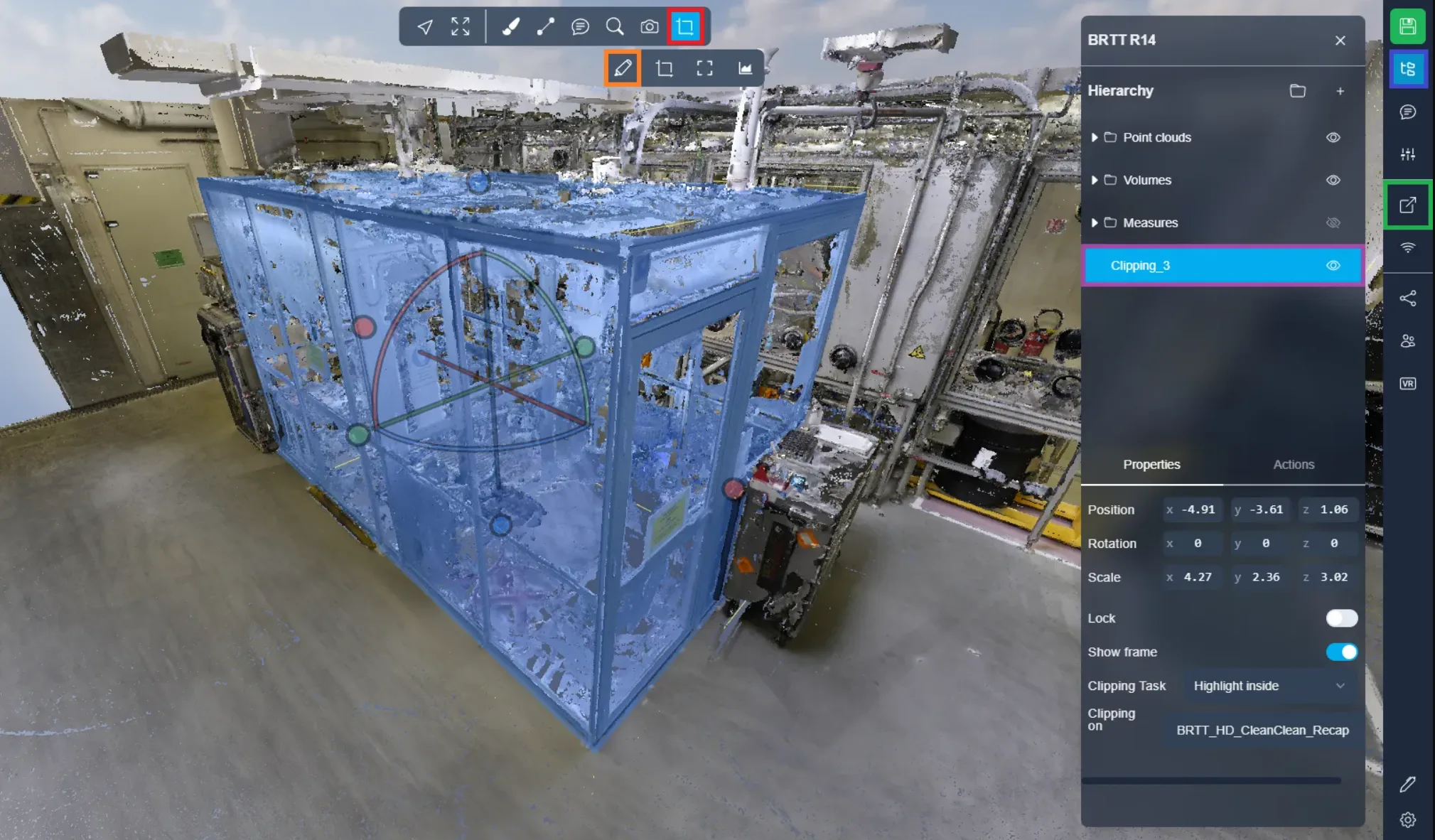
Um zu beginnen, erstellen Sie zunächst eine Clipping-Box, indem Sie auf den letzten Button im oberen Menü klicken.
Wählen Sie dann die erste Option, um einen klaren Blick auf den spezifischen Bereich zu erhalten, auf den Sie sich konzentrieren möchten. Verwenden Sie die verschiedenen Griffe, um sie nach Ihren Wünschen zu positionieren. Beachten Sie, dass Sie alles innerhalb der Box exportieren werden. Wenn Sie mehr Details zum Platzieren einer Clipping-Box benötigen, schauen Sie sich diesen Artikel an.
Nachdem Sie die Box erfolgreich positioniert haben, gehen Sie zum Projektmenü und klicken Sie auf Ihre Clipping-Box, um fortzufahren.
Gehen Sie nun zum "Aktionen" Tab und wählen Sie "Punktwolke exportieren". Diese Aktion öffnet das Exportmenü.
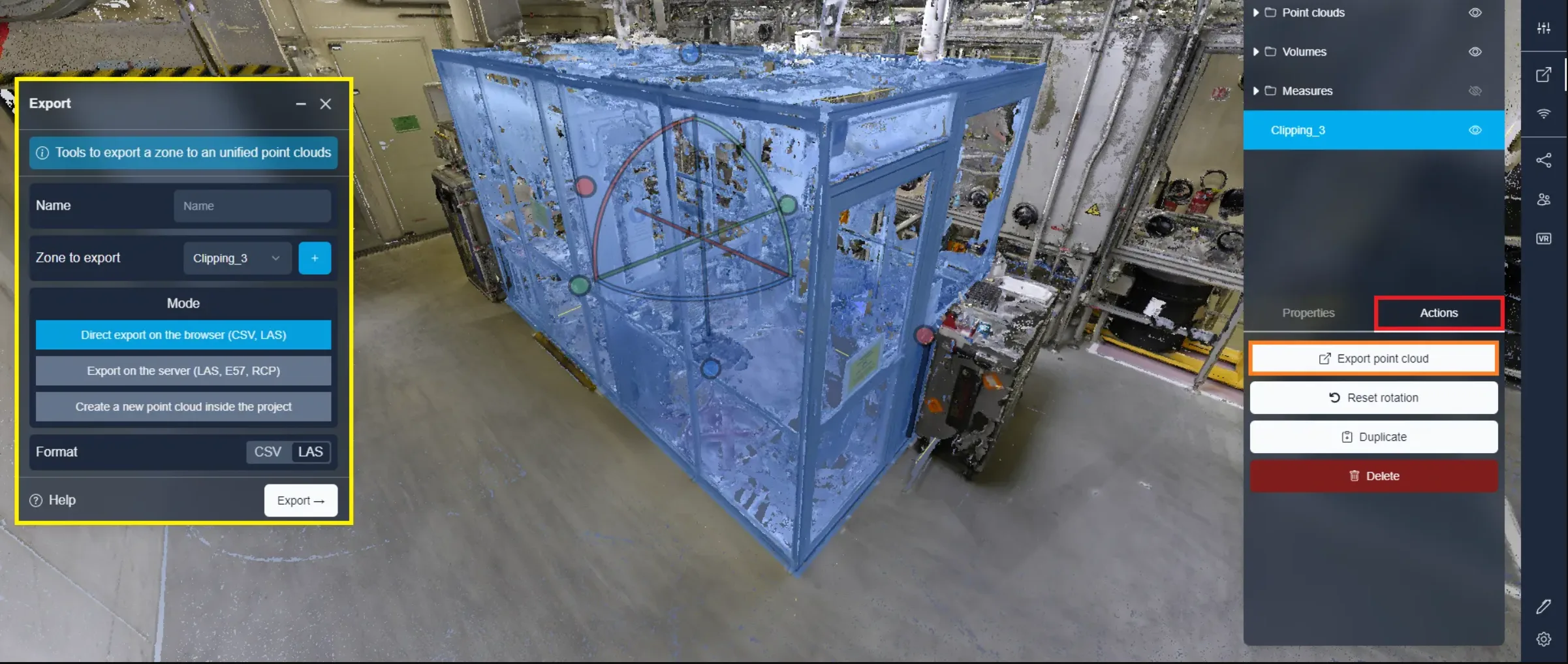
Wir werden jetzt zwei Möglichkeiten entdecken, um den ausgewählten Bereich zu exportieren.
1. Methode: Browser-Export
Der Browser-Export nutzt die Leistung Ihres Geräts zum Exportieren von Bereichen. Stellen Sie sicher, dass das Projekt geöffnet bleibt, bis der Export abgeschlossen ist. Diese Methode bietet schnellere Exportzeiten als Exporte auf den Server (Methode 2). Zudem haben Sie die Möglichkeit, den Exportprozess zu stoppen und Ihre Datei jederzeit wiederherzustellen.
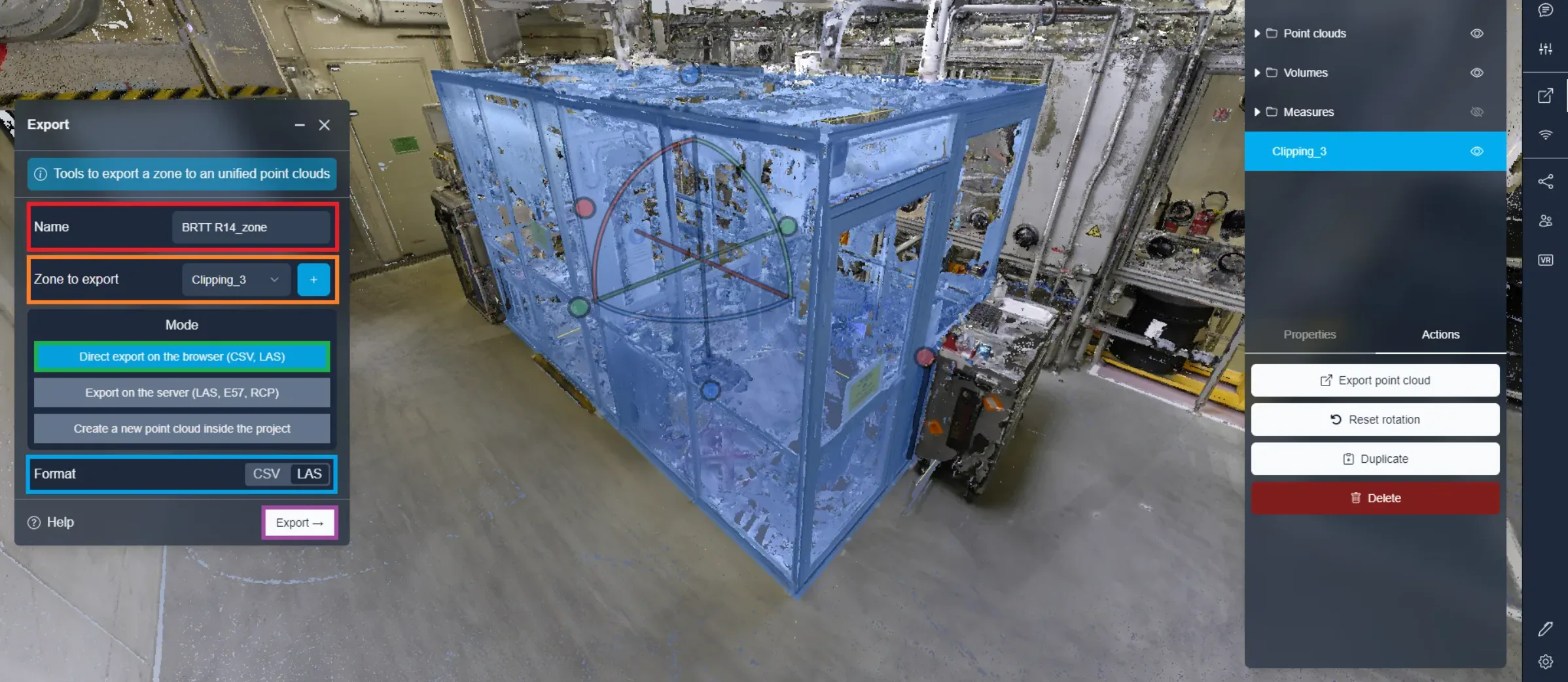
Beginnen Sie, indem Sie Ihrem Export einen Dateinamen geben. Bestätigen Sie, dass der richtige Clipping-Bereich für den Export ausgewählt ist und stellen Sie sicher, dass Browser-Export gewählt ist. Entscheiden Sie schließlich, ob Sie einen CSV- oder LAS-Export bevorzugen. Ein CSV bietet eine Tabelle mit der Position aller Punkte, während LAS eine standardmäßige Punktwolkendatei ist. Klicken Sie auf "Exportieren", um den Prozess zu starten.
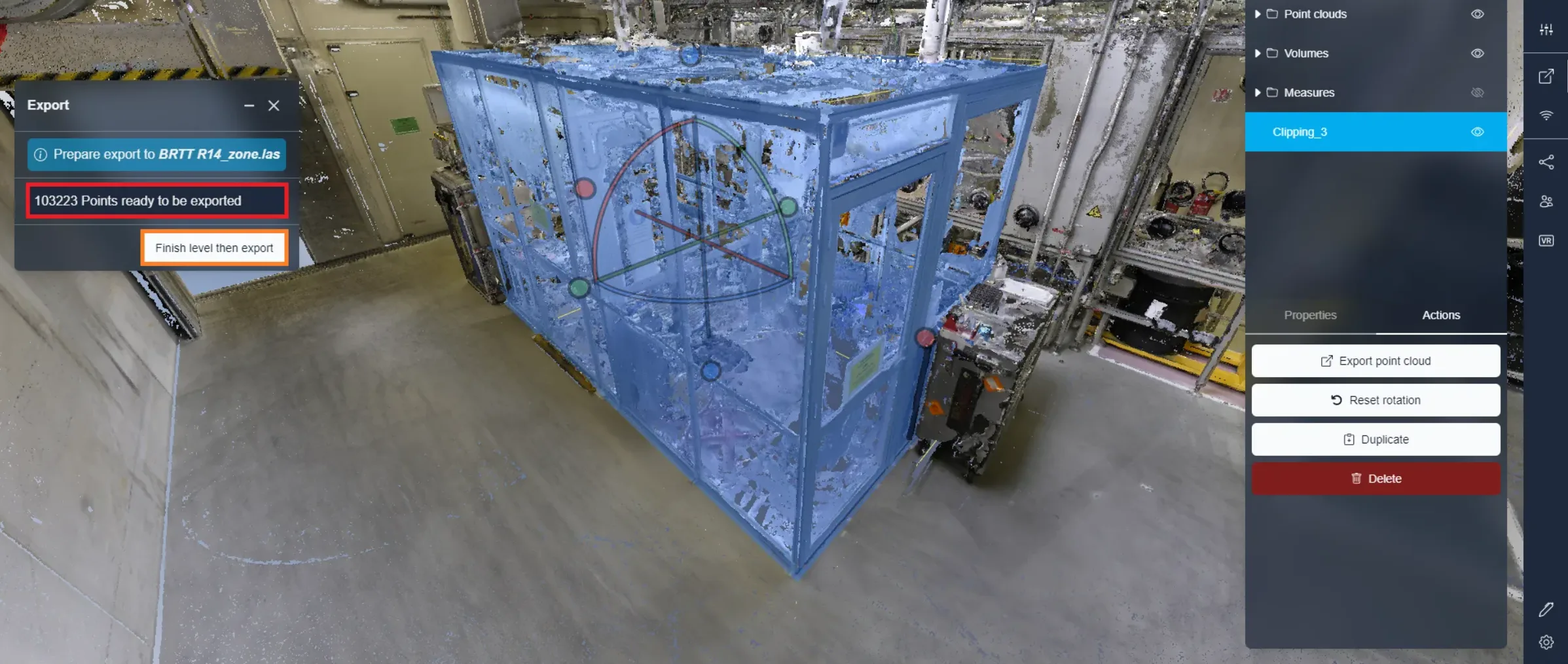
Während des Exportvorgangs werden Sie über die Anzahl der wiederhergestellten Punkte informiert, die in Ihrem endgültigen Export enthalten sein werden. Wenn Sie es laden lassen, bis es automatisch abgeschlossen ist, haben Sie 100% der Punkte im vorgesehenen Bereich. Wenn Sie jedoch feststellen, dass Sie nicht alle Punkte benötigen, haben Sie die Möglichkeit, den Export im aktuellen Zustand zu stoppen und die bereits abgerufenen Punkte zu exportieren. Seien Sie versichert, dass Sie keinen Teil des Abschnitts verpassen werden, da die Punktwiederherstellungsmethode die Abdeckung aller ausgewählten Bereiche gewährleistet.
2. Methode: Server-Export
Die Entscheidung, auf den Server zu exportieren, bietet den Komfort, dass Sie das Projekt verlassen oder sogar Ihren Computer ausschalten können, während der Prozess läuft. Außerdem haben Sie die Möglichkeit, zwischen verschiedenen Dateitypen zu wählen. Dies erfordert jedoch in der Regel mehr Zeit als der Browser-Export. Ein weiterer wichtiger Vorteil des Exports auf den Server ist, dass, sobald ein Bereich exportiert wurde, dieser für jeden zum Download bereitsteht, der die notwendigen Berechtigungen zum Zugriff auf die Projektdateien hat. Dies eliminiert die Notwendigkeit, dass jede Person ihren eigenen Export erstellt oder die Datei auf andere Weise teilt.
Wie beim Export aus dem Browser beginnen Sie mit der Eingabe eines Dateinamens und der Überprüfung des verwendeten Clipping-Bereichs. Stellen Sie sicher, dass Server-Export ausgewählt ist. Wählen Sie Ihr gewünschtes Dateiformat, ob LAS, e57 oder RCP.
Klicken Sie auf "Exportieren", um den Prozess zu starten.
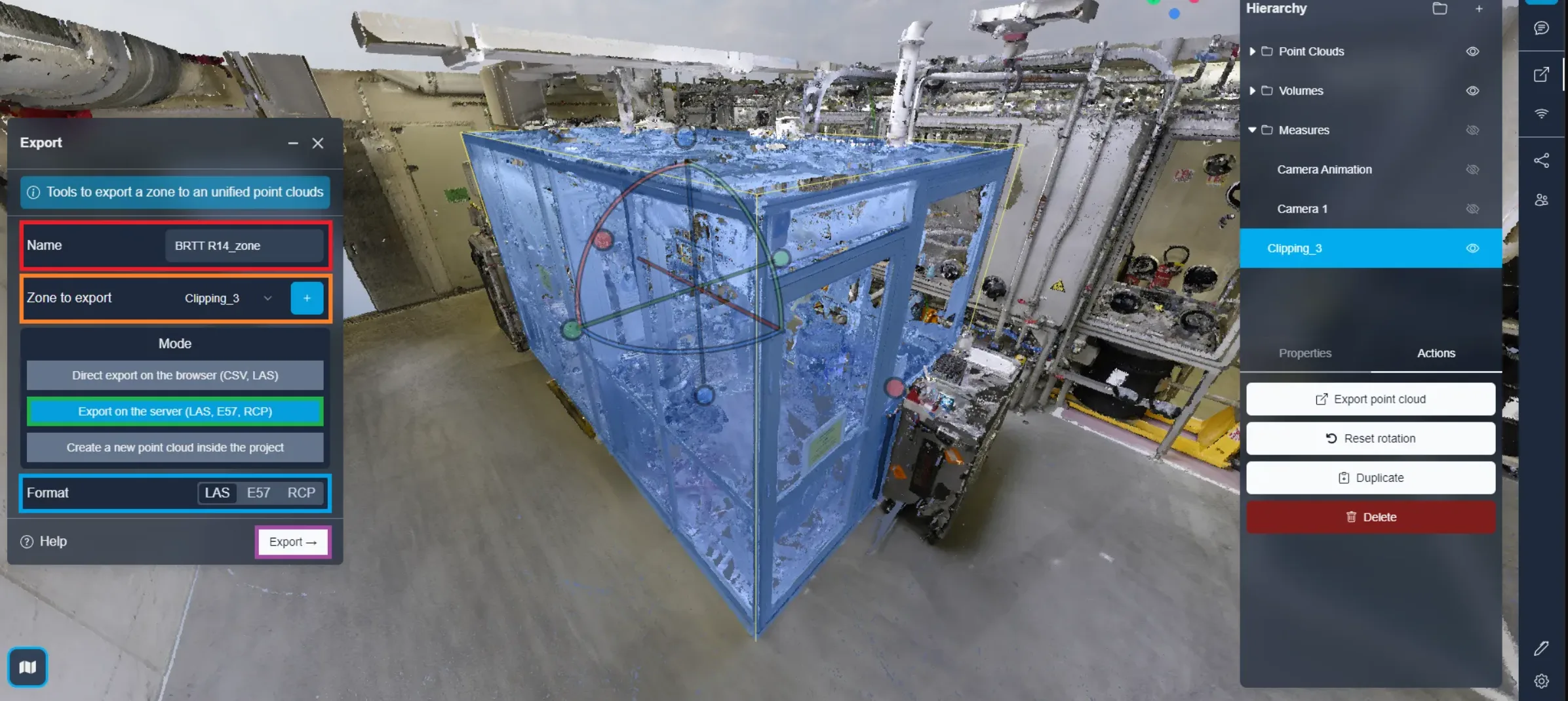
Sobald der Export abgeschlossen ist, erhalten Sie eine Benachrichtigungs-E-Mail, die angibt, dass Ihre Datei zum Download bereitsteht.
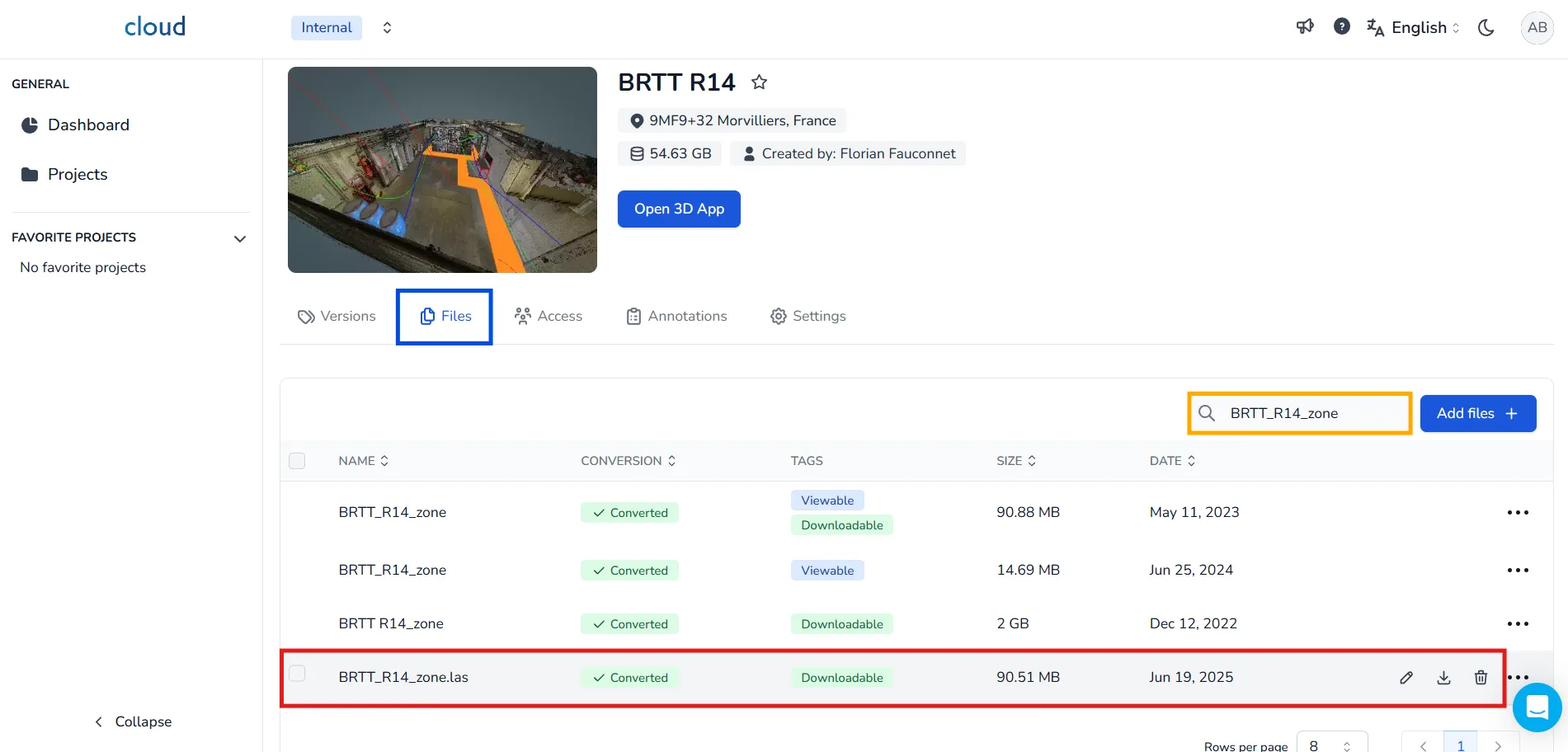
Um sie zu öffnen:
- Gehen Sie zur Projektbearbeitungsseite.
- Klicken Sie auf den Dateien Tab.
- Verwenden Sie die Suchleiste, um den Namen der exportierten Zone einzugeben.
- Sobald sie lokalisiert ist, klicken Sie auf das Download-Symbol, um Ihre exportierte Datei abzurufen.
3. Methode: Duplizierung
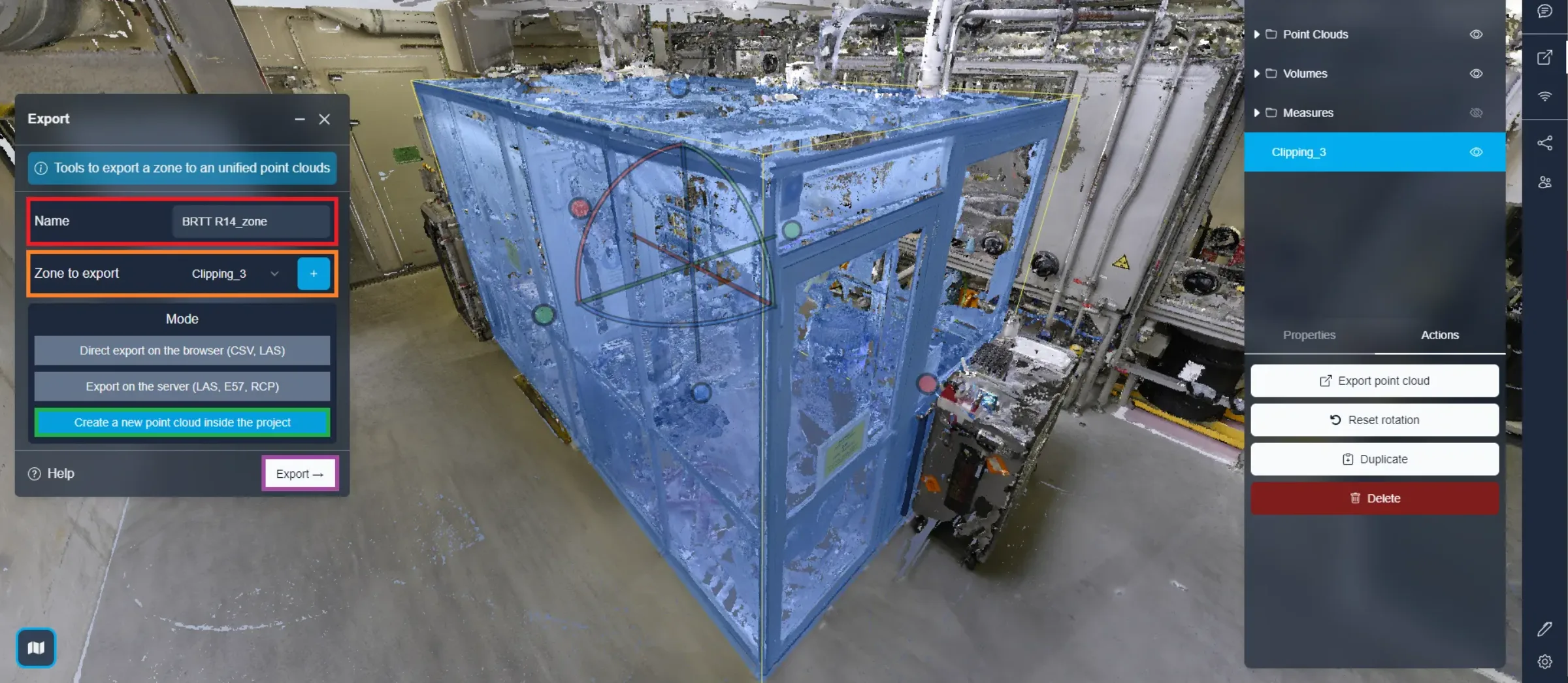
Sie haben die Möglichkeit, die Punkte im Bereich direkt im selben Projekt zu duplizieren. Diese neue Punktwolke wird veränderbar sein, sodass Sie neue Layout-Konfigurationen testen können.
Wie bei anderen Exporten müssen Sie zuerst den Namen der neuen Punktwolke auswählen und dann den zu verwendenden Bereich für die Duplizierung validieren. Wählen Sie schließlich "Neue Punktwolke im Projekt erstellen" und exportieren.
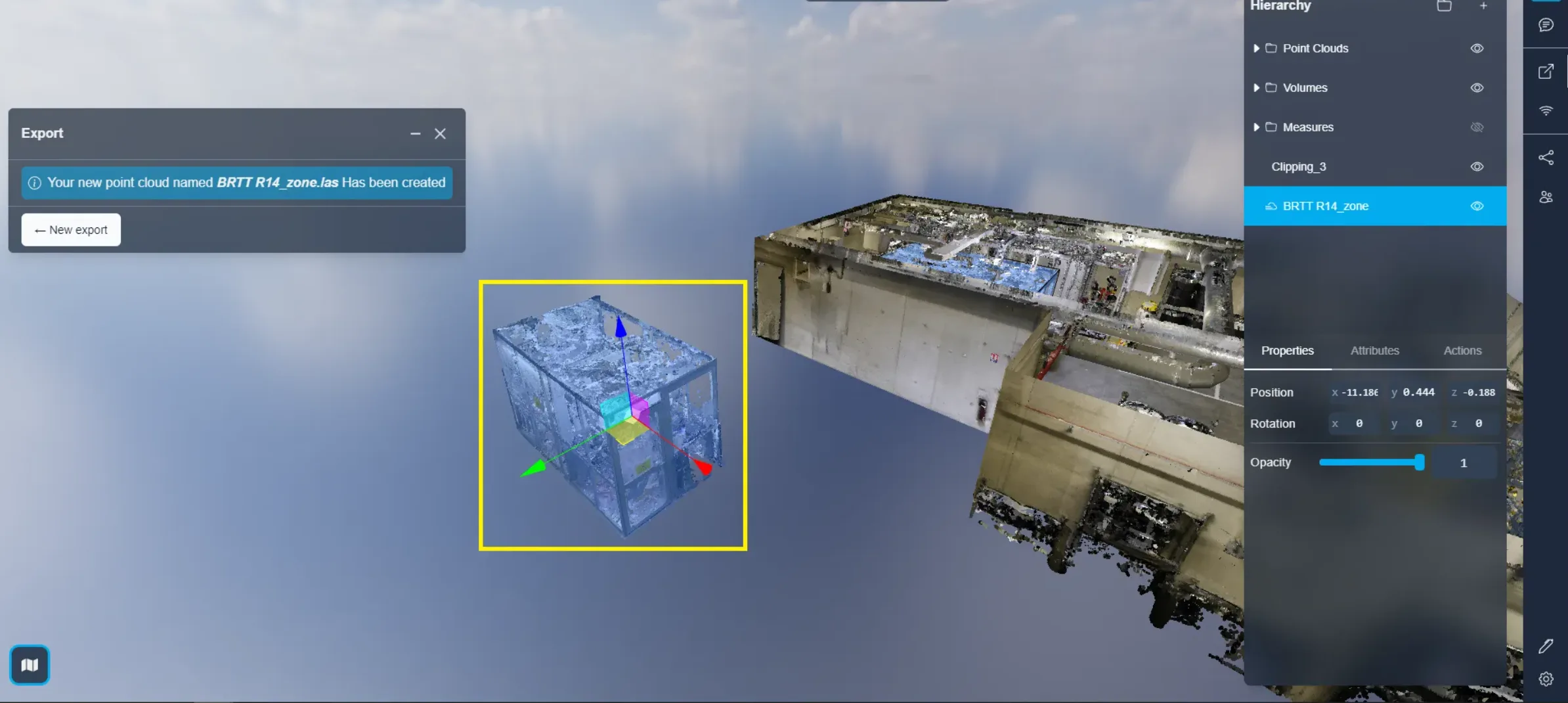
Nachdem die Duplizierung begonnen hat, sehen Sie den Vorgang live, und nach wenigen Augenblicken wird eine niedrigqualitative Version der exportierten Zone für Sie bereitstehen. Sie können sie verschieben und dort platzieren, wo Sie möchten. Eine hochqualitative Version dieses Zonenexports wird die niedrigqualitative Version ersetzen, sobald sie bereit ist. Die hohe Qualität berücksichtigt alle Änderungen, die Sie an der niedrigen Qualität vorgenommen haben, wie Position, Drehung, angewendete Clipping-Boxen...
Sie werden sehen, dass die für den Export verwendete Clipping-Box in den "Außenmodus" geschaltet wird, sehen das Originalobjekt ist verborgen, Sie können diesen Modus jederzeit ändern, wenn Sie möchten. Zögern Sie nicht, den Artikel über die Clipping-Box zu überprüfen, um mehr über diese Funktion zu erfahren.
Mehr über die Interaktion mit Ressourcen erfahren Sie hier.
Wenn Sie auf Probleme stoßen, steht Ihnen unser Support-Team zur Verfügung. Viel Spaß beim Erkunden!