Messwerkzeuge
In der 3D-App finden Sie viele Messwerkzeuge, Sie können damit beginnen, das Messmenü oben auf Ihrem Bildschirm zu öffnen.
Um einen Messpunkt zu setzen, klicken Sie mit der linken Maustaste irgendwo auf eine Ressource; klicken Sie mit der rechten Maustaste, um Ihre Messung zu beenden. Durch Drücken der Leertaste (SPACE) werden Linksklicks und Rechtsklicks deaktiviert, sodass Sie sich normal bewegen können, ohne dass Ihre Messungen beeinflusst werden. Nachdem Sie gemessen haben, können Sie einen Punkt durch Klicken und Ziehen verschieben.
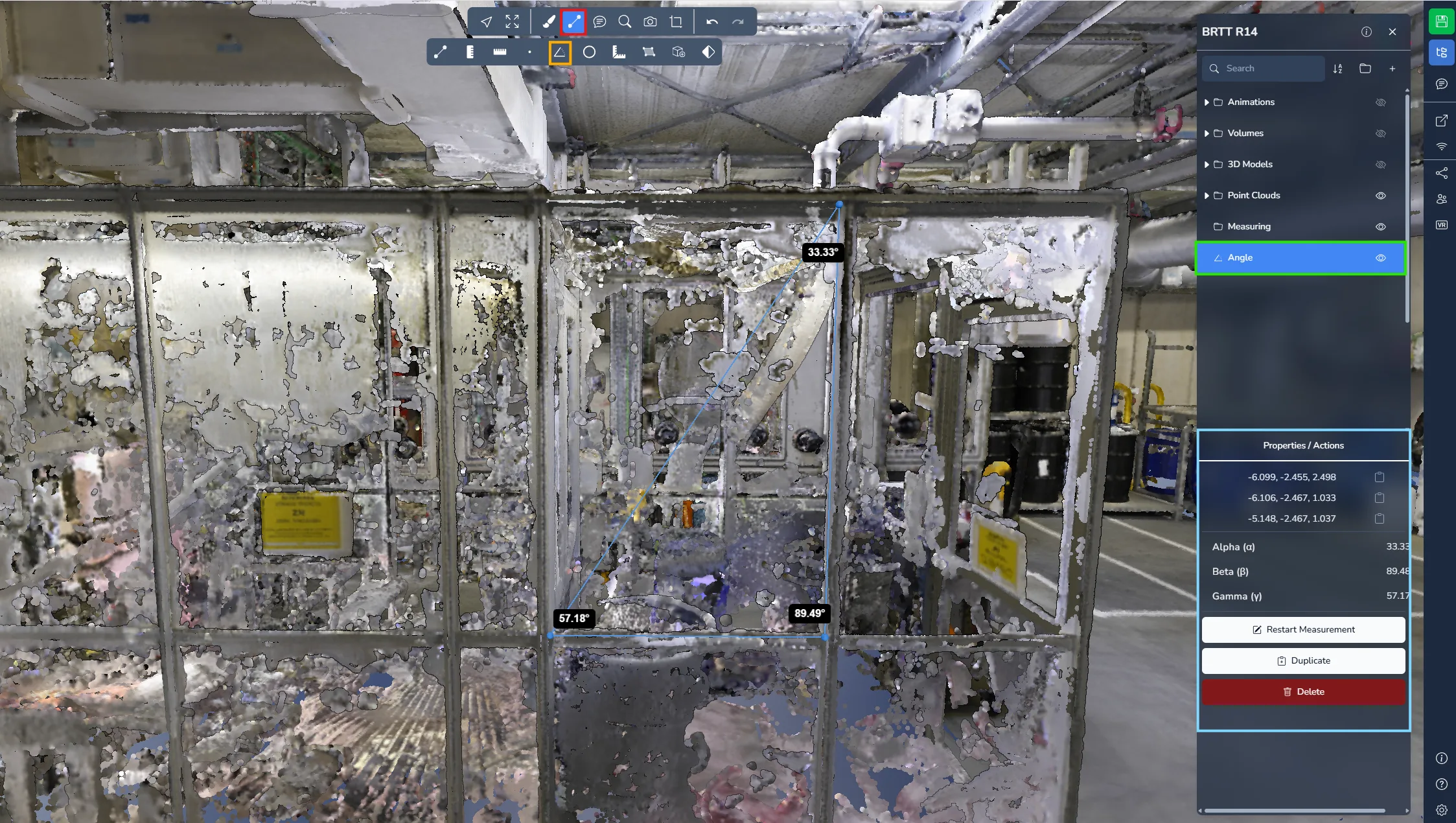
Winkel
Die Winkel-Messung ermöglicht es Ihnen, ein Dreieck mit drei Punkten zu erstellen. Das System berechnet und zeigt anschließend den Winkelwert an jedem Punkt an.
Öffnen Sie das Projektmenü und wählen Sie Ihre Messung für weitere Informationen und Optionen.
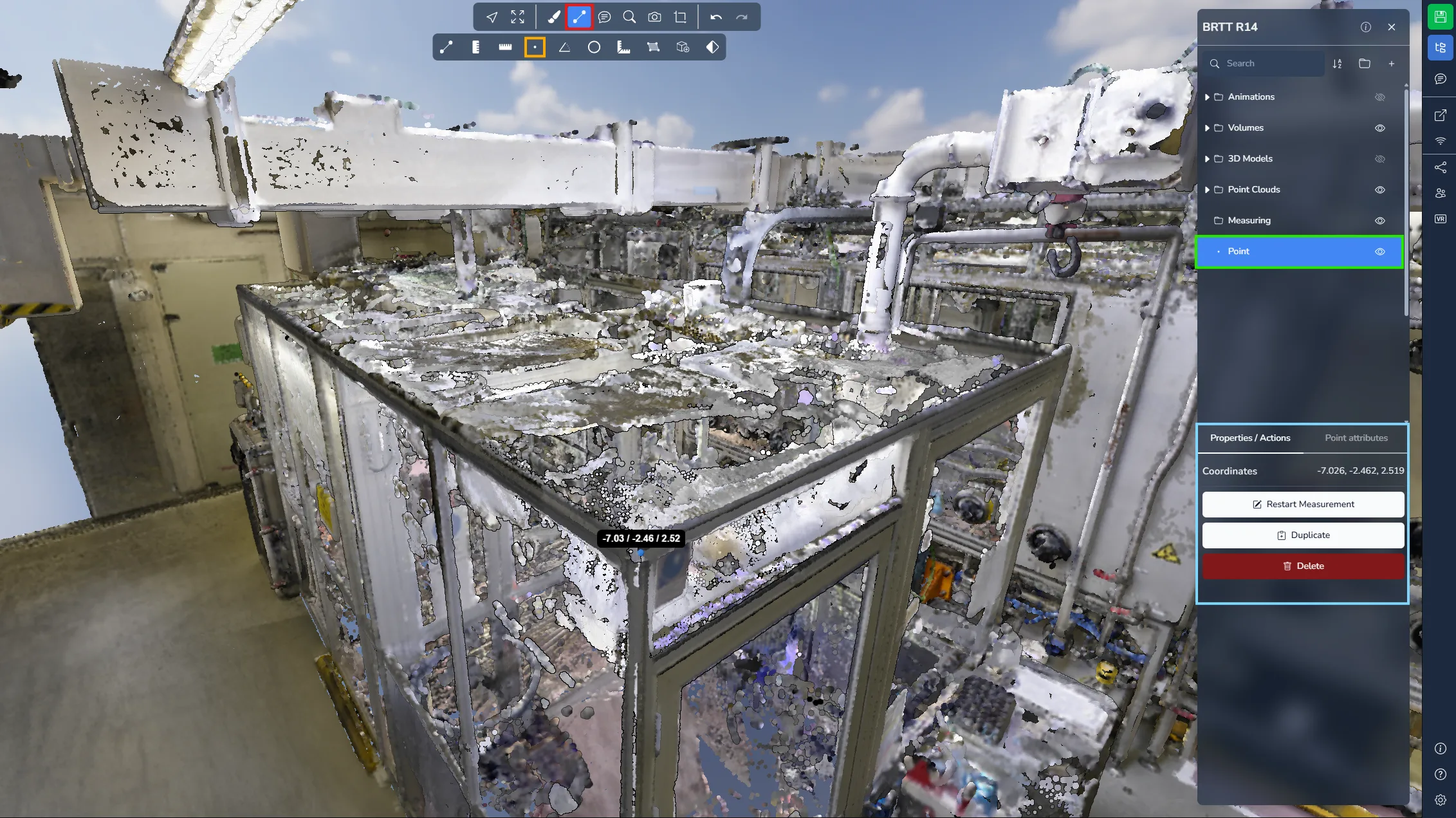
Punkt
Die Punkt-Messung ermöglicht es Ihnen, einen einzelnen Punkt in der Szene zu platzieren und dessen exakte Koordinaten abzurufen. Dieses Werkzeug ist besonders nützlich für georeferenzierte Projekte, in denen präzise Positionsinformationen erforderlich sind.
Öffnen Sie das Projektmenü und wählen Sie Ihre Messung für weitere Informationen und Optionen.
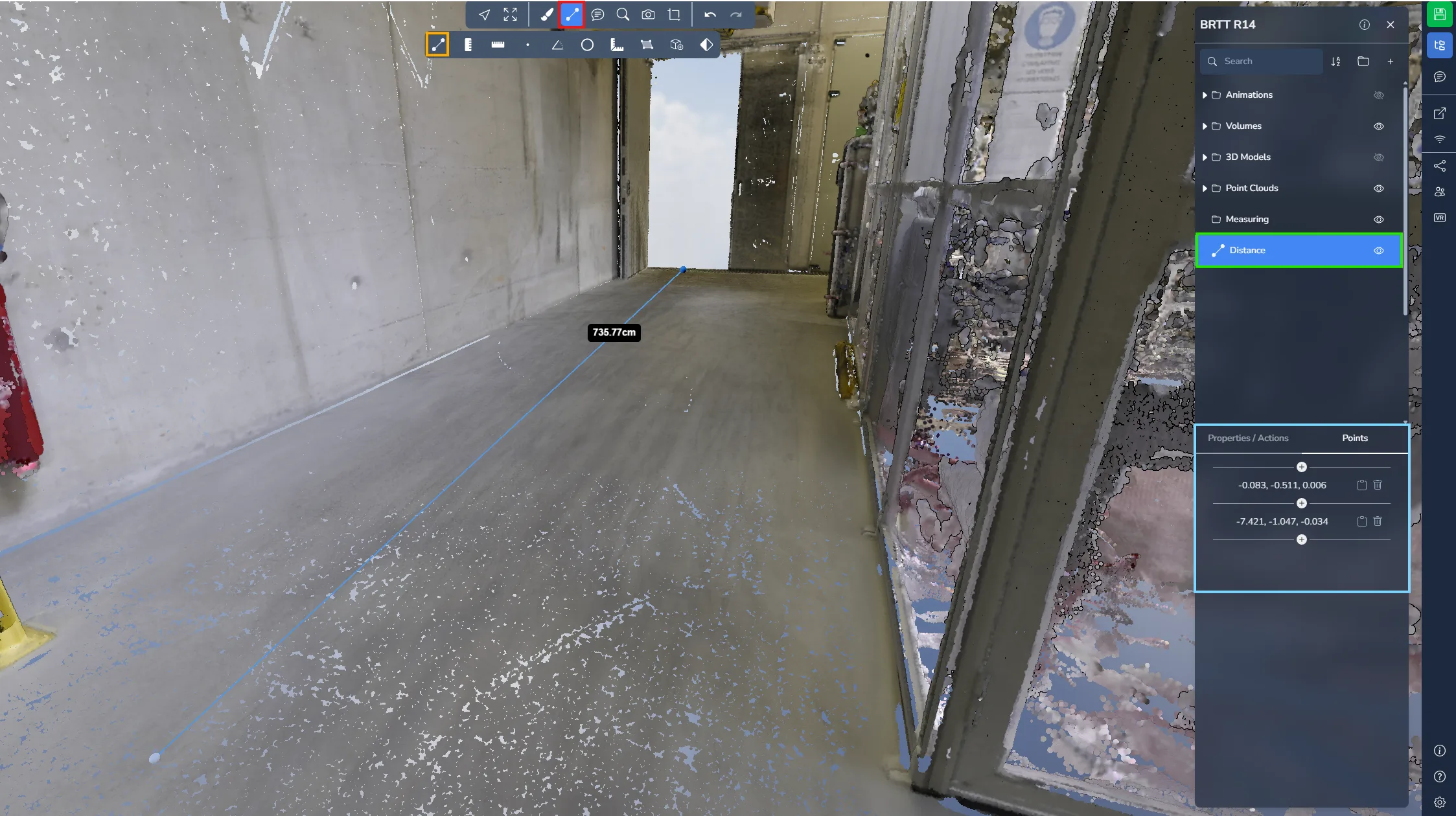
Entfernung
Die Entfernung-Messung ermöglicht es Ihnen, mehrere Punkte zu setzen, um Entfernungen entlang eines Pfads zu messen. Das Werkzeug zeigt die Distanz zwischen jedem Segment sowie die Gesamtdistanz zwischen dem ersten und letzten Punkt an.
Vergessen Sie nicht, mit der rechten Maustaste zu klicken, um das Hinzufügen von Punkten zu beenden!
Öffnen Sie das Projektmenü und wählen Sie Ihre Messung für weitere Informationen und Optionen.
Bodenentfernung
Die Bodenentfernung-Messung ermöglicht es Ihnen, mehrere Punkte zu setzen und dabei nur die horizontale Entfernung zwischen ihnen zu berechnen. Im Gegensatz zum Standard-Entfernungstool ignoriert diese Messung die Z-Achse, wodurch sie ideal zum Messen von Entfernungen projiziert auf den Boden ist.
Vergessen Sie nicht, mit der rechten Maustaste zu klicken, um das Hinzufügen von Punkten zu beenden!
Öffnen Sie das Projektmenü und wählen Sie Ihre Messung für weitere Informationen und Optionen.
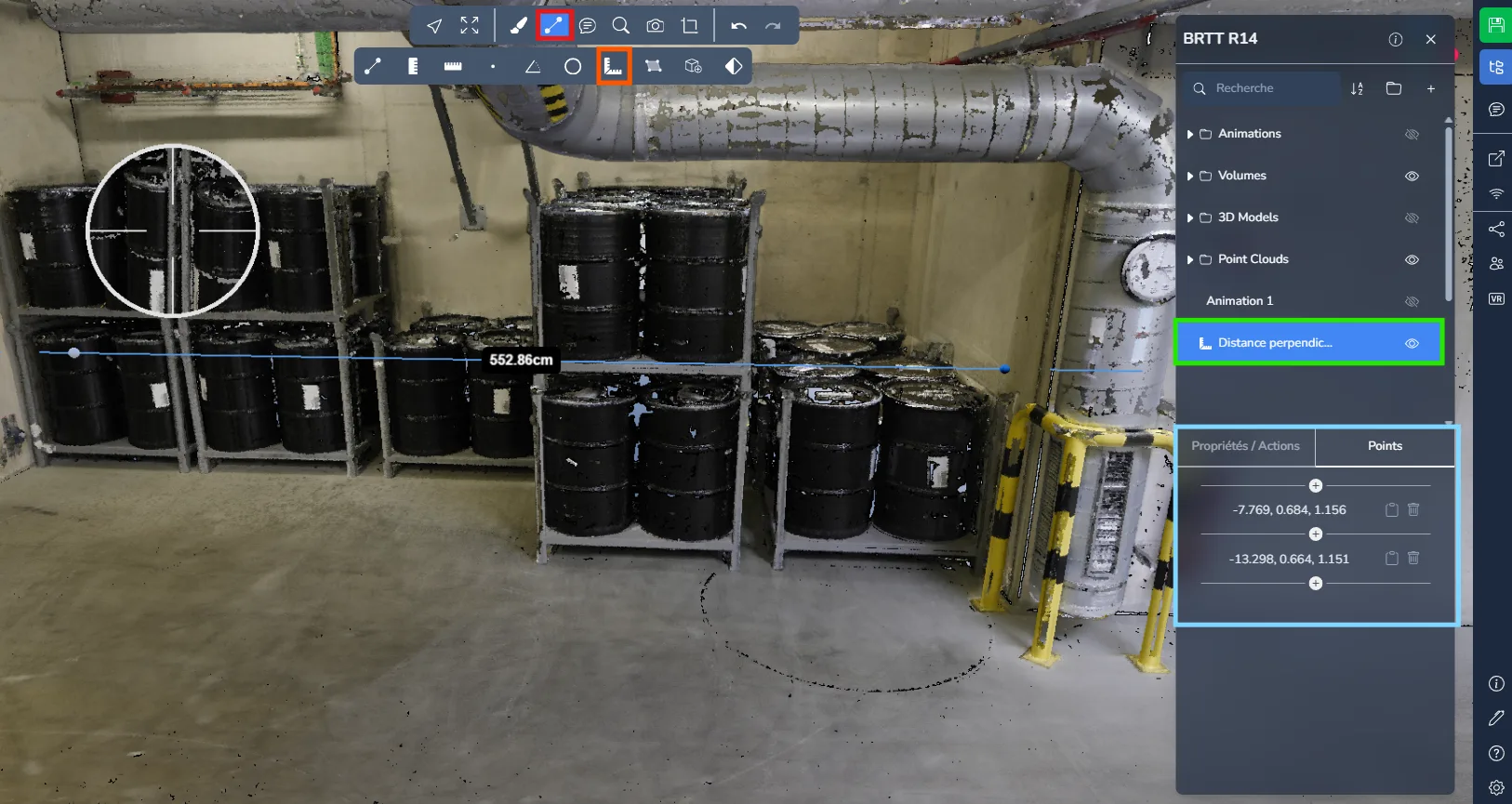
Senkrechter Abstand
Die senkrechte Entfernung-Messung ermöglicht es Ihnen, den kürzesten Abstand zwischen einem Punkt und einer Linie zu messen. Nachdem die Referenzlinie mit zwei Punkten definiert ist, wird ein dritter Punkt gesetzt, um den senkrechten Abstand zwischen diesem Punkt und der Linie zu berechnen.
Dieses Werkzeug ist besonders nützlich für Freiraumprüfungen, Ausrichtungsprüfungen oder zum Messen von Abständen von einem Objekt zu einer Referenzachse oder -fläche.
Öffnen Sie das Projektmenü und wählen Sie Ihre Messung, um auf zusätzliche Informationen und Optionen zuzugreifen.
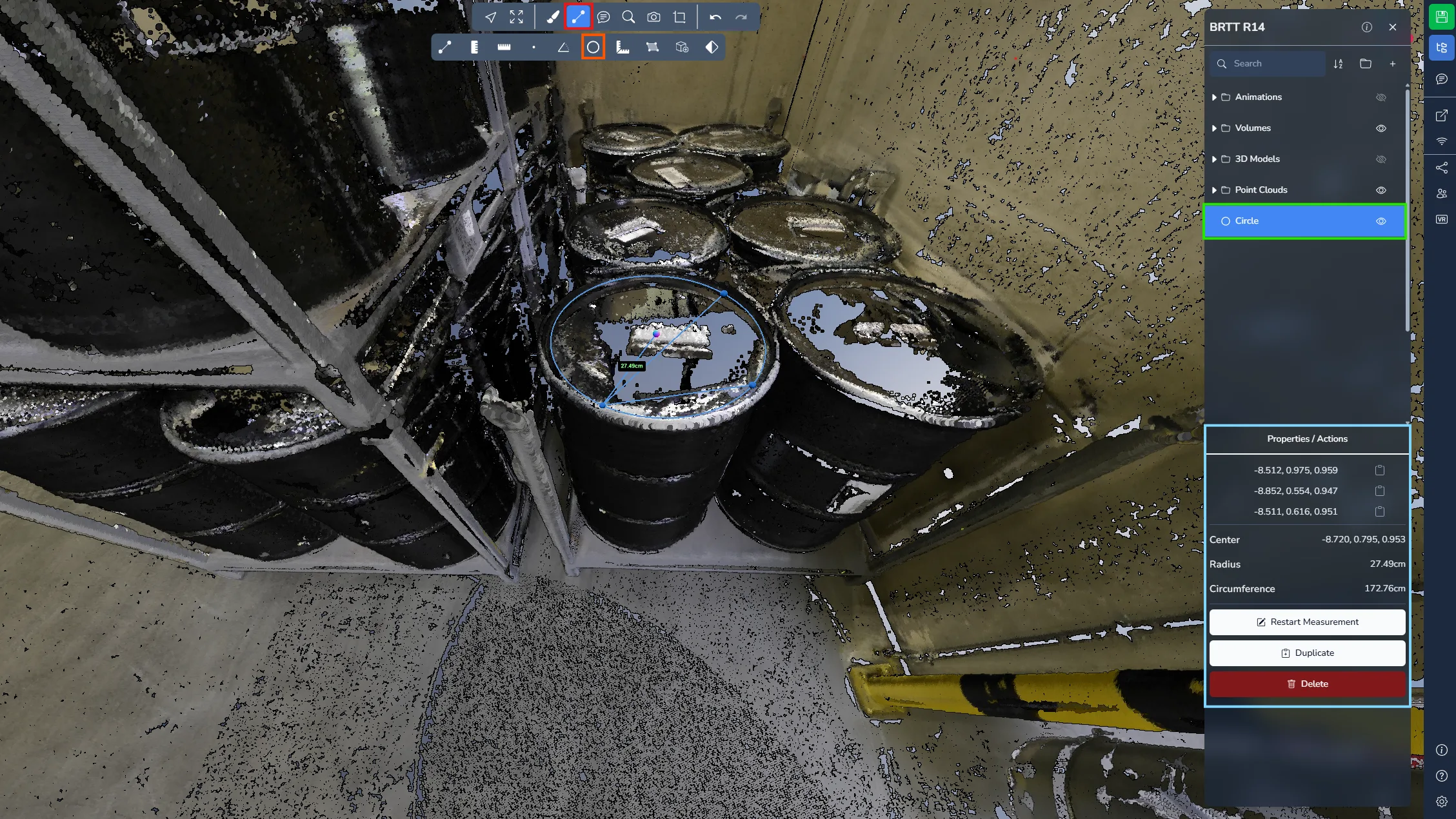
Kreis
Die Kreis-Messung ermöglicht es Ihnen, mit drei Punkten einen Kreis zu erstellen. Sobald der Kreis definiert ist, berechnet das System den Radius, den Umfang und die Position des Mittelpunkts.
Öffnen Sie das Projektmenü und wählen Sie Ihre Messung für weitere Informationen und Optionen.
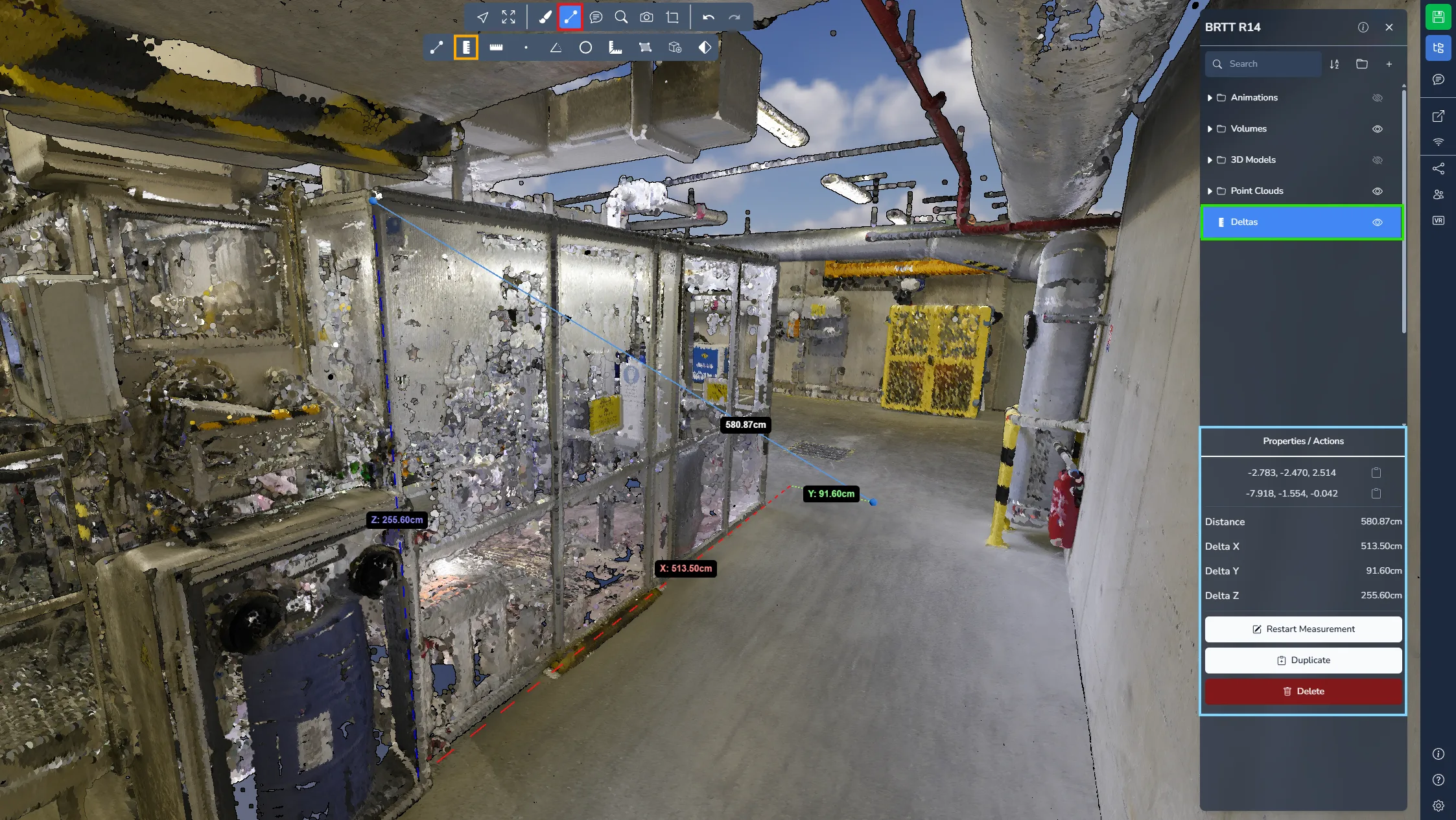
Delta
Die Delta-Messung ermöglicht es Ihnen, zwei Punkte zu setzen und sowohl die direkte Entfernung zwischen ihnen als auch die Achsendifferenzen zu erhalten.
Das Werkzeug liefert:
-
X-Wert → Differenz entlang der Ost-/West-Achse
-
Y-Wert → Differenz entlang der Nord-/Süd-Achse
-
Z-Wert → Höhenunterschied zwischen den beiden Punkten
Da der Z-Wert den Höhenunterschied darstellt, wird diese Messung häufig informell verwendet, um Höhenschwankungen zu messen.
Öffnen Sie das Projektmenü und wählen Sie Ihre Messung für weitere Informationen und Optionen.
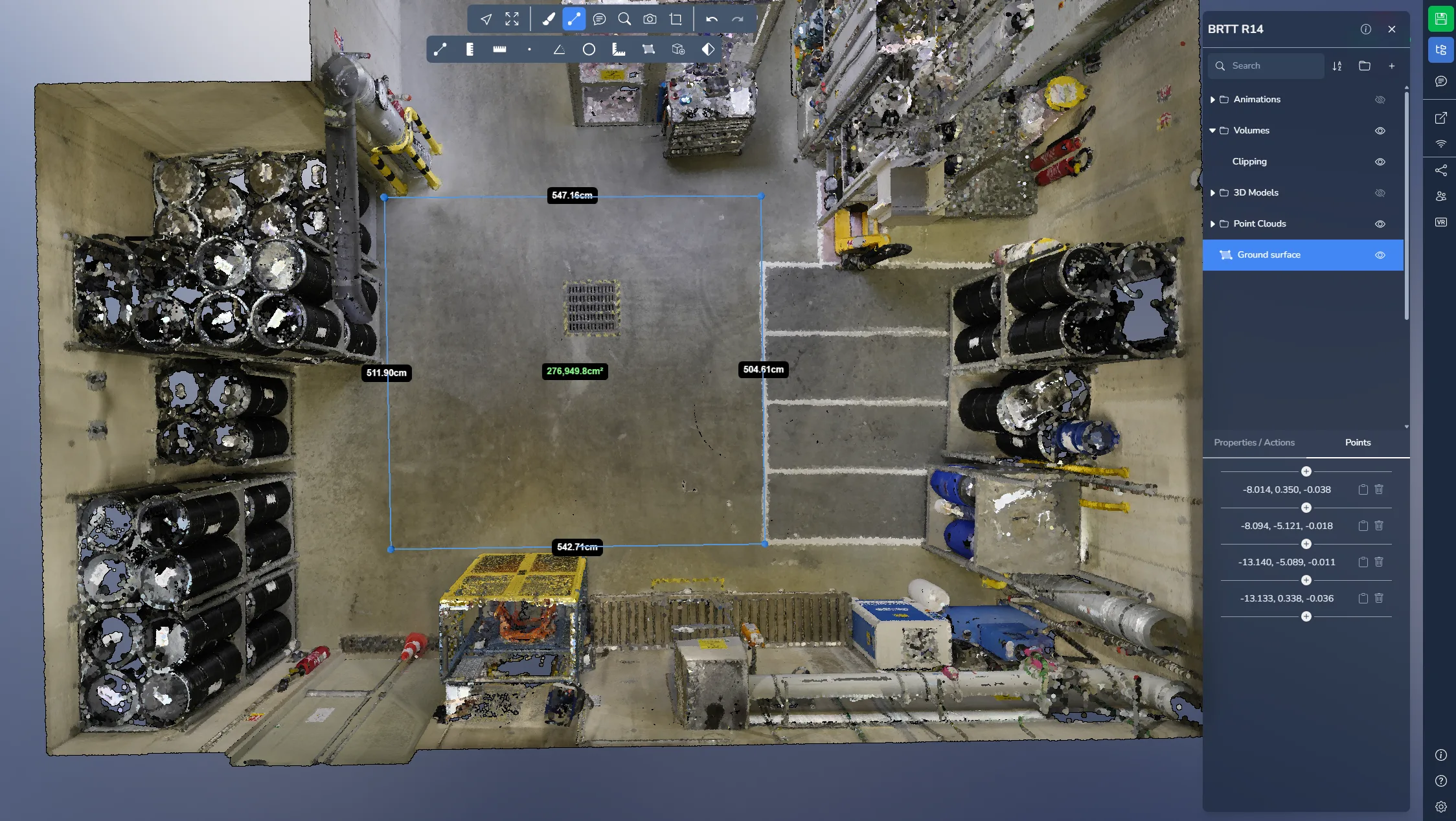
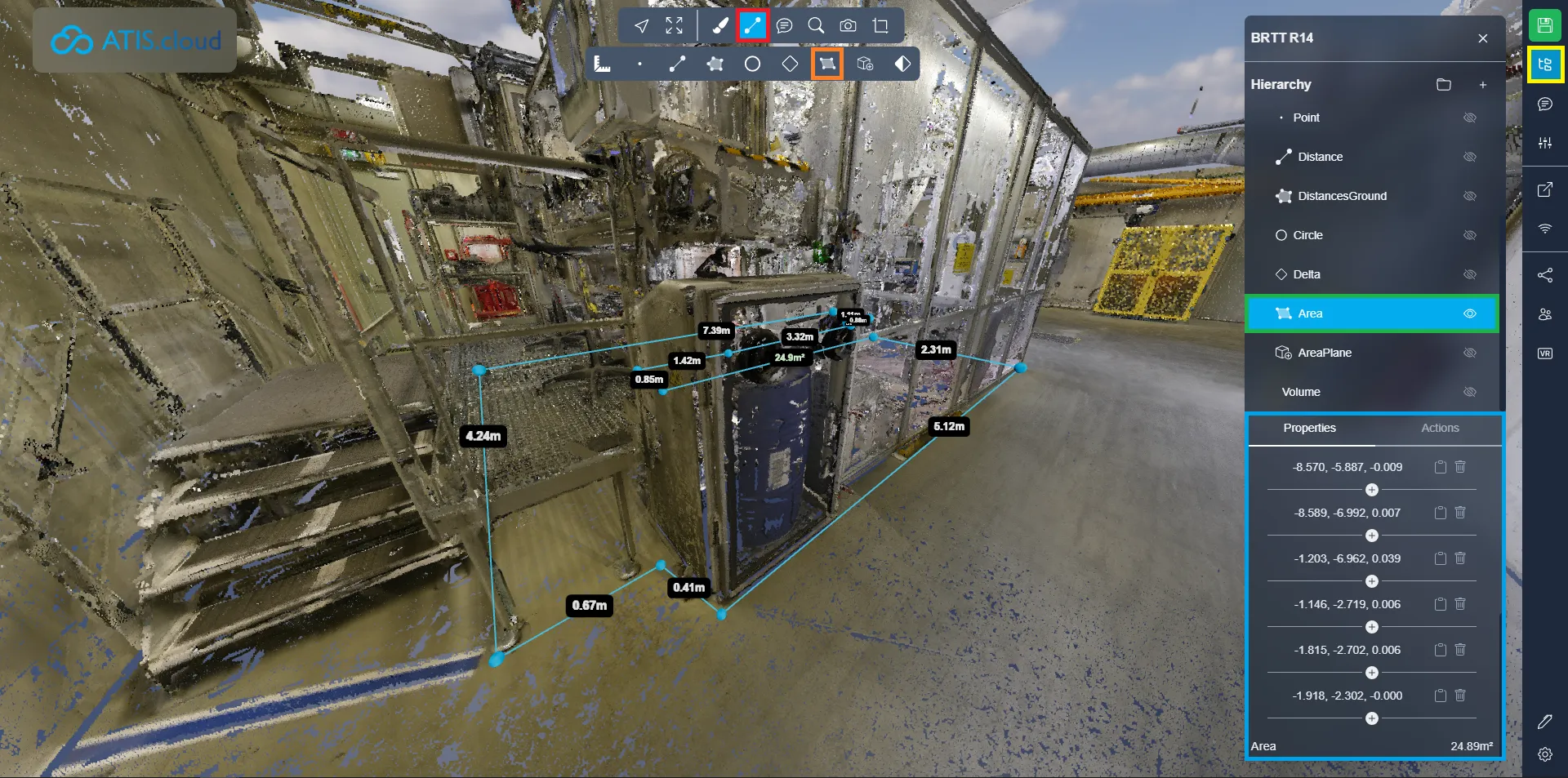
Bodenfläche
Die Bodenfläche-Messung ermöglicht es Ihnen, eine Fläche durch das Setzen mehrerer Punkte zu definieren. Das System berechnet sowohl die Segmentdistanzen als auch die horizontale Fläche des definierten Polygons.
Die Flächenberechnung ignoriert die Z-Achse, sodass eine genaue Bodenfläche ermittelt wird, auch wenn die Punkte nicht perfekt auf dem Boden ausgerichtet sind.
Vergessen Sie nicht, mit der rechten Maustaste zu klicken, um das Hinzufügen von Punkten zu beenden!
Öffnen Sie das Projektmenü und wählen Sie Ihre Messung für weitere Informationen und Optionen.
Flächenebene
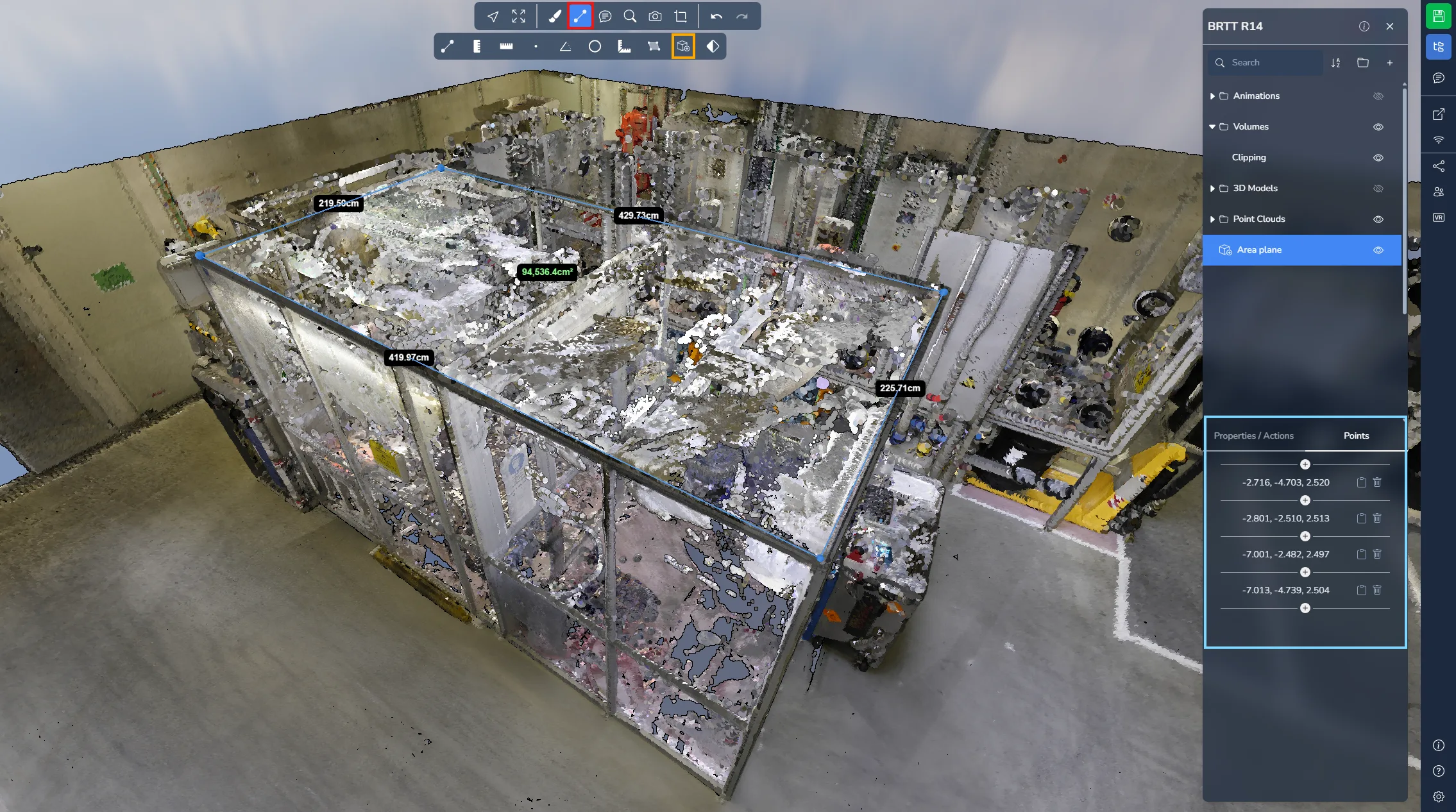
Die Flächenebene-Messung ermöglicht es Ihnen, eine Fläche mittels mehrerer Punkte zu definieren. Im Unterschied zur Bodenfläche berechnet dieses Werkzeug die Oberfläche in einer definierten Ebene.
Die ersten drei Punkte bestimmen die Orientierung der Mess-Ebene. Alle danach folgenden Punkte werden auf diese Ebene projiziert. Sobald die Orientierung der Ebene festgelegt ist, kann sie nicht mehr verändert werden; daher empfiehlt es sich, die ersten drei Punkte sorgfältig zu platzieren.
Vergessen Sie nicht, mit der rechten Maustaste zu klicken, um das Hinzufügen von Punkten zu beenden!
Öffnen Sie das Projektmenü und wählen Sie Ihre Messung für weitere Informationen und Optionen.
Volumen
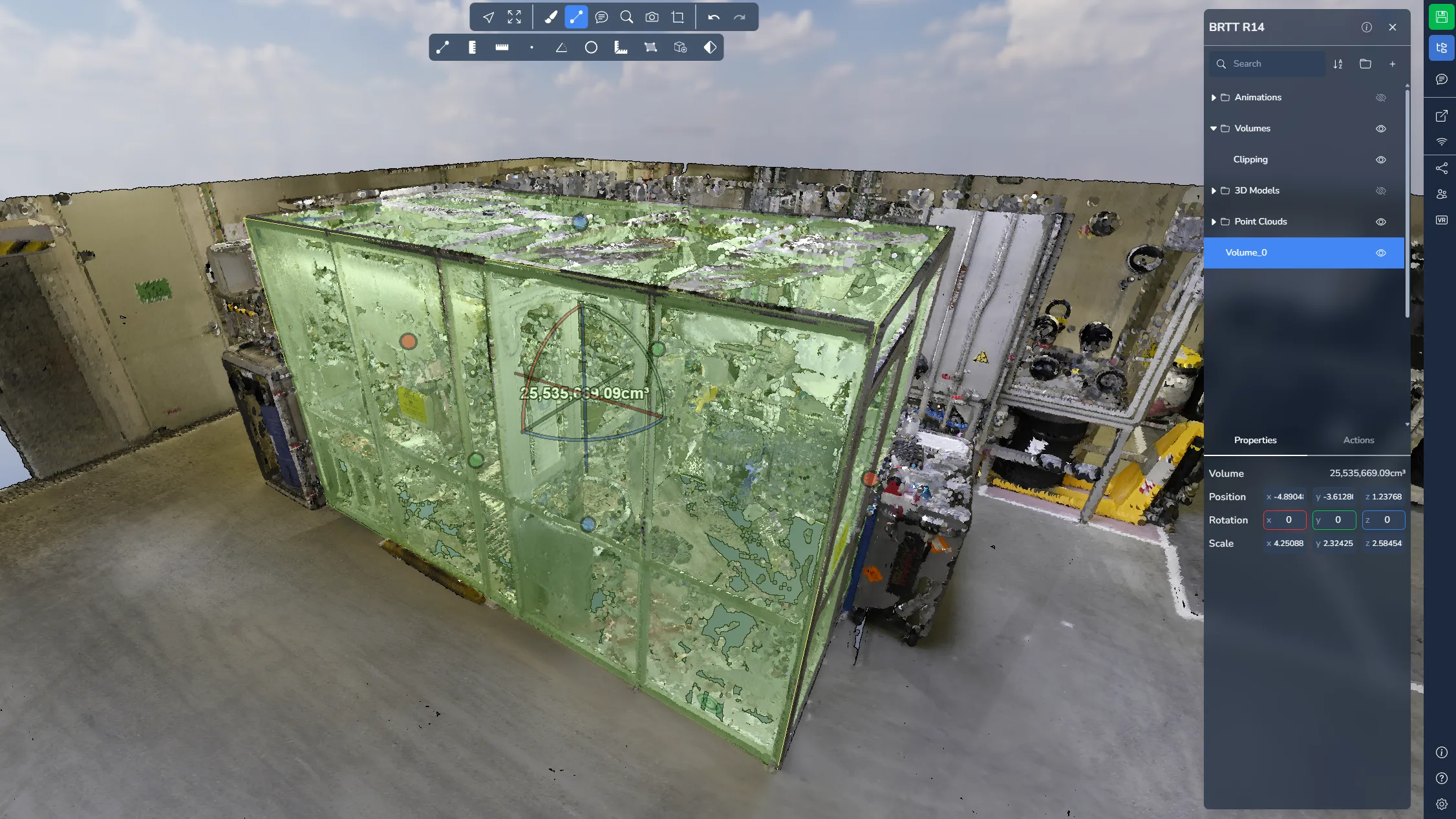
Die Volumen-Messung ermöglicht es Ihnen, eine 3D-Box innerhalb der Szene zu platzieren. Ähnlich wie beim Clipping-Box kann der Würfel mit den verfügbaren Griffen in der Größe verändert und neu positioniert werden.
Dieses Werkzeug erlaubt es Ihnen, das Volumen innerhalb der definierten Box abzuschätzen. Mehr über den Schneidewürfel erfahren Sie in diesem Artikel.
Öffnen Sie das Projektmenü und wählen Sie Ihre Messung für weitere Informationen und Optionen.
Volumenberechnung
Die Volumenberechnung ermittelt das Volumen eines Haufens oder einer Mulde direkt aus der Punktwolke, zum Beispiel einer Materialhalde oder einer Baugrube.
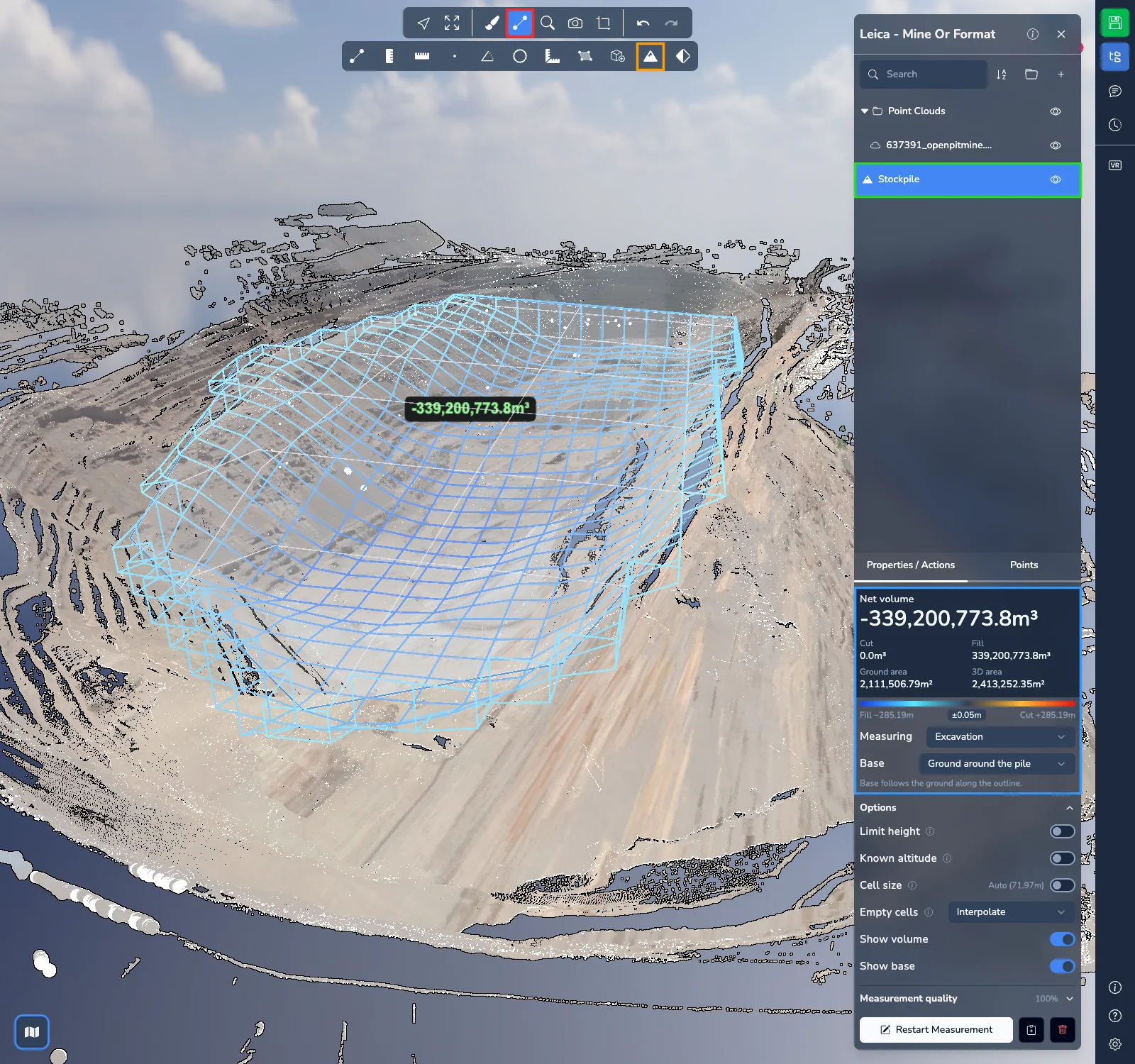
Klicken Sie die Kontur der Zone am Boden rund um den Haufen oder die Mulde. Das Volumen wird aus den Punkten innerhalb der Kontur berechnet. In der Szene zeigt ein Drahtgitter das gemessene Volumen zwischen der Basis und den Punkten, eingefärbt nach Höhe: warme Farben oberhalb der Basis, blaue Farben unterhalb. Durch Interpolation gefüllte Zellen werden gestrichelt dargestellt. Eine Beschriftung gibt das Nettovolumen an.
Vergessen Sie nicht, mit der rechten Maustaste zu klicken, um das Hinzufügen von Punkten zu beenden!
Öffnen Sie das Projektmenü und wählen Sie Ihre Messung, um die Ergebnisse abzulesen und sie in ihren Eigenschaften anzupassen:
- Nettovolumen oben: das Volumen Abtrag (Material oberhalb der Basis) minus das Volumen Auftrag (Raum unterhalb der Basis), dazu die Bodenfläche und die 3D-Fläche der Zone. Eine Mulde ergibt daher ein negatives Nettovolumen.
- Die Farbskala unter den Ergebnissen gibt den Höhenbereich unterhalb und oberhalb der Basis an. Bereiche, die nur wenige Zentimeter von der Basis entfernt sind, werden in einer neutralen Farbe dargestellt; das ändert die Volumen nicht.
- Ich messe: Wählen Sie Einen Haufen oder Eine Mulde. Ein Haufen wird von der Oberseite der Punkte aus gemessen, eine Mulde von der Unterseite aus.
- Basis: die Fläche, von der aus das Volumen gemessen wird.
- Boden um den Haufen: Die Basis folgt dem Boden entlang der Kontur. Verwenden Sie sie, wenn der gesamte Fuß des Haufens sichtbar ist.
- Ebener oder gleichmäßig geneigter Boden: eine an die Kontur angepasste Ebene, für eine Platte oder ein gleichmäßiges Gefälle.
- Haufen an einer Wand oder in einer Box: eine ebene Basis am tiefsten Punkt der Kontur, für einen Haufen, dessen Fuß teilweise verdeckt ist. Auf geneigtem Boden überschätzt sie das Volumen.
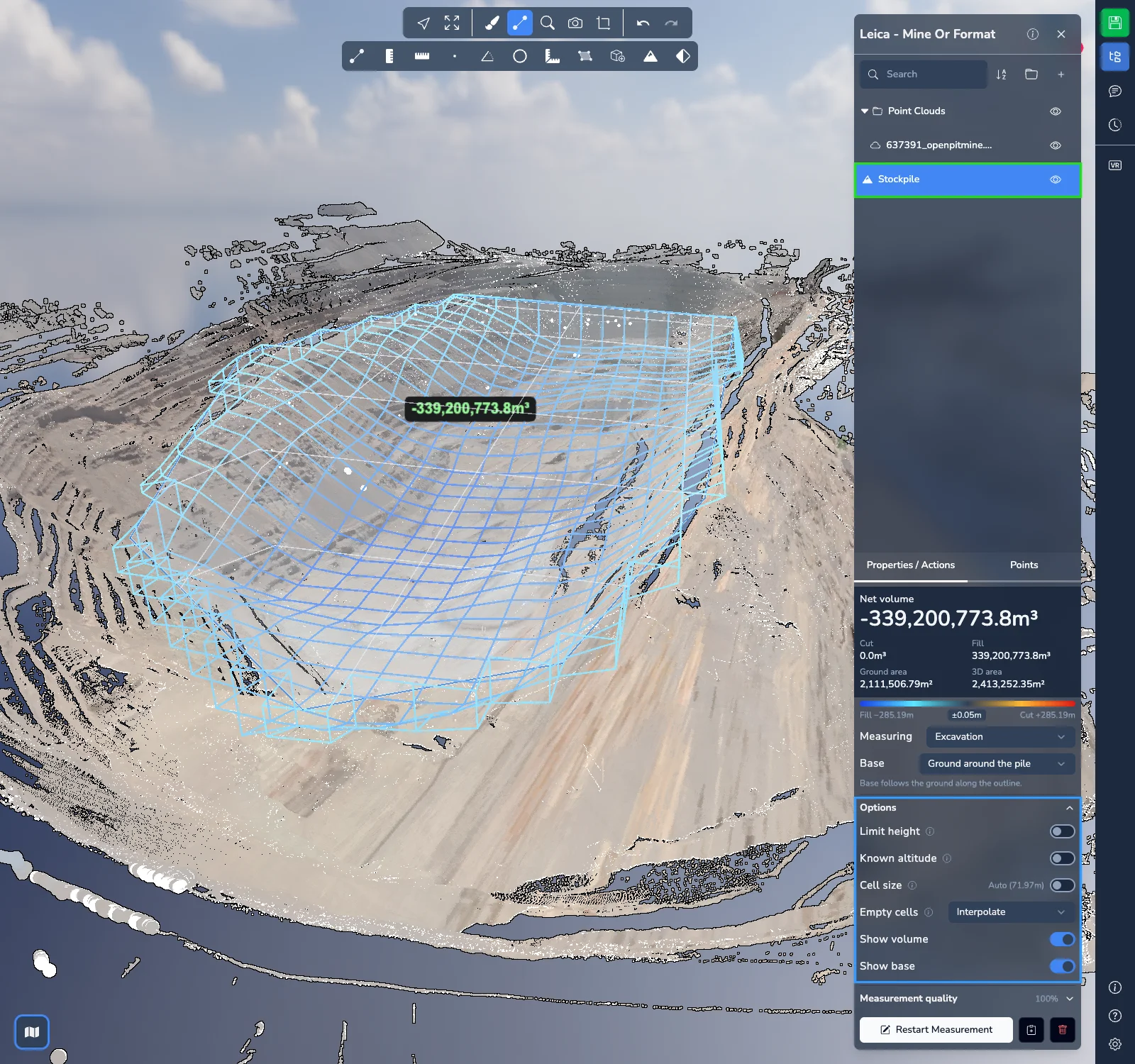
Klappen Sie Optionen auf, um die Berechnung anzupassen:
- Höhe begrenzen behält nur die Punkte zwischen einer unteren und einer oberen Höhe, zum Beispiel bei einem Haufen unter einem Dach oder einem Förderband. Geben Sie die Höhen ein oder zeigen Sie sie in der Szene.
- Bekannte Höhe misst von einer ebenen Basis auf einer von Ihnen eingegebenen Höhe aus: Lager in einer Box mit verdecktem Boden, Auftrag bis zu einer Planhöhe oder Aushub bis zu einer geplanten Tiefe. Sie ersetzt die Auswahl unter Basis.
- Zellengröße wird automatisch festgelegt. Aktivieren Sie die Option, um eine eigene Größe einzugeben: Kleinere Zellen liefern mehr Details, die Berechnung dauert aber länger.
- Leere Zellen legt fest, was mit den Zellen ohne Punkte innerhalb der Kontur geschieht. Interpolieren, die Standardeinstellung, füllt Lücken bis etwa 2 m Breite aus den umliegenden Zellen. Nicht gescannte Bereiche, die zu breit zum Interpolieren sind, bleiben leer und werden unter den Ergebnissen gemeldet. Sie können auch Leer lassen, Minimale Höhe, Mittlere Höhe, Maximale Höhe oder Eingegebener Wert wählen.
- Volumen anzeigen und Basis anzeigen blenden das Drahtgitter und die Basis in der Szene ein oder aus.
Klappen Sie Messqualität auf, um den Anteil der Zone mit Punkten, die verwendete Zellengröße, den Anteil gefüllter Zellen und gefüllten Volumens, die nicht gefüllten Bereiche, die korrigierten Zellen (Einzelspitzen) und die mangels Punkten ignorierten Zellen zu sehen. Eine geringe Abdeckung bedeutet, dass ein Teil der Zone keine Punkte enthält, sodass das Volumen unterschätzt sein kann.
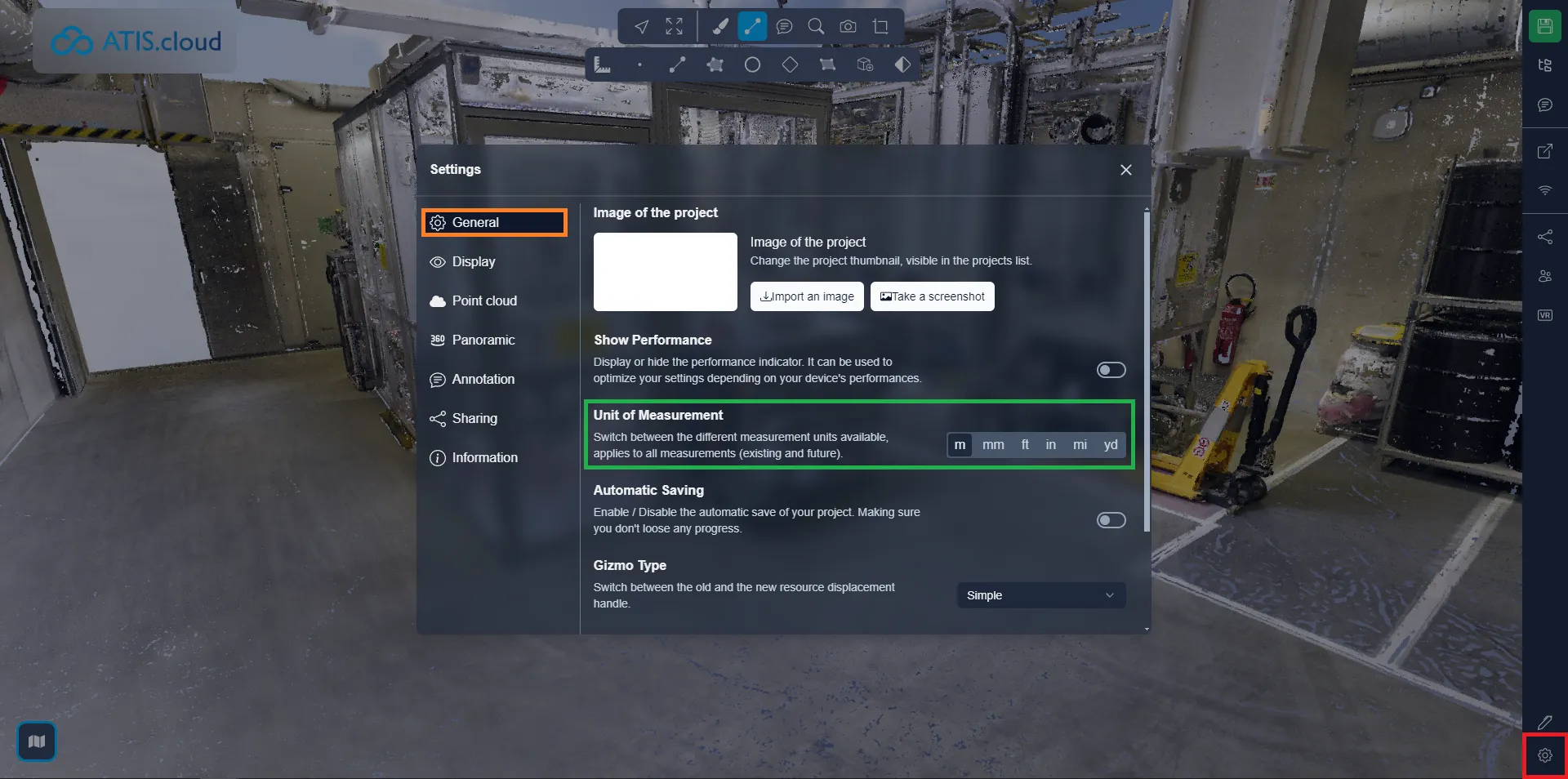
Es ist möglich, die Maßeinheit zu ändern; dazu öffnen Sie das Einstellungsmenü und die Registerkarte Allgemein, und wählen Sie die Einheit, mit der Sie arbeiten möchten. Dadurch werden bereits vorhandene Messwerte aktualisiert und alle neuen Messungen entsprechend beeinflusst.
Wenn Sie auf Probleme stoßen, steht Ihnen unser Support-Team gerne zur Verfügung. Viel Spaß beim Entdecken!