Navigationsmodi
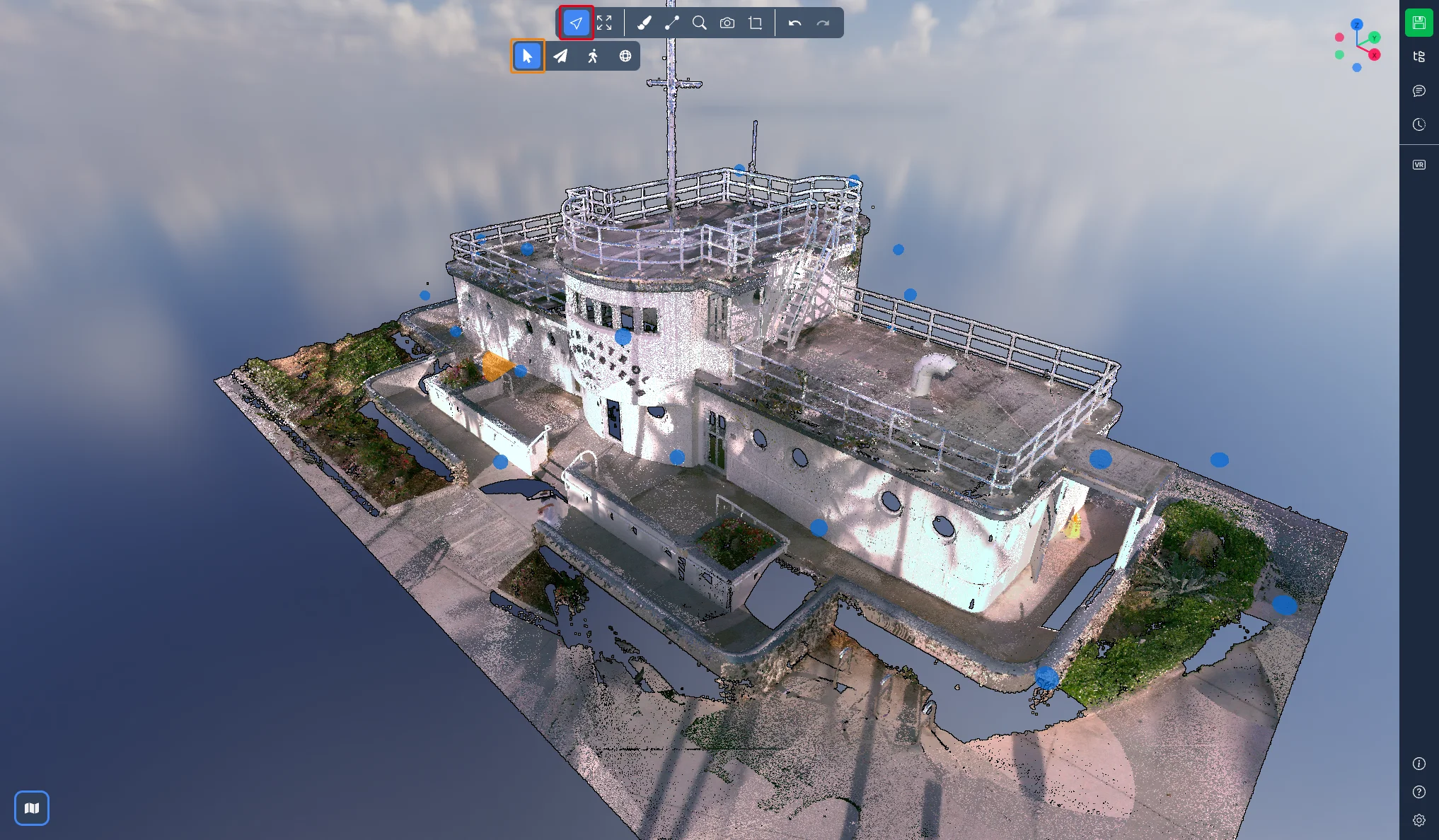
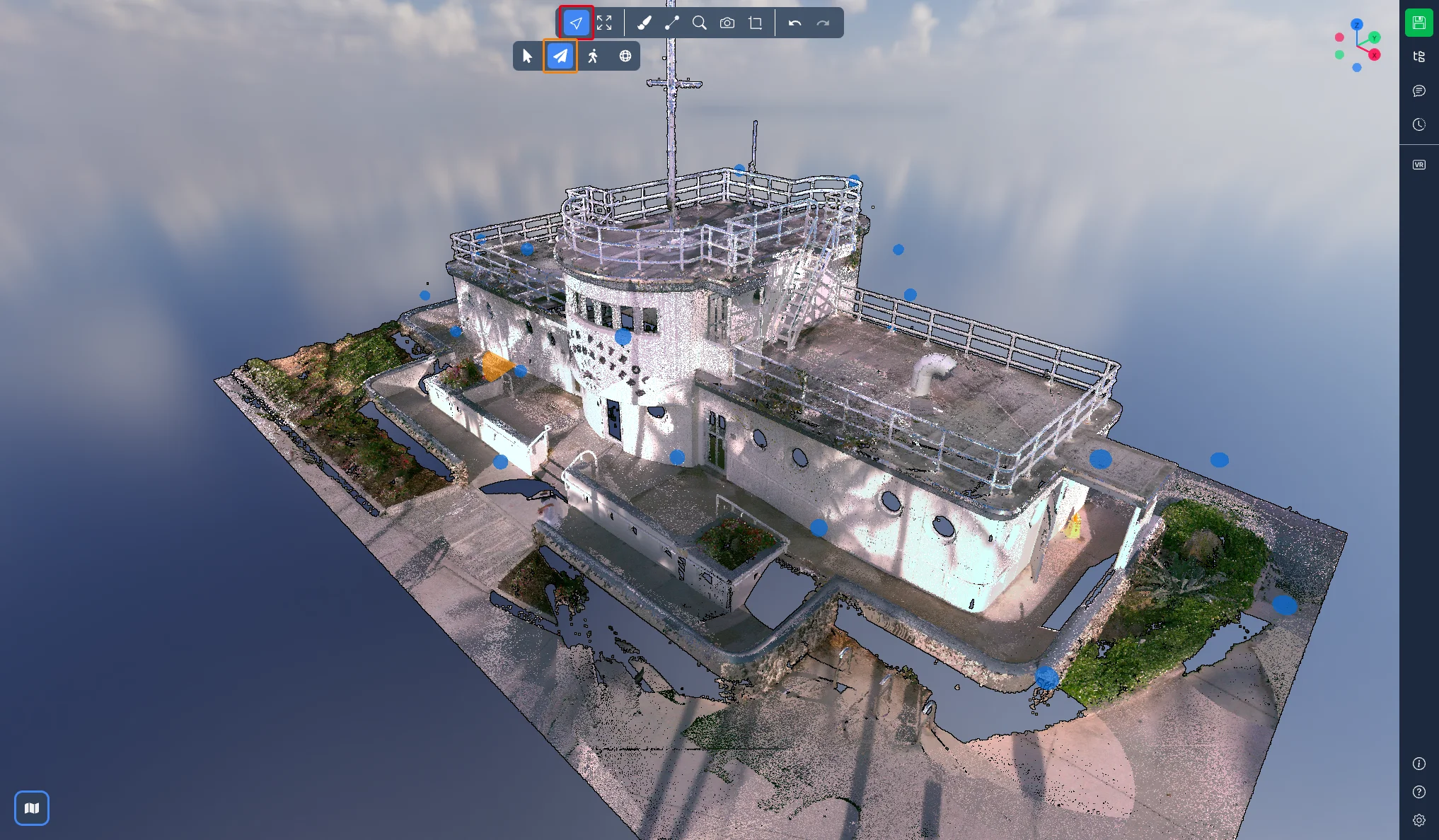
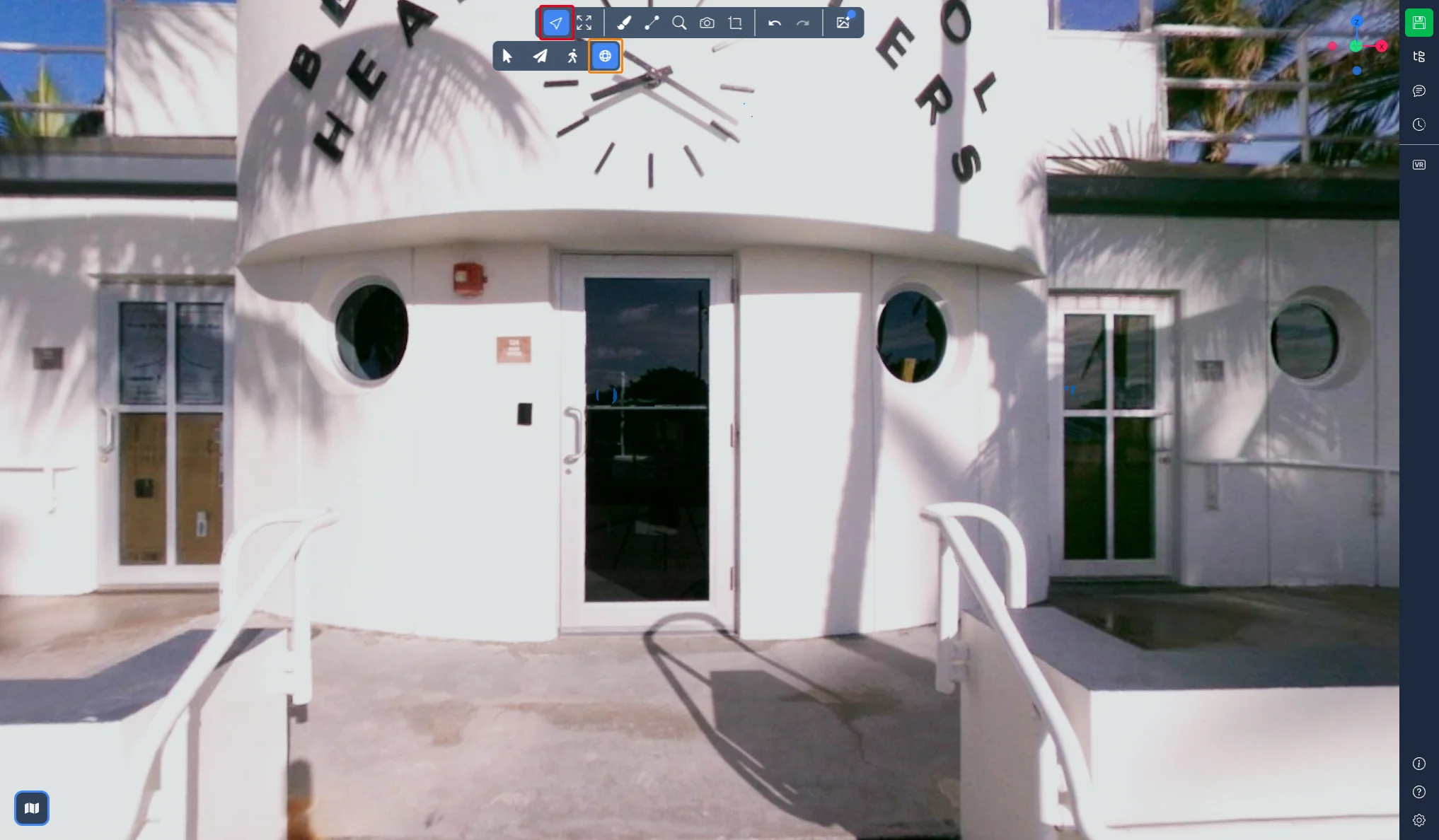
In der 3D-App sind die Navigationswerkzeuge unter der ersten Schaltfläche der Symbolleiste zusammengefasst. Klicken Sie auf die Navigationsschaltfläche, um die vier Modi anzuzeigen: Benutzerdefiniert, Fliegen, Gehen und Panorama.
Das Verhalten der Maus ist nicht mehr pro Modus festgelegt. Es ergibt sich aus einer Navigations-Voreinstellung, die Sie in den Einstellungen wählen, und Sie können Ihre eigene erstellen. Die Voreinstellungen werden im zweiten Teil dieses Artikels beschrieben.
Die vier Navigationsmodi
Benutzerdefiniert
Dies ist der Standardmodus. Die Maus tut genau das, was die aktive Voreinstellung vorgibt. Mit der Standard-Voreinstellung ATIS.cloud (Empfohlen) können Sie:
-
Orbit: die Kamera um den Punkt unter dem Cursor drehen, indem Sie die linke Maustaste gedrückt halten
-
Verschieben: die Kamera seitlich und vertikal bewegen, indem Sie die rechte Maustaste gedrückt halten
-
Zoom: mit dem Mausrad auf den Cursor zoomen oder die mittlere Maustaste gedrückt halten und ziehen
-
Sichtfeld: Strg gedrückt halten und das Mausrad drehen
-
Fokussieren: irgendwo auf die Punktwolke doppelklicken, um die Kamera zum angeklickten Punkt zu bewegen
-
Ansicht anpassen: mit der mittleren Maustaste doppelklicken, um wieder die ganze Szene zu sehen
-
Auswählen: Strg gedrückt halten und ein Objekt mit der linken Maustaste anklicken
Wählen Sie eine andere Voreinstellung, und jede Zeile oben ändert sich, siehe Navigations-Voreinstellungen weiter unten.
Fliegen
Der Modus Fliegen lässt Sie sich in jede Richtung bewegen, Höhe eingeschlossen, wie eine Drohne. Hier können Sie:
-
Sich umsehen, indem Sie die linke Maustaste gedrückt halten und ziehen
-
Sich kontinuierlich bewegen, indem Sie die linke Maustaste gedrückt halten, ohne die Maus zu bewegen: nach einer kurzen Verzögerung beginnt die Kamera zu fliegen und folgt Ihrem Zeiger. Lassen Sie die Taste los, um anzuhalten
-
Sich mit der Tastatur bewegen: W vorwärts, S rückwärts, A nach links, D nach rechts, E nach oben und Q nach unten
-
Mit dem Mausrad in Richtung des Cursors fahren
-
Strg gedrückt halten und das Mausrad drehen, um die Bewegungsgeschwindigkeit zu ändern. Die aktuelle Geschwindigkeit wird während der Anpassung auf dem Bildschirm angezeigt
-
Die rechte und die mittlere Maustaste weiterhin so verwenden, wie es Ihre Voreinstellung vorgibt, zum Beispiel zum Verschieben
Ein Doppelklick auf einen Punkt bewegt die Kamera weiterhin dorthin, wie in den anderen Modi.
Gehen
Der Modus Gehen verwendet dieselben Steuerungen wie Fliegen, mit einem Unterschied: die Kamera bleibt auf konstanter Höhe, als würden Sie durch das Modell gehen. Nach oben oder unten zu schauen ändert Ihre Höhe beim Vorwärtsgehen nicht. Verwenden Sie E und Q, um eine Ebene hinauf- oder hinunterzugehen.
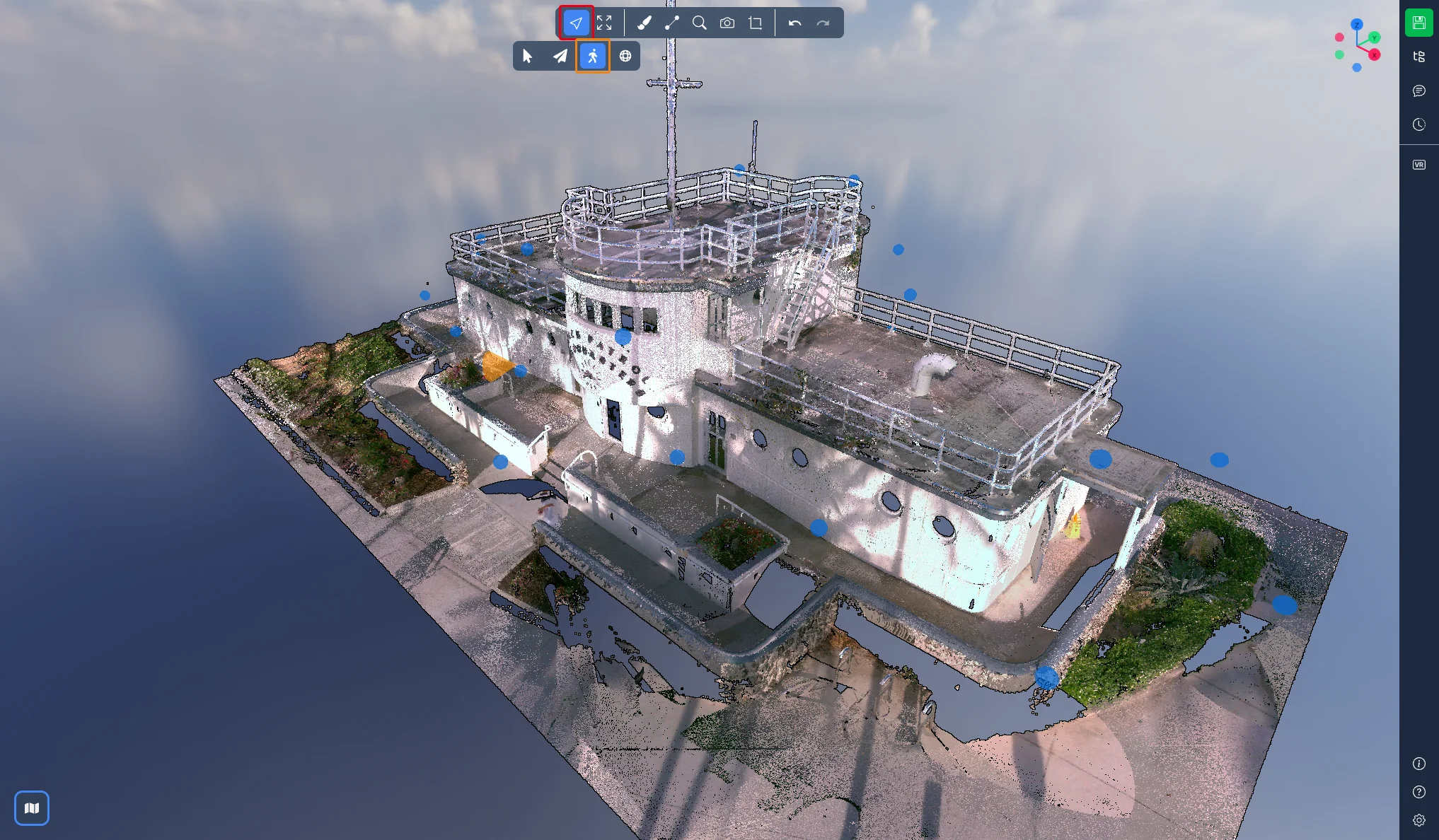
Fliegen und Gehen sind nur auf dem Desktop verfügbar. Auf einem Mobilgerät bietet die Symbolleiste Benutzerdefiniert und Panorama an.
Panorama
Der Modus Panorama ist nur in Projekten verfügbar, die 360°-Bilder enthalten. Wählen Sie ihn aus, um das nächstgelegene 360°-Bild zu betreten, dann:
-
Halten Sie die linke Maustaste gedrückt und ziehen Sie, um sich umzusehen
-
Verwenden Sie das Mausrad, um hinein- und herauszuzoomen
-
Halten Sie Strg gedrückt und drehen Sie das Mausrad, um die Deckkraft des Bildes über der Punktwolke zu ändern
-
Doppelklicken Sie irgendwo, um zum nächstgelegenen 360°-Bild von diesem Punkt zu springen
-
Drücken Sie Esc, um die 360°-Ansicht zu verlassen
Navigations-Voreinstellungen
Eine Voreinstellung legt fest, welche Maustaste, mit oder ohne Zusatztaste, jede Navigationsaktion auslöst: Orbit, Verschieben, Zoom, Fokussieren, Ansicht anpassen und Auswählen. Die 3D-App wird mit Voreinstellungen geliefert, die die Navigation anderer Software nachbilden, damit Sie Ihre gewohnten Handgriffe beibehalten können.
Um Ihre Voreinstellung zu ändern, öffnen Sie die Einstellungen unten rechts auf dem Bildschirm und wechseln Sie zum Reiter Navigation. Im Abschnitt 3D-Navigation finden Sie:
-
Kameraglättung: Sanft, Standard oder Direkt, wie sich die Kamera nach einer Bewegung beruhigt
-
Bewegungsgeschwindigkeit: die von Fliegen und Gehen verwendete Geschwindigkeit, derselbe Wert, den Strg + Mausrad anpasst
-
Voreinstellung: die Auswahl, mit den Belegungen der gewählten Voreinstellung darunter
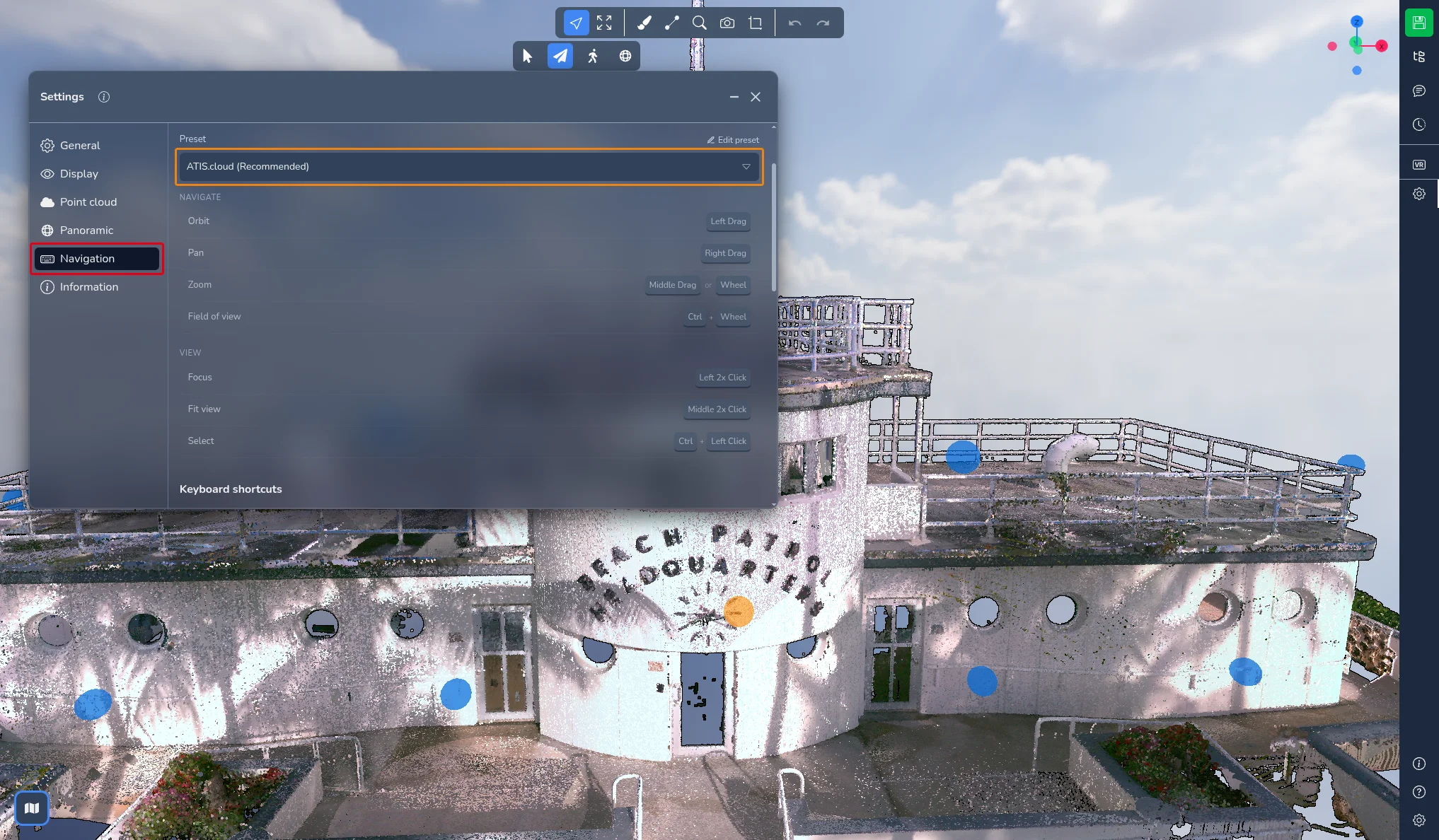
Die verfügbaren Voreinstellungen sind: ATIS.cloud (Empfohlen), Blender, Maya, Leica Cyclone 3DR, Leica 3DReshaper, Fusion, Alias, SolidWorks, Tinkercad, Drone/GIS, Nemetschek Allplan, Creative 3D und Earth (legacy).
Zwei davon verdienen eine Anmerkung:
-
Earth (legacy) bildet den früheren Modus Earth control nach: mit gedrückter linker Maustaste greifen Sie den Boden und ziehen ihn unter Ihrem Cursor, die rechte Maustaste dreht die Kamera und die mittlere Maustaste verschiebt. Wenn Sie zuvor Earth control verwendet haben, wird diese Voreinstellung automatisch für Sie ausgewählt
-
Drone/GIS verwendet denselben Bodengriff auf der linken Maustaste, mit Orbit auf der rechten, was dem üblichen Verhalten von GIS- und Drohnenkartierungssoftware entspricht
Der frühere Modus Orbit ist kein Modus mehr: das Orbitieren ist jetzt eine Aktion, die jede Voreinstellung einer eigenen Geste zuweist. Die früheren Modi Flight control und Helicopter control werden von Fliegen und Gehen abgedeckt.
Die benutzerdefinierte Voreinstellung
Wenn keine Voreinstellung zu Ihren Gewohnheiten passt, wählen Sie Benutzerdefiniert oder klicken Sie neben der Auswahl auf Voreinstellung bearbeiten, um von der aktuellen Voreinstellung auszugehen. Jede Aktion kann dann bearbeitet werden:
-
Wählen Sie die Maustaste, Links, Mitte oder Rechts
-
Fügen Sie bei Bedarf eine Zusatztaste hinzu, Strg, Umschalt oder Alt
-
Für Fokussieren, Ansicht anpassen und Auswählen wählen Sie zwischen einem Klick und einem Doppelklick
Das Mausrad zoomt immer, diese Belegung kann nicht geändert werden. Landen zwei Aktionen auf derselben Geste, wird der Konflikt hervorgehoben, damit Sie ihn beheben können. Klicken Sie auf Zurücksetzen, um zu den ursprünglichen Belegungen zurückzukehren.
Ihre Voreinstellung und ihre Belegungen werden mit Ihrem Konto gespeichert, Sie finden sie also auf jedem Computer wieder. Beim ersten Öffnen der 3D-App fragt ein Fenster, wie Sie sich in 3D bewegen möchten: es ist dieselbe Auswahl, angezeigt, damit Sie vor dem Start eine Voreinstellung wählen können.
Tastaturkurzbefehle
Die von Fliegen und Gehen verwendeten Bewegungstasten sind:
| Aktion | Standardtaste |
|---|---|
| Vorwärts bewegen | W |
| Rückwärts bewegen | S |
| Seitwärts nach links | A |
| Seitwärts nach rechts | D |
| Nach oben bewegen | E |
| Nach unten bewegen | Q |
Alle lassen sich ändern. Scrollen Sie im Reiter Navigation der Einstellungen nach unten zum Abschnitt Tastaturkurzbefehle und öffnen Sie die Gruppe Bewegung (Flug / FPS). Klicken Sie auf den Stift neben einer Taste, drücken Sie die neue Taste, die Sie verwenden möchten, und sie wird sofort gespeichert. Drücken Sie Esc, um abzubrechen. Eine Taste, die bereits von einem anderen Kurzbefehl verwendet wird, wird markiert, damit Sie eine andere wählen können.
Derselbe Abschnitt enthält die globalen Kurzbefehle wie Rückgängig, Wiederholen, Duplizieren und Löschen sowie die Kurzbefehle der Schnittwerkzeuge. Sie werden auf dieselbe Weise angepasst.
Bei Problemen oder Schwierigkeiten zögern Sie nicht, das Plattform-Team zu kontaktieren.