إضافة Autodesk Revit - التعاون
إذا لم يكن لديك ملحق Autodesk Revit مثبتًا على جهاز الكمبيوتر الخاص بك، يمكنك أولاً التوجه إلى مقال تثبيت ملحق Autodesk Revit، ثم العودة إلى هذا المقال بعد ذلك.
يتم استخدام وضع التعاون للعمل مع عدة متعاونين على نفس المشروع.
يتكون من:
- ملف "المركز" المخزن إما في سحابة Autodesk أو على شبكة داخلية في وضع LAN
- مشروع محلي يشير إلى ملف "المركز"، مخزن على جهاز الكمبيوتر الخاص بك
تتيح هذه البنية لكل متعاون التقدم في مشروعه المحلي ومزامنته مع المشروع المركزي، الذي يتم تمريره بعد ذلك إلى الأشخاص الآخرين المعنيين بالمشروع.
لبدء التعاون، افتح مشروعًا.
بمجرد بدء المشروع، افتح علامة التبويب "التعاون" وانقر على زر "التعاون".
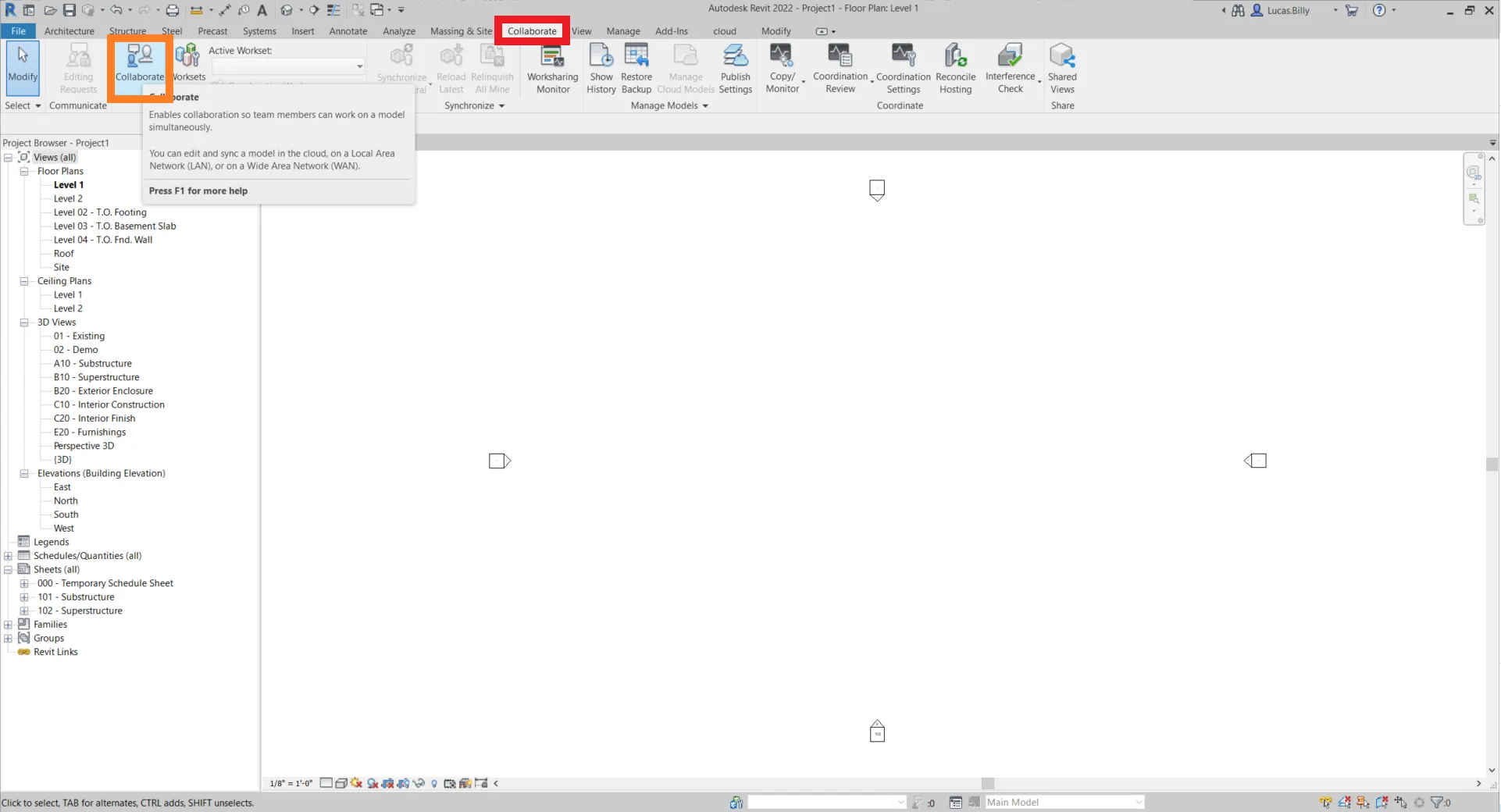
إذا لم يتم حفظ المشروع بعد، فسيطلب منك Autodesk Revit القيام بذلك. انقر على حفظ النموذج والمتابعة.
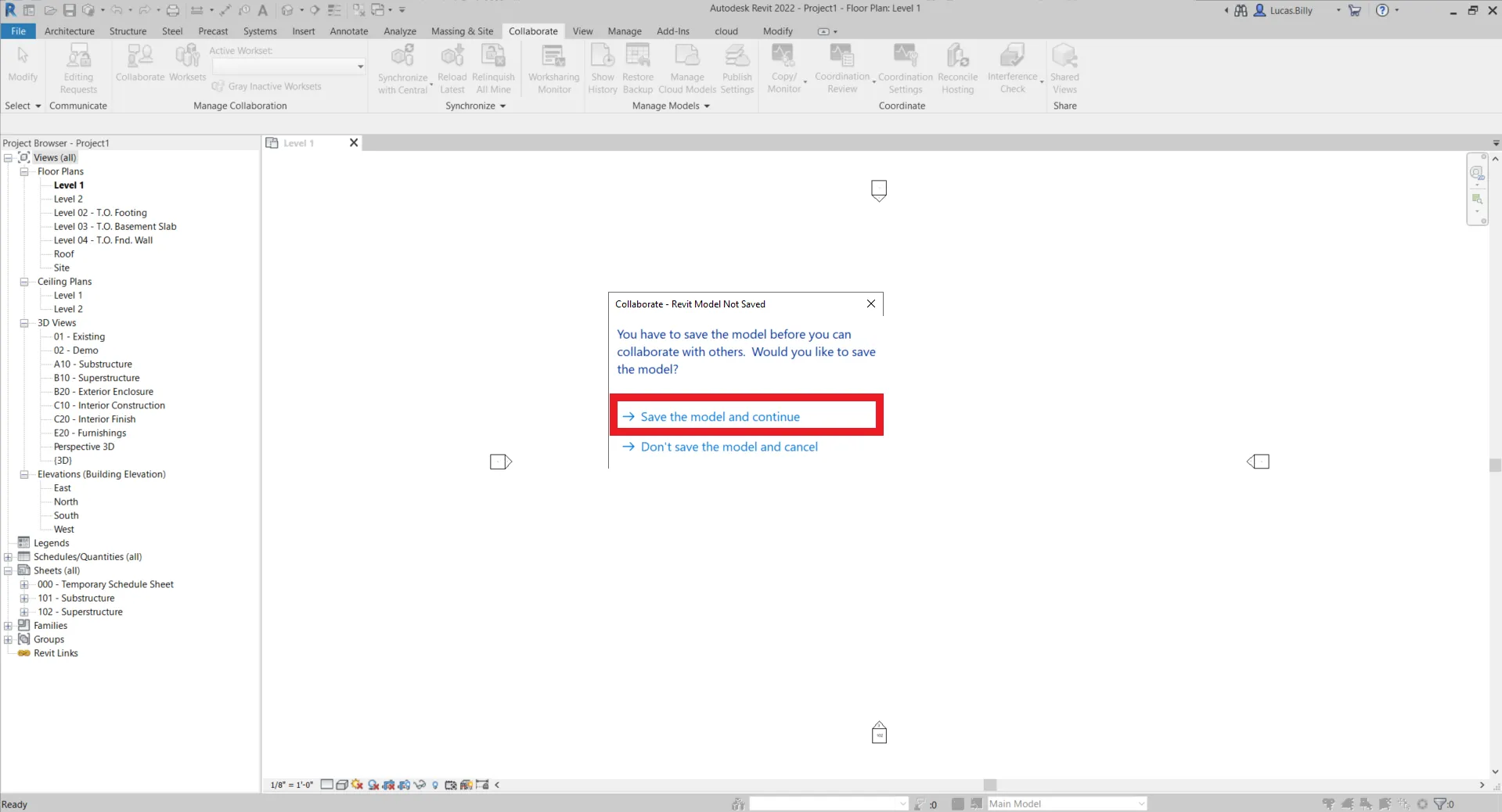
بمجرد الحفظ، ستحتاج إلى اختيار المكان الذي ترغب في وضع ملف المركز فيه. ملف المركز هو أساس كل مشروع تعاون، وهو الذي يركز جميع المعلومات حول المشروع.
يمكنك حفظه على شبكتك، أو في سحابة Autodesk Revit Server.
يرجى ملاحظة أنه يجب أن يكون لكل شخص مشارك في التعاون وصول إلى ملف المركز من أجل التعاون.
بمجرد اختيار وضع التخزين الخاص بك، انقر على موافق.
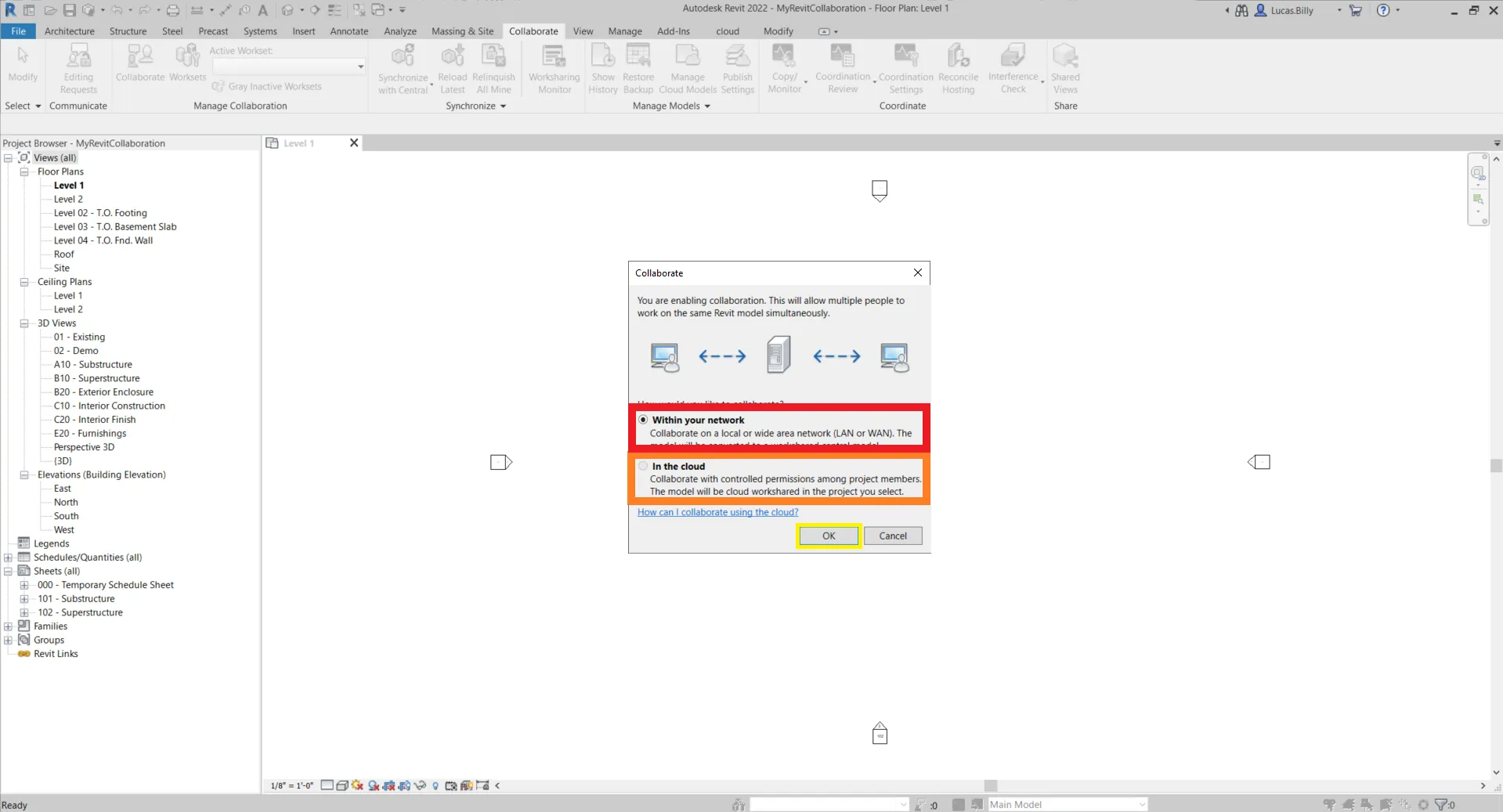
إذا قمت للتو باختيار في السحابة، سيتم حفظ المشروع تلقائيًا. من ناحية أخرى، إذا اخترت داخل شبكتك، سيتعين عليك القيام بذلك يدويًا، راجع التحديد أدناه لمعرفة كيفية حفظ الملف على شبكتك.
التعامل مع ملف محلي في شبكتي
حفظ المشروع
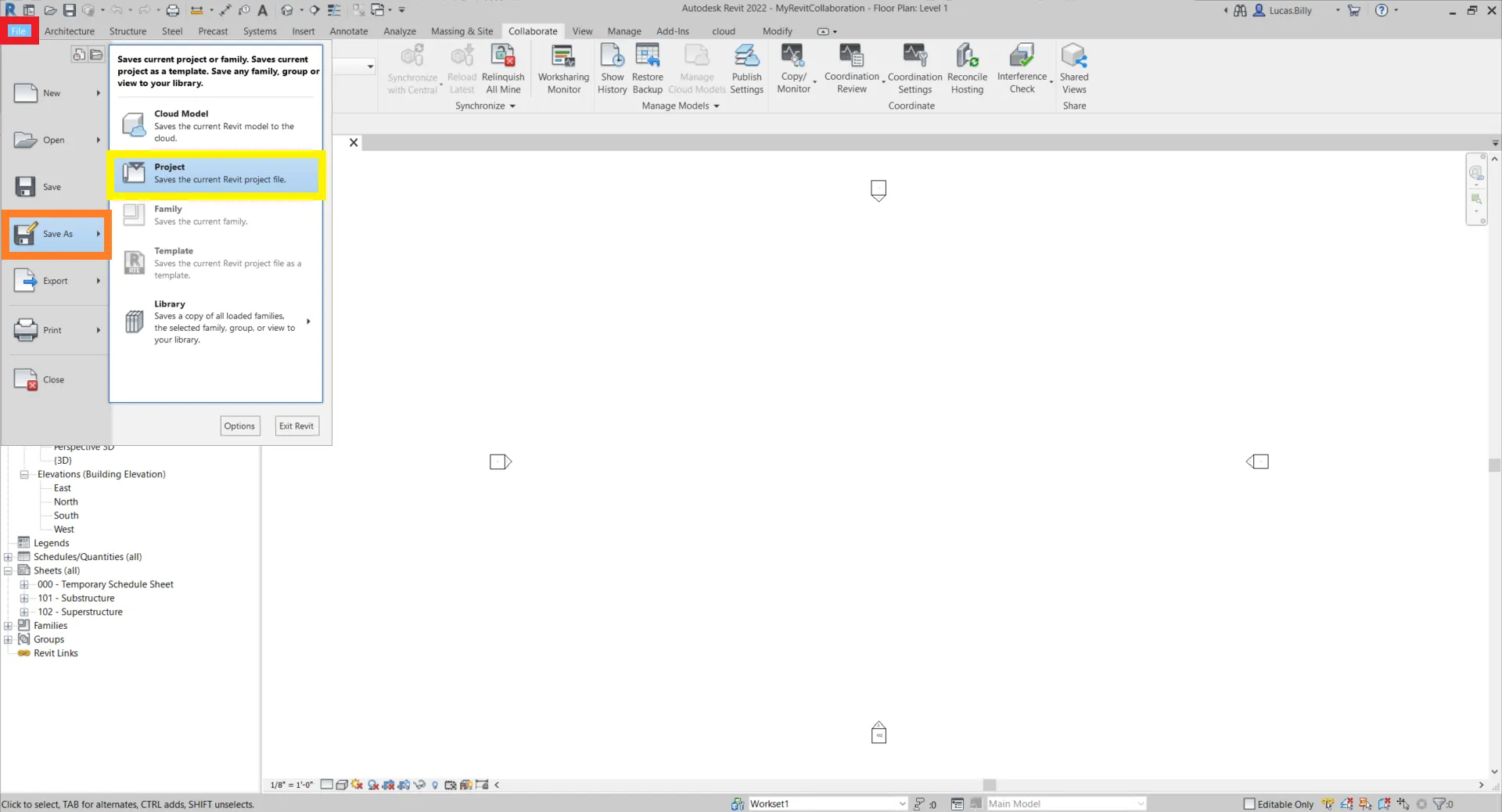
لحفظ المشروع وجعله متاحًا لجميع المتعاونين لديك، انقر على ملف > حفظ باسم > مشروع
تذكر حفظ مشروعك في دليل يمكن الوصول إليه من قبل جميع المتعاونين لديك وتأكد من أن بإمكان كل منهم تعديل الملفات في هذا الدليل، خلاف ذلك لن يتمكنوا من حفظ التغييرات الخاصة بهم.
فتح المشروع
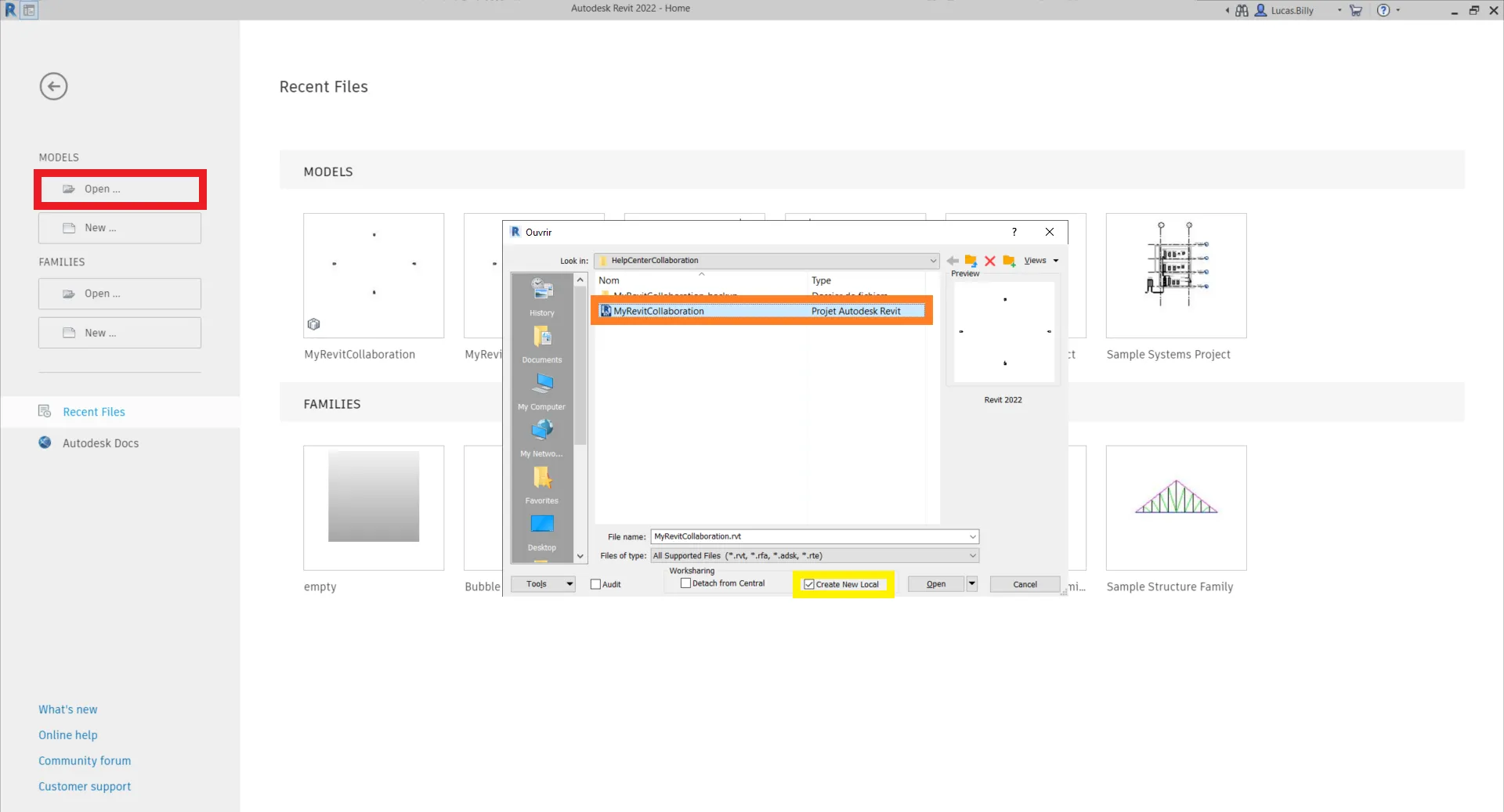
يمكن لأي متعاون، لديه وصول إلى ملفات المشروع، فتح المشروع. للقيام بذلك، انقر على زر الفتح عند تشغيل Autodesk Revit. ثم، اختر الملف في شبكتك وافتحه. لا تنس تحديد خيار إنشاء ملف محلي جديد.
التعامل مع ملف محلي في السحابة
حفظ المشروع
كما تم ذكره سابقًا، هذا تلقائي، لذا لا تحتاج إلى البحث عن أزرار للقيام بذلك.
فتح المشروع
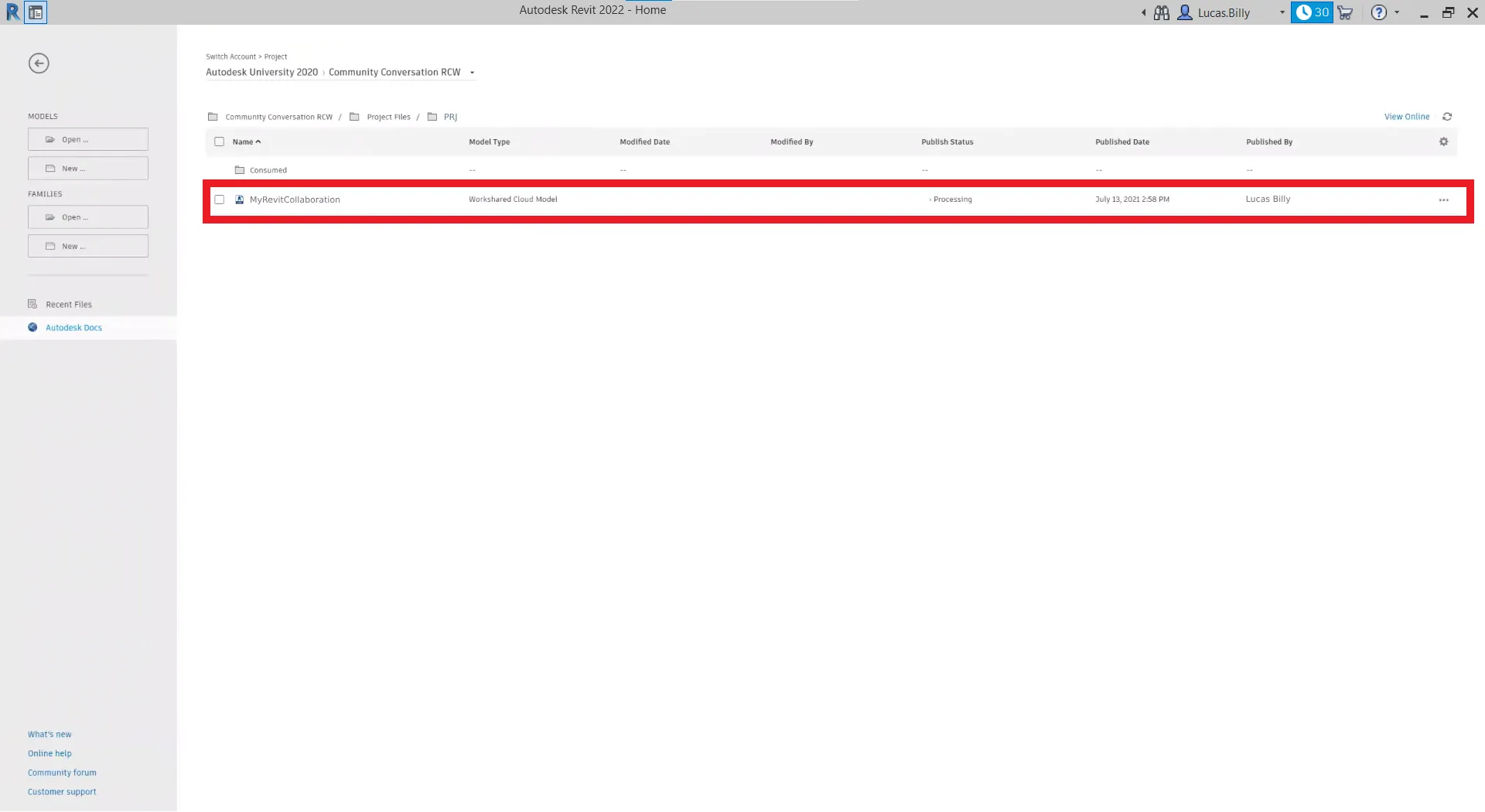
لفتح المشروع في وضع السحابة، اختر Autodesk Docs وانقر على مشروعك في القائمة. ستظهر شاشة تحميل، يرجى الانتظار حتى يتم تهيئة المشروع.
إغلاق المشروع
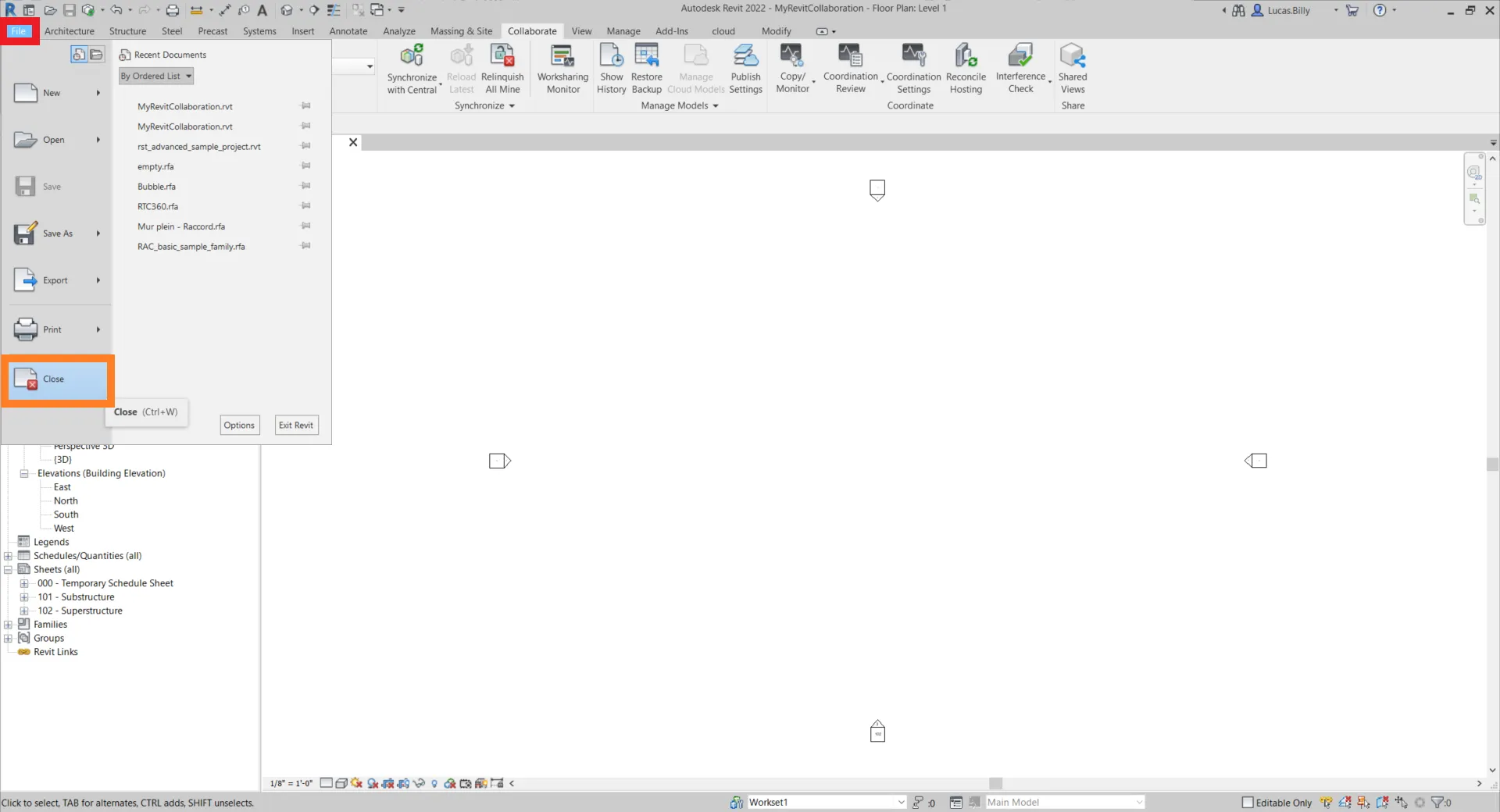
سواء كنت تستخدم الشبكة أو السحابة، لا تنس إغلاق المشروع قبل إغلاق Autodesk Revit حيث قد يتسبب ذلك في تلف ملفاتك. يمكنك العثور على زر الإغلاق في علامة التبويب ملف.
مزامنة المشروع
تتيح لك المزامنة دفع التغييرات التي أجريتها على المشروع المحفوظ واسترجاع التغييرات التي أجراها الآخرون، ويتم تنفيذ كلا الإجراءين في نفس الوقت.
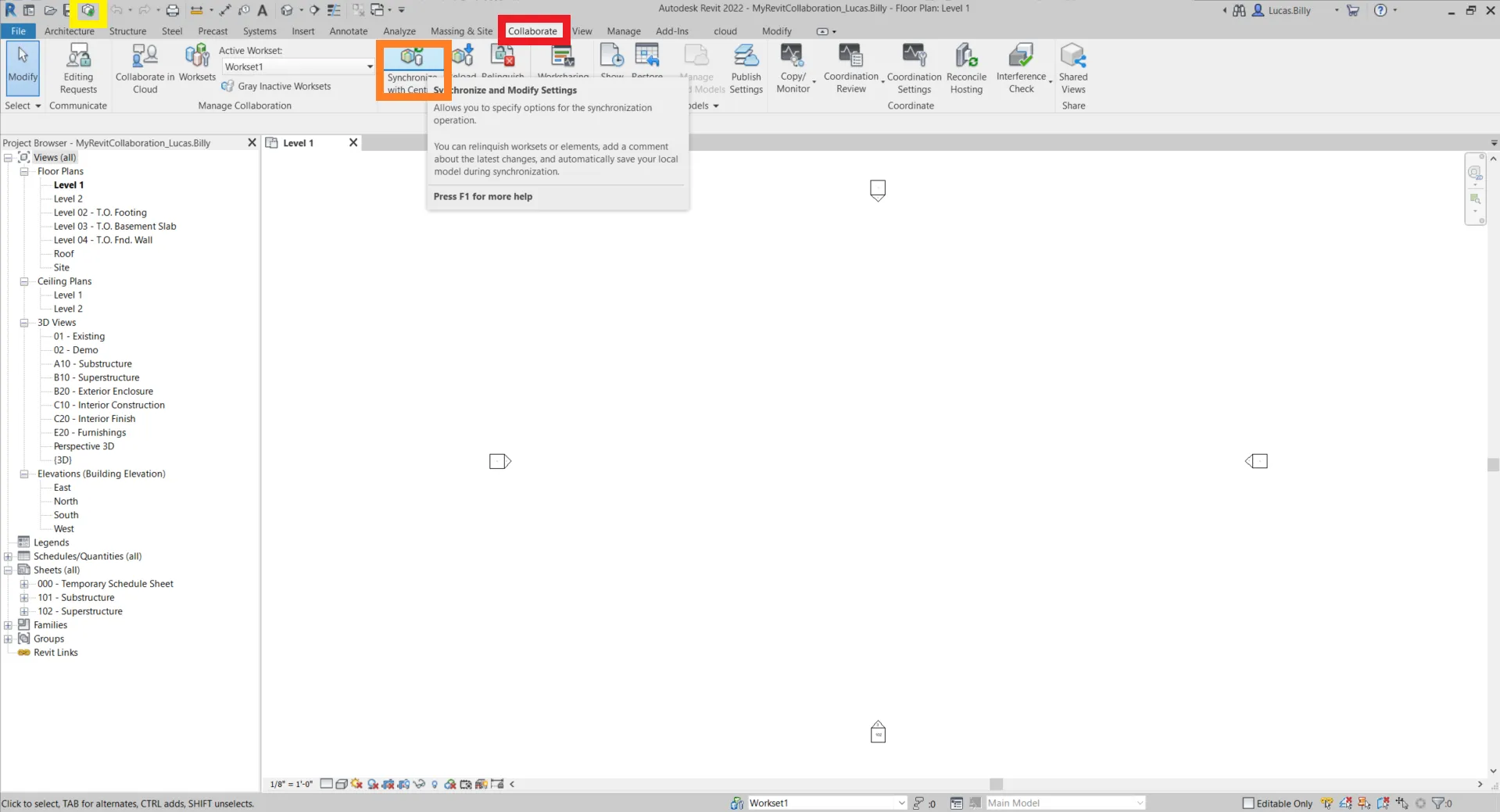
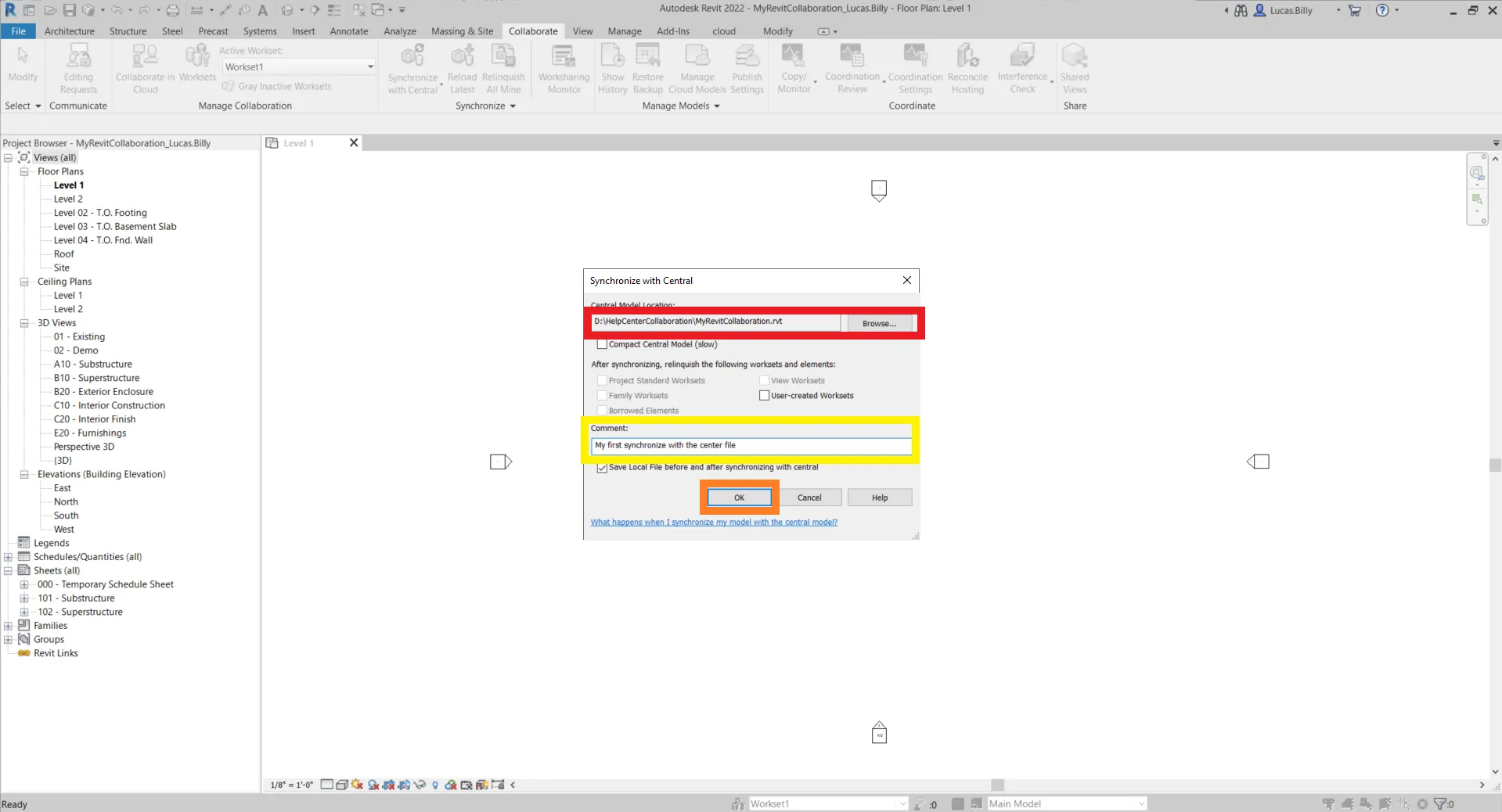
للمزامنة، افتح علامة التبويب التعاون وانقر على مزامنة مع المركز أو ببساطة انقر على رمز المزامنة.
ستظهر نافذة منبثقة، استخدمها للتأكد من أن مسار الملف صحيح (إذا كنت تستخدم إصدار الشبكة). أيضًا، لا تتردد في ترك ملاحظة في صندوق التعليقات لإخبار متعاونينك بالتغييرات التي أجريتها. انقر على موافق للتأكيد.
كيف يعمل التعاون مع الملحق؟
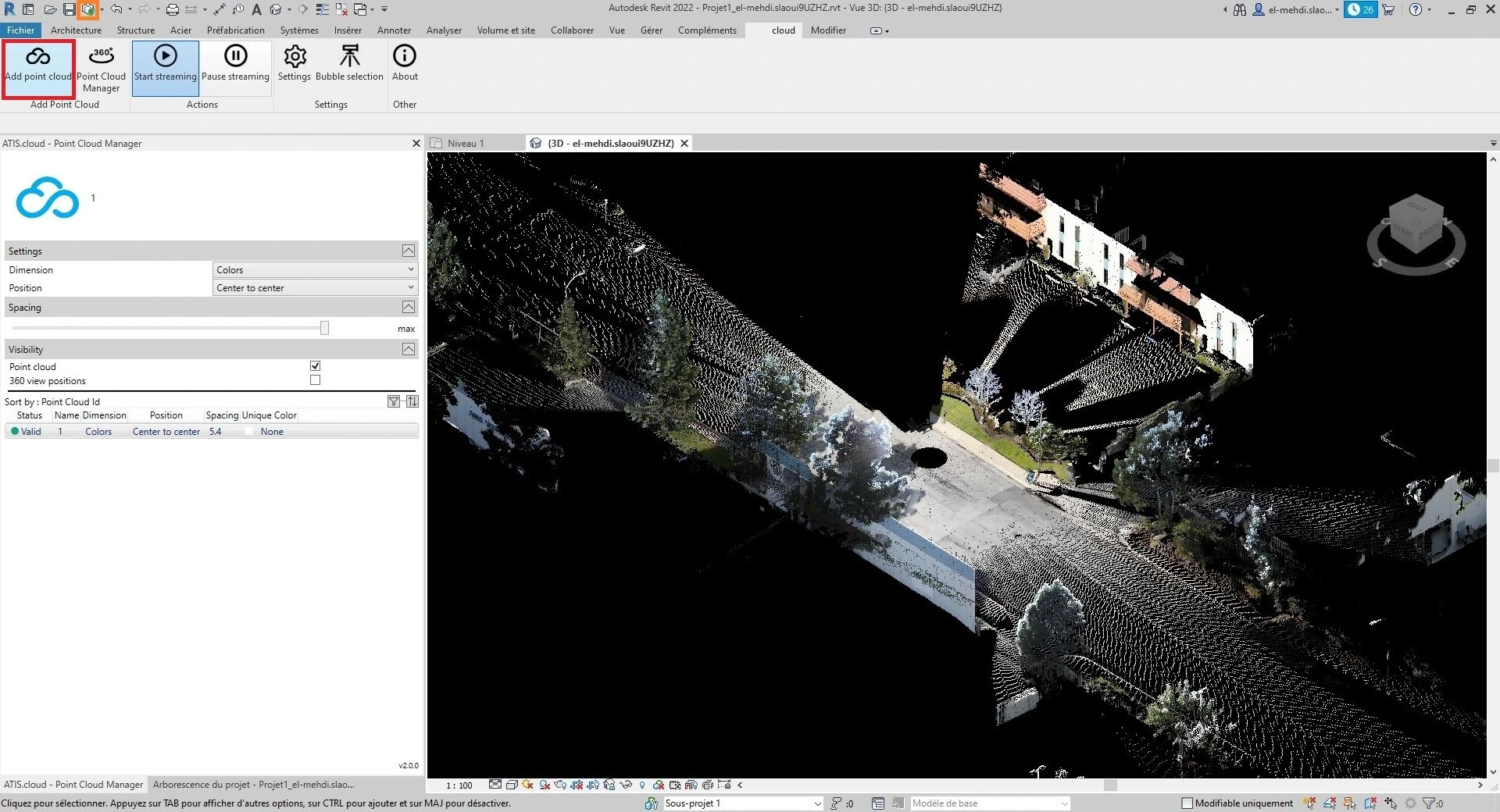
سيناريو الحالة الأولى: تريد إضافة سحابة نقاط مبثوثة إلى ملف المركز.
استخدم الملحق لـ إضافة سحابة نقاط إلى المشروع، يمكنك اتباع هذا المقال لمعرفة المزيد عنه.
ثم قم بمزامنة المشروع، تمامًا كما رأينا في القسم أعلاه.
سيناريو الحالة الثانية: أنت تقوم بتحميل مشروع يحتوي على سحابة نقاط مبثوثة فيه.
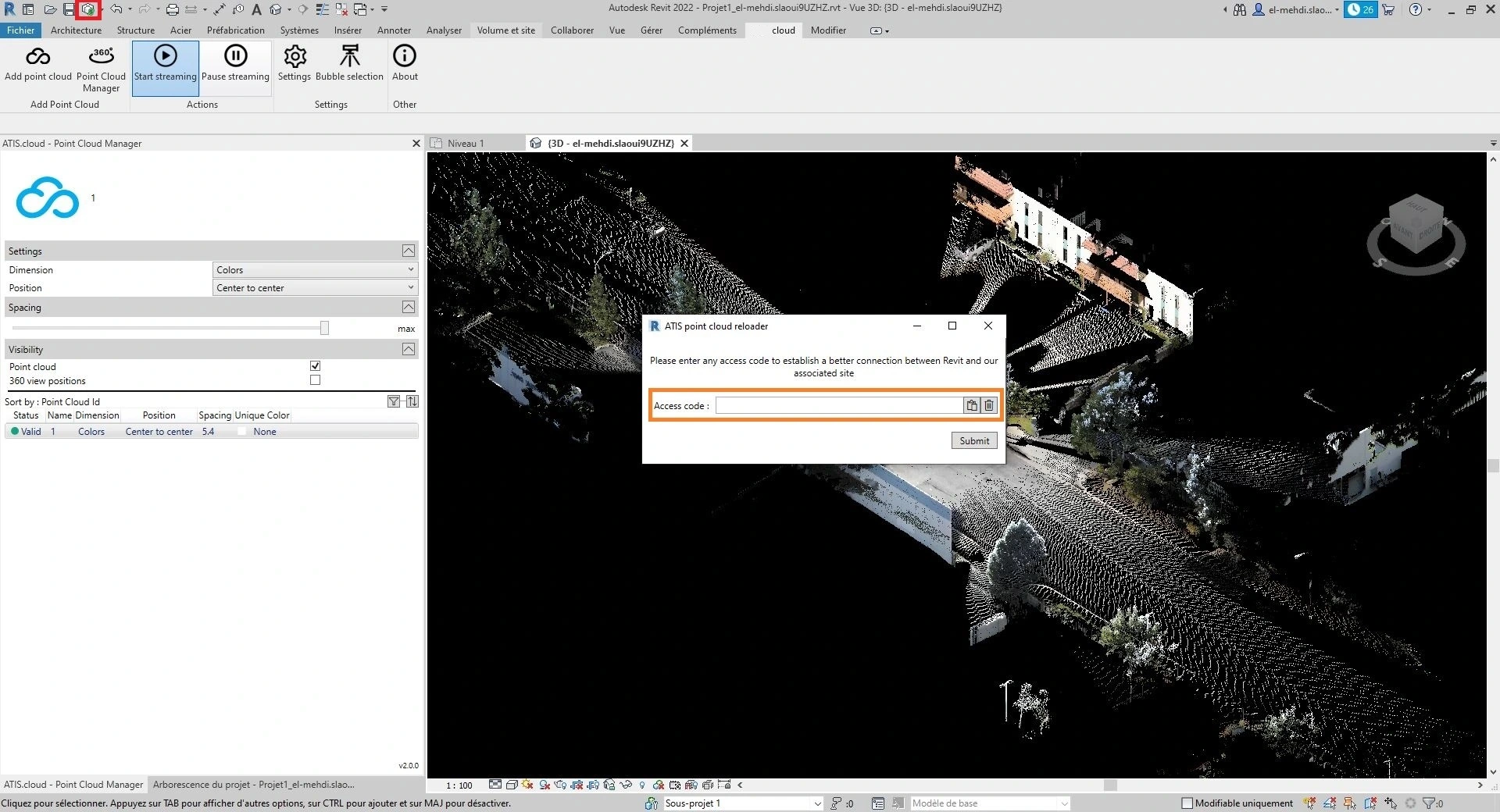
قم بمزامنة المشروع، تمامًا كما رأينا في القسم أعلاه. بمجرد انتهاء عملية المزامنة، ستصبح سحابة النقاط مرئية وستظهر نافذة. الصق رمز وصول من المشروع المعني للوصول إلى صور 360. يمكنك معرفة كيفية الحصول على الرمز في هذا المقال.
هذا هو كل ما تحتاج لمعرفته للعمل بطريقة تعاونية على Autodesk Revit أثناء استخدام الملحق الخاص بنا.
في حالة حدوث مشكلة أو صعوبة، لا تتردد في الاتصال بفريق المنصة.