تعديل قوالب البريد الإلكتروني الخاصة بك
إذا كان لديك اشتراك مؤسسي، ستتمكن من تعديل قوالب البريد الإلكتروني، يمكنك تعديل الرأس، التوقيع، إضافة نص إذا كنت ترغب في إعادة توجيه المستلمين إلى موقعك الإلكتروني، على سبيل المثال، وأخيرًا وليس آخرًا، ستتمكن من ربط وسائل التواصل الاجتماعي الخاصة بك. لن يكون محتوى البريد الإلكتروني قابلًا للتعديل.
حسنًا، دعنا نرى كيف سنقوم بذلك، لنذهب إلى صفحة إعدادات شركتك، ثم افتح علامة قالب البريد الإلكتروني.

على اليمين، ستجد جميع الحقول القابلة للتعديل، دعنا نعدّدها قبل أن نفصّل كل واحدة منها.
الرأس: أعلى بريدك الإلكتروني، عادةً ما يكون شعار شركتك.
الفقرات: ستكون هذه في أسفل البريد الإلكتروني، بعد المحتوى والتوقيع، استخدم هذا لربط موقعك الإلكتروني، وعادةً ما ستستخدمه لإعادة توجيه المستخدمين إلى مقالات تتعلق بشركتك.
إضافة فقرة: انقر هنا لإضافة فقرة جديدة تحت السابقة، يمكنك الحصول على ما يصل إلى 4 فقرات.
التوقيع: اختتم محتوى البريد، يمكنك استخدام توقيع بريدك المعتاد.
وسائل التواصل الاجتماعي: أدخل الروابط إلى وسائل التواصل الاجتماعي الخاصة بك حتى يتمكن المستخدمون من زيارتها بسهولة.

قبل أن نتحدث عن كل فئة، دعنا نناقش بعض النقاط المهمة.
- المعلومات المدخلة في هذه الصفحة ستُستخدم لجميع الرسائل الإلكترونية وستكون جميع التغييرات فورية.
- كل ما سيتم كتابته سيبقى كما هو عبر جميع اللغات، مما يعني أنه إذا تم إرسال البريد الإلكتروني باللغة الفرنسية، فسيظل يحتوي على بعض الأجزاء باللغة الإنجليزية.
- قبل أن تأتي إلى هذه الصفحة وتغير القالب إلى ألوانك، سيُرسل كل بريد إلكتروني باستخدام القالب الافتراضي. إذا كنت ترغب في إزالة الفقرات الافتراضية، يجب عليك إدخال فقرة مخصصة واحدة على الأقل أو إضافة توقيع مخصص.
- يُفترض أن تكون رسائل البريد الإلكتروني بعرض 600 بكسل، عند إنشاء النموذج الخاص بك، تذكر أن تأخذ هذه القيمة بعين الاعتبار. إذا كنت تريد أن تغطي صورة العرض الكامل، انقر بزر الماوس الأيمن عليها واختر "صورة"، ثم حدد العرض 600، إذا كنت تريد أن تأخذ 50% من العرض، أدخل 300، أنت تفهم الفكرة.
- يجب أن تكون على علم أنه إذا قمت بسحب وإفلات صورة بدلاً من وضع رابط، قد لا تظهر في كل حلول البريد الإلكتروني. نعلم أن Gmail وOutlook 2007 لن تعرض الصور التي تم سحبها وإفلاتها. لضمان وضوح صورك، يجب عليك استضافة الصورة على الويب ثم إدماجها في بريدك الإلكتروني باستخدام رابط.
الرأس
هذا يتوافق مع أعلى بريدك الإلكتروني. هناك فرصة كبيرة أنك ستريد وضع شعار شركتك هناك، يمكنك أيضًا أن تقرر تركه فارغًا بحيث يكون محتوى البريد الإلكتروني هو أول شيء يظهر عند فتحه. إذا كنت ترغب في تركه فارغًا، فقط ضع مسافة بيضاء في الحقل، إذا لم تضع مسافة بيضاء، ستُرسل الرسائل الإلكترونية مع الرأس الافتراضي. لا تنسى أن تحفظ تغييراتك قبل المغادرة.

الفقرات
هذه هي الكتل الواقعة في أسفل البريد الإلكتروني. لا يُطلب منك استخدام هذه. تُستخدم هذه القسم عادةً لإعادة توجيه المستخدم إلى بعض المقالات أو لإنشاء تذييل بريد إلكتروني، حيث يمكنك كتابة معلومات شركتك، العنوان، بريد الاتصال، رقم الهاتف، أي شيء تفضل.
قد ترغب في إعداد الصور والنصوص جنبًا إلى جنب، للقيام بذلك، انقر على زر المزيد من الخيارات واختر جدولًا، ثم أنشئ جدولًا بحجم 2x1 و اسحب الصورة إلى خلية، والنص في الأخرى. يمكنك أيضًا أن تقرر وضع نصوص أو صور فقط، الأمر متروك لك. إذا قررت استخدام الجداول، تذكر أن تنقر بزر الماوس الأيمن عليها وتعيين عرض الحدود إلى 0 لإخفائها. لا تنسى أن تحفظ تغييراتك قبل المغادرة.

إذا كنت تريد إضافة تذييل بريد إلكتروني، فقط أنشئ فقرة أخرى. لا تنسى أن تحفظ تغييراتك قبل المغادرة.

التوقيع
على الرغم من أنه يسمى توقيع، إلا أنه لا يظهر في نهاية البريد الإلكتروني ولكن في نهاية المحتوى الثابت، فوق الفقرات. يمكنك استخدام جمل مثل الجمل التالية (هذه مجرد أمثلة، افعل كما تشاء):
- فريق شركة Generic.
- مع التحية، الاسم الأول اسم العائلة.
- مع تحياتي.
- فريق شركة Generic يتمنى لك يومًا جيدًا.
بشكل افتراضي، إذا لم تدخل أي شيء، سيقول البريد الإلكتروني تلقائيًا: فريق شركة Generic. إذا كنت ترغب في إزالة التوقيع تمامًا مع التوقيع الافتراضي، فقط أضف مسافة بيضاء في الحقل. لا تنسى أن تحفظ تغييراتك قبل المغادرة.

الرسم
من المحتمل أنك تتساءل عن ما نتحدث عنه هنا، حيث لم نتحدث عن الرسومات من قبل. ترى عند تعديل أي حقل، يمكنك النقر على زر عرض الرسم للحصول على معاينة لما ستبدو عليه بريدك الإلكتروني.
هنا لدينا كل فئة تم ملؤها مسبقًا، ستلاحظ أيضًا خطًا غير محتوى في أي صندوق، هذا هو المكان الذي سيكون فيه محتوى البريد الإلكتروني عند إرسال الرسائل بالفعل.
الرأس التوقيع الفقرة 1 الفقرة 2
وسائل التواصل الاجتماعي
جزء مهم من مجتمعنا الحديث، هنا وسائل التواصل الاجتماعي، عليك فقط الدخول إلى صفحتك الاجتماعية ونسخ عنوان URL، أدخل فقط الجزء الموجود بعد عنوان URL الأساسي. إذا كان العين الموجود على اليمين باللون الأخضر، فإن رابط الوسائل الاجتماعية مرئي في رسائلك، إذا كان باللون الأحمر، فهو مخفي. في الرسائل الإلكترونية، تُعرض وسائل التواصل الاجتماعي في أسفل الصفحة. إذا لم تجد الوسائل الاجتماعية التي ترغب بها، يرجى الاتصال بنا حتى نتمكن من إضافتها إلى قائمة وسائل التواصل الاجتماعي المتاحة.

إليك ما يبدو عليه البريد الإلكتروني:
الرأس المحتوى التوقيع الفقرة 1 الفقرة 2 وسائل التواصل الاجتماعي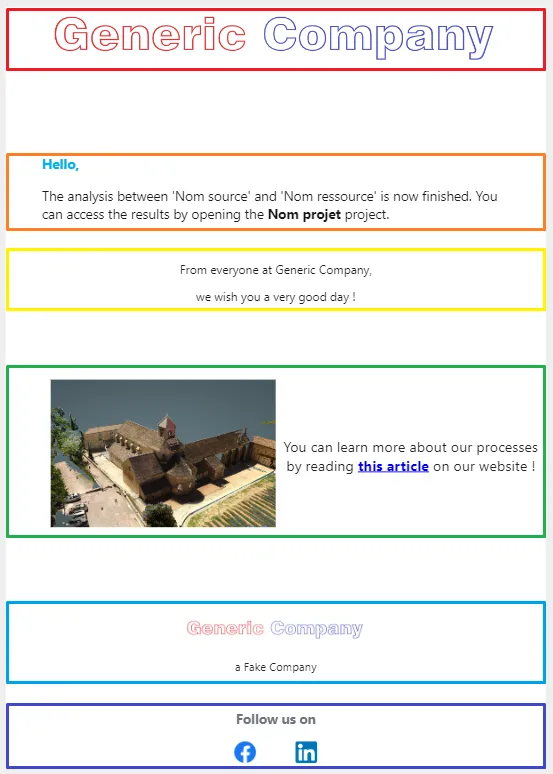
إذا كان لديك أي مشكلة أو صعوبة، لا تتردد في الاتصال بفريق المنصة.