عملية مذكرة التسليم (DN) - جانب المُسلم
أولاً، افتح صفحة تعديل المشروع.

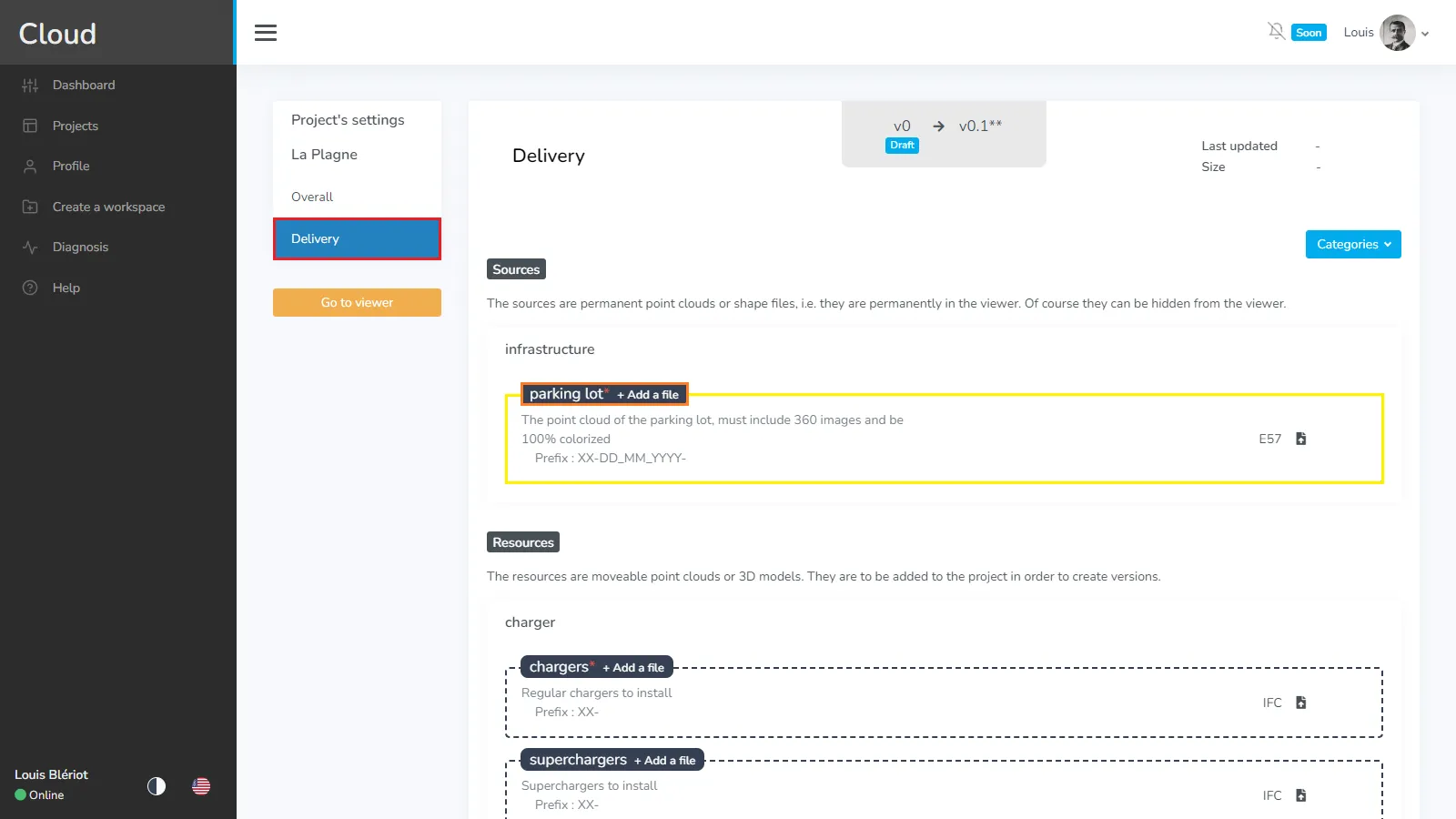
ثم افتح علامة التوصيل، حيث ستحدث كل الأمور من جانبك. عندما لم يبدأ المشروع بعد، ستجد جميع صناديق السقوط فارغة. في أعلى الصفحة، ستجد دائمًا النسخة الحالية من DN والنسخة التالية التي سيتم إنشاؤها. تمامًا مثل المشروع العادي، ستجد المصادر والموارد، مع ملفات أخرى في منطقة منفصلة في هذه الحالة. في كل من هذه المناطق ستجد صناديق سقوط مجمعة حسب الفئة. لإضافة ملف في صندوق إسقاط، انقر على الزر وابحث عن الملف على جهاز الكمبيوتر الخاص بك، أو اسحب وأفلت الملف مباشرة على صندوق السقوط. في صندوق السقوط ستجد الوصف، مما يساعدك على فهم ما يريده أصحاب المشروع منك أن تضعه هنا، بالإضافة إلى صيغة الملف المطلوبة، حيث نتوقع e57. في بعض الحالات، سترى أيضًا ما هو البادئة المطلوبة للملفات المسقطة هنا، في هذه الحالة، يمكننا رؤية أن البادئة هي XX-DD\_MM\_YYY-. سيتم رفض أي ملف لا يفي بهذه المتطلبات (الامتداد والبادئة سيرفض مباشرة)
إليك ما يعنيه كل حرف في البادئات :
- X : أي حرف، التفاصيل حول ما يجب أن يشير إليه ستكون مكتوبة على الأرجح في الوصف أو تم الاتفاق عليها مع عميلك قبل بدء المشروع.
- YYYY : تشير إلى سنة، ويجب أن يكون رقمًا مكونًا من 4 أرقام
- MM : تشير إلى شهر، ويجب أن يكون رقمًا مكونًا من 2 رقم بين 01 و 12
- DD : تشير إلى يوم، ويجب أن يكون رقمًا مكونًا من 2 رقم بين 01 و 31
أمثلة :
- YYYY-MM-DD\_XXX- → 2023-04-15\_SRV-
- XXXXXXX\_MM\_DD\_YYYY→ SURVEYS\_01\_21\_2022
- XX\MM-YYYY\ → SC\02-2020\
- XXXX- → LAND-
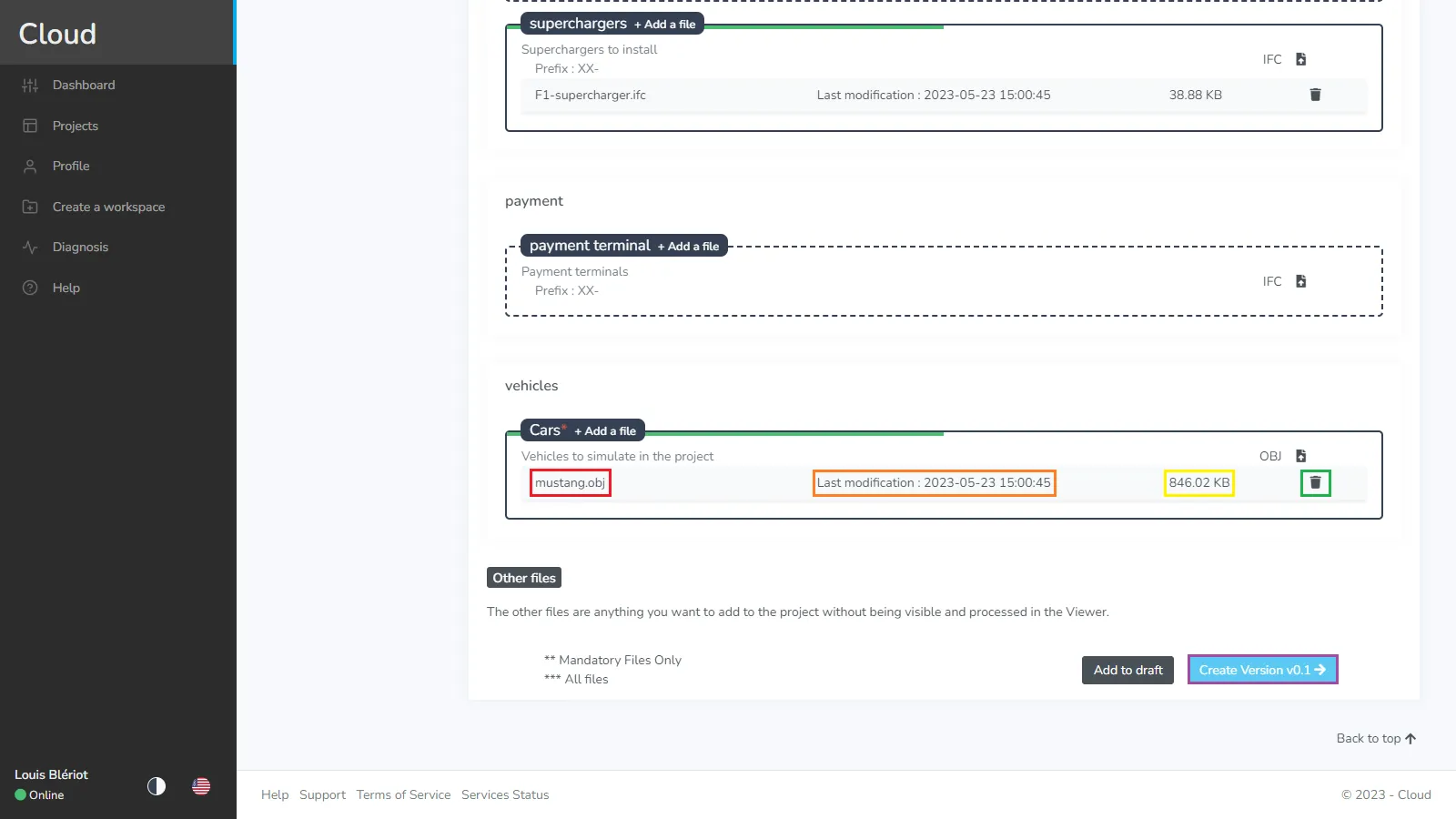
بالنسبة لكل ملف يتم إضافته، ستظهر سطر جديد مع المعلومات التالية :
- اسم الملف (مع الامتداد)
- آخر مرة تم فيها تحديث الملف في المشروع (في هذه الحالة، الآن)
- حجم الملف
- زر لإزالة الملف
بمجرد أن تكون مستعدًا لإرسال نسخة، انقر على الزر في الأسفل.
لإنشاء نسخة رئيسية (1.0، 2.0، 3.0…) يجب أن تحتوي جميع صناديق السقوط الإلزامية على ملف واحد على الأقل. خلافًا لذلك، سيتم إنشاء نسخ ثانوية (0.1، 0.2، 1.1، 1.2…). فقط النسخ الرئيسية يمكن أن تنهي المشروع. يمكنك أيضًا أن تقرر الحفظ كمسودة، مما يعني أنه يمكنك حفظ تغييراتك دون إرسالها إلى عميلك. استخدم هذا إذا كنت لا تزال في انتظار الملفات لتكون جاهزة ولا تريد أن يرفض عميلك نسختك بسبب ذلك. استخدم النسخ الثانوية للتحقق من الملفات أثناء انتظار البقية.
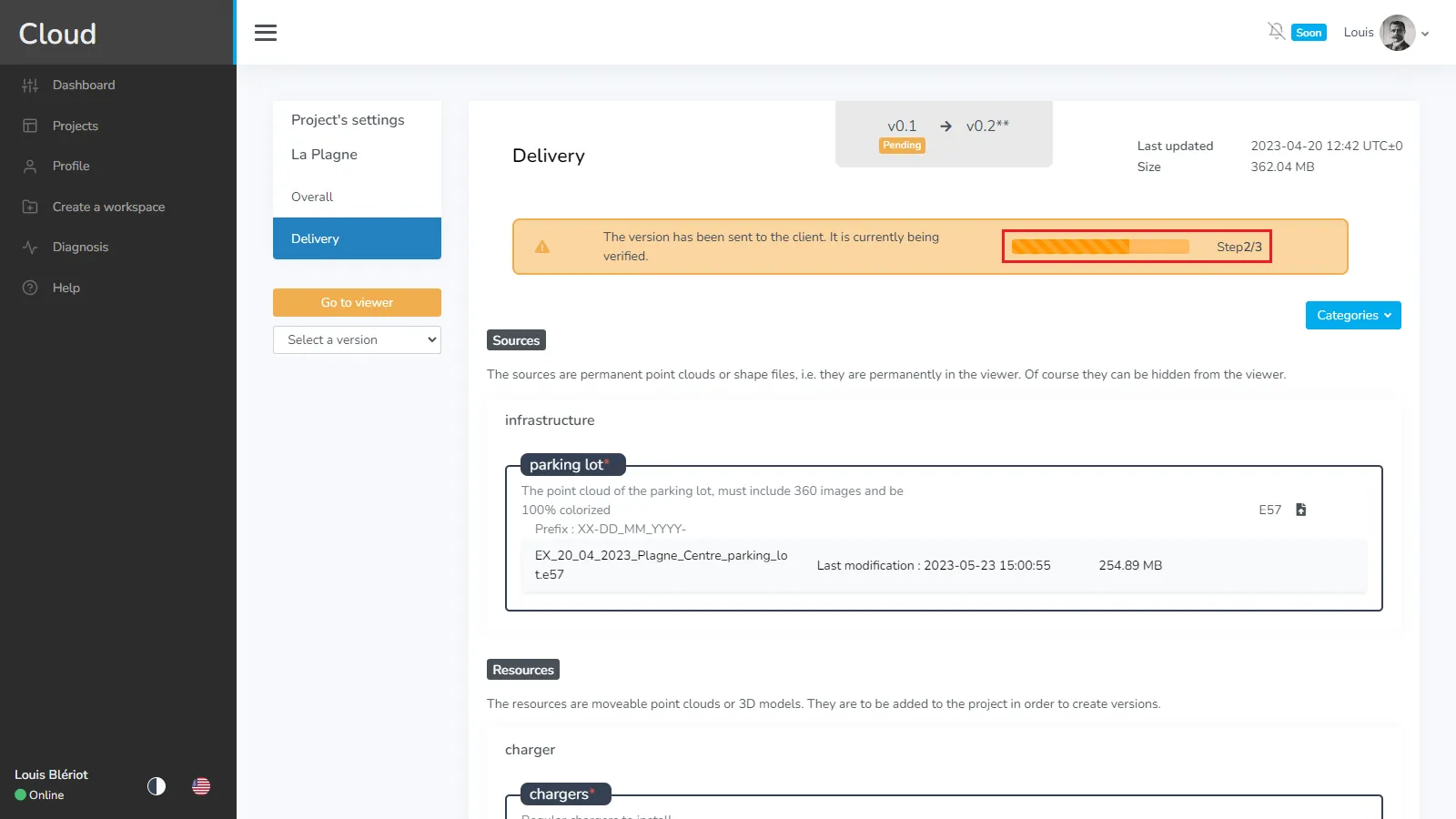
بمجرد أن ترسل نسخة، ستنتقل إلى الخطوة 2، التحقق، إذا اكتشف النظام أنك لم تلبي متطلبات عميلك (نقطة سحاب ملونة 100% على سبيل المثال)، أو إذا كانت الملفات تالفة، فسيتم رفض النسخة تلقائيًا دون إظهارها لعميلك. إذا اجتاز التحقق الآلي، فستكون الدور على عميلك للتحقق يدويًا من كل ملف. وسيتلقى بريدًا إلكترونيًا في كل مرة تكون فيها نسخة جديدة متاحة للتحقق، لذا ليس من الضروري الاتصال به بنفسك.
لا يتعين عليك القيام بأي شيء في هذه الخطوات سوى الانتظار.
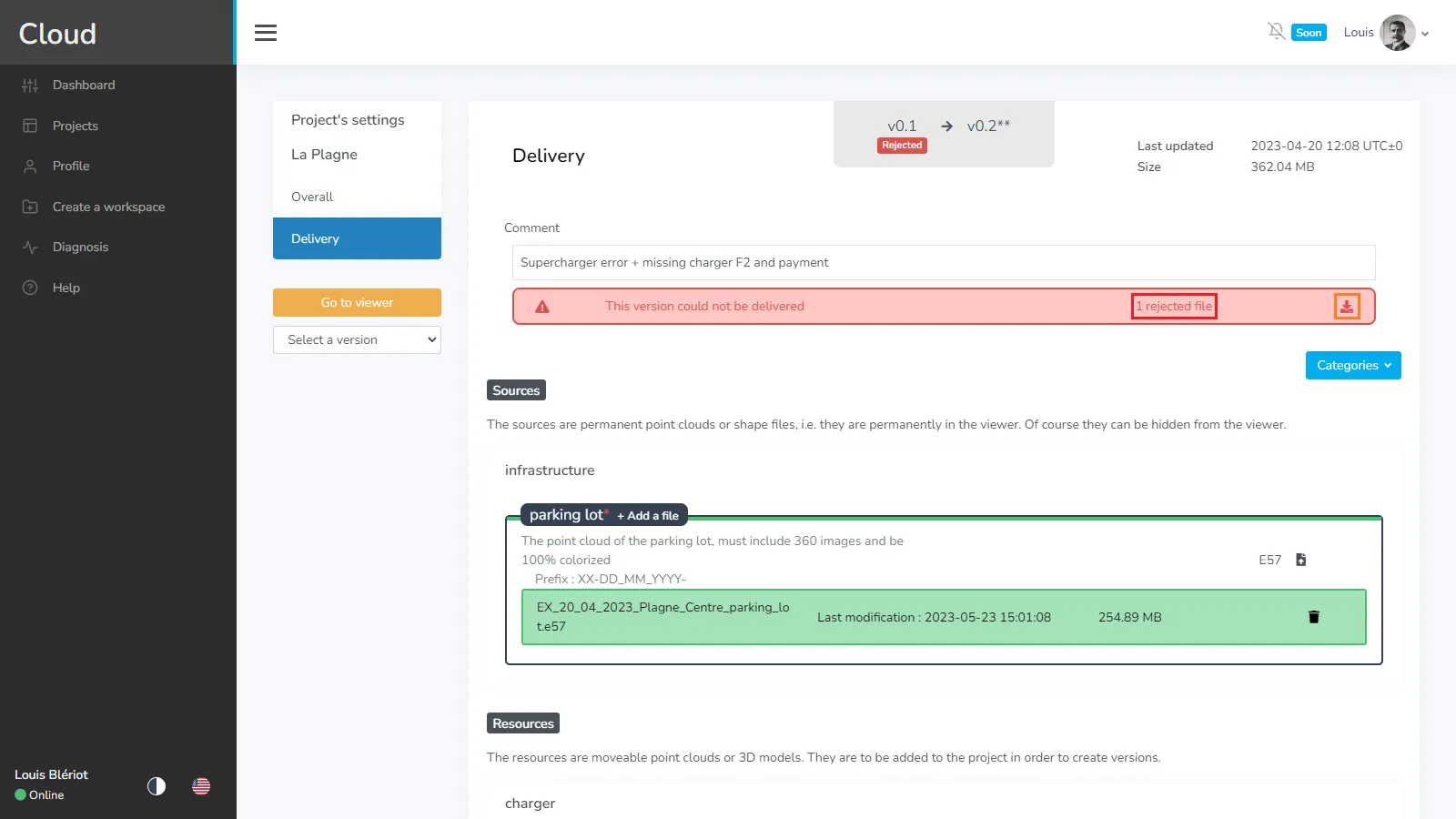
إذا قام النظام أو عميلك برفض النسخة، ستظهر رسالة حمراء في أعلى الصفحة، وستتمكن من معرفة عدد الملفات التي تم رفضها ويمكنك أيضًا تنزيل ملف النتائج لمعرفة المزيد. هذا الملف إما يتم إنشاؤه بواسطة المنصة في حالة الرفض الأوتوماتيكي، أو يقوم عميلك برفضه بنفسه، لذا يمكن أن يكون أي شيء من ملف PDF إلى ملف .txt أو لقطة شاشة. ابحث عن الملف الذي تم رفضه وقم بإزالته. ثم استبدله بملف جديد أو النسخة المصححة. انقر على إنشاء نسخة لتقديم الملفات الجديدة.
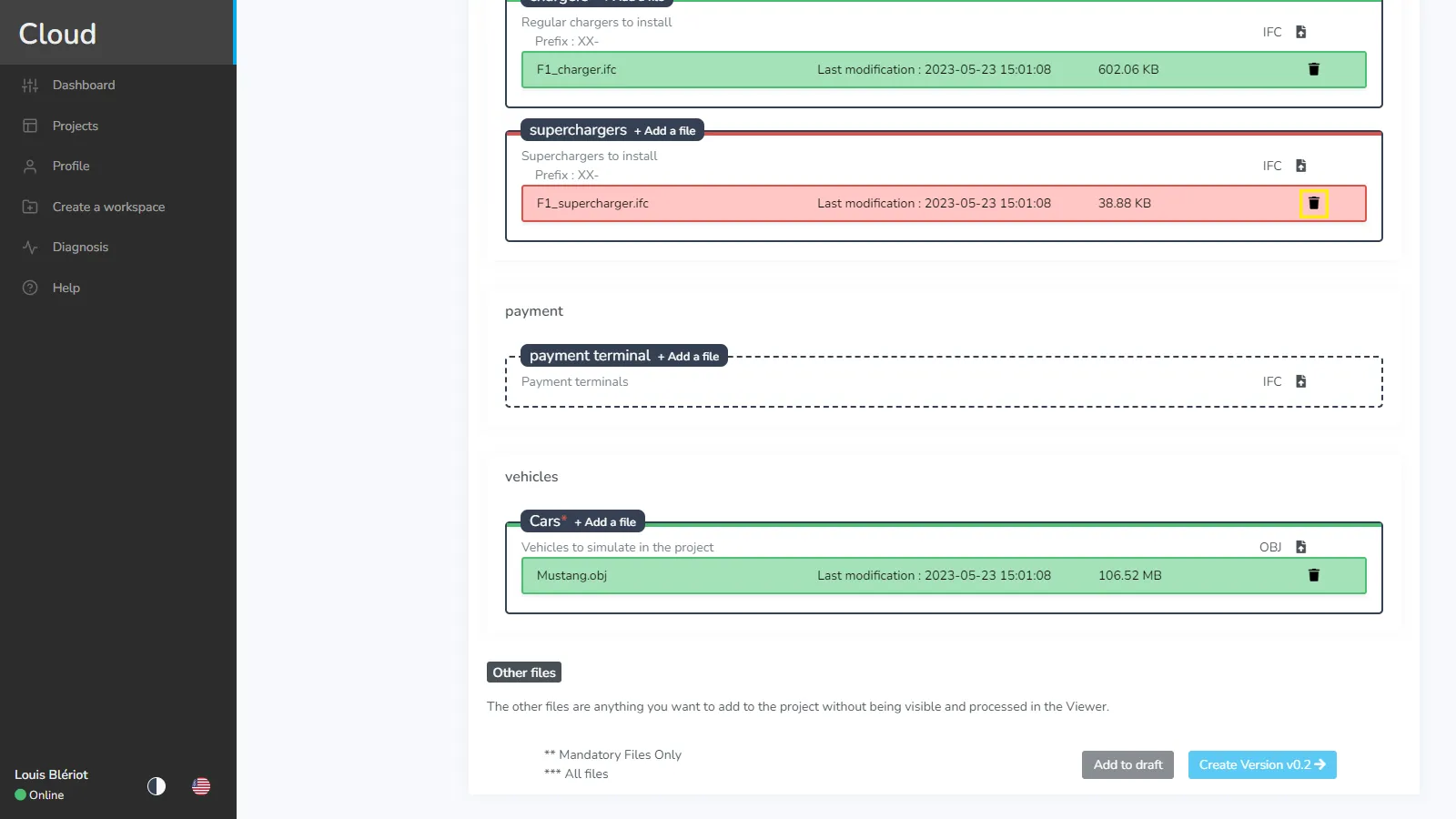
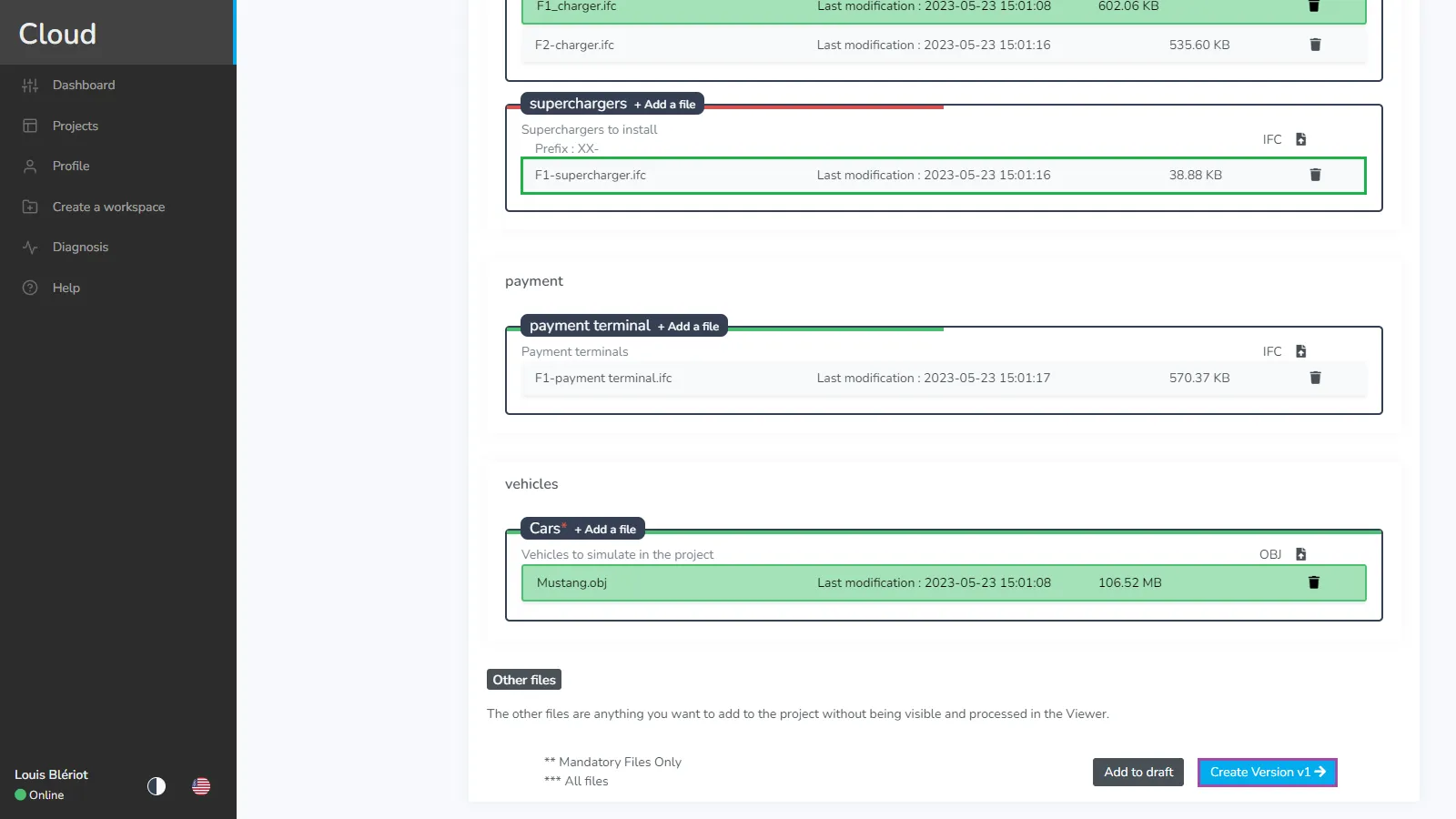
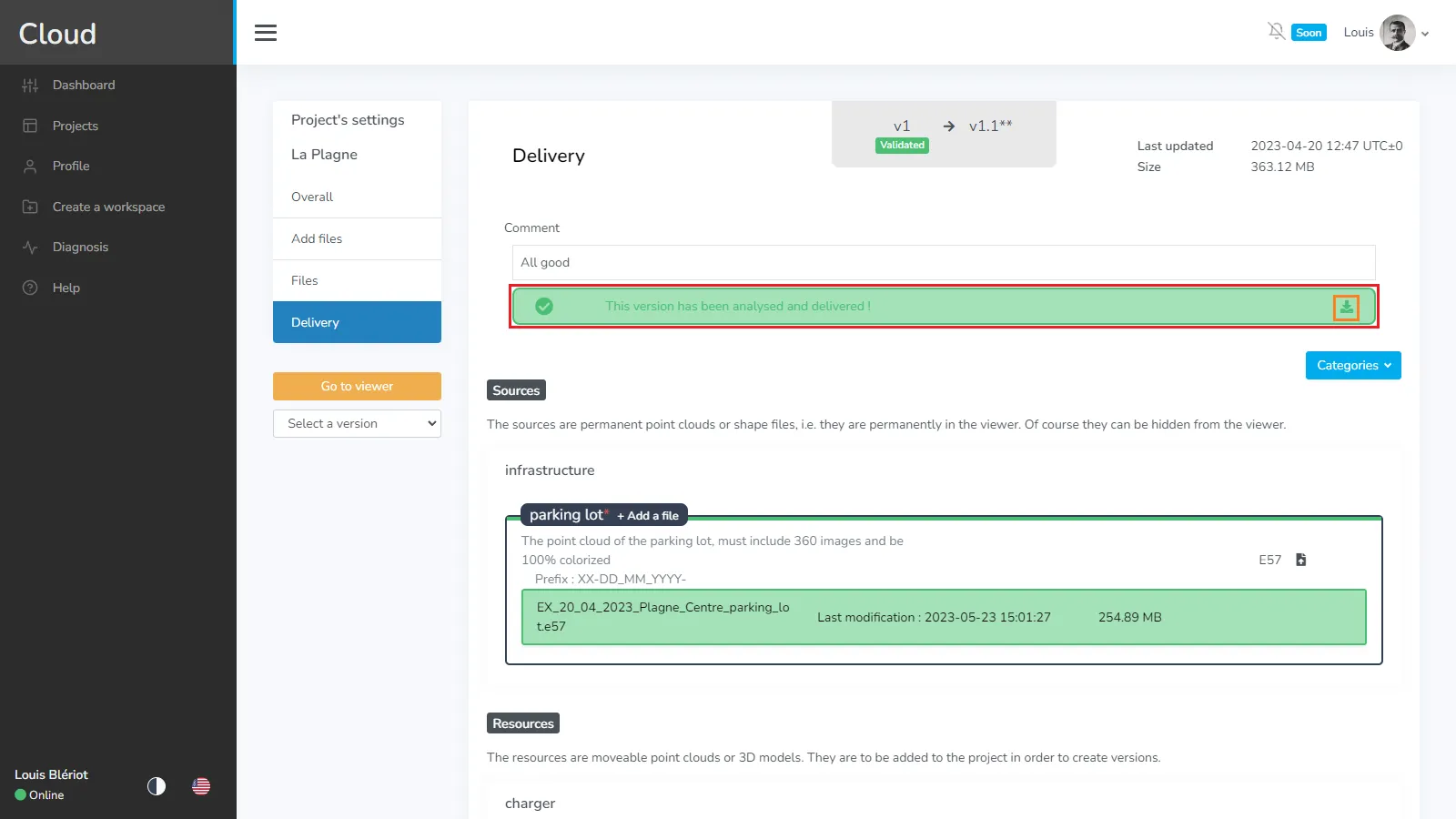
عندما يتم التحقق من نسخة رئيسية، سترى رسالة خضراء وستكون قادرًا على تنزيل ملف PDF الملخص. بمجرد الانتهاء من مشروع DN، لن تتمكن من رفع الملفات باستخدام هذه الصفحة، ومع ذلك يمكنك أن ترى في قائمة المشروع أن علامات "إضافة ملفات" و "الملفات" قد ظهرت، مما يعني أنه يمكنك الآن استخدام هذا المشروع كمشروع عادي إذا لزم الأمر.
إذا كان لديك أي مشكلة أو صعوبة، فلا تتردد في الاتصال بفريق المنصة.