استخدام قوالب مذكرة التسليم (DN)
قم بالوصول إلى صفحة إعدادات الشركة، ثم اختر علامة إعدادات DN. انقر على الزر لفتح نافذة إنشاء القالب.

أدخل أولاً اسم ووصف القالب.
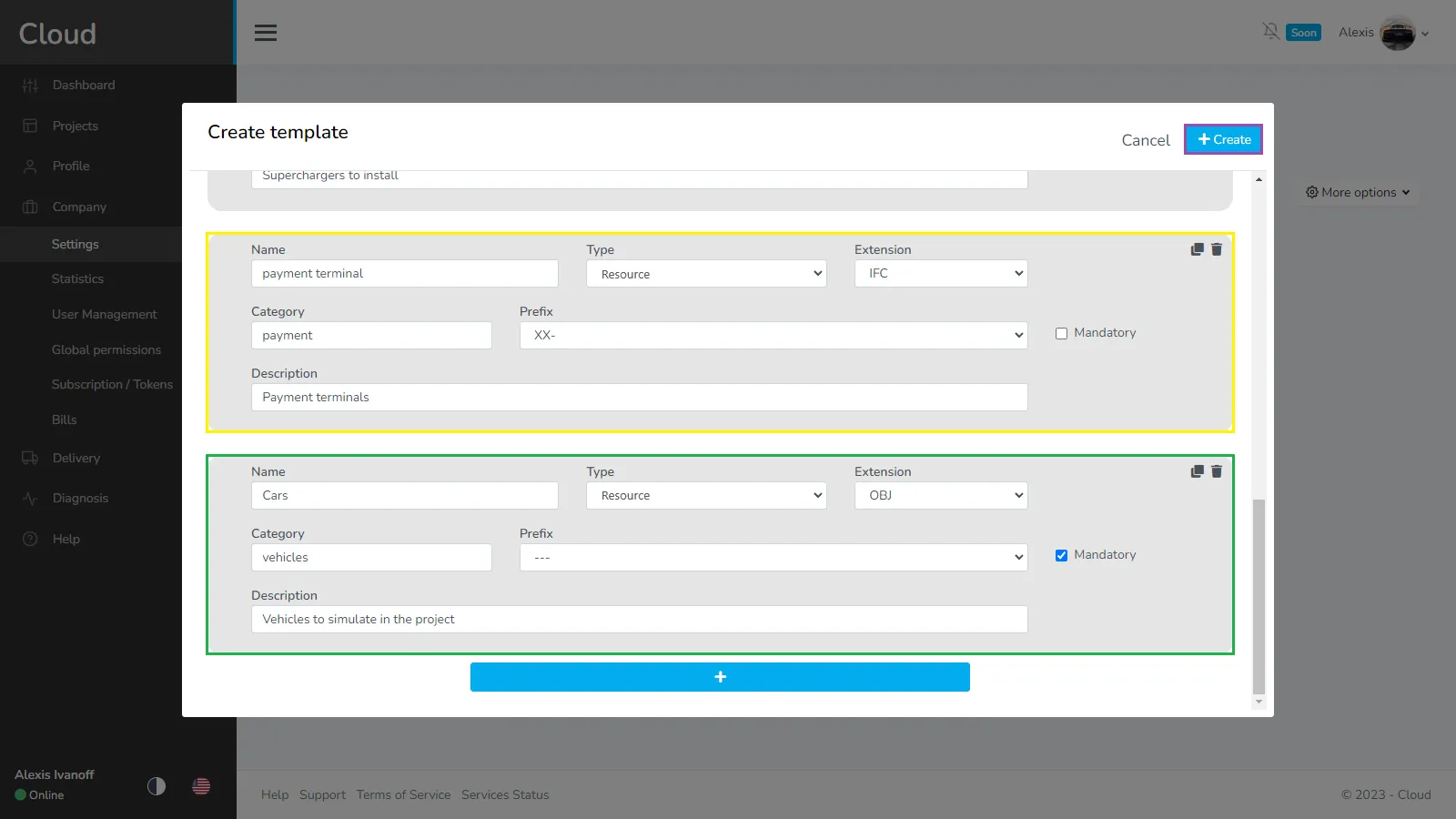
ثم ستظهر لك بطاقة Dropbox، ضمن هذه البطاقة يمكنك إدخال العديد من المعلومات:
- اسم Dropbox (إجباري): اسم Dropbox، حاول أن تفكر في شيء يمكن للجميع فهمه.
- النوع (إجباري): اختر نوع الملف الذي يمكن أن يقبله هذا Dropbox. مصدر أو مورد أو ملف آخر.
- لاحقة الملف (إجباري): يمكنك الاختيار من قائمة بحسب ما أدخلته في تحديد النوع. إذا كنت لا تريد تحديد تنسيق معين، فاختر “آخر”.
- الفئة (اختياري): تعرف على المزيد في هذه المقالة.
- سابق (اختياري): تعرف على المزيد في هذه المقالة.
- وصف (اختياري): صف ما يجب أن يحتوي عليه هذا Dropbox لمساعدة موفر الخدمة لديك.
- إلزامي: تحقق من هذا الخيار إذا كان يجب أن تحتوي هذه Dropbox على ملف واحد على الأقل قبل أن تتمكن من التحقق من المشروع.
- زر الإضافة: إنشاء Dropbox جديد

لنقم بإنشاء بعض Dropbox الإضافية لمثالنا، كان ما سبق هو Dropbox المصدر، وهو مستخدم للغيمة النقاط الرئيسية. هنا لدينا الآن الموارد، لقد قررت تصنيفها حسب نوع الأصول، لذا لدينا شواحن، وأجهزة دفع، ومركبات. فئة الشاحن موجودة في اثنين من Dropbox، الشواحن العادية والشواحن السريعة. إنها إحدى الطرق العديدة لتنظيم قالبك، يمكنك استخدامه حسب الرغبة. بمجرد أن تصبح راضيًا عن قالبك، احفظه باستخدام الزر الموجود في أعلى اليمين.

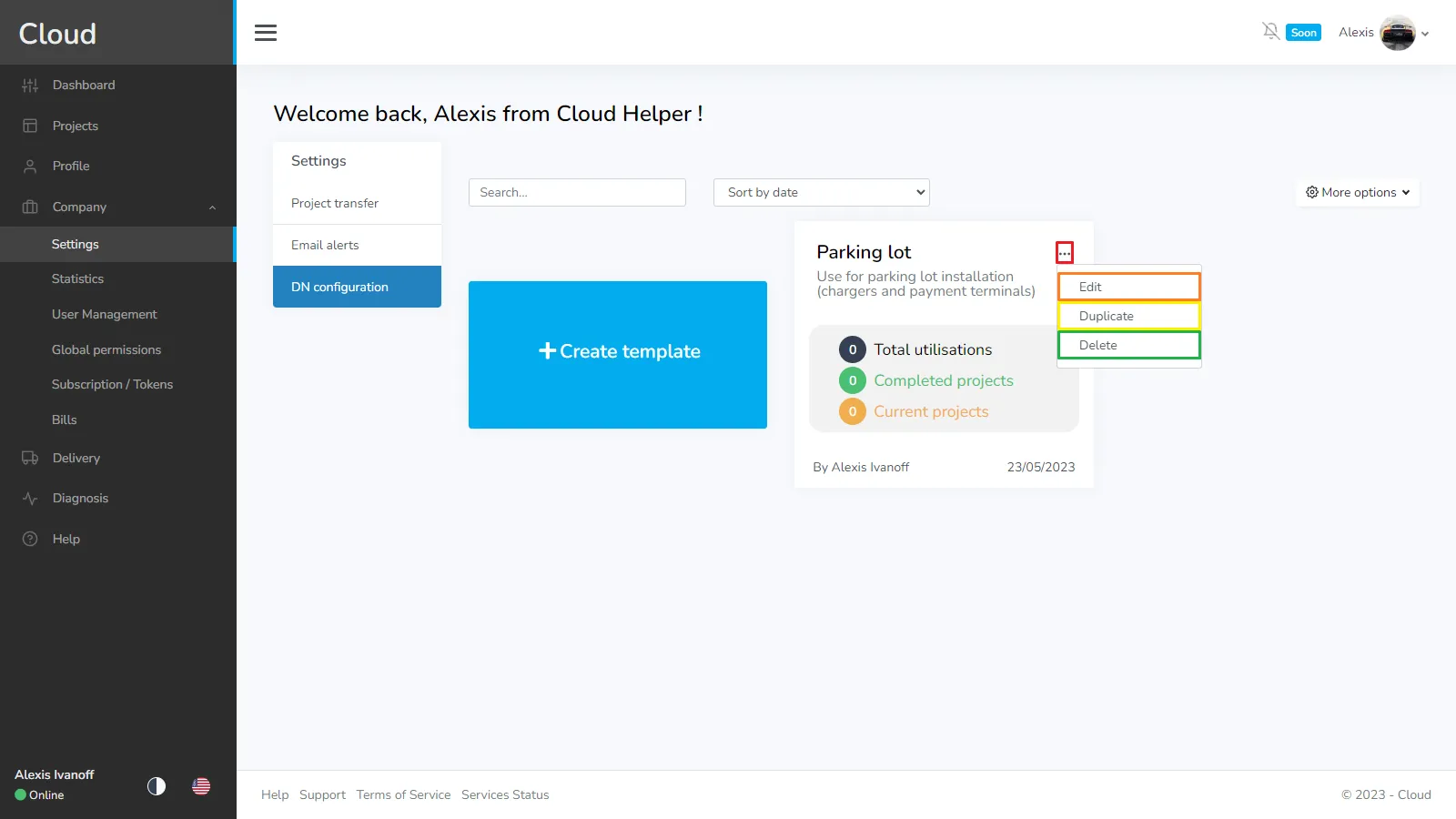
تم إنشاء قالبك الآن، وعلى الصفحة الرئيسية يمكنك رؤيته وسيتوفر أيضًا على المعلومات التالية:
- الاستخدام الكلي: عدد المشاريع المرتبطة بالقالب
- المشاريع المكتملة: عدد هذه المشاريع التي تم إنجازها
- المشاريع الحالية: عدد المشاريع التي لا تزال جارية مع هذا القالب
لذا نعم، هذا يعني أن القيمة الأولى تساوي مجموع القيمتين الأخيرتين.

عند النقر على قائمة الخيارات، ستتمكن من تعديل، تكرار أو حذف القالب. لاحظ أنه عندما يتم تخصيص قالب إلى مشروع أو أكثر، لن تكون قادرًا على تعديله أو حذفه بعد الآن. إذا كنت ترغب في تعديله، يجب عليك نسخه وتعديل النسخة. في النهاية، إذا لم تبدأ المشاريع المرتبطة بهذا القالب، ستتمكن من إلغاء ارتباطها.
إذا كان لديك أي مشكلة أو صعوبات، لا تتردد في الاتصال بفريق المنصة.