إضافة كائنات ثلاثية الأبعاد ذات خامات
الملف
قبل الانتقال إلى المنصة، دعنا نتأكد من أن ملفك مُعد بشكل صحيح.
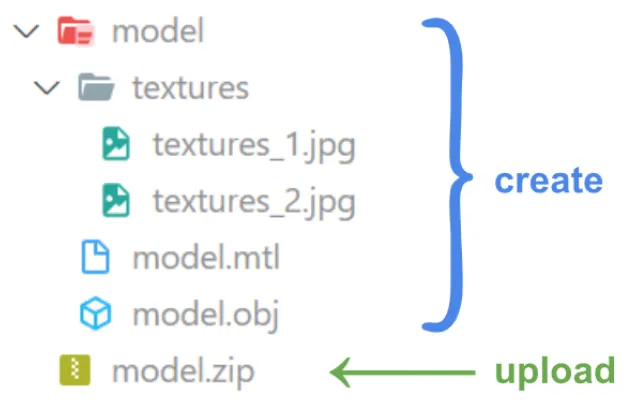
يجب أن يحتوي ملف ZIP على جميع الملفات الضرورية:
- ملفات الخامات الخاصة بك (JPG، PNG، TIFF، TGA، إلخ).
- ملف المواد بصيغة (MTL).
- ملف النموذج بصيغة (OBJ).
التوصيات
- يُوصى بأن يكون حجم ملف (OBJ) غير المضغوط أقل من 500 ميغابايت.
- الحد الأقصى لعدد صور الخامات: 12.
يمكن أن تكون الخامات في الدليل الجذري أو في مجلد فرعي، وهذا يعتمد على ملف (MTL).
بالنسبة لملف (OBJ) مع ملف (MTL) يبحث عن ملفات الخامات (JPG، PNG، TIFF، TGA، إلخ) في مجلد "textures"، يجب أن يبدو ملف ZIP كما في المثال أدناه:
الإضافة إلى المشروع
لإضافة كائن ثلاثي الأبعاد ذي خامات إلى مشروعك، اتبع نفس الخطوات الأولية كما هو الحال مع أي نوع ملف آخر.
توجه إلى مشروعك وانقر على علامة الملفات. ثم، انقر على زر إضافة ملف في الزاوية العلوية اليمنى.
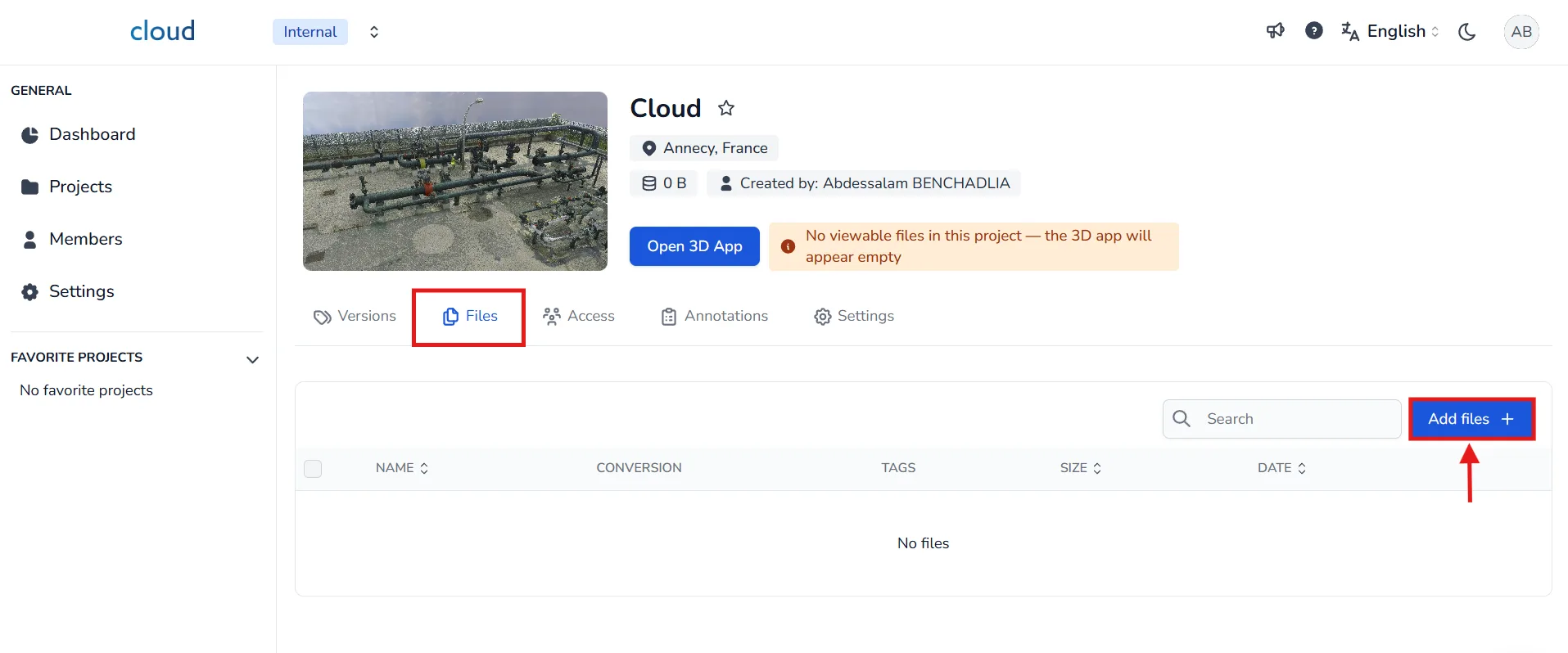
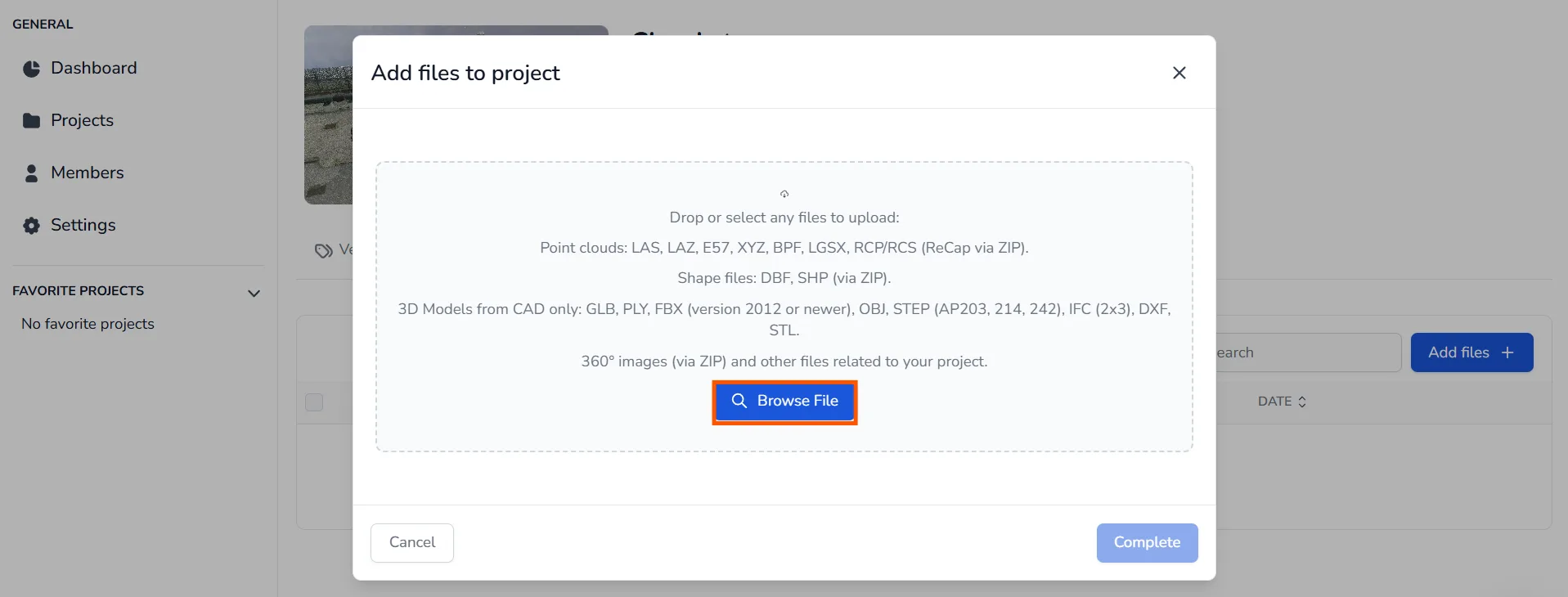
ستظهر نافذة بعنوان "إضافة ملفات إلى المشروع". هنا، يمكنك سحب وإسقاط ملف ZIP الخاص بك أو استخدام زر استعراض الملف لتحديده يدويًا.
يجب أن يتبع ملف ZIP الهيكل الصحيح ليتم التعرف عليه بواسطة المنصة، كما هو موضح في بداية هذه المقالة. إذا تم احترام الهيكل، سيتعرف النظام تلقائيًا على ملف OBJ ويصنفه كصيغة BIM.
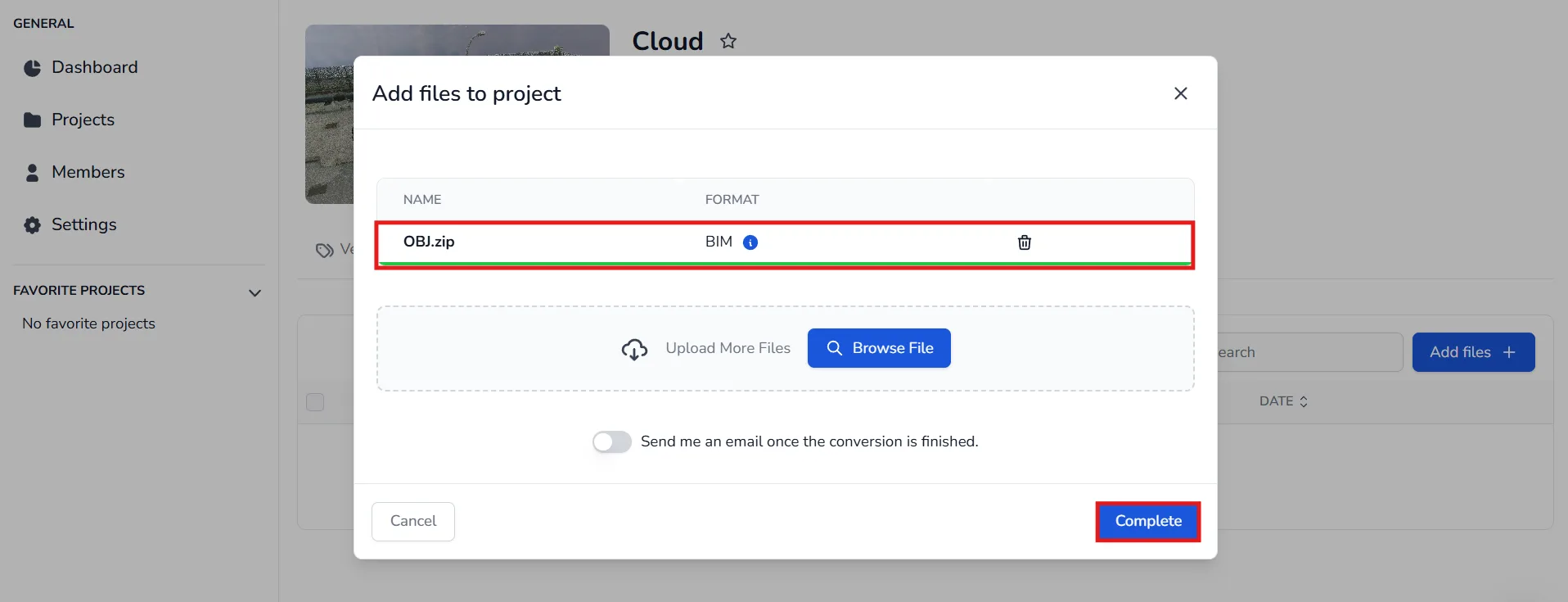
بمجرد تحديد الملف وظهوره في القائمة، انقر على زر اكتمال لتأكيد الرفع. ستبدأ عملية التحويل تلقائيًا.
تذكر أن تبقى في هذه الصفحة حتى يتم إرسال الملف بالكامل.
التحميل في التطبيق ثلاثي الأبعاد
عند الانتهاء من المعالجة (تحقق من علامة الملفات لتأكيد الحالة)، يمكنك تحميل النموذج ثلاثي الأبعاد في التطبيق ثلاثي الأبعاد تمامًا كما هو الحال مع أي نموذج آخر. تحقق من المقالة تعديل الكائنات / المشهد لمزيد من المعلومات.
قد يحدث أحيانًا أن يكون الكائن المستورد غير موجه بشكل صحيح. وللتذكير، يمكنك تعديل ذلك عن طريق تحديد الكائن من قائمة المشهد (القائمة اليمنى) ثم تغيير معلمات هذا الكائن من الجدول الموجود في أسفل القائمة بعد النقر على الكائن.
يمكنك أيضًا القيام بالتغيير من خلال تفعيل وضع الدوران بالضغط على "R" ثم اختيار الكائن من عرض الشجرة، أو بالضغط على "CTRL" أثناء استهداف الكائن. راجع المقالة التفاعل مع الموارد.
في حالة وجود مشكلة أو صعوبة، لا تتردد في الاتصال بفريق المنصة.