استيراد مشروع ReCap على المنصة
معلومات عامة
برنامج Autodesk ReCap (اختصار لـ "Reality Capture" أي التقاط الواقع) هو تطبيق برمجي مصمم لمعالجة بيانات سحابة النقاط الملتقطة من ماسحات الليزر والعمل عليها. يوفر البرنامج واجهة سهلة الاستخدام تتيح للمستخدمين استيراد ملفات سحابة النقاط مباشرة وتطبيق مرشحات قابلة للتخصيص لإزالة البيانات غير الضرورية، مما يجعل مجموعات بيانات سحابة النقاط الكبيرة أسهل في الإدارة. وبفضل سير العمل المبسّط وقدرات التحسين القوية، يساعد ReCap المستخدمين على التعامل بكفاءة مع بيانات المسح ثلاثي الأبعاد المعقدة مع الحفاظ على جودة ودقة عاليتين.
باستخدام Autodesk ReCap، يمكنك تحديد ما تريد تنظيفه أو عرضه أو تعديله باستخدام أدوات تحديد بسيطة مثل التحديد بنافذة، والتحديد حسب اللون، وحتى التحديد المستوي.
فهم بنية مشروع ReCap الخاص بك
يستطيع برنامج Autodesk ReCap فتح المشاريع المنظمة وغير المنظمة على حد سواء. تحتوي المشاريع المنظمة في معظم الأحيان على ملف .rcp ومجلد الدعم الخاص بملف .rcp. وداخل مجلد الدعم، ستجد ملفات .rcs.
- عادةً ما يقابل ملف .rcs الواحد محطة مسح واحدة.
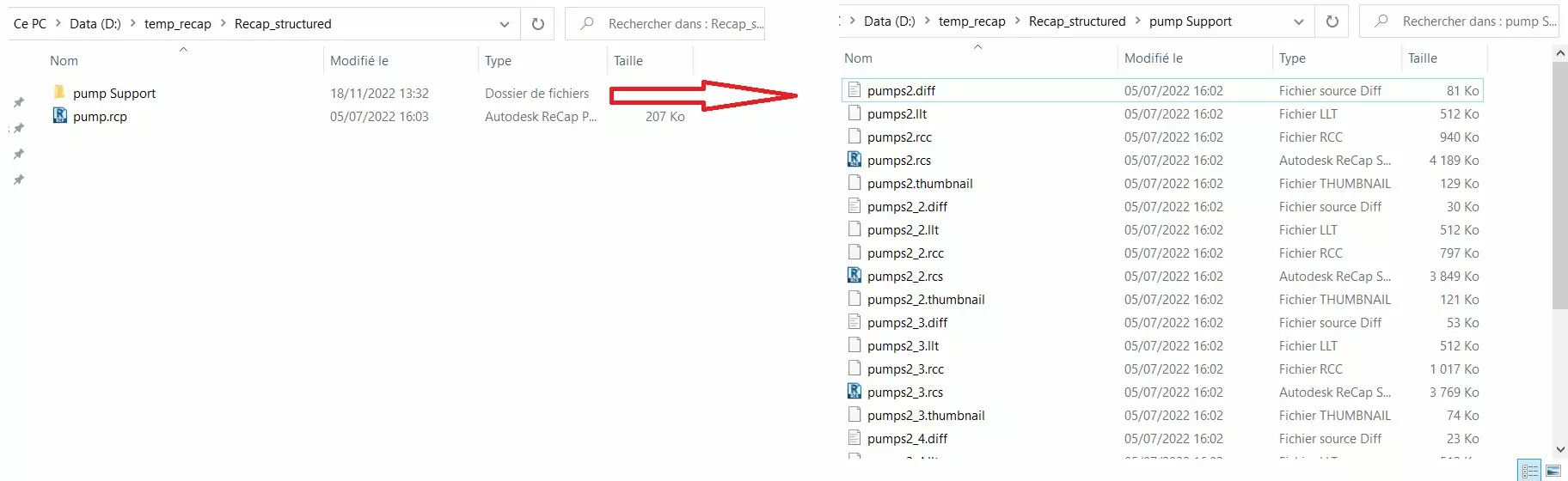 إذا لم يكن لديك سوى ملف .rcs أو ملف .rcp مع مجلد الدعم الذي يحتوي على ملف .rcs واحد فقط، فهذا يعني على الأرجح أن مشروعك ليس سحابة نقاط منظمة.
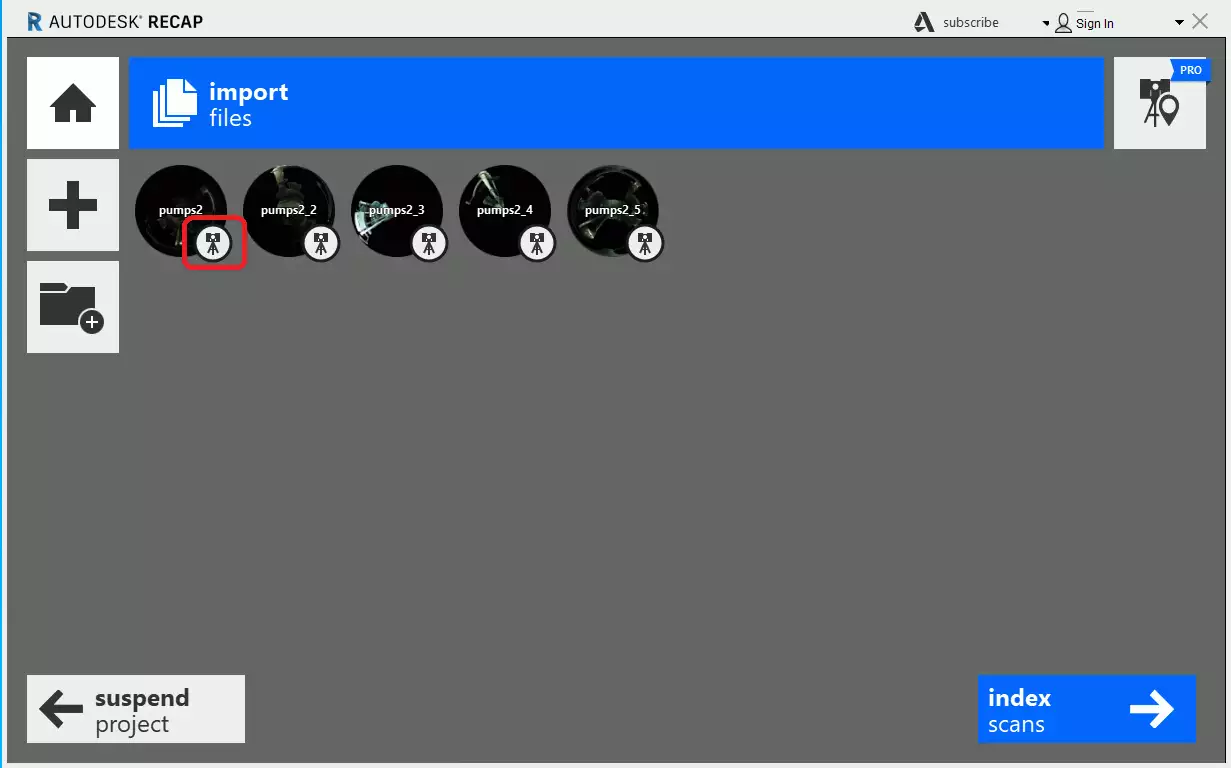
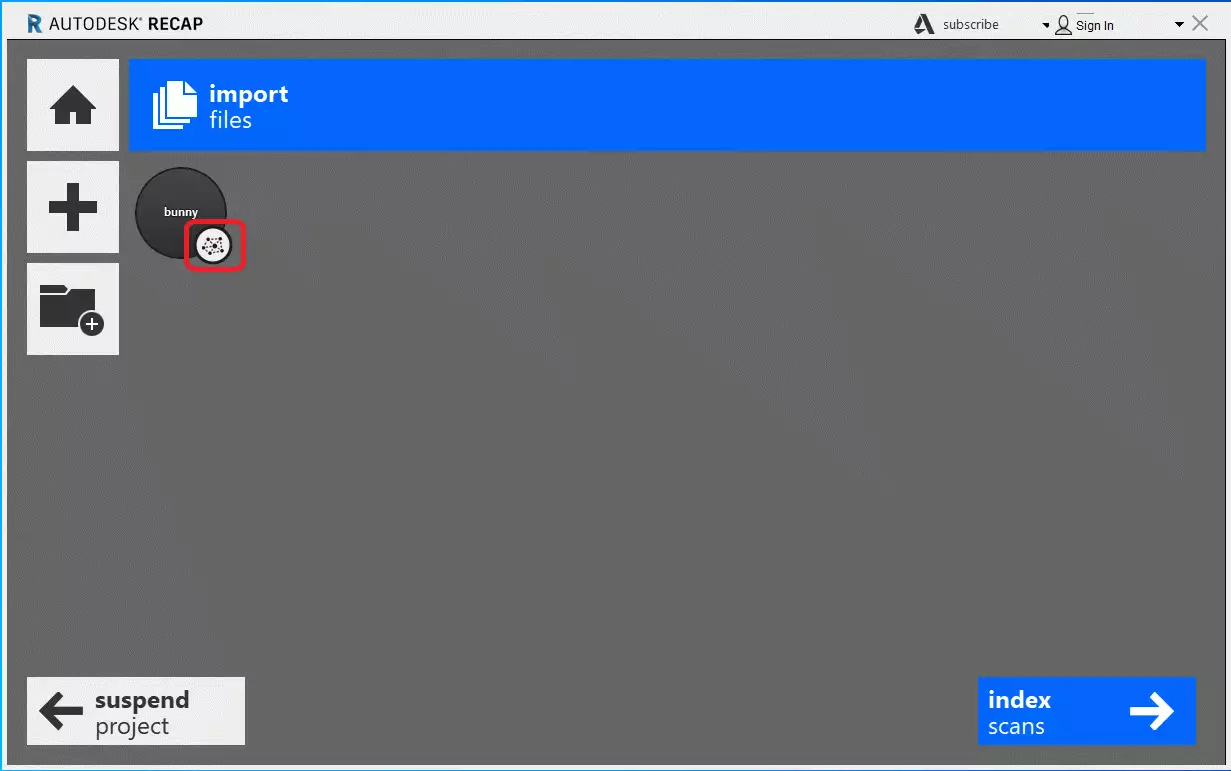
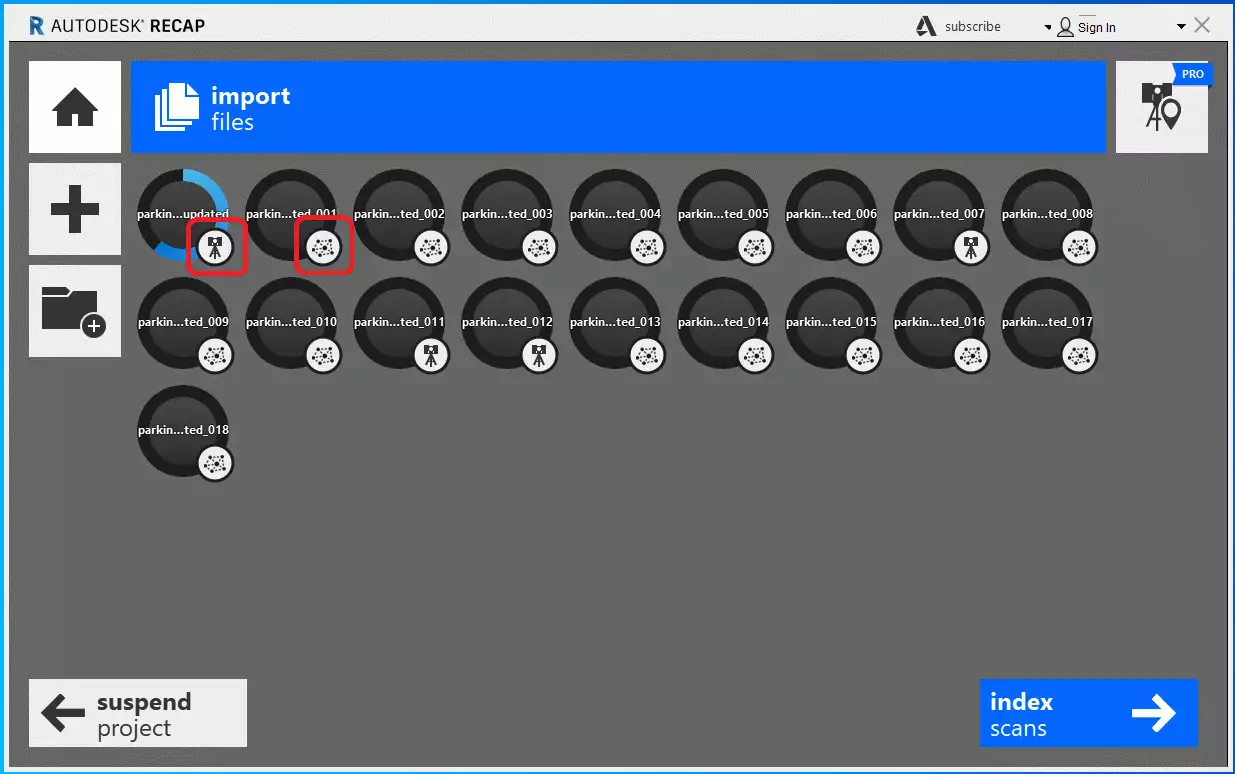
من الطرق المتاحة للتحقق من بنية مشروعك فتحه وفحص الأيقونة الخاصة بكل محطة عند استيراد الملف إلى ReCap:
- مشروع منظم، تظهر أيقونة الماسح على كل محطة:
- مشروع غير منظم، تظهر أيقونة على شكل نسيج عنكبوت:
- مشروع شبه منظم، تظهر أيقونات الماسح وأيقونات نسيج العنكبوت معاً:
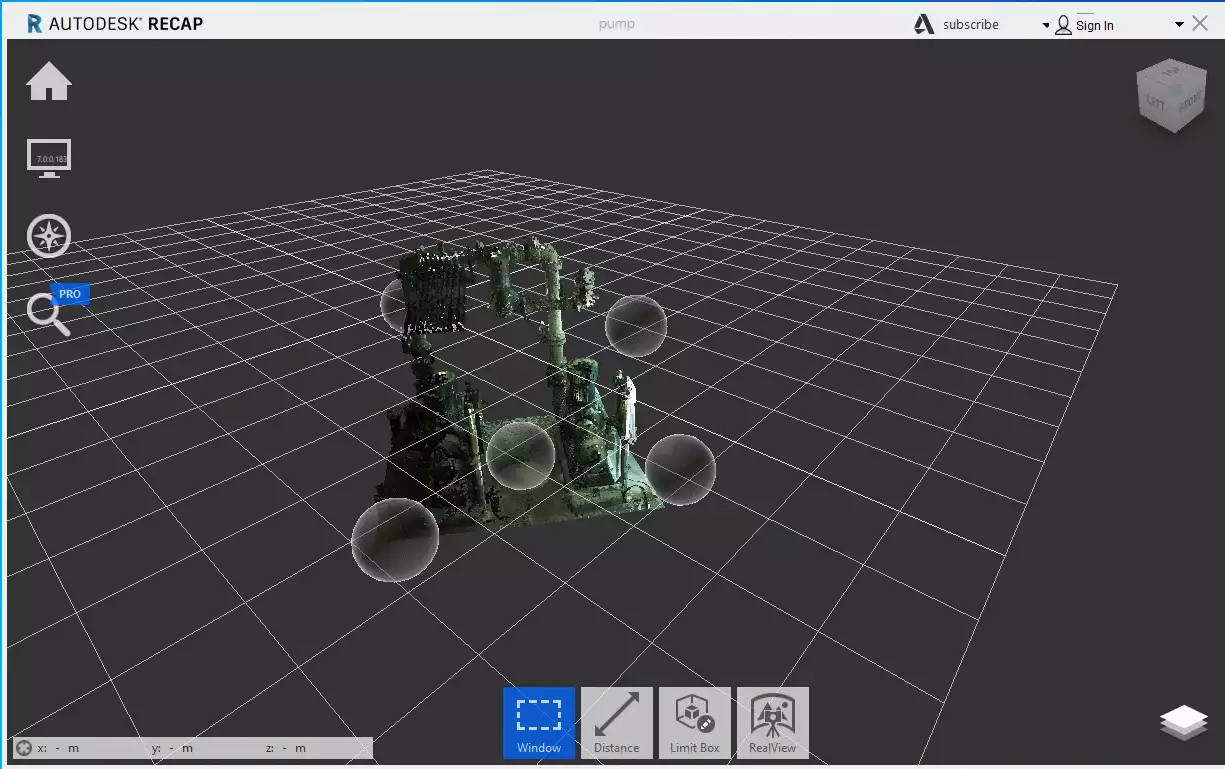
من الطرق الأخرى لمعرفة ما إذا كان المشروع منظماً أم لا الاعتماد على فقاعات الرؤية بزاوية 360 درجة:
- عند ظهور فقاعات 360 درجة، يكون مشروع ReCap الخاص بك منظماً أو شبه منظم:
إنشاء مشروع ReCap من ملف .RCS موجود
إذا كان لديك ملف .rcs بالفعل، فلا داعي لإعادة معالجة بيانات المسح الخام.
لإنشاء مشروع ReCap من ملف .rcs موجود:
- افتح Autodesk ReCap Pro.
- اختر New Project (مشروع جديد).
- اختر Import Point Cloud (استيراد سحابة النقاط).
- حدّد ملف .rcs الخاص بك.
- عيّن اسم المشروع وموقعه.
- ابدأ عملية الاستيراد.
عندئذ ينشئ ReCap مشروعاً جديداً يستخدم ملف .rcs الموجود مباشرة، دون إعادة حساب سحابة النقاط أو إعادة فهرستها.
وإذا أردت لاحقاً استخدام هذا المشروع في Revit، فما عليك سوى ربط ملف .rcs أو مشروع ReCap من داخل Revit.
تحسين مشروع ReCap الخاص بك قبل إضافته إلى المنصة
إذا كنت تنوي تنظيف سحابة النقاط في ReCap، فعليك التأكد من حفظ مشروعك بشكل صحيح. يُرجى الانتباه إلى أنك إذا استخدمت أداة الاقتصاص (Clipping) أو المناطق (Region)، فلن تُحذف النقاط وستبقى مرئية دائماً على المنصة.
للحفاظ على نتيجة تنظيف سحابة نقاط ReCap بعد رفعها إلى المنصة، لا بد من تنفيذ الخطوات التالية:
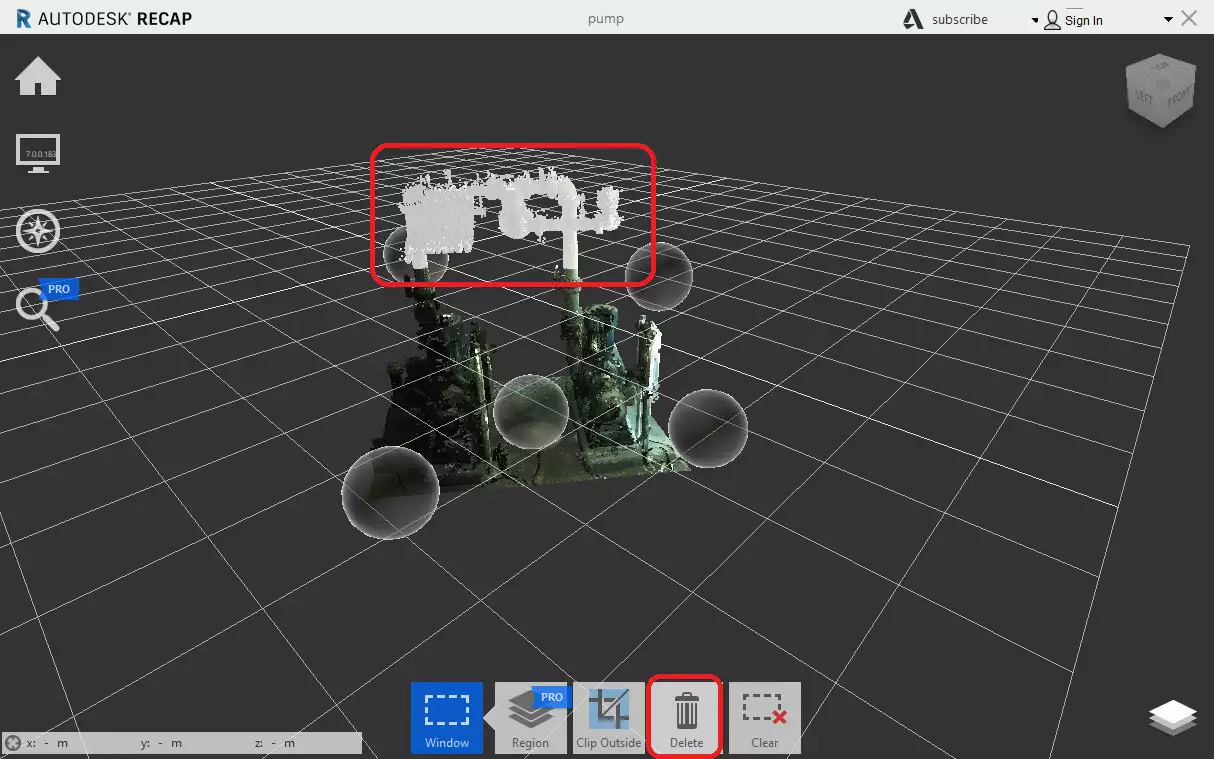
بمجرد الانتهاء من حذف النقاط، انقر في أعلى اليسار على "Save project as" (حفظ المشروع باسم) واختر موقع الحفظ.
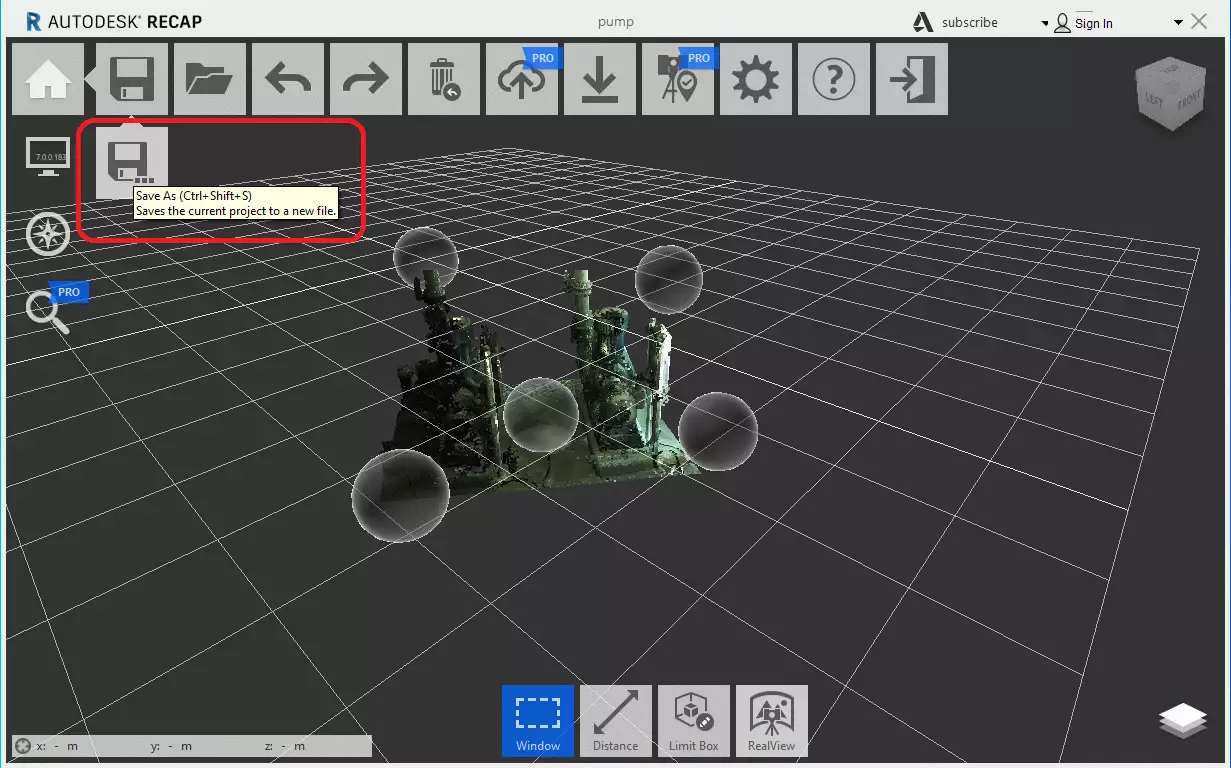
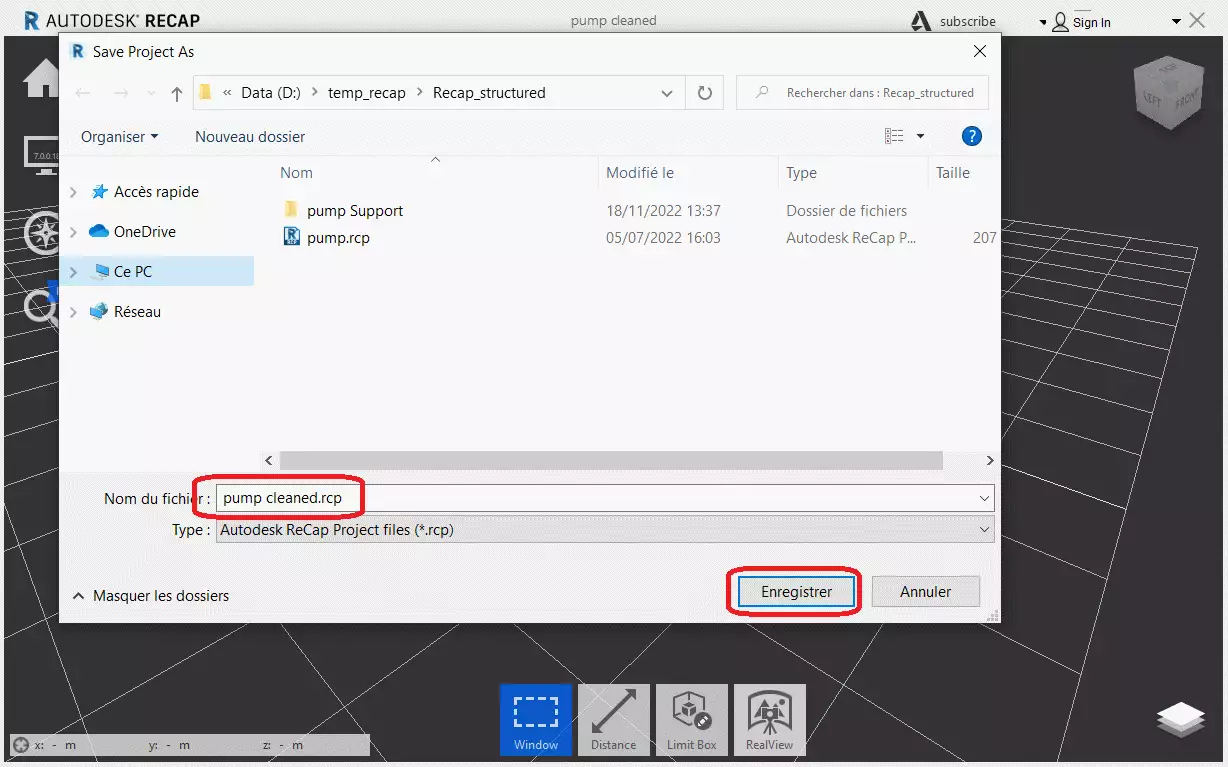
عند حفظ المشروع باسم، يسألك ReCap عما إذا كنت تريد إزالة النقاط المحذوفة نهائياً.
في هذه الحالة، انقر على هذا الخيار، فتُعاد كتابة المشروع الجديد مع إزالة النقاط نهائياً.
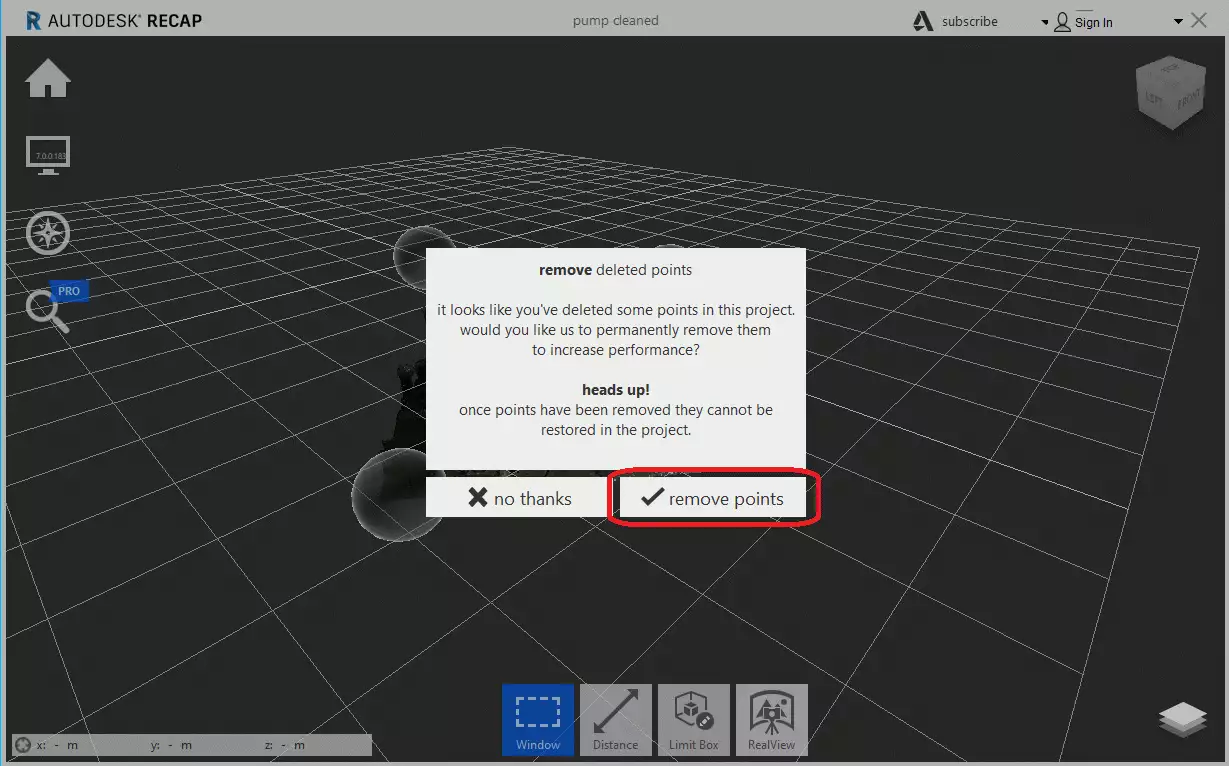
انتبه: عند إضافة المشروع إلى المنصة، احرص على إضافة المشروع الذي أُعيدت كتابته بعد حذف النقاط، وليس المشروع الأصلي.
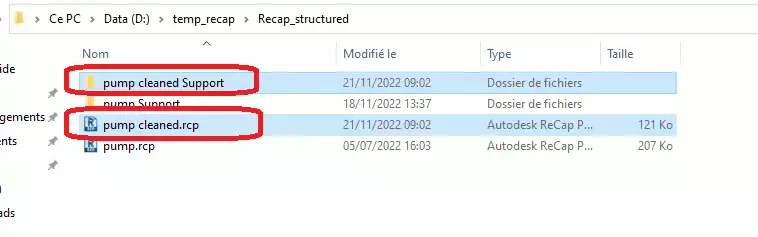
ضغط المشروع واستيراده على المنصة
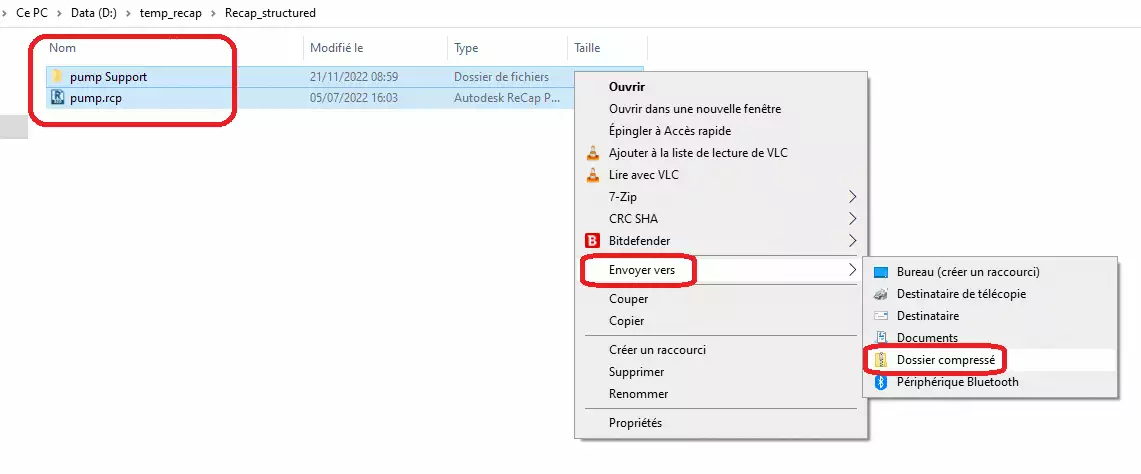
تدعم المنصة المشاريع المنظمة وغير المنظمة على حد سواء. لتتمكن من إضافة مشروع ReCap، يجب ضغط ملف .rcp ومجلد الدعم المرتبط به في ملف مضغوط واحد.
مثال 1: مشروع منظم، مع ملف مضغوط يحتوي على ملف .rcp ومجلد الدعم الخاص به (ملفات .rcs).
لتوفير المساحة، يمكنك قبل ضغط المشروع حذف مجلد ملفات ذاكرة التخزين المؤقت (Temporary Cache files) الموجود داخل مجلد الدعم.
مثال 2: مشروع غير منظم، مع ملف مضغوط يحتوي على ملف .rcs واحد فقط.
يُرجى ملاحظة أن ملف ZIP يجب أن يحتوي على ملف .RCS واحد فقط في حال عدم توفر ملف .RCP لربط ملف .rcs به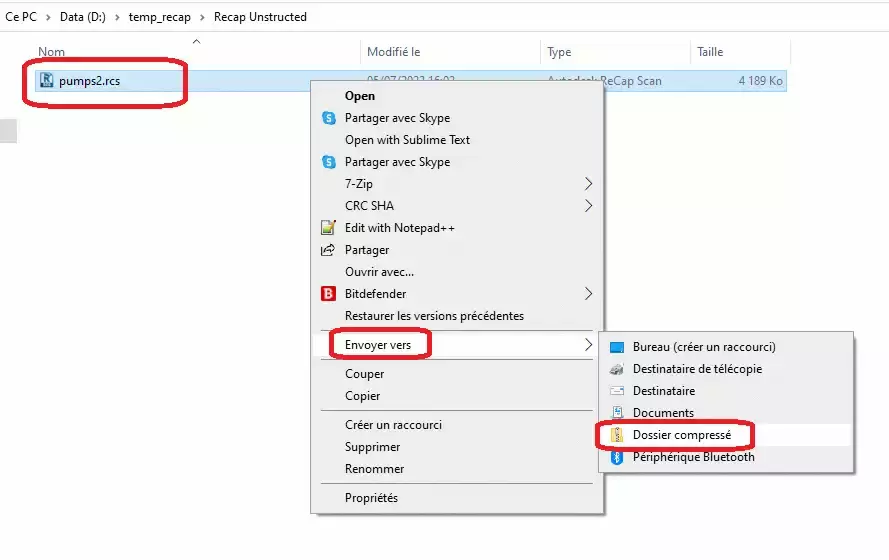
بمجرد حصولك على ملف ZIP، يمكنك إضافته إلى مشروع على المنصة.
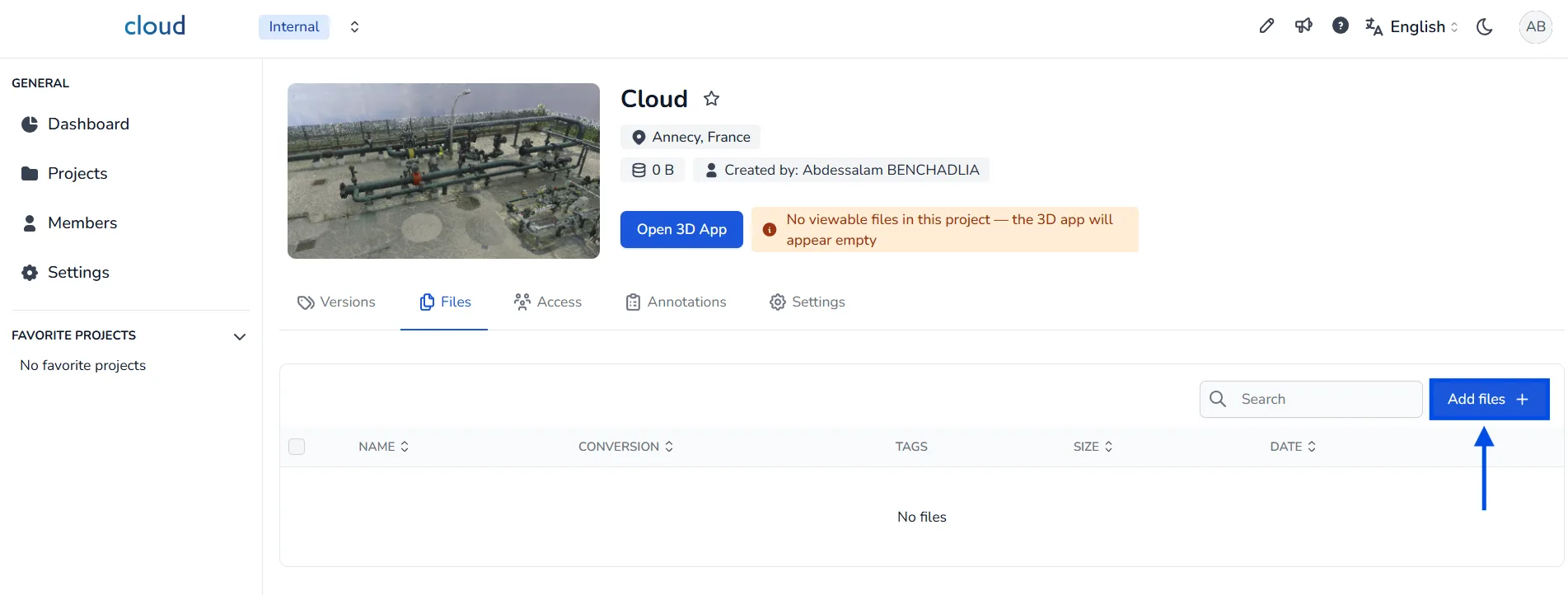
لاستيراد مشروع ReCap إلى المنصة، ابدأ بالانتقال إلى المشروع الذي تريد رفع بياناتك إليه. في قسم الملفات ضمن واجهة مشروعك، انقر على زر إضافة ملفات + الموجود في أعلى الجهة اليمنى. سيؤدي ذلك إلى فتح نافذة تطلب منك تحديد الملفات التي تريد استيرادها.
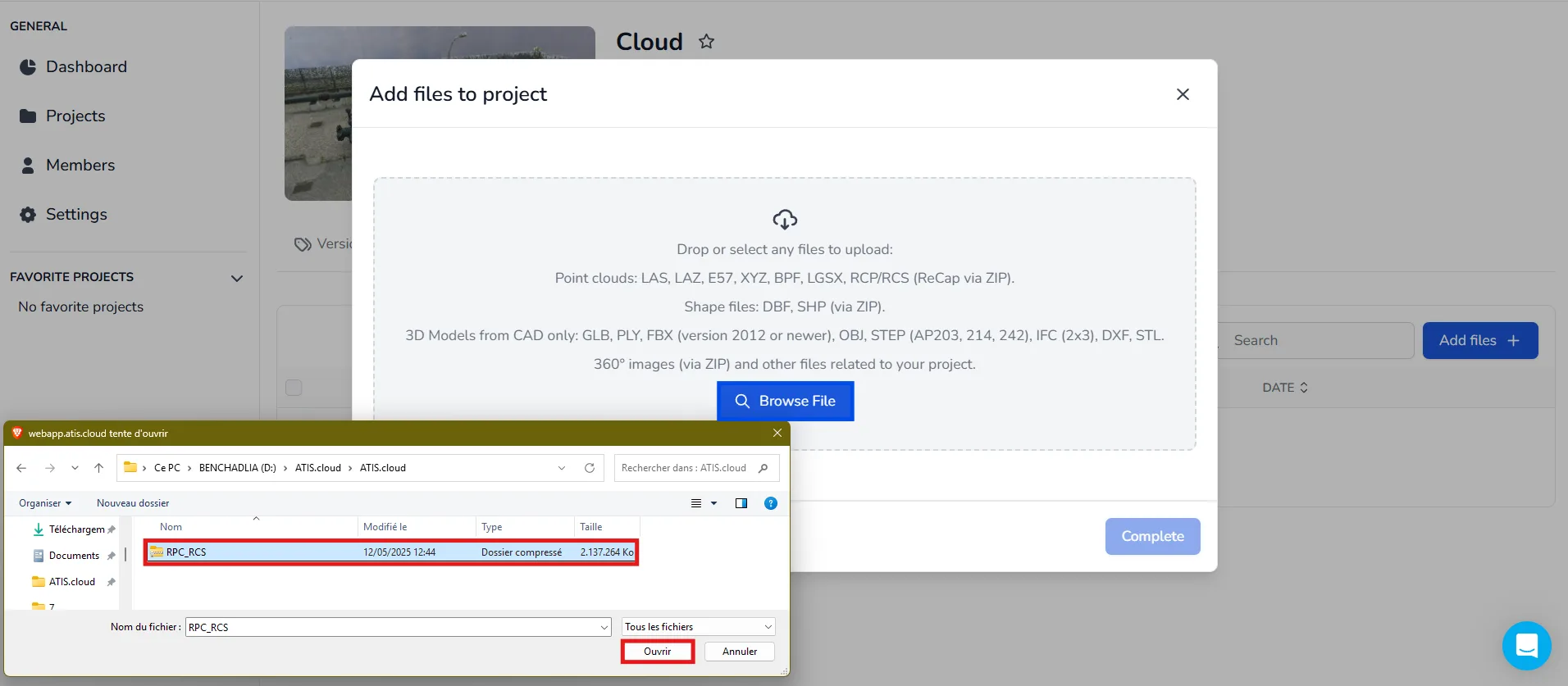
انقر على تصفح الملفات وحدد موقع ملف ZIP الذي يحتوي على مشروع ReCap الخاص بك.
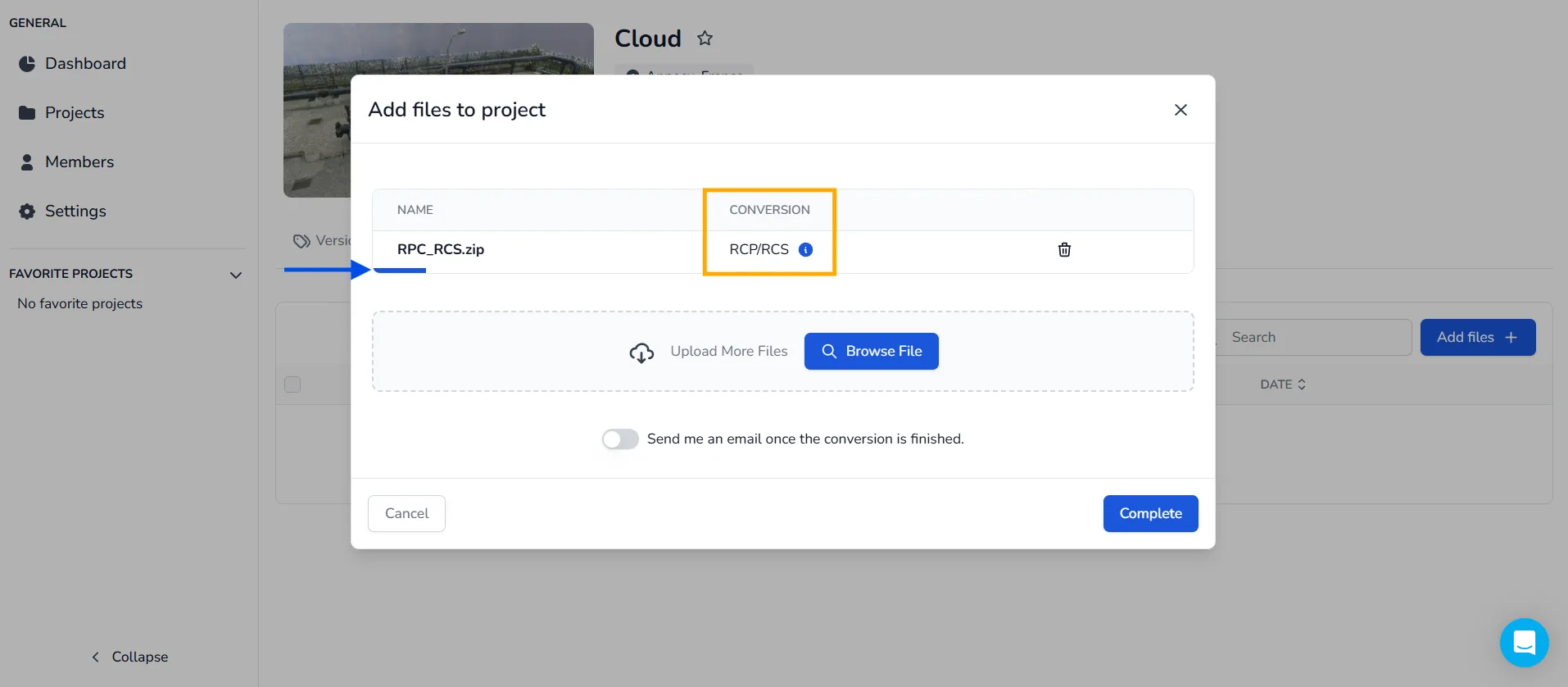
تأكد من أن ملف ZIP منظم بشكل صحيح ويتضمن التنسيقات المدعومة. إذا كان الملف صالحاً، فستكتشف المنصة التنسيق تلقائياً وتعرض نوع التحويل على أنه RCP/RCS.
انتظر بضع ثوانٍ حتى يكتمل شريط التقدم الأزرق. وعند اكتماله، انقر على إكمال لبدء الرفع. وسيبدأ النظام في معالجة الملف على الفور.
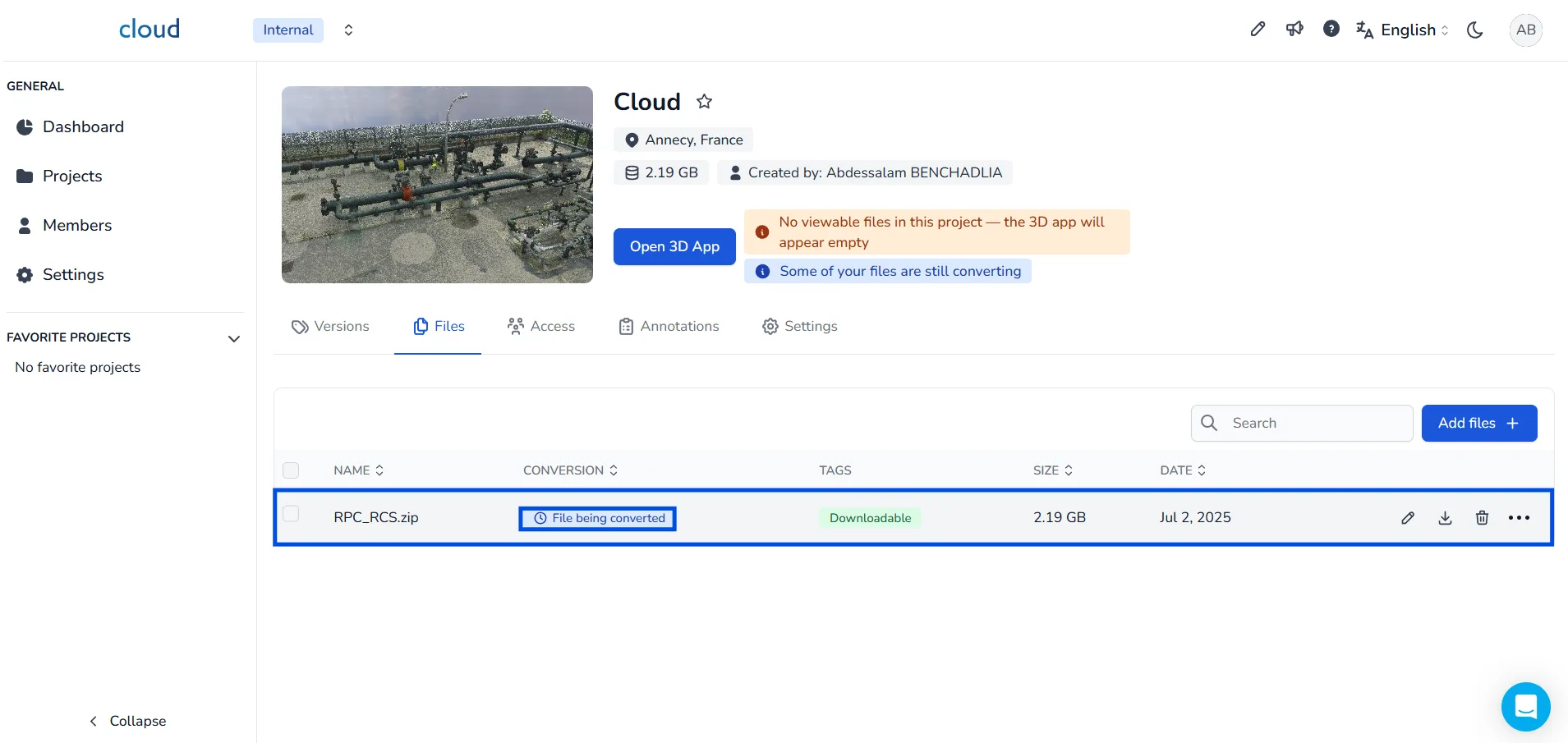
بعد الإرسال، سترى الحالة تتغير إلى الملف قيد التحويل. وهذا يعني أن المنصة تعمل على تحويل بياناتك.
وبمجرد اكتمال التحويل، سيُوسم الملف بـ تم التحويل في القائمة. وفي هذه المرحلة، ستتلقى أيضاً إشعاراً عبر البريد الإلكتروني يؤكد اكتمال التحويل.
إذا كانت لديك أي أسئلة أو احتجت إلى مزيد من المعلومات، فيُرجى التواصل مع الفريق الفني.