منح إذن المشروع للأعضاء
هذه المقالة هي استكمال للمقالة منح حق الوصول إلى المشروع للأعضاء.
تمنح أدوار المشروع الأعضاء أذونات مختلفة تتعلق بالمشروع، الأدوار المعينة في مشروع ما تطبق فقط في ذلك المشروع، ولا تتأثر الأدوار الأخرى بهذه التغييرات، مما يتيح لك العمل مع فريقك في معظم الظروف. يمكنك أن تحدد بدقة ما يمكن لكل عضو القيام به وأين. يمكن لبعض الأدوار أن تمنح أذونات هامة لمستخدميك، لذا انتبه جيدًا لمن تمنحه هذه الأدوار قبل القيام بذلك.
الأدوار المتاحة هي:| الدور | الوصف |
|---|---|
| مالك المشروع | يعين تلقائيًا للعضو الذي أنشأ المشروع. لديه جميع أذونات المشروع، مثل مدير المشروع. |
| مدير المشروع | يمنح جميع الأذونات المتعلقة بالمشروع. |
| عضو المشروع | الدور الافتراضي الممنوح لكل عضو يُضاف إلى مشروع: يسمح لهم بعرض المشروع. |
| تنزيل البيانات | تنزيل الملفات المصدرية للمشروع (سحب النقاط والنماذج الثلاثية الأبعاد). |
| مدير المستخدمين | إضافة أعضاء جدد إلى المشروع وتعيين أدوار مختلفة لهم. |
| تصدير البيانات | تصدير مناطق جديدة من التطبيق ثلاثي الأبعاد (راجع هذه المقالة لمزيد من المعلومات). |
| إضافة ملفات | استيراد ملفات جديدة إلى المشروع، مثل سحب النقاط الجديدة أو النماذج الثلاثية الأبعاد. |
| إنفاق الرموز المميزة | إنفاق الرموز المميزة على المشروع (راجع هذه المقالة لمعرفة كيفية شراء الرموز المميزة واستخدامها). |
| إدارة التعليقات التوضيحية | عرض علامة تبويب التعليقات التوضيحية، بالإضافة إلى تعديل وحذف واستيراد التعليقات التوضيحية، والوصول إلى علامة تبويب تحليلات التعليقات التوضيحية. |
| تتبع التسليم | في مشروع إشعار تسليم، اعتماد الملفات المرسلة إلى المشروع و/أو رفضها. |
نظرة عامة على الأذونات
كل صف هو دور، وكل عمود هو إجراء يتيحه. تشير ✅ إلى الإجراءات التي يمنحها هذا الدور. الأدوار تضيف الأذونات فقط: إن تعيين أدوار متعددة لنفس العضو يجمعها، ودور واحد لا يمنع ما يمنحه آخر.
| الدور ↓ / الإجراء → | عرض المشروع | تنزيل البيانات | إدارة المستخدمين | تصدير البيانات | إضافة ملفات | إنفاق الرموز المميزة | التعليقات التوضيحية | تتبع التسليم |
|---|---|---|---|---|---|---|---|---|
| مالك المشروع / مدير المشروع | ✅ | ✅ | ✅ | ✅ | ✅ | ✅ | ✅ | ✅ |
| عضو المشروع | ✅ | |||||||
| تنزيل البيانات | ✅ | |||||||
| مدير المستخدمين | ✅ | |||||||
| تصدير البيانات | ✅ | |||||||
| إضافة ملفات | ✅ | |||||||
| إنفاق الرموز المميزة | ✅ | |||||||
| إدارة التعليقات التوضيحية | ✅ | |||||||
| تتبع التسليم | ✅ |
يتم منح دور عضو المشروع تلقائيًا لجميع الأعضاء المضافين إلى المشروع ولا يمكن إزالته.
لتعيين الأدوار، اذهب إلى علامة التبويب الوصول لمشروعك. يمكنك العثور عليها من خلال فتح قسم المشاريع، ثم النقر على المشروع المعني للوصول إلى مساحة العمل الخاصة به.
يرجى ملاحظة أن الوصول إلى هذا التبويب يعتمد على أذوناتك. إذا لم ترَ التبويب أو لا تستطيع تعديل الأعضاء، يرجى الاتصال بمدير مجموعتك.
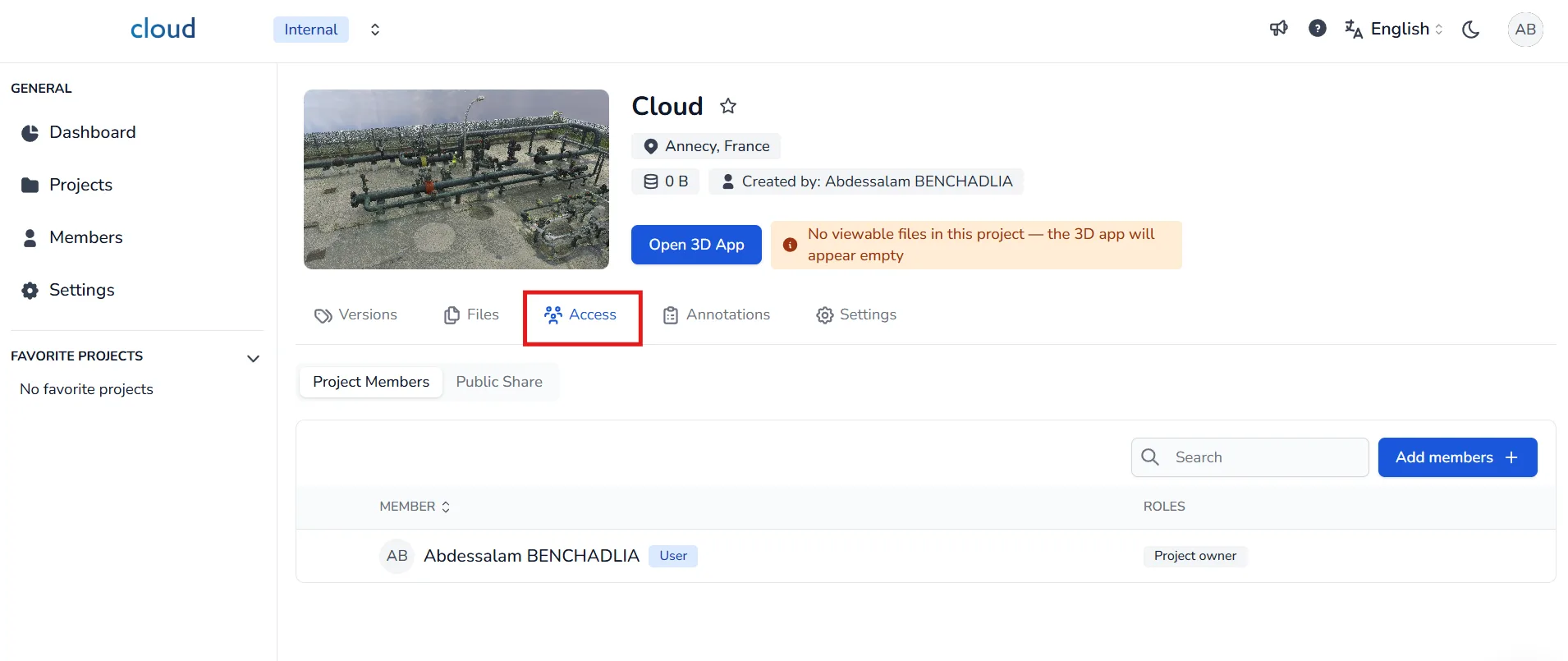
كيفية تعيين الأدوار
بشكل افتراضي، عند إضافة مستخدم إلى مشروع، يتلقى دور عضو المشروع، مما يسمح له بعرض المشروع.
لمنح أذونات أكثر:
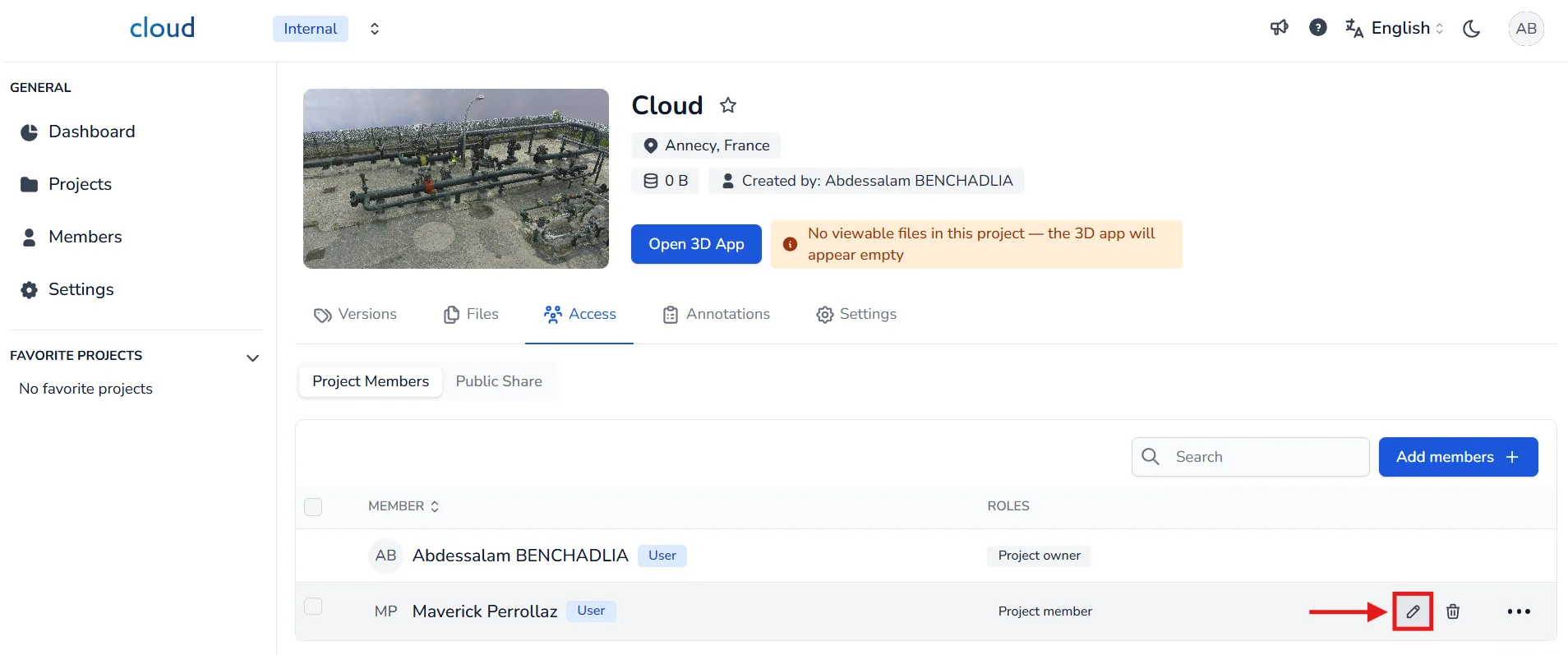
- انقر على أيقونة تعديل بجوار اسم العضو أو المجموعة.
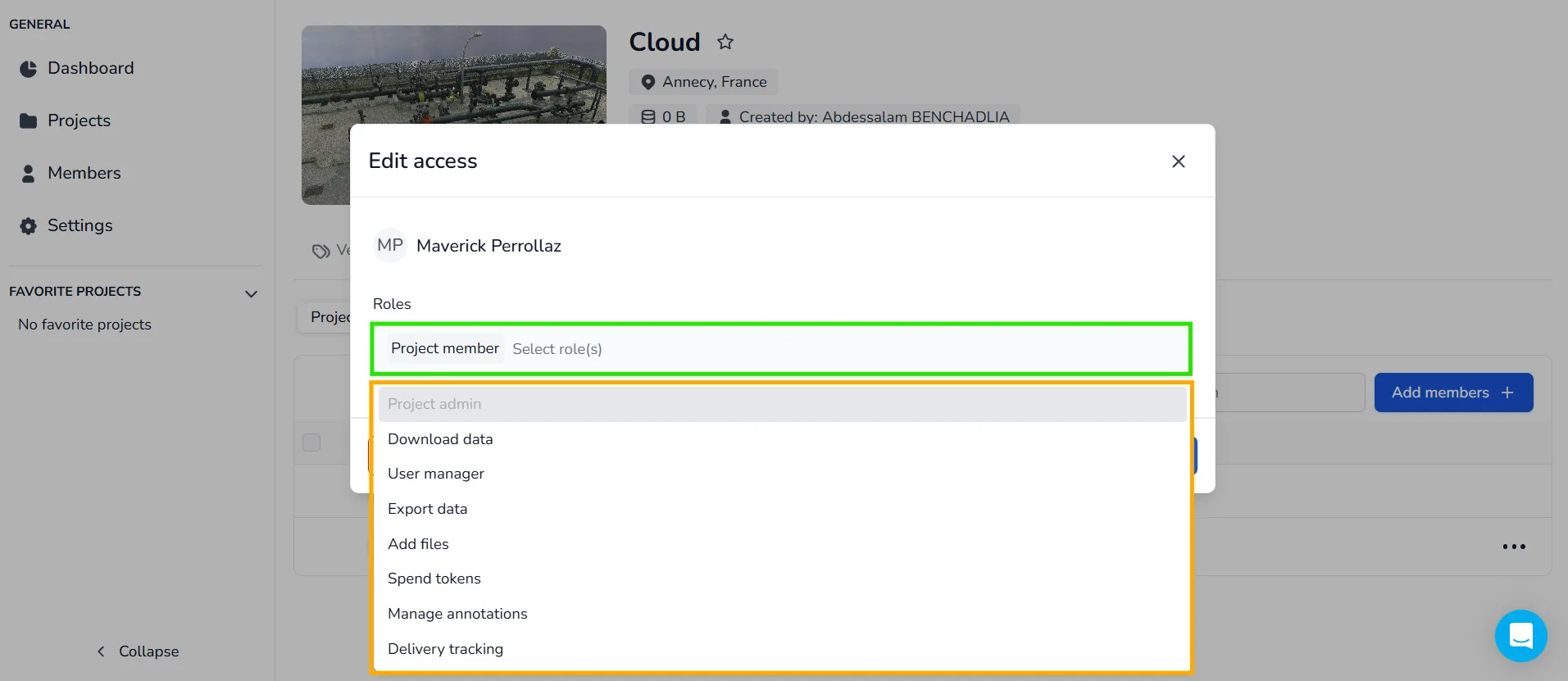
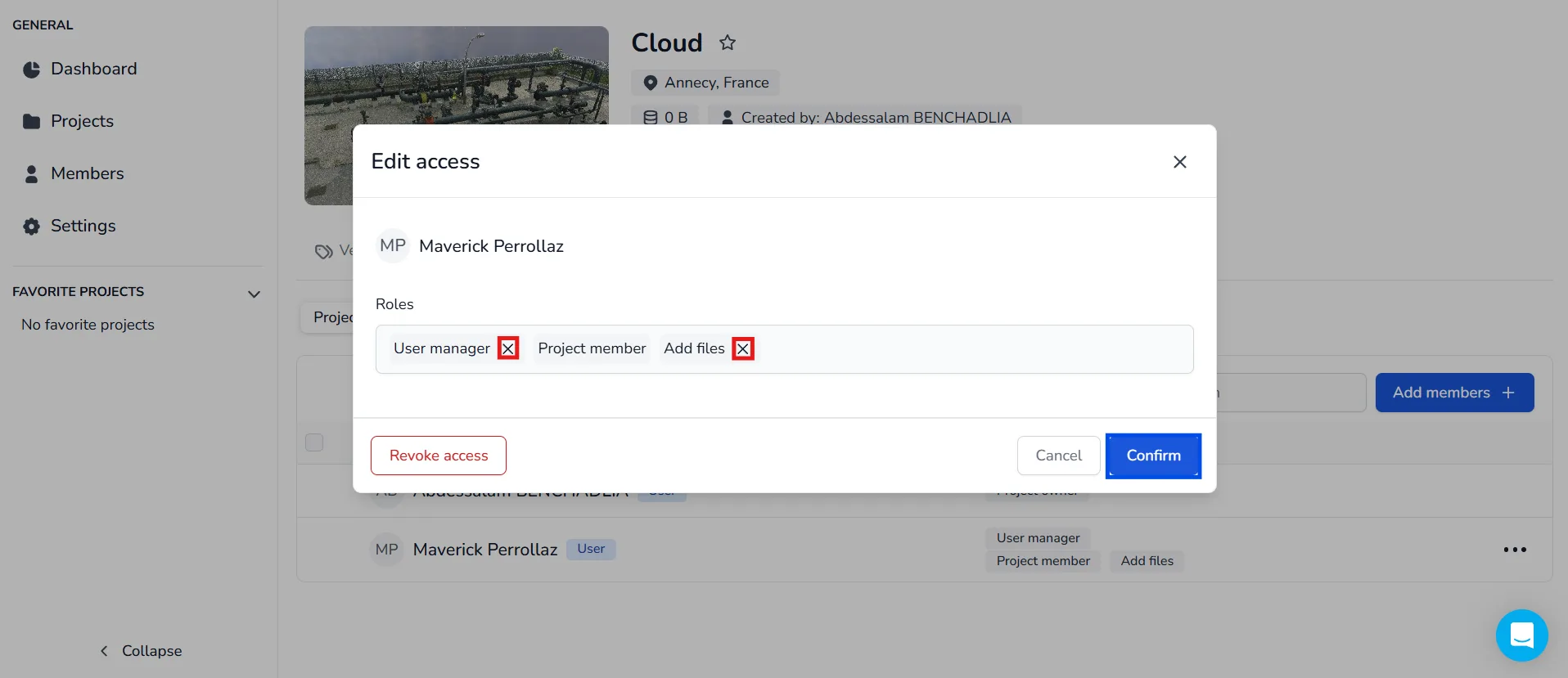
- في نافذة التعديل، يمكنك اختيار الأدوار التي ترغب في تعيينها للمستخدم أو المجموعة. يمكنك تعيين أدوار متعددة لمستخدم أو مجموعة واحدة.
- انقر على تأكيد لتطبيق التغييرات.
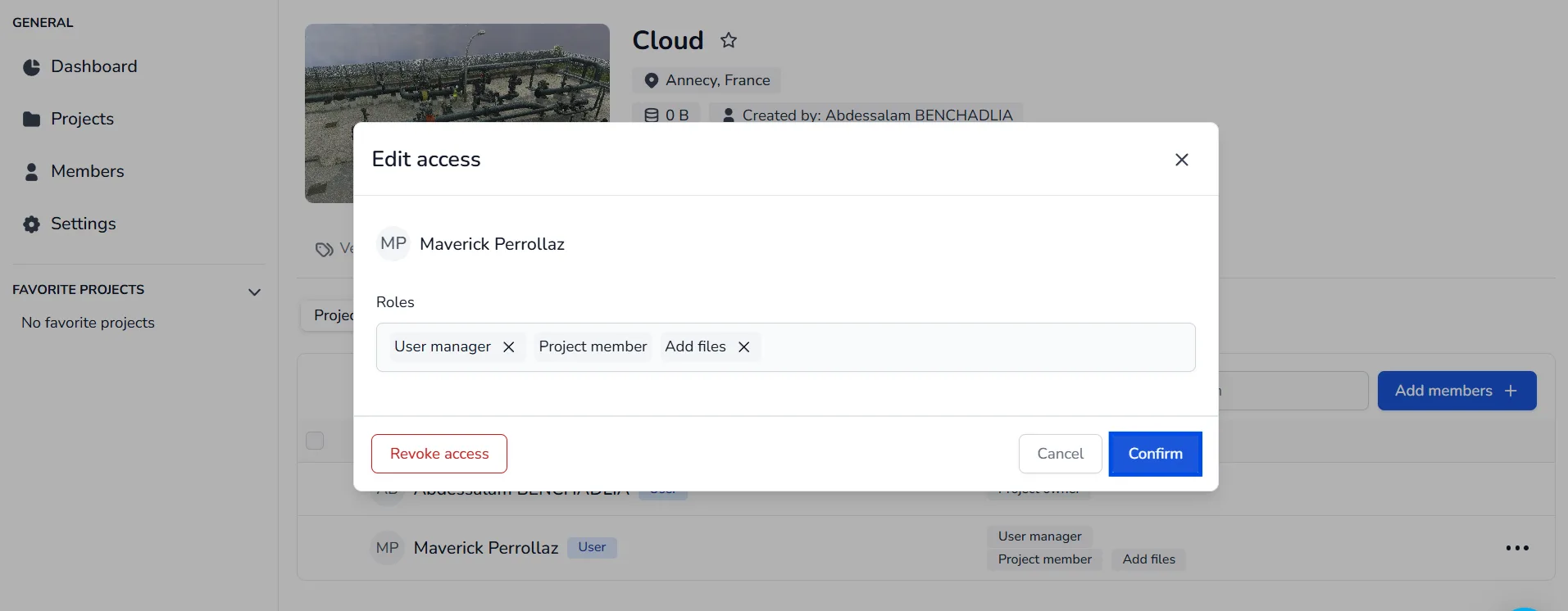
لإزالة الأدوار:
- انقر على أيقونة تعديل للمستخدم.
- انقر على X بجوار كل دور ترغب في إزالته.
- انقر على تأكيد لحفظ التغييرات.
في حالة وجود مشكلة أو صعوبة، لا تتردد في الاتصال بفريق المنصة.