تصدير سحب النقاط من BLK2Go وصور 360 من Cyclone REGISTER 360
Cyclone REGISTER 360 هو برنامج لمعالجة وتحليل سحب النقاط مخصص لمحترفي المسح بالليزر ثلاثي الأبعاد، حيث يوفر أدوات مؤتمتة وسير عمل خاصًا بسحب النقاط يتيح للمستخدمين استيراد بيانات سحب النقاط، ثم معالجتها وتحليلها وإنشاء مخرجات عالية الجودة للعملاء بسرعة.
معلومات عامة
يمكن لتنسيق .e57 تخزين بيانات سحب النقاط من الماسحات الضوئية بالليزر وأنظمة التصوير ثلاثي الأبعاد الأخرى، بالإضافة إلى الصور الثنائية الأبعاد المرتبطة والبيانات الوصفية الأساسية. لفهم تنسيق e57 بشكل أفضل، يرجى التأكد من قراءة المقال "فهم ملفات e57 بشكل أفضل".
مع Cyclone REGISTER 360، ستكون قادرًا على تصدير:
- e57 منظم يتضمن جميع المحطات (موصى به للمنصة)
- e57 منظم لكل محطة (غير موصى به للمنصة)
- e57 موحد (غير موصى به، ستفقد الهيكل، ولا يمكن عرض الفقاعات)
يرجى ملاحظة أنه إذا كان لديك أحدث إصدار من Cyclone REGISTER 360 PLUS (إصدار > 2023.0)، فلا يمكنك تصدير "TruView المحلي" بعد الآن. في هذه الحالة، ننصح باستخدام إصدارات أقدم من Cyclone أو الاتصال بالدعم لمزيد من المعلومات.
في هذه المقالة، سنستعرض كيفية تصدير ملف BLK2Go e57 وكيفية تصدير الصور 360 من أجل رفعها على المنصة. لاحظ أن BLK2Go هو ماسح ضوئي محمول، مما يعني أن ملف e57 غير منظم (لا توجد محطات).
تصدير BLK2Go e57 وصور 360
-
قم بتحميل مشروع BLK2Go في Cyclone REGISTER 360 كما تفعل عادة.
-
بعد الاستيراد، انتقل إلى "مراجعة وتحسين"
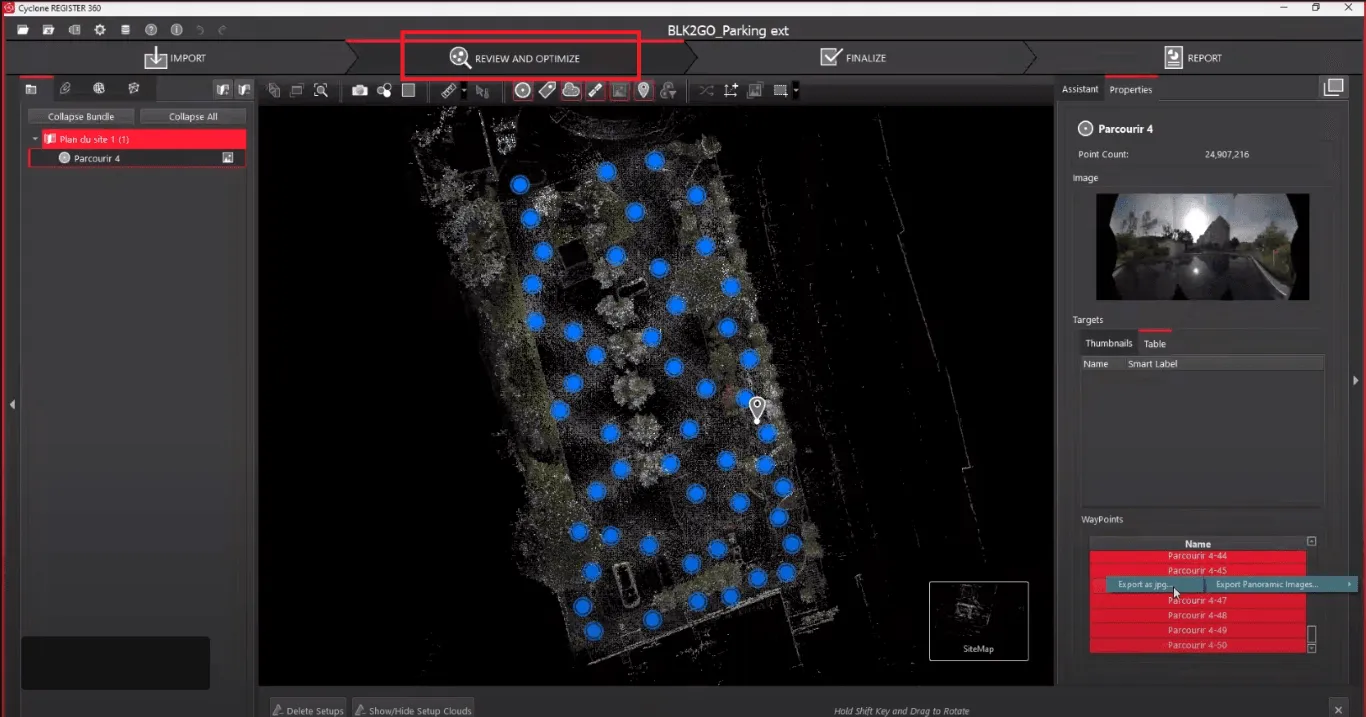
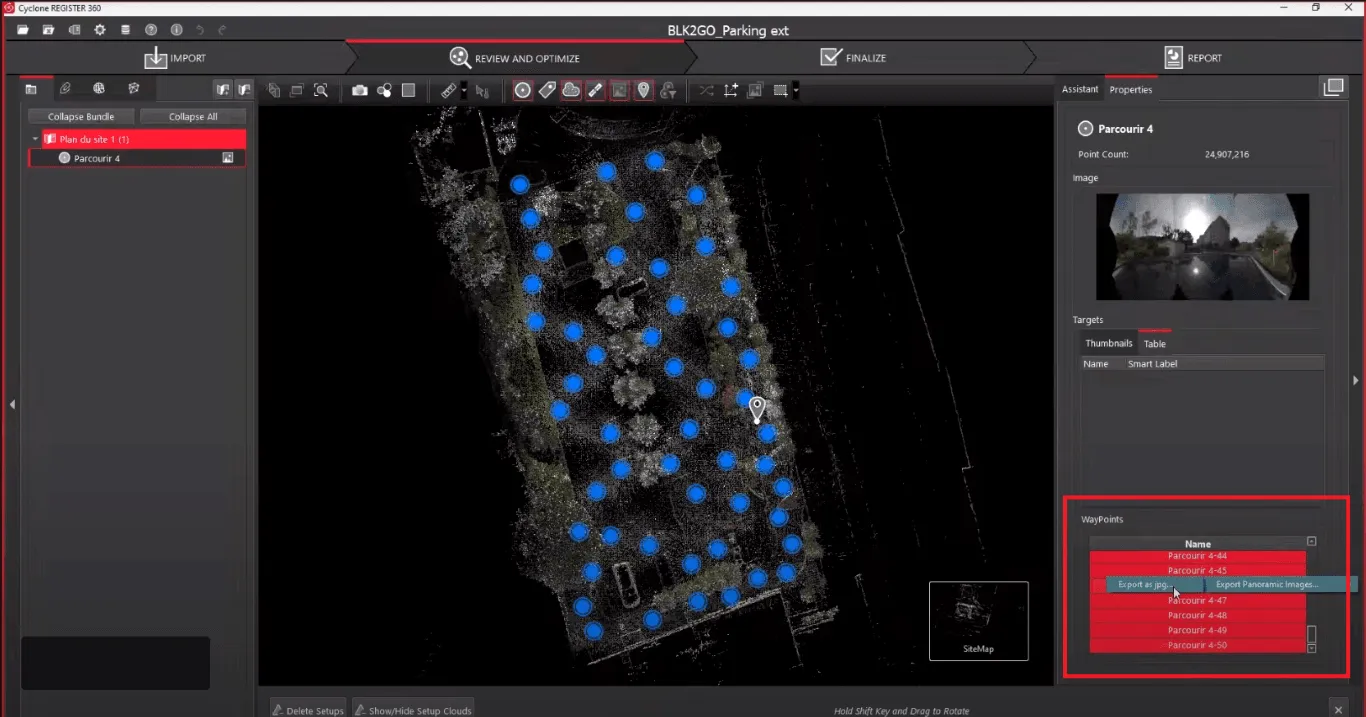
- بمجرد دخولك إلى "مراجعة وتحسين"، في اللوحة اليسرى، اختر جذر المشروع ومن "خصائص" مشروعك في اللوحة اليمنى، اختر جميع الصور. بينما يتم اختيار جميع الصور، انقر بزر الماوس الأيمن -> "تصدير الصور البانورامية" -> "تصدير كـ jpg" واختر المجلد الذي ترغب في حفظها فيه.
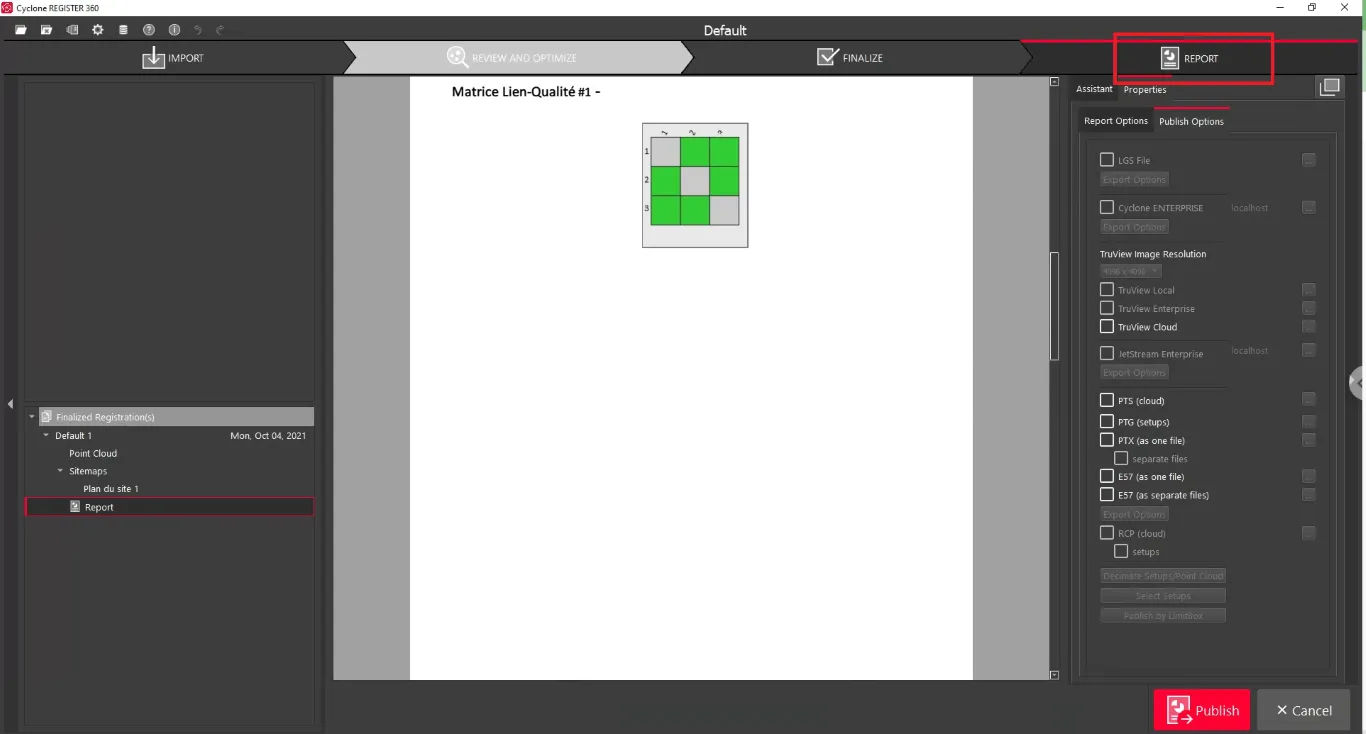
- الآن بعد أن قمنا بتصدير صور 360، نحتاج إلى تصدير سحابة النقاط وإحداثيات الصور من أجل ربطها بشكل صحيح مع سحابة النقاط. افتح "التقرير" باستخدام الرمز في شريط الأدوات في أعلى اليمين من النافذة.
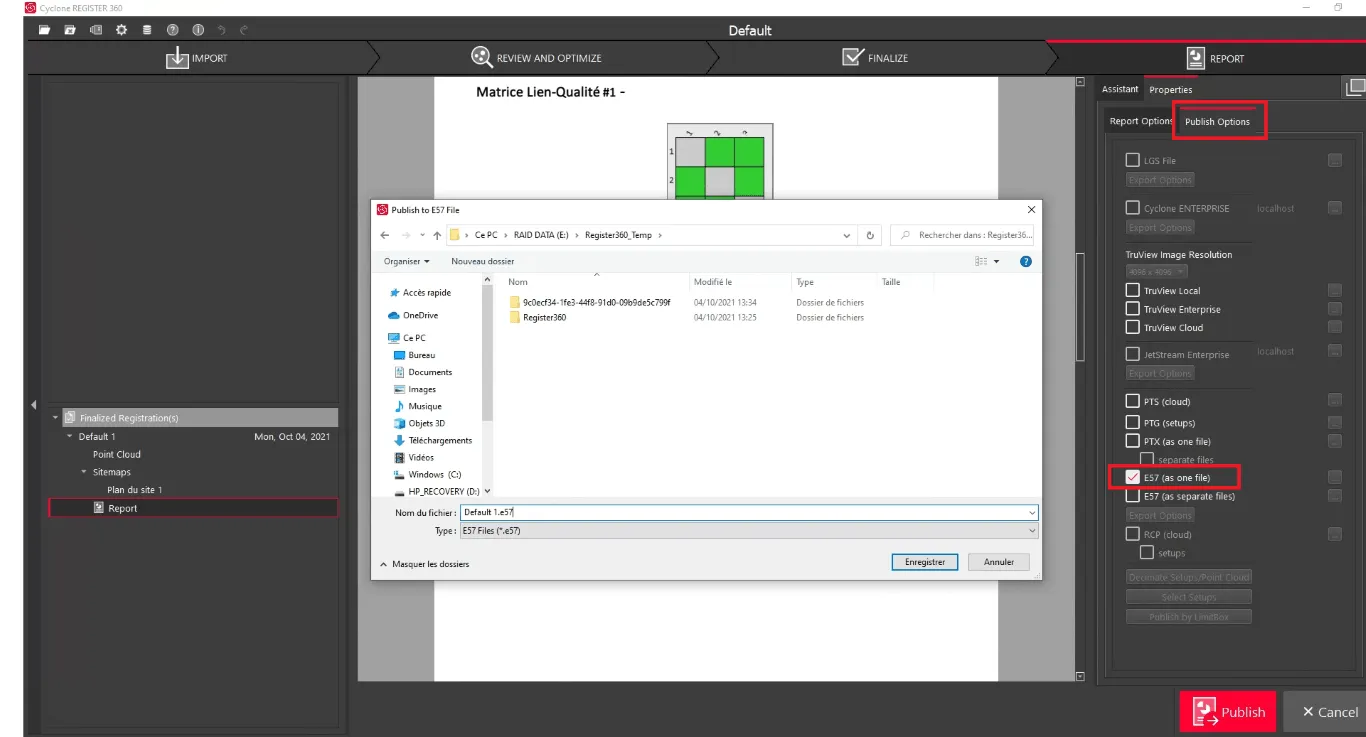
- من نافذة "التقرير"، انتقل إلى "الخصائص" الخاصة بالمشروع ومن "خيارات النشر" ضع علامة على "e57 (كملف واحد)". ستفتح نافذة جديدة حيث تختار موقع التصدير.
- قبل بدء التصدير، ضع علامة على "TruView المحلي" واختر الموقع لتخزينه. بفضل ذلك، ستحصل على إحداثيات الصور المصدرة في ملف XML، يُسمى "SWLocation.xml".
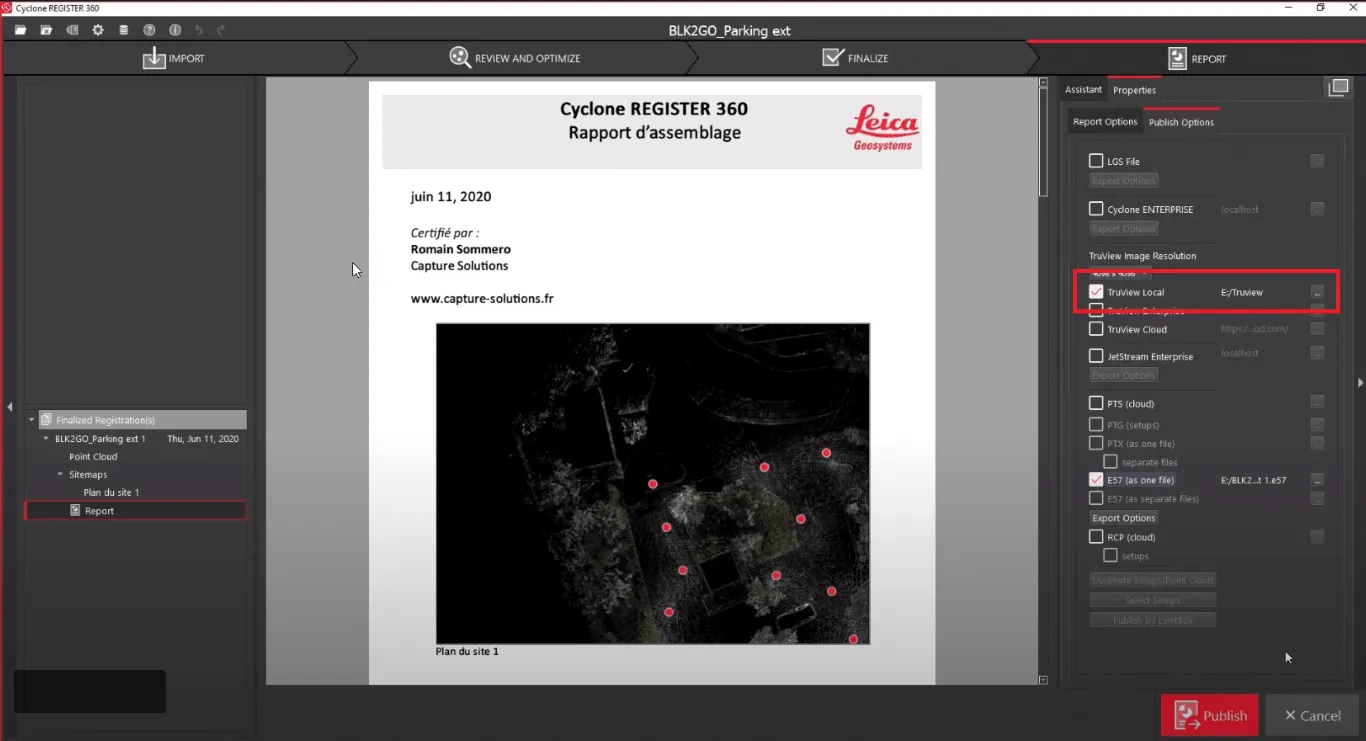
- مع علامة "e57 كملف واحد" و"TruView المحلي" مفعلة، انقر على "نشر" لبدء التصدير.
قد تستغرق هذه العملية بعض الوقت اعتمادًا على حجم المشروع وعدد الصور. بمجرد الانتهاء من هذه العملية، يمكنك مشاركة ملف e57 عبر منصتنا من خلال إضافته إلى مشروع. لمعرفة كيفية رفع ملف إلى مشروع، يرجى قراءة هذا المقال.
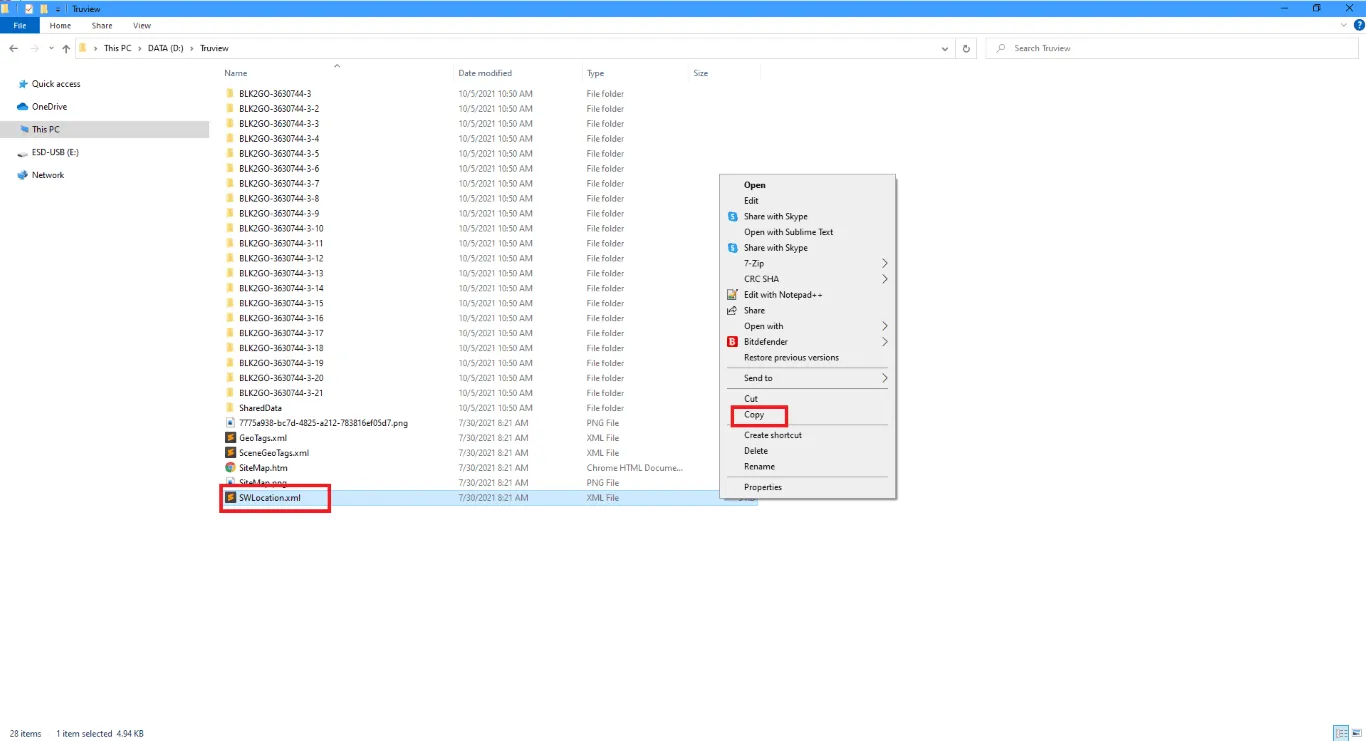
بالنسبة للصور، عندما تكتمل عملية التصدير، ابحث عن الموقع المحدد لـ TruView وانسخ "SWLocation.xml".
قم بلصق "SWLocation.xml" في المجلد الذي قمت بتصدير الصور فيه (الخطوة 3).
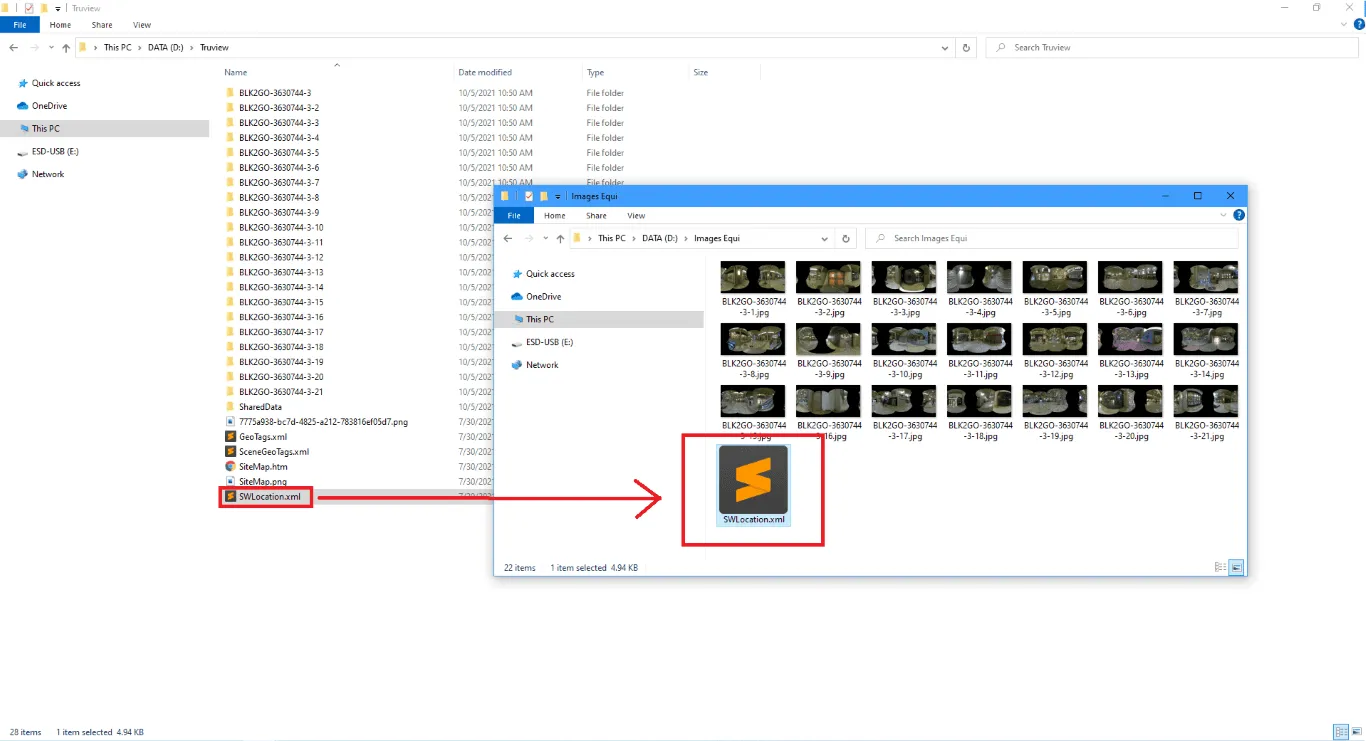 يمكنك ضغط هذا المجلد (مع صور 360 و**"SWLocation.xml**" بداخله) ورفعه على المنصة. لمزيد من المعلومات حول كيفية رفع صور 360 على المنصة، يرجى قراءة هذا المقال.
إذا كانت لديك أي أسئلة أو تحتاج إلى مزيد من المعلومات، يرجى الاتصال بالفريق الفني.