تفعيل WebGL 2.0
للتحقق مما إذا كان WebGL مدعومًا ومفعلًا في متصفحك، اتبع الخطوات التالية:
-
الدخول إلى صفحة التشخيص
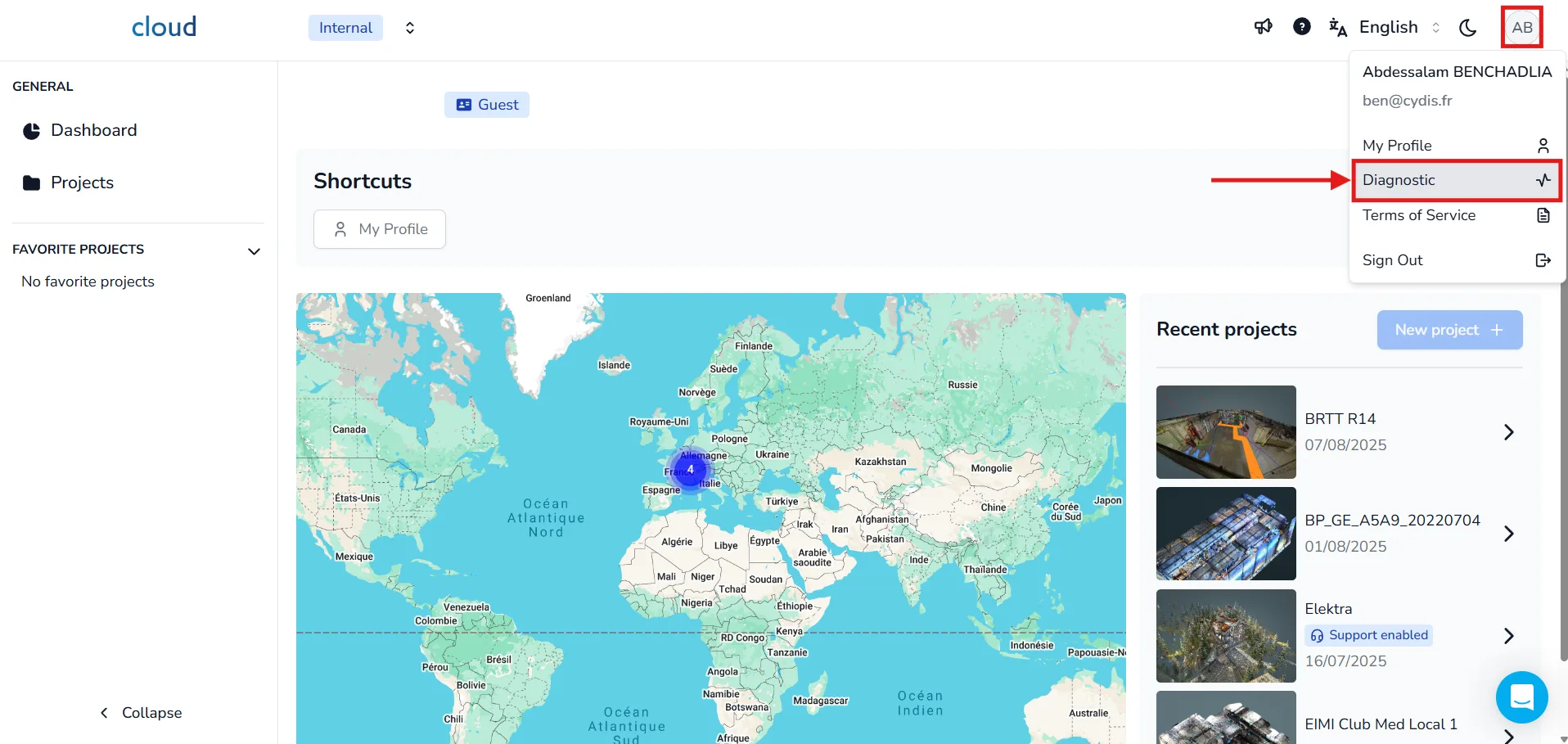
اذهب إلى الجزء العلوي الأيمن من الواجهة وانقر على الحروف الأولى من اسمك في ملفك الشخصي لفتح القائمة المنسدلة. ثم انقر على قسم التشخيص.
-
تشغيل تشخيص جديد
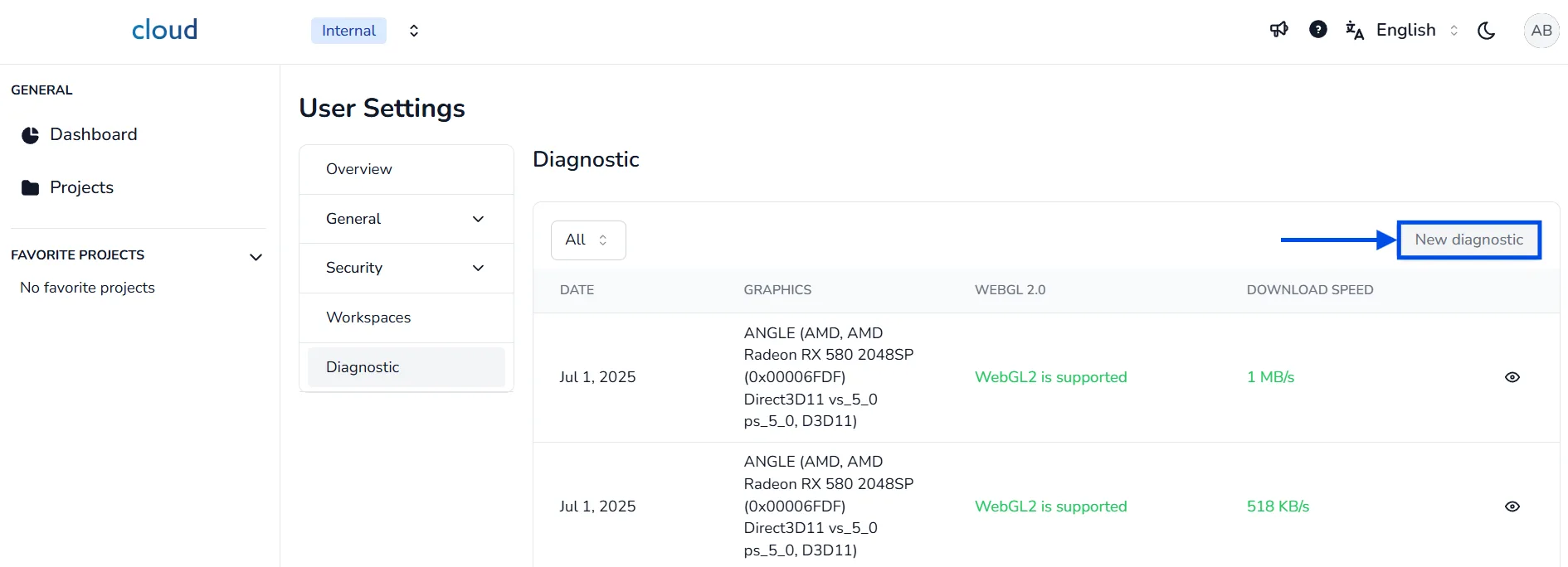
بمجرد دخولك إلى قسم التشخيص، انقر على زر تشخيص جديد لتشغيل اختبار على بيئتك الحالية. سيقوم هذا بالتحقق مما إذا كان WebGL والمكونات المطلوبة الأخرى متاحة.
-
تحقق من توافق WebGL 2.0
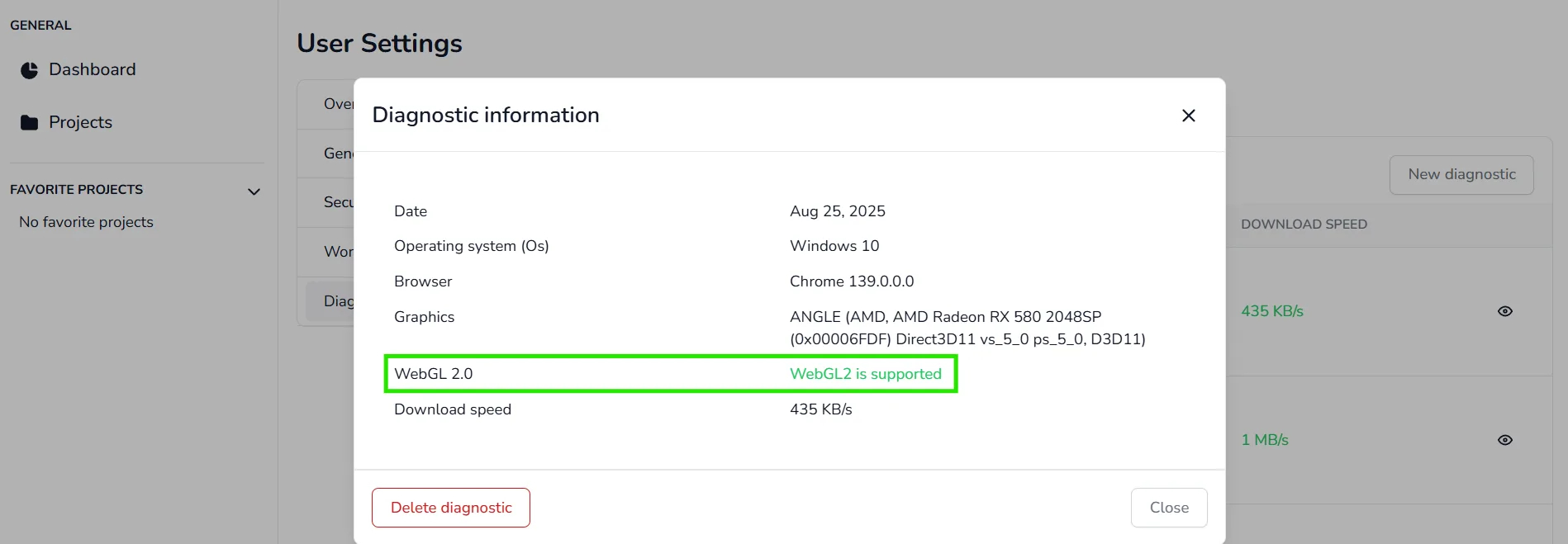
في قائمة التشخيصات، تحت عمود WEBGL 2.0، سترى إحدى الحالات التالية:
- WebGL2 مدعوم → كل شيء على ما يرام.
- WebGL غير مدعوم → لن تتمكن من استخدام التطبيق ثلاثي الأبعاد.
ملاحظة: WebGL إلزامي لعرض المحتوى ثلاثي الأبعاد، فإذا ظهرت لك رسالة حمراء، فلن تتمكن من الانضمام إلى التطبيق ثلاثي الأبعاد وقد تضطر لإجراء بعض التغييرات، حاول اتباع أحد البرامج التعليمية التالية لإصلاح هذه المشكلة.
برنامج تعليمي لمتصفح Chrome (Android/PC) لتفعيل WebGL2
في بعض أجهزة Android، من الممكن أن يكون WebGL غير مفعل افتراضيًا. قد يتيح تفعيله الوصول إلى التطبيق ثلاثي الأبعاد. للتحقق مما إذا كان يمكن تفعيل WebGL، اتبع هذه الخطوات (برنامج تعليمي لجوجل كروم):
1. انقر على الرابط التالي : chrome:flags
2. ابحث عن "WebGL" وقم بتمكينه
3. أعد تحميل متصفحك
4. عد إلى صفحة التشخيص للتحقق مما إذا كان WebGL2 مدعومًا الآن
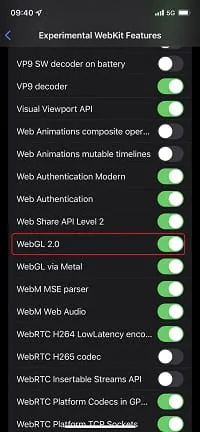
برنامج تعليمي لهواتف iPhone/iPad لتفعيل WebGL2
هذا البرنامج التعليمي مفيد فقط إذا كنت تستخدم IOS 15.0 أو أحدث، الأجهزة التي تعمل بنظام IOS 14.x أو أقدم لن تتمكن من استخدام التطبيق ثلاثي الأبعاد حتى لو تم تفعيل WebGL. لاحظ أيضًا أن Safari فقط هو الذي يحتاج إلى تفعيل WebGL، المتصفحات الأخرى تستخدمه افتراضيًا
أولًا، اذهب إلى إعدادات هاتفك

ابحث عن Safari واختره

انتقل للأسفل بالكامل واختر "متقدم"

اختر الخيار الأخير، "الميزات التجريبية"

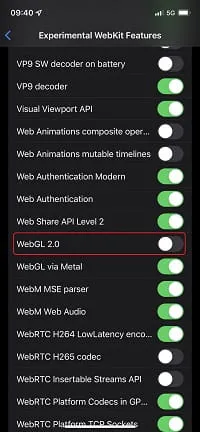
ابحث عن WebGL 2.0 وقم بتفعيله
في حال واجهت أي مشكلة أو صعوبة، لا تتردد في الاتصال بفريق المنصة.