تصدير البيانات المنظمة والصور البانورامية من Trimble RealWorks
RealWorks هو برنامج لمعالجة وتحليل سحب النقاط مخصص لمحترفي المسح بالليزر ثلاثي الأبعاد، ويوفر أدوات مؤتمتة وسير عمل خاصًا بسحب النقاط يتيح للمستخدمين استيراد البيانات من سحب النقاط، ثم معالجتها وتحليلها وإنشاء تسليمات عالية الجودة للعملاء بسرعة.
معلومات عامة
يسمح RealWorks للمستخدم بتصدير البيانات بصيغ .e57 و .PTX و .PTS و .RCP. المنصة متوافقة حاليًا مع صيغتي ملفات .e57 و .RCP.
- ReCap (.RCP) هو تنسيق تستخدمه برامج Autodesk لتخزين بيانات سحابة النقاط مع فهرستها مكانيًا حيث لديك:
- ملفات RCS، التي تحتوي على البيانات الفعلية. تبدأ الملفات بالقيم السداسية عشرية "41444F4354" أو في ASCII "ADOCT". إذا كان هذا مسحًا منظمًا (مع محطات)، فإن .RCS واحدة تعادل محطة واحدة.
- ملفات RCP هي ملفات مشروع مرتبطة ببيانات ملفات RCS وتحتوي على بيانات وصفية. الملفات موجودة في حاوية ZIP / XML.
- صيغة .e57 هي صيغة يمكنها تخزين بيانات سحابة النقاط من ماسحات الليزر وأنظمة التصوير ثلاثي الأبعاد الأخرى، بالإضافة إلى الصور ثنائية الأبعاد وبيانات وصفية أساسية مرتبطة. لفهم صيغة e57 بشكل أفضل، تأكد من قراءة المقال "صيغة ملف e57".
في هذه المقالة، سنوضح لك كيفية استيراد بياناتك مع الصور البانورامية.
لماذا يجب تصدير البيانات بصيغة .RCP بدلاً من .e57 للمنصة
من أجل ربط الصور البانورامية مع سحابة النقاط على المنصة والحصول على أفضل أداء من التطبيق ثلاثي الأبعاد، تحتاج إلى تصدير بياناتك بصيغة .RCP.
من خلال القيام بذلك، سيكون لديك مشروع .RCP منظم بجميع المحطات المرتبطة في مشروع واحد (عدة ملفات .RCS في مجلد دعم المشروع وملف واحد .RCP).
سيؤدي تصدير المشروع بصيغة .RCP إلى الاحتفاظ بأسماء المحطات المخزنة في ملفات RCS، مما سيساعد على ربط صور البانوراما مع كل محطة. لأسباب غير معروفة، عند تصدير البيانات بصيغة .e57 من RealWorks، لا يتم تخزين أسماء المحطات داخل .e57، مما يجعل من المستحيل ربط الصور البانورامية مع .e57 على المنصة.
لاحظ أنه إذا قمت بتصدير بياناتك كـ .e57 من RealWorks، فستحصل على عدة .E57s منفصلة (واحد .e57 لكل محطة) بدلاً من .e57 واحدة تحتوي على جميع المحطات. ولأفضل أداء للتطبيق ثلاثي الأبعاد، يُوصى باستخدام .e57 واحدة تحتوي على جميع المحطات بدلاً من استخدام عدة .E57s (واحد .e57 لكل محطة) لنفس المشروع.
وضع Registration ووضع Production
يوفر RealWorks وضعي عمل يتم اختيارهما من القائمة المنسدلة في أعلى يسار النافذة: Registration وProduction.
الوضع الذي تكون فيه عند التصدير مهم، لأن وضع Production لا يدعم تصدير الصور. المشروع الذي يتم تصديره في وضع Production يحتوي على سحابة النقاط فقط، بدون الصور البانورامية. لتصدير بياناتك مع الصور البانورامية، يجب عليك التبديل إلى وضع Registration قبل تنفيذ عملية التصدير الموضحة أدناه.
إذا كنت تعمل في وضع Production، فيجب عليك تصدير الصور البانورامية بشكل منفصل: صدّر سحابة النقاط كالمعتاد، ثم استخدم أداة "تصدير صور TZF" (الخطوات من 6 إلى 8 أدناه) وأضف الصور إلى مشروعك كصور 360°.
تصدير البيانات بصيغة .RCP من RealWorks
1. تأكد من تحديد وضع Registration في القائمة المنسدلة في أعلى يسار النافذة، ثم قم بتنزيل محطاتك وأكمل التغييرات التي تريد إجراؤها.
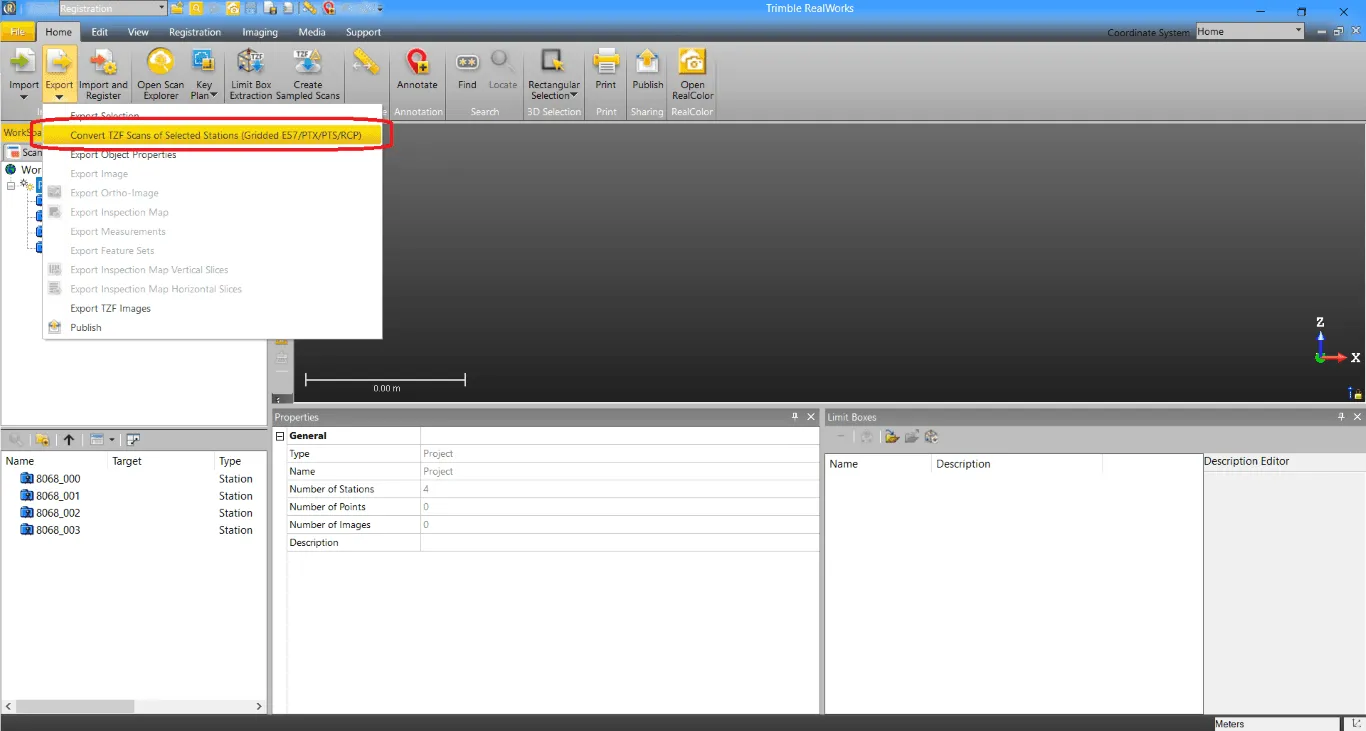
2. بعد الانتهاء من التعديلات، حدد المشروع وانقر على "تصدير" باستخدام الرمز في شريط الأدوات في أعلى يسار النافذة وانقر على "تحويل عمليات مسح TZF لمحطات مختارة (Gridded e57 / PTX / PTS / RCP)".
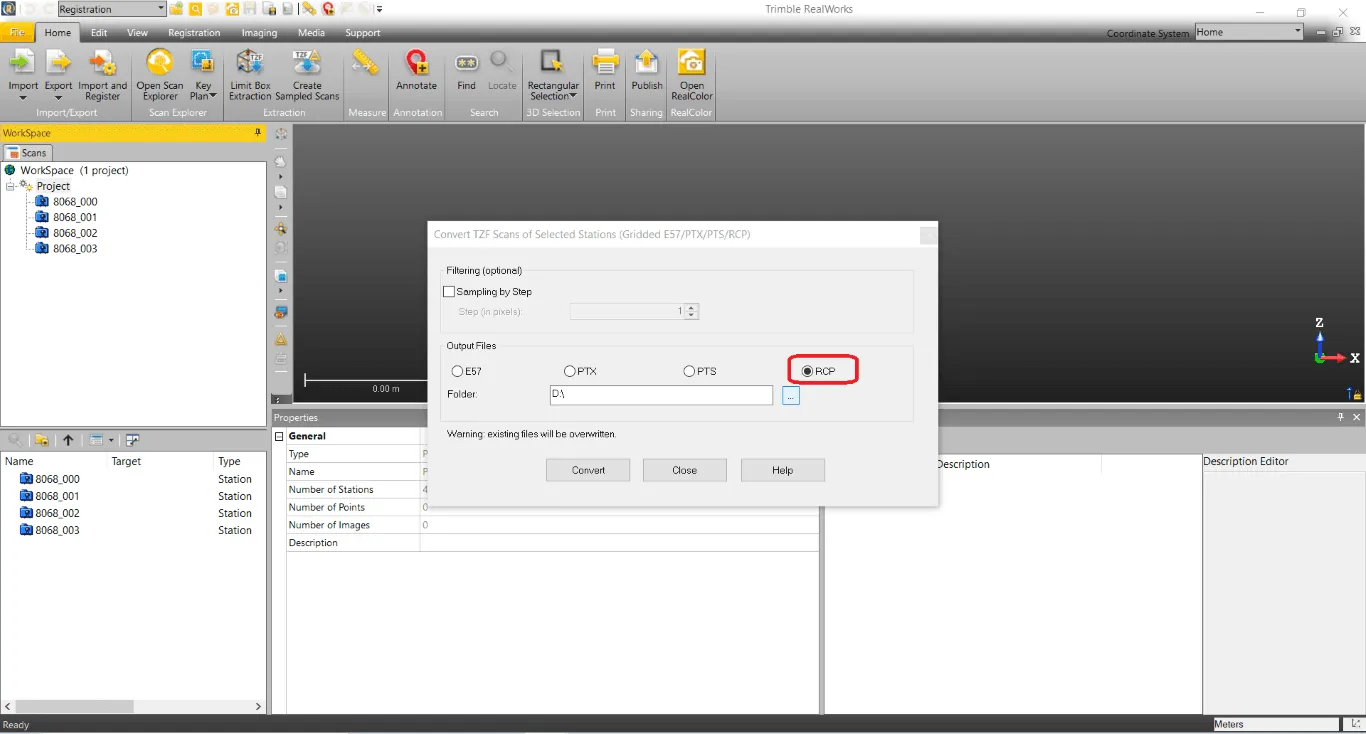
3. ستفتح نافذة جديدة. اختر صيغة التصدير المرغوبة، وفي هذه الحالة .RCP وحدد موقع التصدير وانقر على "تحويل" لبدء العملية. يمكن أن تستغرق هذه العملية بعض الوقت.
4. بمجرد اكتمال التصدير، ابحث عن المجلد وقم بضغطه (ملف .RCP ومجلد دعم المشروع)
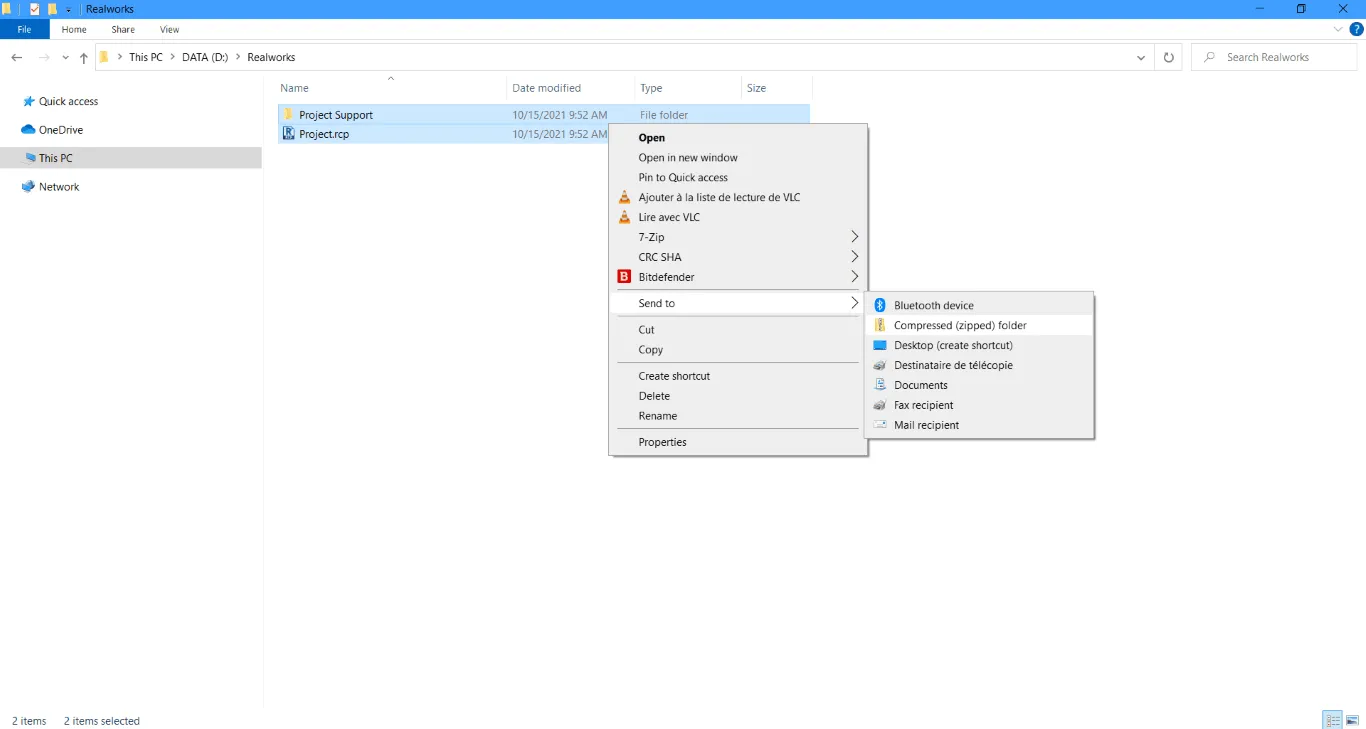
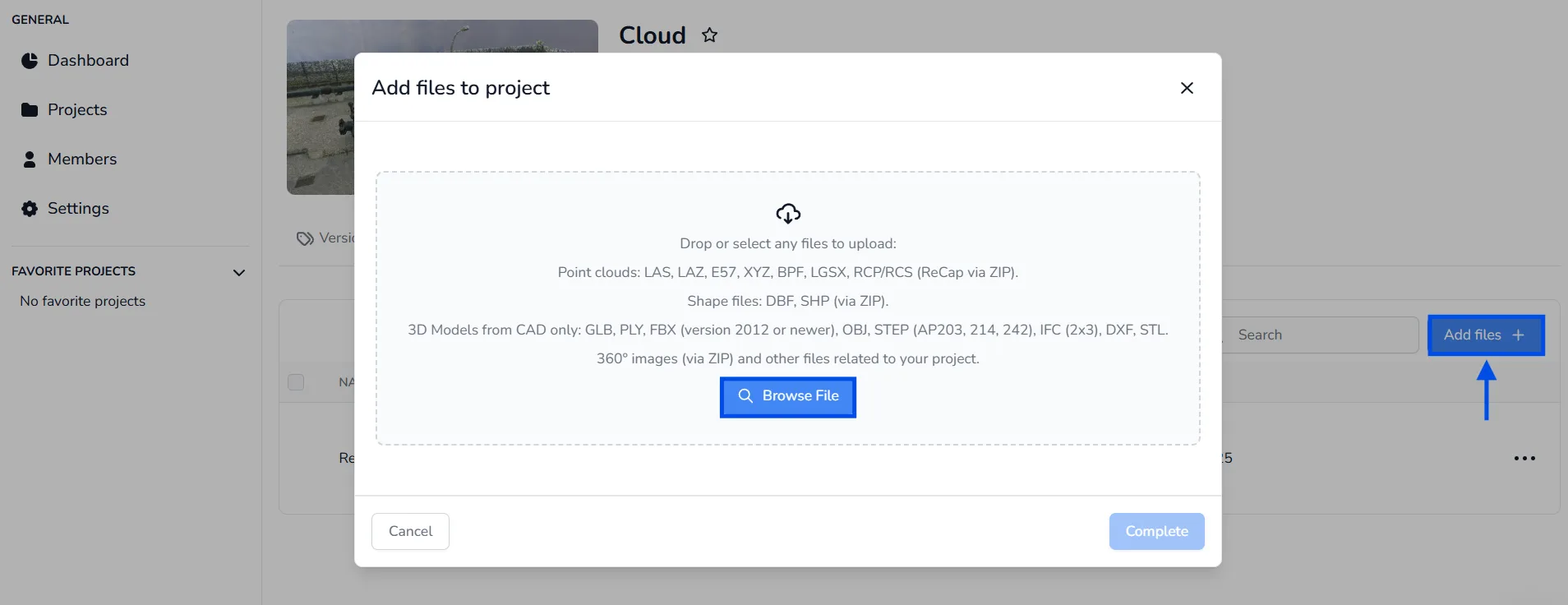
ثم يمكنك رفع ملف ZIP إلى المنصة. لمعرفة كيفية رفع ملف إلى مشروع، يرجى قراءة المقال "إضافة ملفات إلى المشروع".
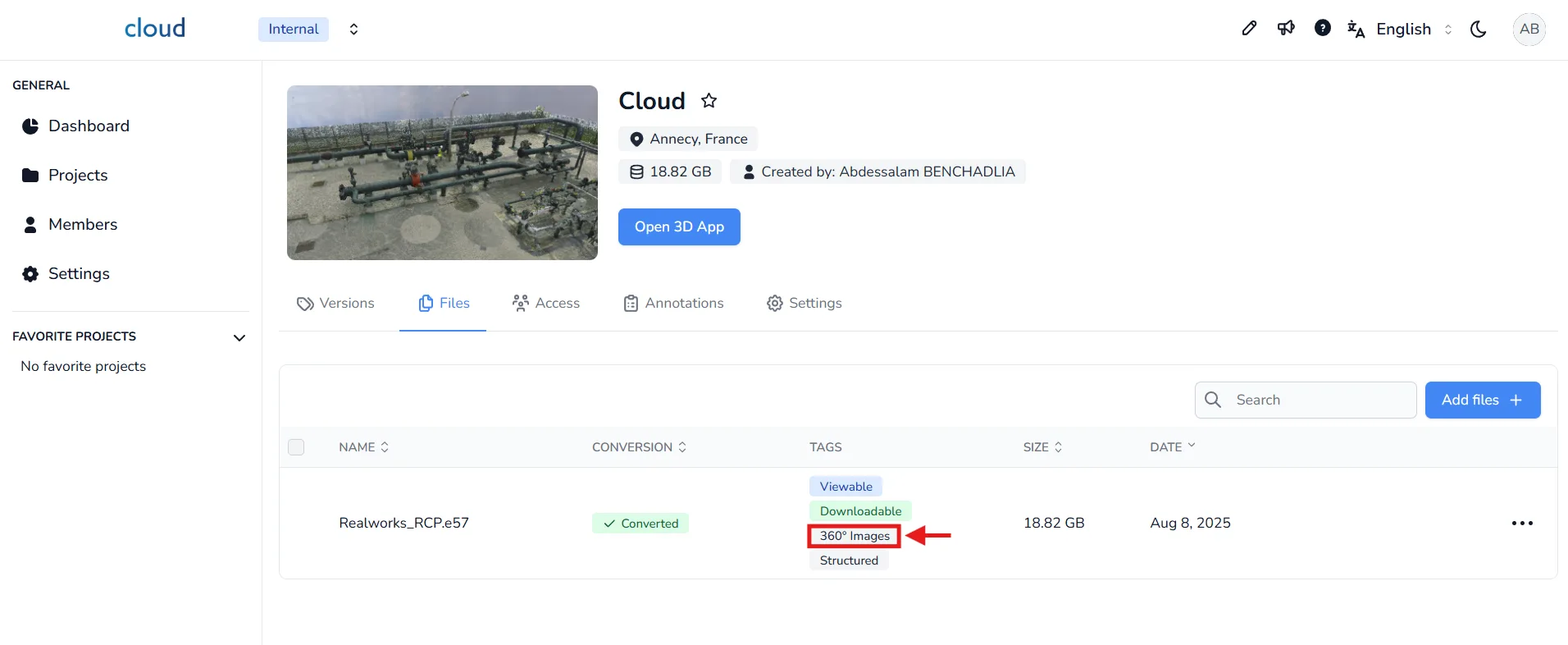
5. في نهاية هذه المعالجة، يمكنك التحقق مما إذا كان ملف ReCap يحتوي على صور 360° من خلال تمرير المؤشر فوق علامة صور 360° في علامة التبويب الملفات الخاصة بمشروعك.
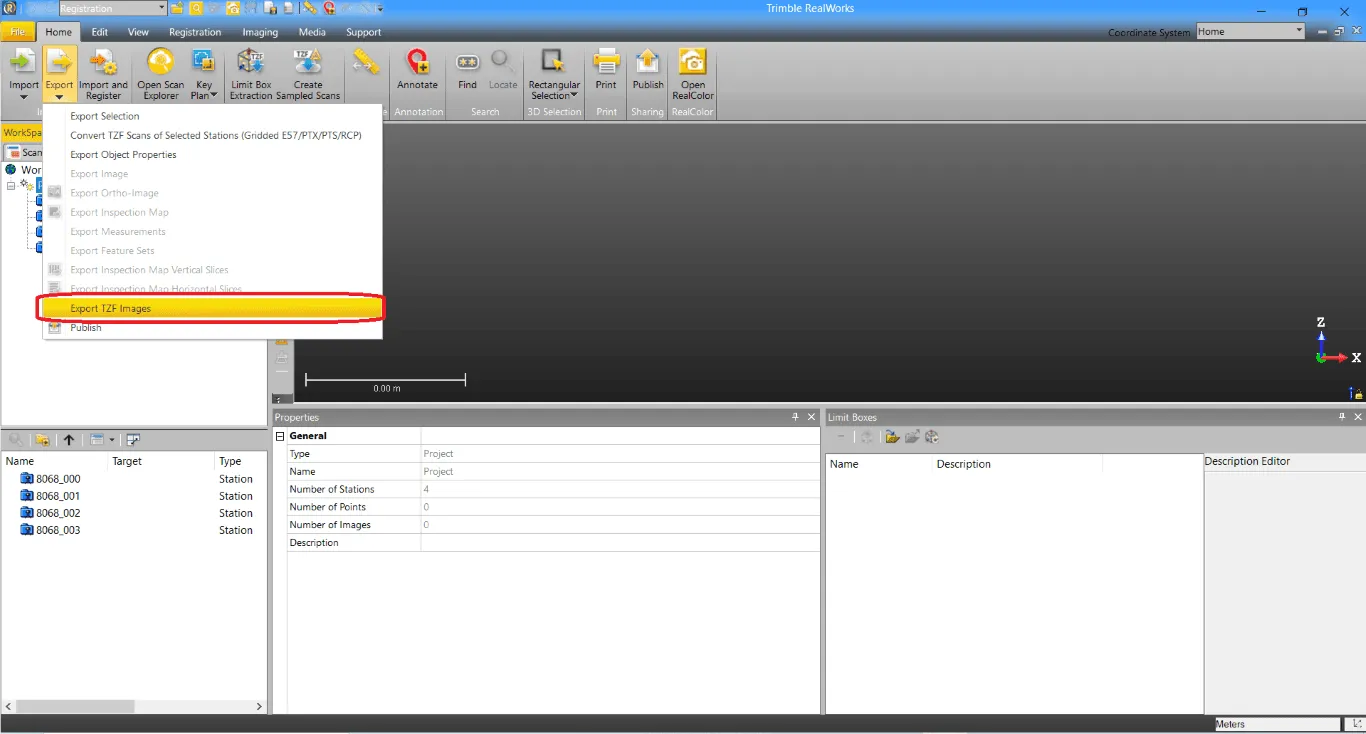
6. في حال عدم احتواء ملف ReCap على صور 360 مدمجة فيه (على سبيل المثال، إذا تم التصدير في وضع Production)، يجب عليك تصدير الصور البانورامية من RealWorks. للقيام بذلك، انقر مرة أخرى على أيقونة "تصدير" في شريط الأدوات في أعلى يسار النافذة وانقر على "تصدير صور TZF".
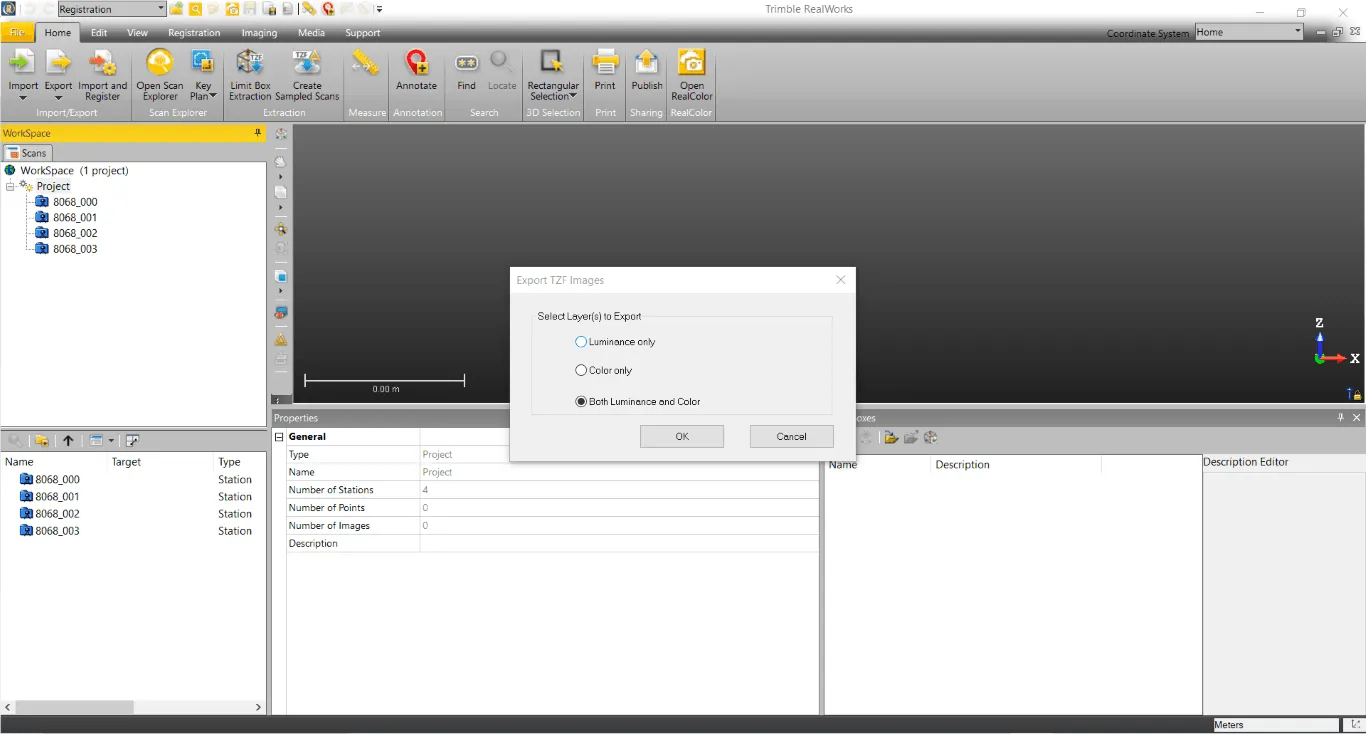
7. ستفتح نافذة جديدة، يمكنك فيها تحديد طبقة الصورة وبدء التصدير. \* اللمعان = الشدة
8. عند إنشاء الصور البانورامية، ابحث عن موقعها وقم بضغط المجلد.
لمعرفة كيفية استيراد صور 360° إلى مشروعك، يرجى قراءة المقال إضافة صور 360°.
إذا كان لديك أي استفسارات أو تحتاج إلى مزيد من المعلومات، يرجى الاتصال بالفريق الفني.