إضافة ملفات إلى مشروع
أولاً، دعنا نصل إلى صفحة تعديل المشروع، لاحظ أنه إذا كنت قد أنشأت مشروعك للتو، فسيتم نقلك مباشرةً إلى الصفحة الصحيحة ويمكنك بالتالي تخطي هذا الجزء.
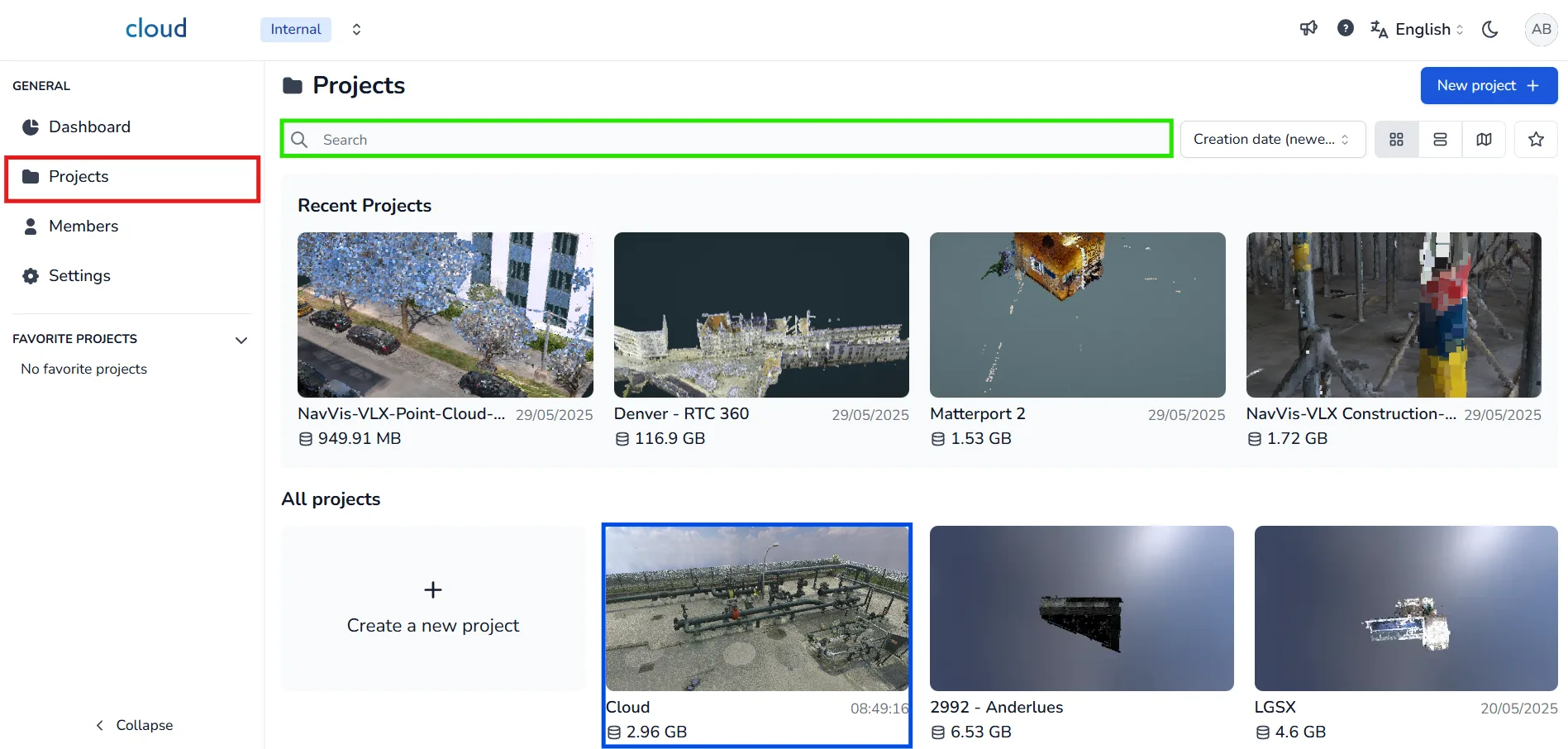
للبدء، انقر على علامة التبويب المشاريع في اللوحة اليسرى. استخدم شريط البحث للعثور على المشروع الذي تريد إضافة ملفات إليه. ثم، انقر على صورة المشروع المصغرة أو العنوان لفتح مساحة العمل الخاصة به. إذا كنت قد أنشأت المشروع للتو، فسيتم توجيهك تلقائيًا إلى صفحة التعديل الخاصة به.
بمجرد أن تكون في صفحة المشروع، انتقل إلى علامة التبويب الملفات في الأعلى. ثم، انقر على الزر إضافة ملفات + الموجود في الجانب الأيمن العلوي من قائمة الملفات. ستظهر نافذة منبثقة تتيح لك رفع الملفات التي تريد إضافتها إلى المشروع.
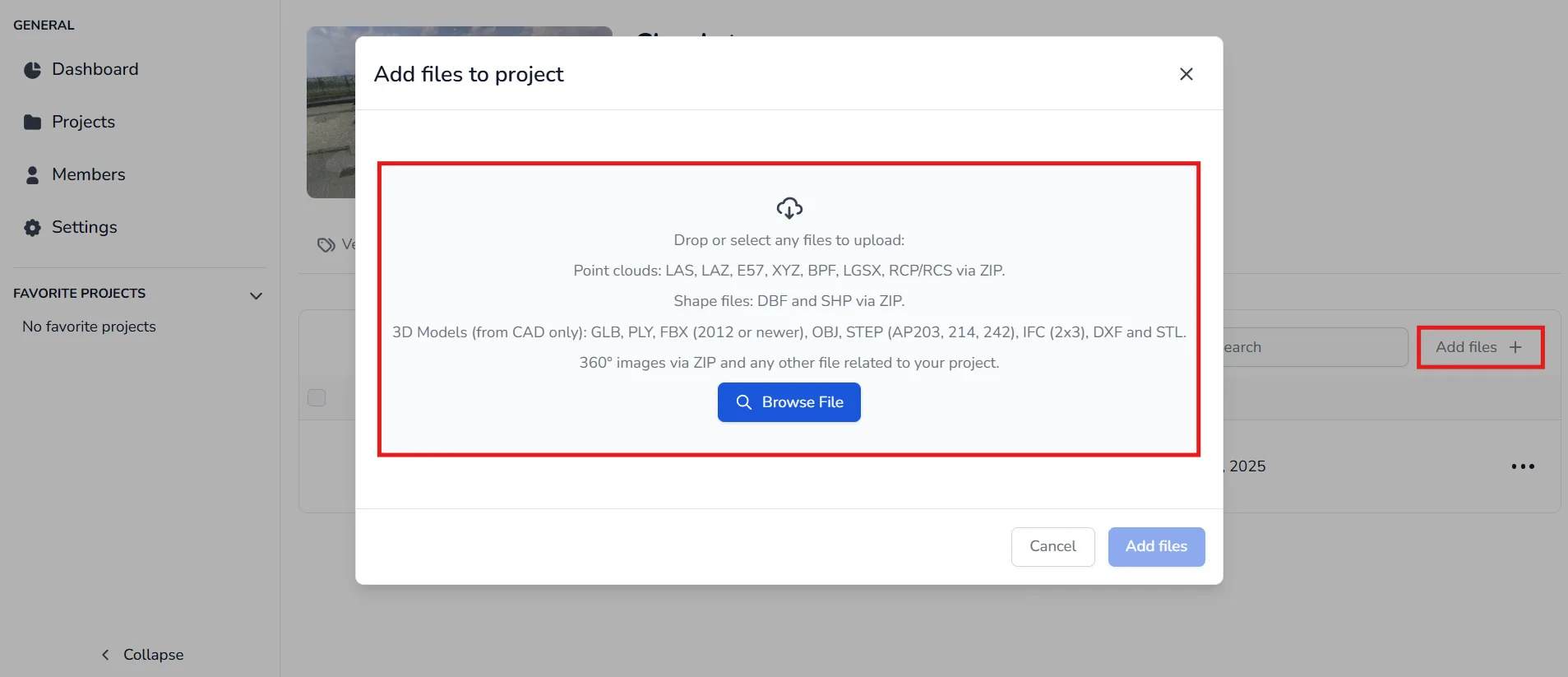
يمكنك رفع أنواع الملفات التالية:
- سحب النقاط: تشمل التنسيقات المدعومة LAS، LAZ، E57، XYZ، BPF، FCP و RCP/RCS (تنسيق ZIP).
- ملفات RCP / RCS (تنسيق ZIP): لاستيراد مشروع ReCap، قم بضغط الملفات في أرشيف ZIP. لمزيد من التفاصيل، اتبع هذه المقالة
- عدة ملفات E57 (بصيغة ZIP): إذا استلمت ملف E57 لكل موضع مسح، فاضغطها في أرشيف ZIP لرفعها كسحابة نقاط واحدة. لمزيد من التفاصيل، اتبع هذه المقالة
- ملفات LGSx: لرفع ملفات LGS، قم بتحويلها إلى تنسيق LGSx مسبقًا. ملفات LGSx المحمية بكلمة مرور غير مدعومة. راجع المقال المخصص
- ملفات الشكل (تنسيق ZIP): أضف جميع الملفات المرتبطة (SHP، SHX، DBF) في ملف ZIP بأسماء مطابقة. سيتعرف النظام عليها كمجموعة ملفات شكل.
- نموذج ثلاثي الأبعاد (CAD فقط): تشمل التنسيقات المدعومة GLB، GLTF، PLY، FBX (2012 أو أحدث)، OBJ، STEP (AP203، 214، 242)، IFC (2x3)، DXF، IGES، JT (v8.0-v10.x)، STL، VRML (v1/1995، v2/1997)، 3DS، Collada و X3D. لمزيد من المعلومات، تحقق من مقال التنسيقات المقبولة
- صور بزاوية 360° (تنسيق ZIP): يمكنك رفع مجموعات صور بزاوية 360° في تنسيق ZIP. إذا لم تكن سحابة النقاط لديك تتضمنها بشكل أصلي، فاستوردها بشكل منفصل. يرجى الرجوع إلى المقال المخصص للحصول على التعليمات.
إعدادات الرفع
بمجرد اختيار الملفات، سترى بعض الخيارات القابلة للتكوين:
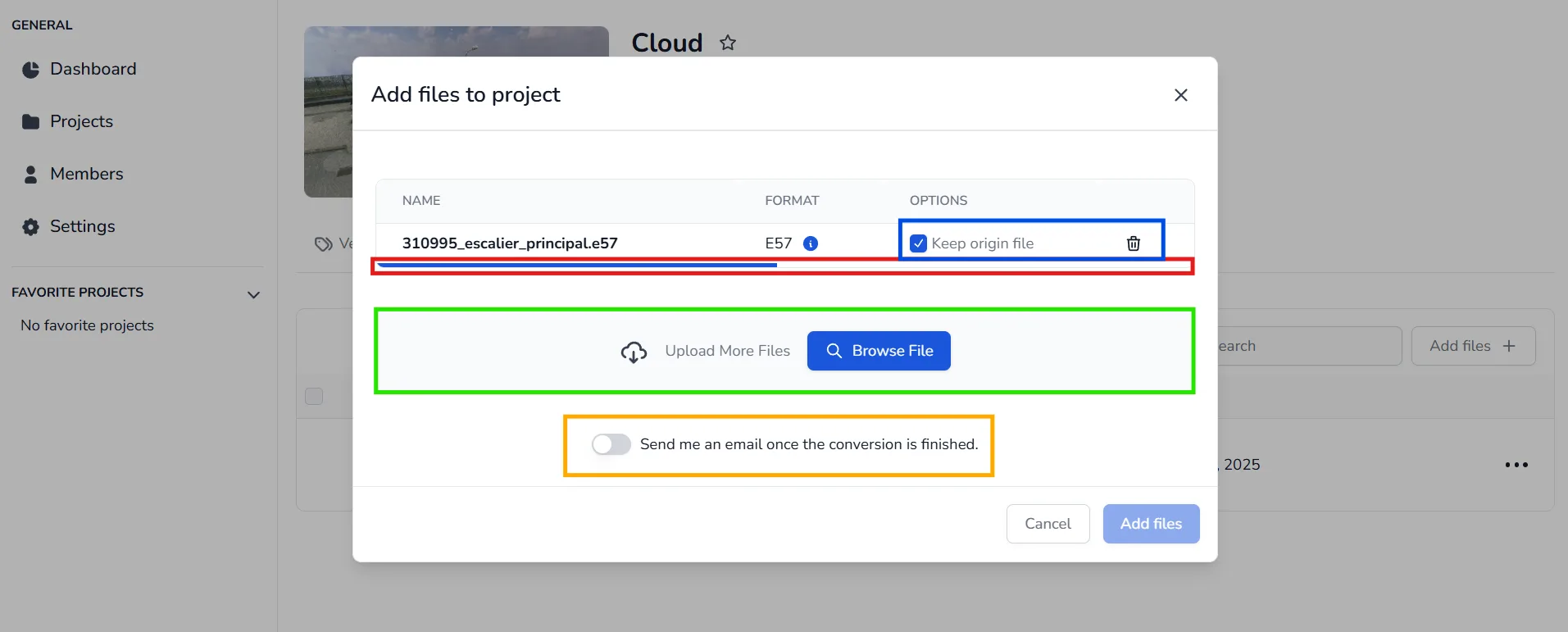
- الاحتفاظ بالملف الأصلي: سيؤدي تفعيل هذا الخيار إلى الاحتفاظ بالملف الأصلي، مما يجعله قابلاً للتنزيل لاحقًا.
- سيظهر شريط تقدم أزرق أثناء رفع الملف - لا تغلق النافذة حتى الانتهاء.
- يمكنك رفع عدة ملفات في آن واحد عن طريق سحبها إلى الصندوق أو استخدام زر استعراض الملف مرة أخرى.
- إذا كنت تريد أن يتم إعلامك عبر البريد الإلكتروني عند الانتهاء من التحويل، قم بتنشيط خيار تنبيه البريد الإلكتروني في أسفل النافذة.
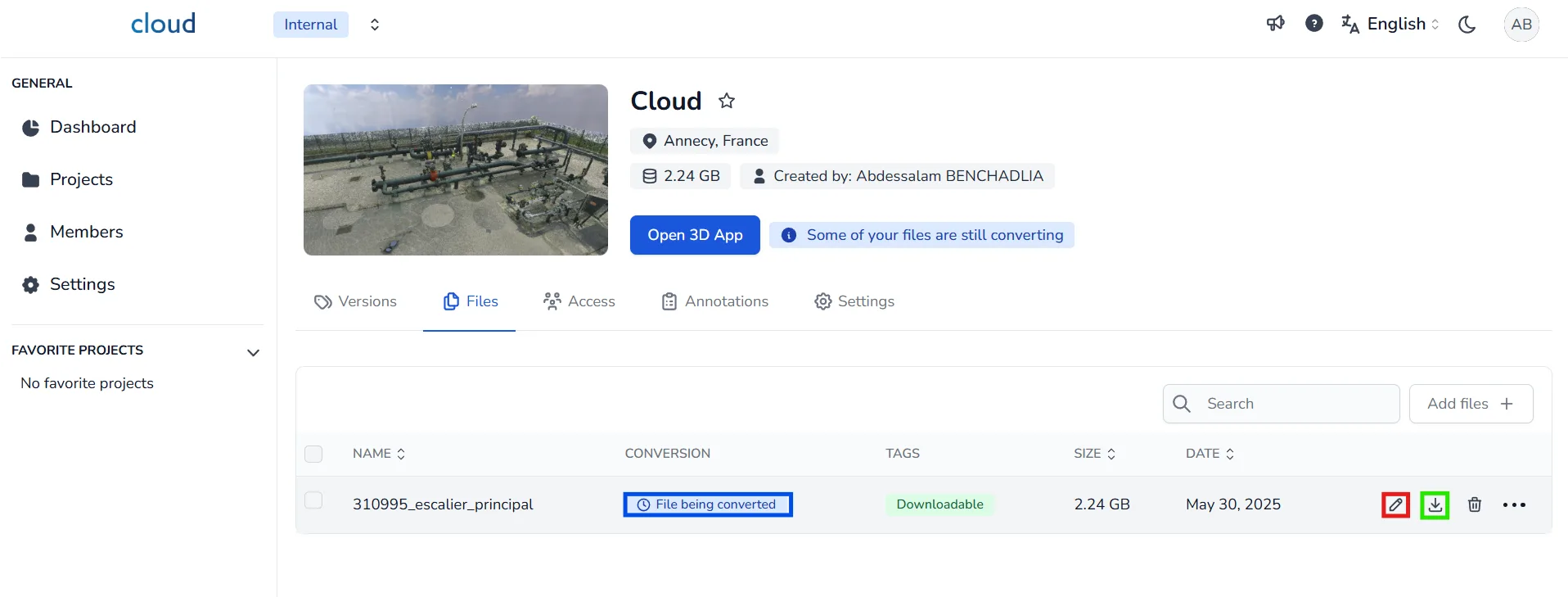
بمجرد الرفع، سيتم توجيهك إلى علامة التبويب الملفات.
- إذا كان التحويل لا يزال جاريًا، سترى حالة الملف قيد التحويل.
- عندما يكتمل التحويل، تتغير الحالة إلى تم التحويل.
ستتمكن بعد ذلك من:
- تحرير اسم الملف
- تنزيل الملف الأصلي (إذا تم حفظه)
- فتح التطبيق ثلاثي الأبعاد لتصور البيانات الخاصة بك والعمل عليها
إذا كانت لديك أي مشكلة أو صعوبة، فلا تتردد في التواصل مع فريق المنصة.