إعداد جهاز الكمبيوتر للتطبيق ثلاثي الأبعاد
يعرض التطبيق ثلاثي الأبعاد سحب النقاط باستخدام بطاقة الرسومات في جهاز الكمبيوتر. ويرجع معظم البطء إلى متصفح لا يستخدم هذه البطاقة. تستغرق عمليات التحقق الخمس أدناه نحو خمس دقائق، ولا يلزم إجراؤها إلا مرة واحدة لكل جهاز. وإذا كان أحد الإعدادات رماديًا أو مُعلَّمًا بأنه مُدار من قِبل مؤسستك، فاطلب من قسم تكنولوجيا المعلومات تغييره.
1. استخدم إصدارًا محدّثًا من Chrome أو Edge
افتح التطبيق ثلاثي الأبعاد في Google Chrome أو Microsoft Edge. لتحديث المتصفح، اكتب chrome://settings/help (Chrome) أو edge://settings/help (Edge) في شريط العناوين: يبدأ التحديث تلقائيًا، ثم انقر على إعادة التشغيل.
2. فعّل تسريع الرسومات
- اكتب
chrome://settings/system(Chrome) أوedge://settings/system(Edge) في شريط العناوين. - فعّل استخدام تسريع الرسومات عند توفره.
- انقر على إعادة التشغيل.
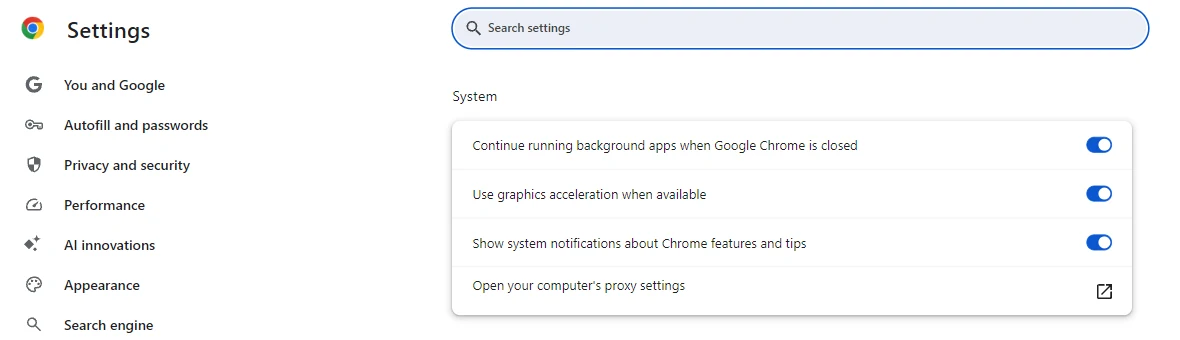
هذا هو الإعداد الأهم. فبدونه يرسم المتصفح المحتوى ثلاثي الأبعاد على المعالج ويكون العرض بطيئًا أيًا كانت بطاقة الرسومات.
3. استخدم بطاقة الرسومات عالية الأداء (أجهزة الكمبيوتر المحمولة ذات البطاقتين فقط)
افتح إدارة المهام (Ctrl + Shift + Esc)، ثم علامة التبويب الأداء. إذا لم ترَ سوى GPU 0، فجهازك يحتوي على بطاقة رسومات واحدة: تخطَّ هذه الخطوة. وإذا رأيت GPU 0 وGPU 1، فيجب أن يخصص Windows للمتصفح البطاقة الأقوى (NVIDIA أو AMD):
- افتح الإعدادات > النظام > الشاشة > الرسومات.
- إذا لم يكن متصفحك في القائمة، فانقر على إضافة تطبيق سطح المكتب وحدده:
- Chrome:
C:\Program Files\Google\Chrome\Application\chrome.exe - Edge:
C:\Program Files (x86)\Microsoft\Edge\Application\msedge.exe
- Chrome:
- حدد المتصفح، وافتح خياراته (زر خيارات أو القائمة المنسدلة لتفضيل وحدة GPU، بحسب إصدار Windows لديك) واختر أداء عالي.
- أعد تشغيل المتصفح: اكتب
chrome://restart(Chrome) أوedge://restart(Edge) في شريط العناوين.
4. صِل الشاحن واختر الأداء
- على الكمبيوتر المحمول، أبقِ الشاحن موصولًا. فعند العمل على البطارية، تُبطئ معظم أجهزة الكمبيوتر المحمولة بطاقة الرسومات.
- افتح الإعدادات > النظام > الطاقة والبطارية (الطاقة على كمبيوتر مكتبي) واضبط وضع الطاقة على أفضل أداء.
5. تحقق من النتيجة في صفحة التشخيص
- في المنصة، انقر على الأحرف الأولى من اسمك أو صورة ملفك الشخصي في أعلى اليمين، ثم على التشخيص.
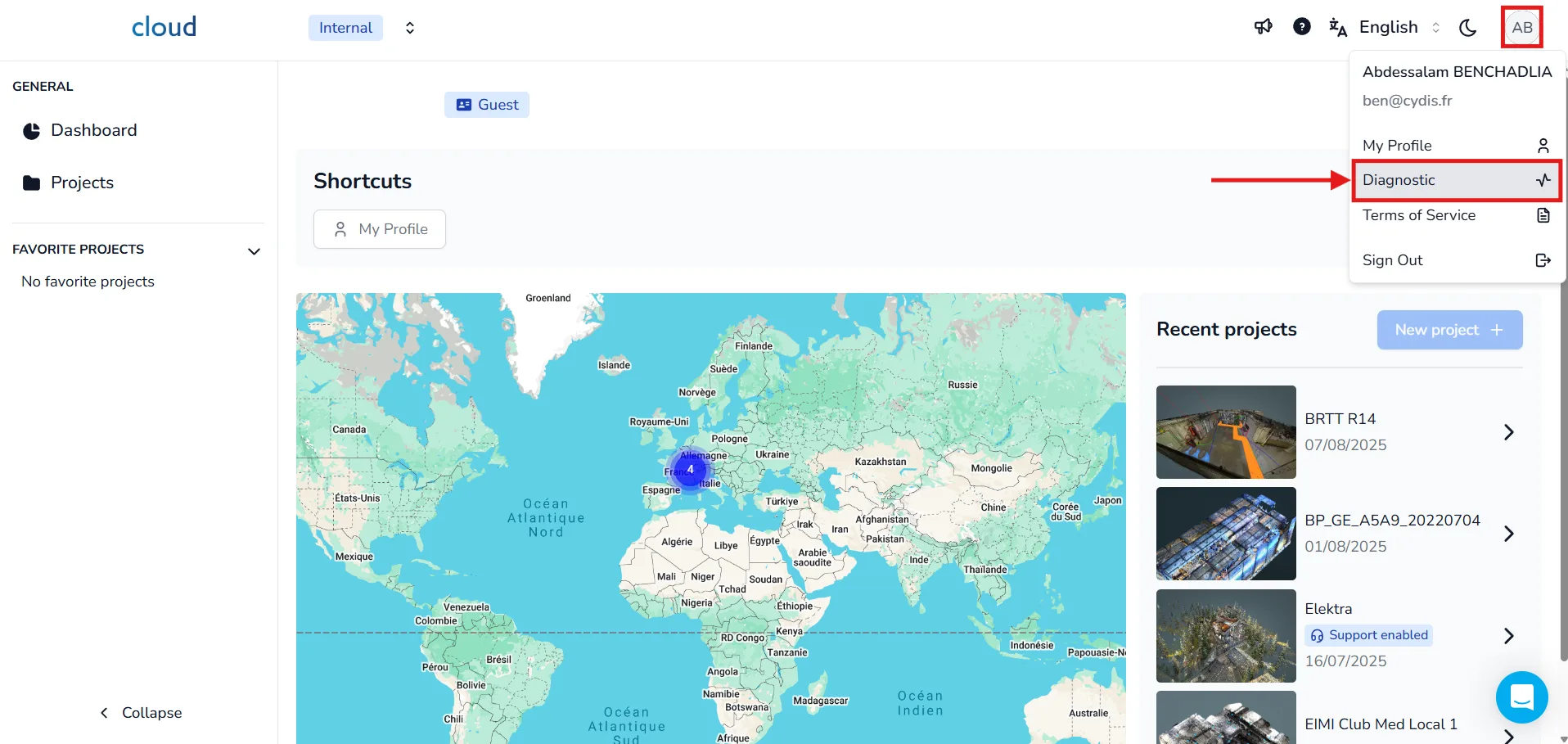
- انقر على تشخيص جديد. يظهر سطرا الرسوميات وWebGL 2.0 فورًا: لا داعي لانتظار قياس سرعة التنزيل.
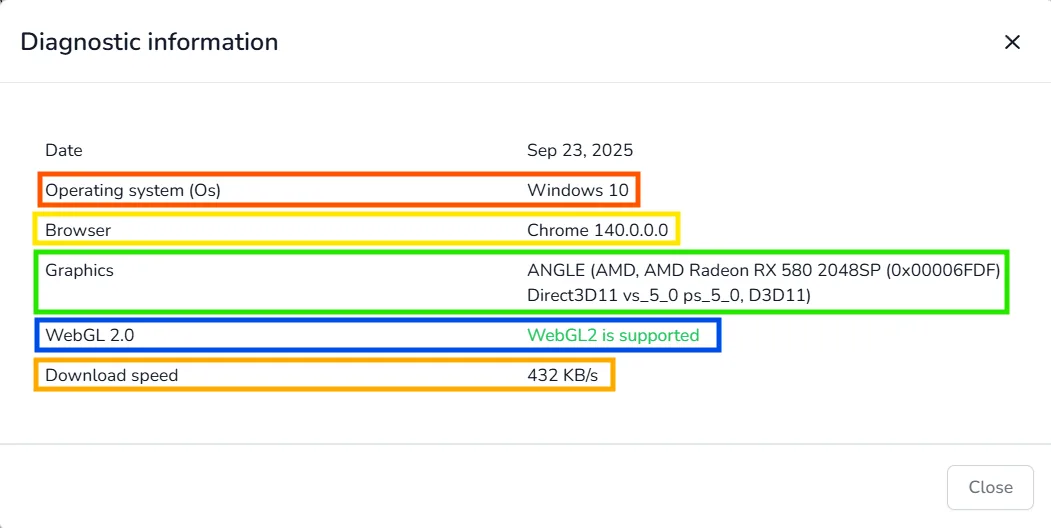
يكون جهازك جاهزًا عندما:
- يظهر في سطر WebGL 2.0 النص WebGL2 مدعوم.
- يذكر سطر الرسوميات بطاقة الرسومات لديك، مثل Intel أو NVIDIA أو AMD. وعلى كمبيوتر محمول يضم بطاقتين، يجب أن يذكر البطاقة الظاهرة بجوار أداء عالي في الخطوة 3.
إذا ظهر في سطر WebGL 2.0 النص WebGL2 غير مدعوم، أو ظهر في سطر الرسوميات غير معروف أو ذُكر فيه SwiftShader أو Microsoft Basic Render Driver، فإن المتصفح لا يستخدم بطاقة الرسومات: تحقق من الخطوة 2. وإذا كانت الخطوة 2 منفذة بالفعل، فأنت تعمل على الأرجح في جلسة عن بُعد (سطح المكتب البعيد، Citrix) أو أن برنامج تشغيل الرسومات محظور: أرسل التشخيص إلى قسم تكنولوجيا المعلومات.
إذا كنت تعرض التطبيق ثلاثي الأبعاد في Microsoft Teams
- استخدم تطبيق Teams لسطح المكتب، لا Teams في علامة تبويب المتصفح.
- أوقف الكاميرا وتأثيرات الخلفية (التمويه، الخلفيات الافتراضية).
- شارك نافذة المتصفح فقط، لا الشاشة بأكملها.
- أغلق البرامج الأخرى ثلاثية الأبعاد وعلامات التبويب الأخرى التي تعرض محتوى ثلاثي الأبعاد.
على كمبيوتر محمول يضم بطاقتي رسومات، اضبط أيضًا Microsoft Teams على أداء عالي في الخطوة 3 (باستخدام إضافة تطبيق من Microsoft Store). ويرد الإعداد الكامل للعروض التوضيحية في إعداد الكمبيوتر الموصى به لعرض التطبيق ثلاثي الأبعاد في Microsoft Teams.
هل ما زال البطء قائمًا؟
- قد يمنع برنامج تشغيل رسومات قديم المتصفح أيضًا من استخدام البطاقة. إذا كان قسم تكنولوجيا المعلومات يدير جهازك، فاطلب منه تثبيت أحدث برنامج تشغيل.
- إذا استغرق تحميل المشروع وقتًا طويلًا ولكن التنقل فيه سلس بعد تحميله، فالسبب هو الشبكة لا الكمبيوتر.
- تواصل مع فريق المنصة وأرفق لقطة شاشة للتشخيص وتقرير
chrome://gpu(أوedge://gpu): انقر على Download Report to File في أعلى تلك الصفحة.
النقاط الأساسية
- استخدم Chrome أو Edge مع تفعيل تسريع الرسومات.
- على كمبيوتر محمول يضم بطاقتي رسومات، خصص للمتصفح بطاقة الرسومات عالية الأداء وأبقِ الشاحن موصولًا.
- يجب أن تعرض صفحة التشخيص WebGL2 مدعوم واسم بطاقة الرسومات لديك.
- إذا كان أحد الإعدادات مقفلًا أو فشل التحقق، فتواصل مع قسم تكنولوجيا المعلومات.