تكوين الموقع
يصف الموقع بنية الأماكن الملتقطة في سحابة النقاط. وهو منظم في ثلاثة مستويات: المباني، والطوابق داخل كل مبنى، والغرف في كل طابق. بعد تكوين موقعك، تعرض الخريطة مكان وجودك وتتيح لك الانتقال من طابق إلى آخر، ويحصل كل مبنى وطابق وغرفة على عنصر خاص به في شجرة المشروع.
قبل البدء:
-
يتم تكوين الموقع في نافذة تكوين الموقع، التي تتطلب سحابة نقاط مرئية واحدة على الأقل. في حال عدم وجودها، تعرض النافذة لا توجد سحابة نقاط مرئية وتبقى أزرار الإنشاء معطلة
-
النافذة غير متاحة من رابط مشاركة عام. سجّل الدخول وافتح المشروع من مساحة العمل الخاصة بك
-
يؤدي حفظ الموقع إلى إنشاء إصدار جديد من المشروع، راجع الحفظ والخروج أدناه
فتح نافذة تكوين الموقع
انقر على أيقونة المبنى في الشريط الأيمن لفتح نافذة تكوين الموقع.
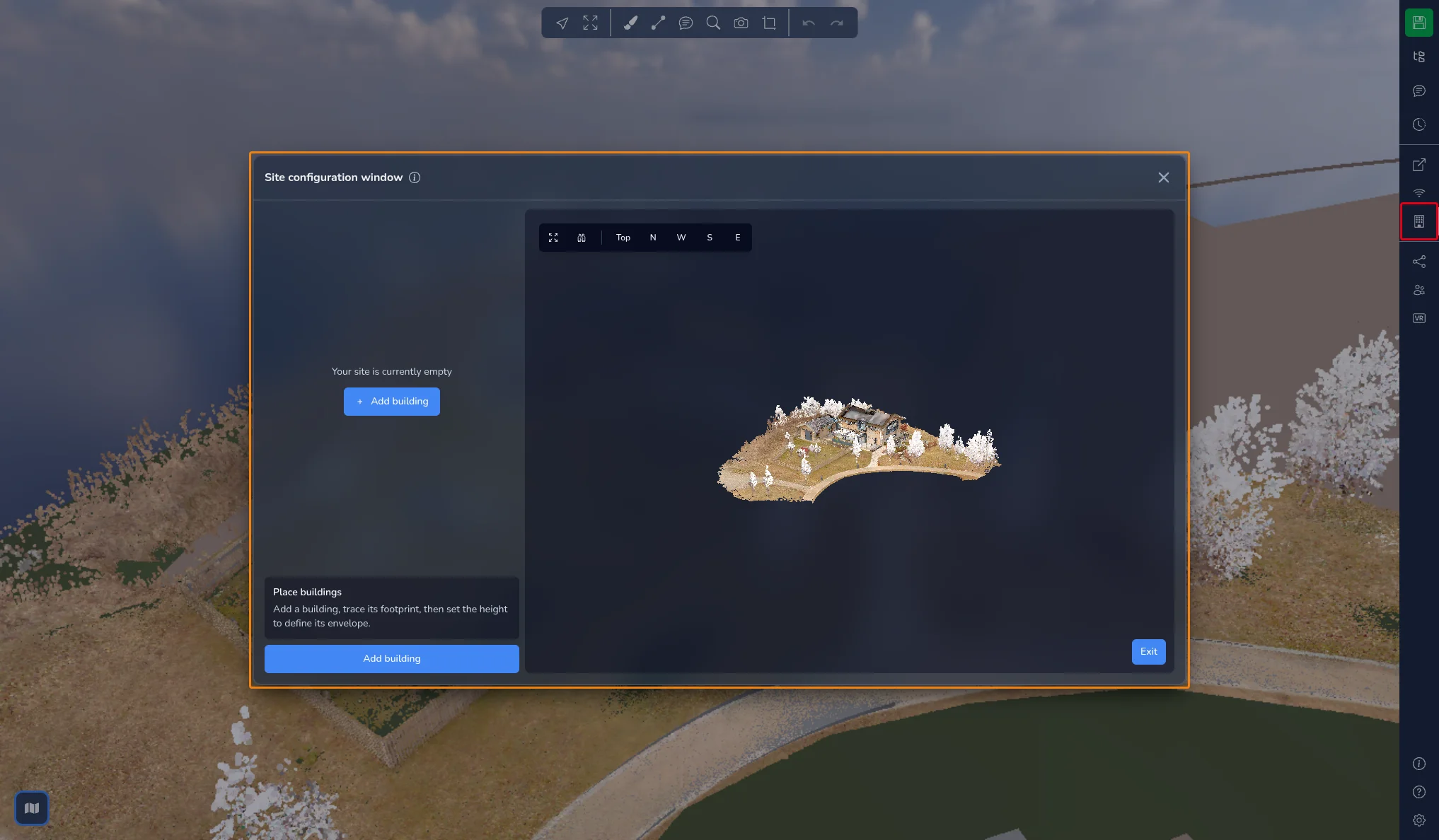
تتكون النافذة من ثلاث مناطق:
-
على اليسار، شجرة خريطة الموقع التي تسرد مبانيك وطوابقك وغرفك
-
أسفل الشجرة، إعدادات العنصر المحدد ودليل قصير للخطوة الحالية وزر الإجراء الرئيسي
-
على اليمين، عرض ثلاثي الأبعاد لسحب النقاط الخاصة بك، حيث ترسم المخططات
يرشدك دليل تعليمي مدمج خلال سير العمل بأكمله. ابدأه من أيقونة (i) بجوار عنوان النافذة.
أثناء فتح النافذة، يتوقف باقي التطبيق ثلاثي الأبعاد مؤقتاً وتُخفى الخريطة. بعد إغلاق النافذة، انقر على زر الخريطة في الزاوية السفلية اليسرى لعرضها مجدداً.
التنقل في العرض ثلاثي الأبعاد
تساعدك الأزرار في الزاوية العلوية اليسرى من العرض ثلاثي الأبعاد على ضبط إطار عملك:
-
ملاءمة سحب النقاط المرئية: يؤطر جميع سحب النقاط المرئية
-
التبديل إلى العرض المتعامد / التبديل إلى المنظور: يبدل إسقاط الكاميرا
-
علوي وN وW وS وE: ينتقل إلى العرض العلوي أو إلى الواجهة الشمالية أو الغربية أو الجنوبية أو الشرقية
رسم المخططات أسهل في العرض علوي. وضبط الارتفاعات أسهل في الواجهة.
الخطوة 1: وضع المباني
-
انقر على إضافة مبنى. يظهر العنصر المبنى 1 في الشجرة ويحصل العرض ثلاثي الأبعاد على إطار ملون.
-
انقر في العرض ثلاثي الأبعاد لوضع زوايا مسقط المبنى. يعرض تلميح في أعلى العرض عدد النقاط التي وضعتها. يحتاج المخطط إلى 3 نقاط على الأقل.
-
لإنهاء المخطط، انقر على النقطة الأولى مرة أخرى أو انقر بزر الفأرة الأيمن أو اضغط Enter. اضغط Esc أو انقر على إلغاء الإنشاء للتخلي عنه.
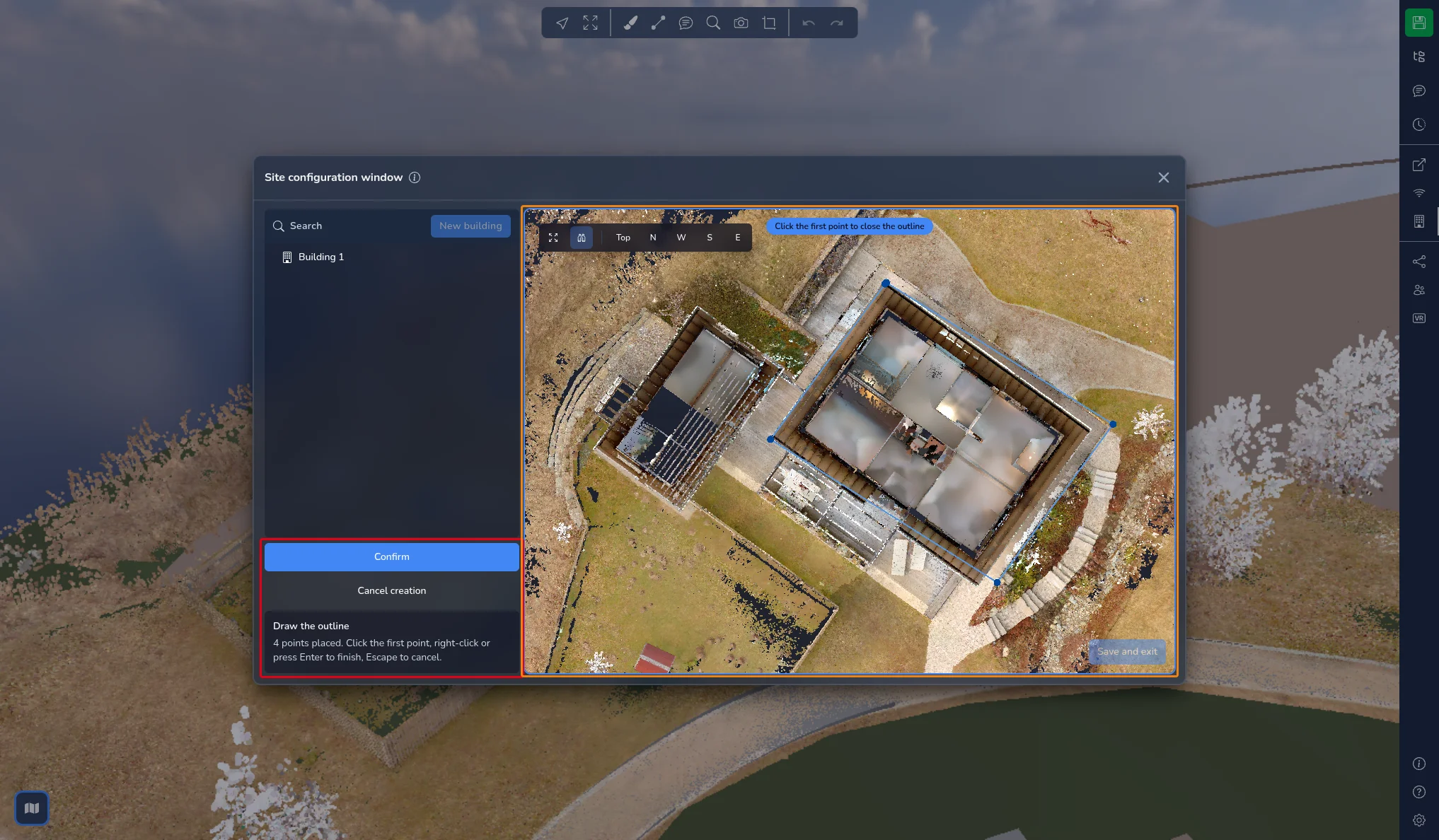
عندما تضع نقطة بالقرب من مخطط موجود، فإنها تلتصق به ويعرض التلميح تم الالتصاق بالمخطط.
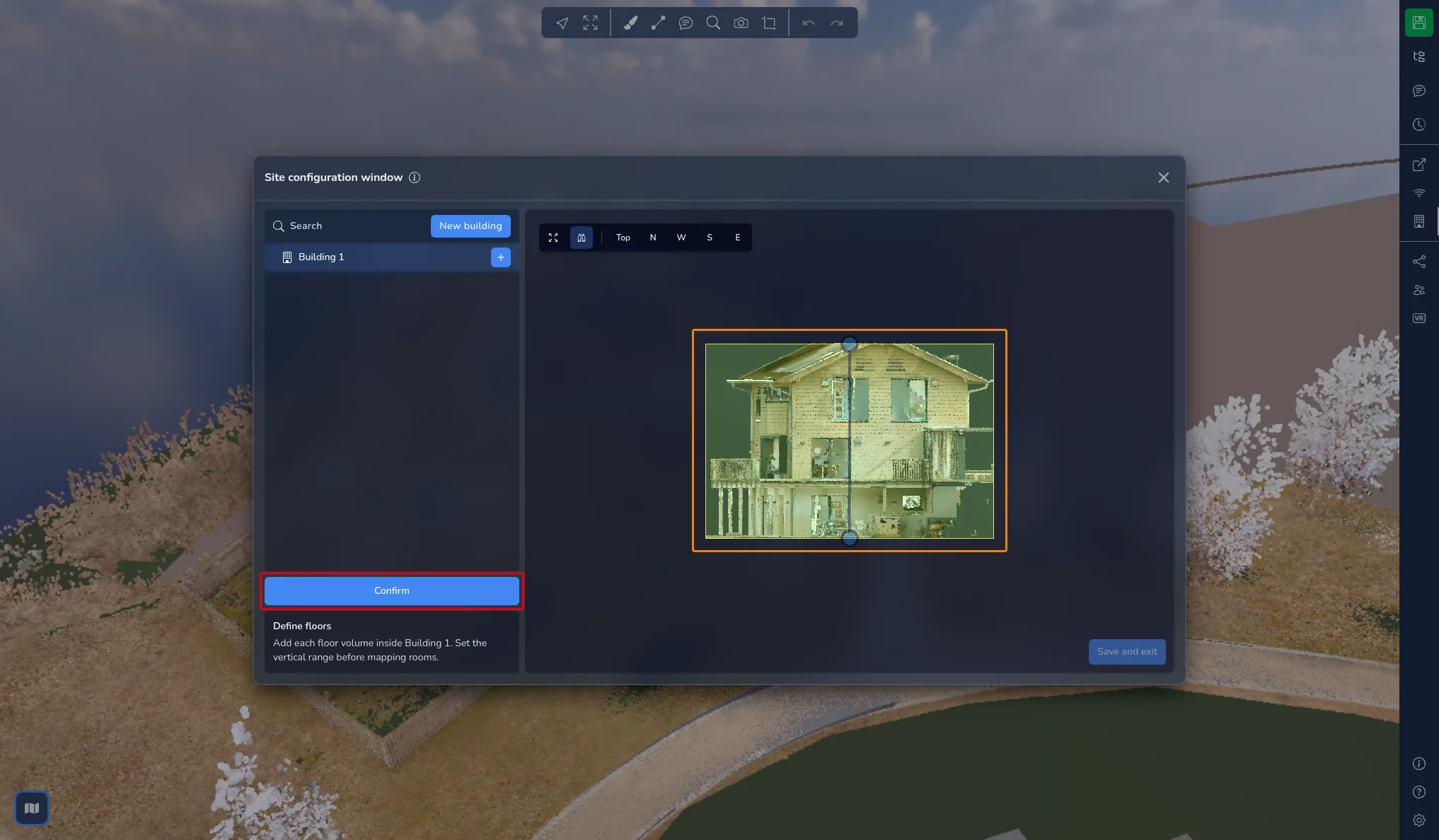
بمجرد إغلاق المسقط، ينتقل العرض ثلاثي الأبعاد إلى واجهة حتى تتمكن من ضبط ارتفاع المبنى. اسحب المقبضين لتحريك أسفل الصندوق وأعلاه، ثم انقر على تأكيد.
الخطوة 2: تحديد الطوابق
حدد مبنى في الشجرة، ثم انقر على إضافة طابق. يبقى الزر معطلاً حتى يتم ضبط ارتفاع المبنى.
يُنشأ الطابق الجديد كحجم بارتفاع 3 m، مكدس فوق الطابق السابق. اسحب مقابضه في الواجهة لمطابقة مستوى الطابق الفعلي، ثم انقر على تأكيد. كرر ذلك لكل مستوى من مستويات المبنى.
في شجرة خريطة الموقع، تُسرد الطوابق دائماً من أعلى المبنى إلى أسفله. ويتم تمييز حجم الطابق المحدد في العرض ثلاثي الأبعاد.
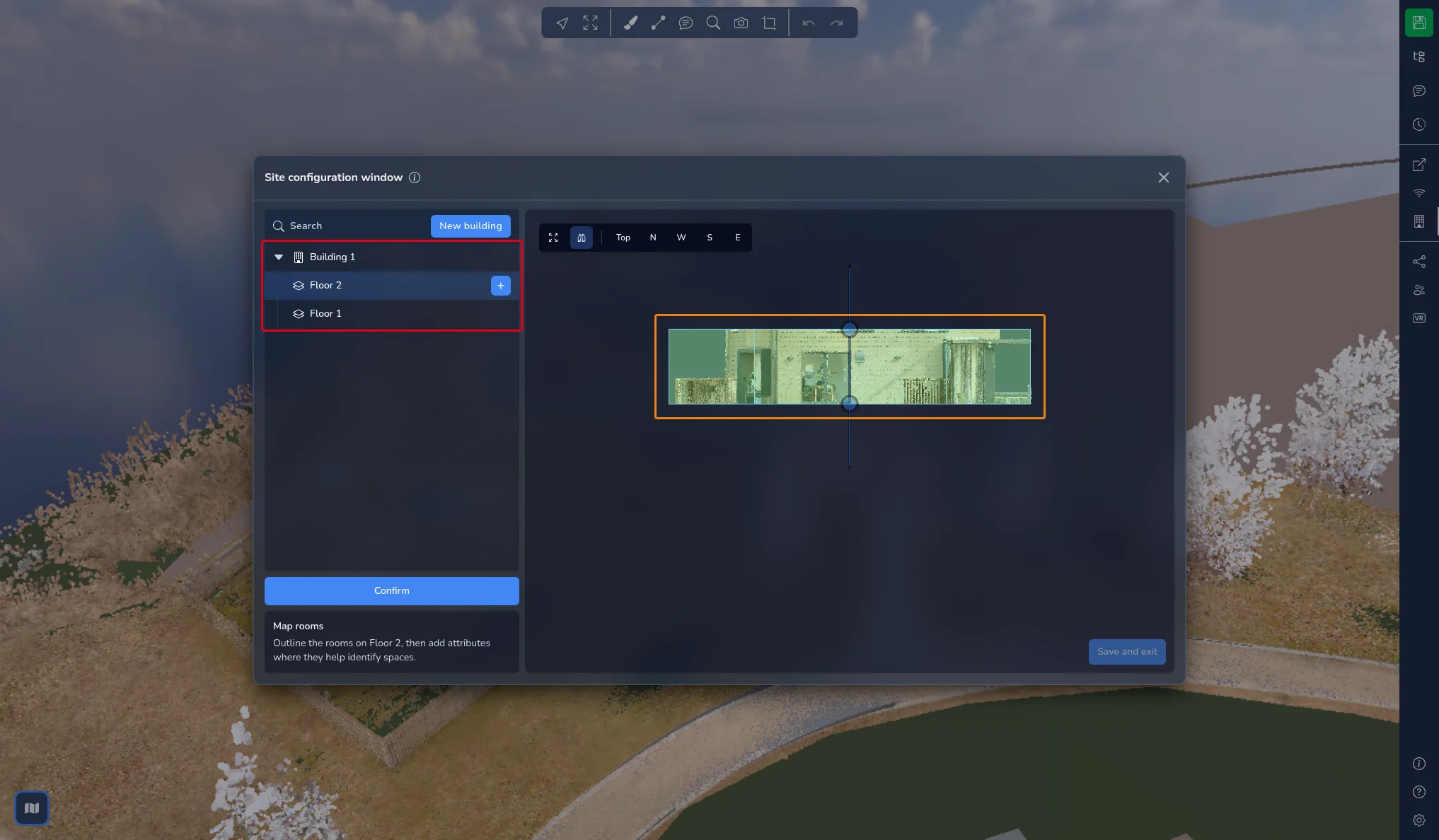
عند تحديد طابق، افتح الإعدادات لتجد:
-
تعديل الشكل: افتراضياً، يستخدم الطابق مسقط مبناه. غيّر مخططه عندما يكون المستوى أصغر من المبنى، مثل التصميمات متعددة المستويات أو المتجاورة
-
تعديل الارتفاع: يعيد ضبط حجم الطابق
-
ارتفاع السقف، الموضح في إخفاء السقف أدناه
الخطوة 3: تعيين الغرف
-
حدد طابقاً في الشجرة، ثم انقر على إضافة غرفة.
-
تُقطع سحابة النقاط عند مستوى الطابق. انتقل إلى العرض علوي وانقر على زوايا الغرفة، كما فعلت مع المبنى. تلتصق النقاط بمخطط الطابق وبالغرف المرسومة مسبقاً.
-
أغلق المخطط بالنقر على نقطته الأولى أو بالنقر بزر الفأرة الأيمن أو بالضغط على Enter.
حدد الغرفة في الشجرة، ثم افتح الإعدادات لوصفها:
-
لون الغرفة: اختر لوناً من اللوحة أو اكتب رمزه السداسي العشري. يظهر اللون على الغرفة في العرض ثلاثي الأبعاد وبجوار اسمها في الشجرة
-
السمات: اكتب تسمية، مثل غرفة نوم أو مطبخ أو دورة مياه، واضغط Enter. تُقترح التسميات المستخدمة في مكان آخر من الموقع أثناء الكتابة. انقر على علامة الإغلاق في التسمية لإزالتها
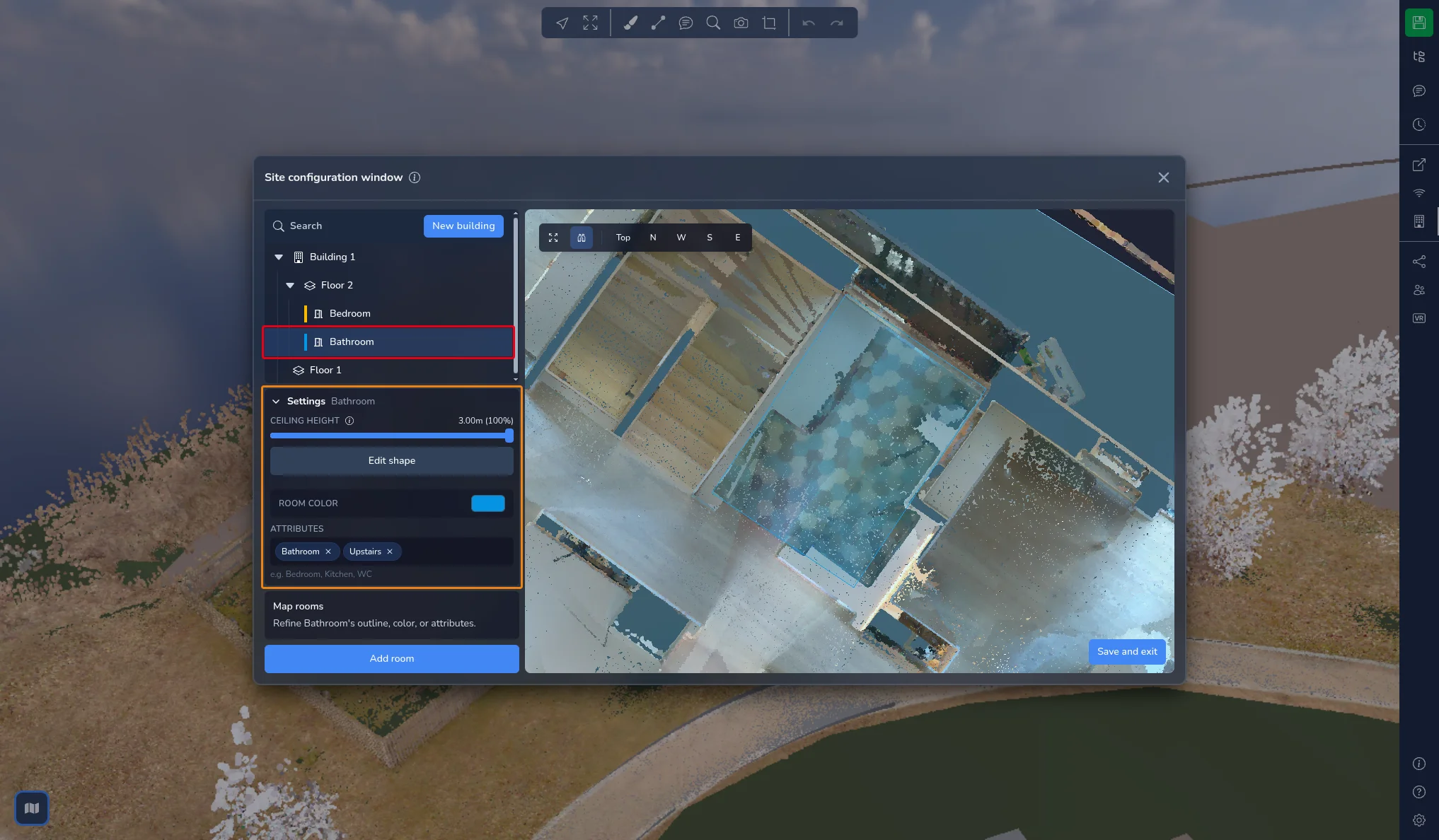
يمكن للمباني والطوابق أيضاً أن تحمل سمات. حددها واستخدم حقل السمات نفسه.
إدارة شجرة خريطة الموقع
بعد أن تتعرف على سير العمل، يمكنك العمل مباشرة من الشجرة:
-
يبدأ مبنى جديد، في أعلى الشجرة، إنشاء مبنى جديد
-
مرر المؤشر فوق مبنى أو طابق وانقر على زر + لإضافة طابق أو غرفة بداخله
-
مرر المؤشر فوق أي عنصر وانقر على القلم لـإعادة تسمية العنصر، أو على سلة المهملات لحذفه. يمكنك أيضاً النقر بزر الفأرة الأيمن على العنصر. يطلب الحذف تأكيداً ولا يمكن التراجع عنه
-
يقوم بحث بتصفية الشجرة للعثور على مبنى أو طابق أو غرفة بالاسم
-
اسحب مبنى أو غرفة لتغيير موضعه في القائمة
تُعطَّل الإضافة والتعديل أثناء رسم مخطط. أنهِ الإنشاء الجاري أو ألغه أولاً.
تعديل شكل
حدد مبنى أو طابقاً أو غرفة، وافتح الإعدادات وانقر على تعديل الشكل. تظهر نقاط المخطط في العرض ثلاثي الأبعاد:
-
اسحب نقطة لتحريكها
-
انقر على قطعة لإضافة نقطة
-
حدد النقاط واضغط Delete لإزالتها
لتحديد عدة نقاط دفعة واحدة، انقر على تحديد النقاط بالفرشاة. يتحول الزر إلى إيقاف التحديد بالفرشاة وتتبع دائرة المؤشر:
-
اسحب فوق المخطط لتحديد النقاط الواقعة تحت الفرشاة
-
استمر في ضغط Shift واسحب لإلغاء تحديد النقاط
-
استخدم عجلة الفأرة لتغيير حجم الفرشاة
-
انقر بزر الفأرة الأيمن للخروج من الفرشاة
يُعرض عدد النقاط المحددة أسفل الزر. انقر على حذف النقاط المحددة أو اضغط Delete لإزالتها. يحتفظ المخطط دائماً بـ 3 نقاط على الأقل: إذا حاولت حذف المزيد، يُزال جزء فقط من التحديد وتخبرك رسالة بعدد النقاط المحذوفة.
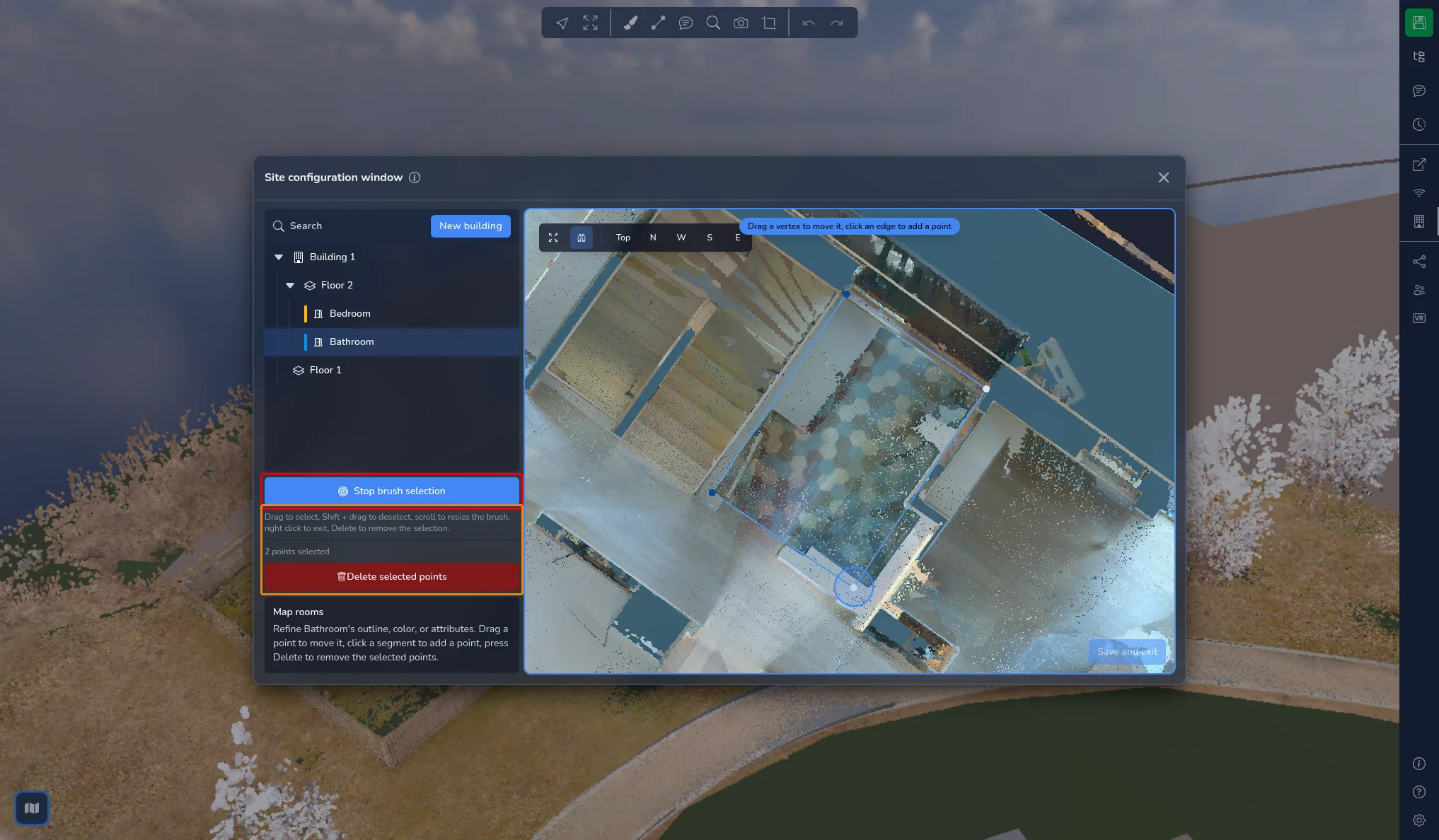
انقر على إيقاف التحديد بالفرشاة للخروج من الفرشاة، ثم على تأكيد عندما يصبح المخطط صحيحاً.
بالنسبة للمبنى، يعيد تعديل الارتفاع ضبط صندوق ارتفاعه.
إخفاء السقف
حدد طابقاً وافتح الإعدادات. يخفي شريط ارتفاع السقف كل ما يقع فوق ارتفاع معين، حتى تتمكن من النظر داخل الطابق من الأعلى دون أن يحجبك السقف والتجهيزات العلوية. تُعرض القيمة بوحدات مشروعك، وبجوارها النسبة المئوية من ارتفاع الطابق، من 50% إلى 100%.
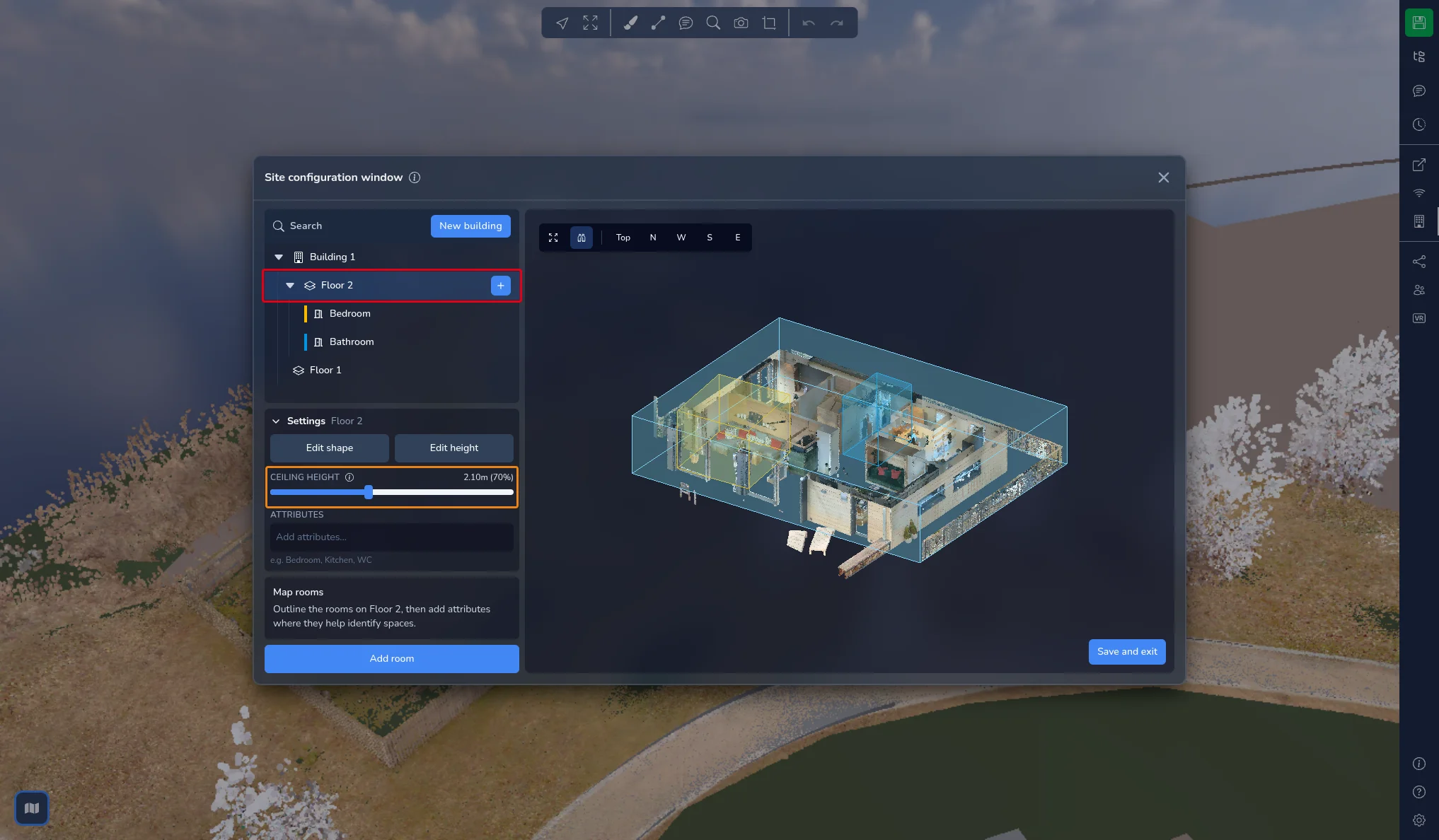
هذا الإعداد مرئي فقط: فهو لا يغيّر سحابة النقاط ولا حجم الطابق.
الحفظ والخروج
يغلق الزر الموجود في الزاوية السفلية اليمنى من العرض ثلاثي الأبعاد النافذة:
-
خروج عندما لا يتغير شيء
-
حفظ والخروج عندما تكون قد أجريت تغييرات. يُحفظ الموقع فوراً وتُغلق النافذة
عند إغلاق النافذة بعلامة الإغلاق الخاصة بها بينما توجد تغييرات معلقة، يُفتح مربع الحوار هل تريد الحفظ قبل الخروج؟:
-
إلغاء يعيدك إلى النافذة
-
الخروج بدون حفظ يغلق النافذة ويتجاهل تغييراتك
-
حفظ والخروج يحفظ الموقع ويغلق النافذة
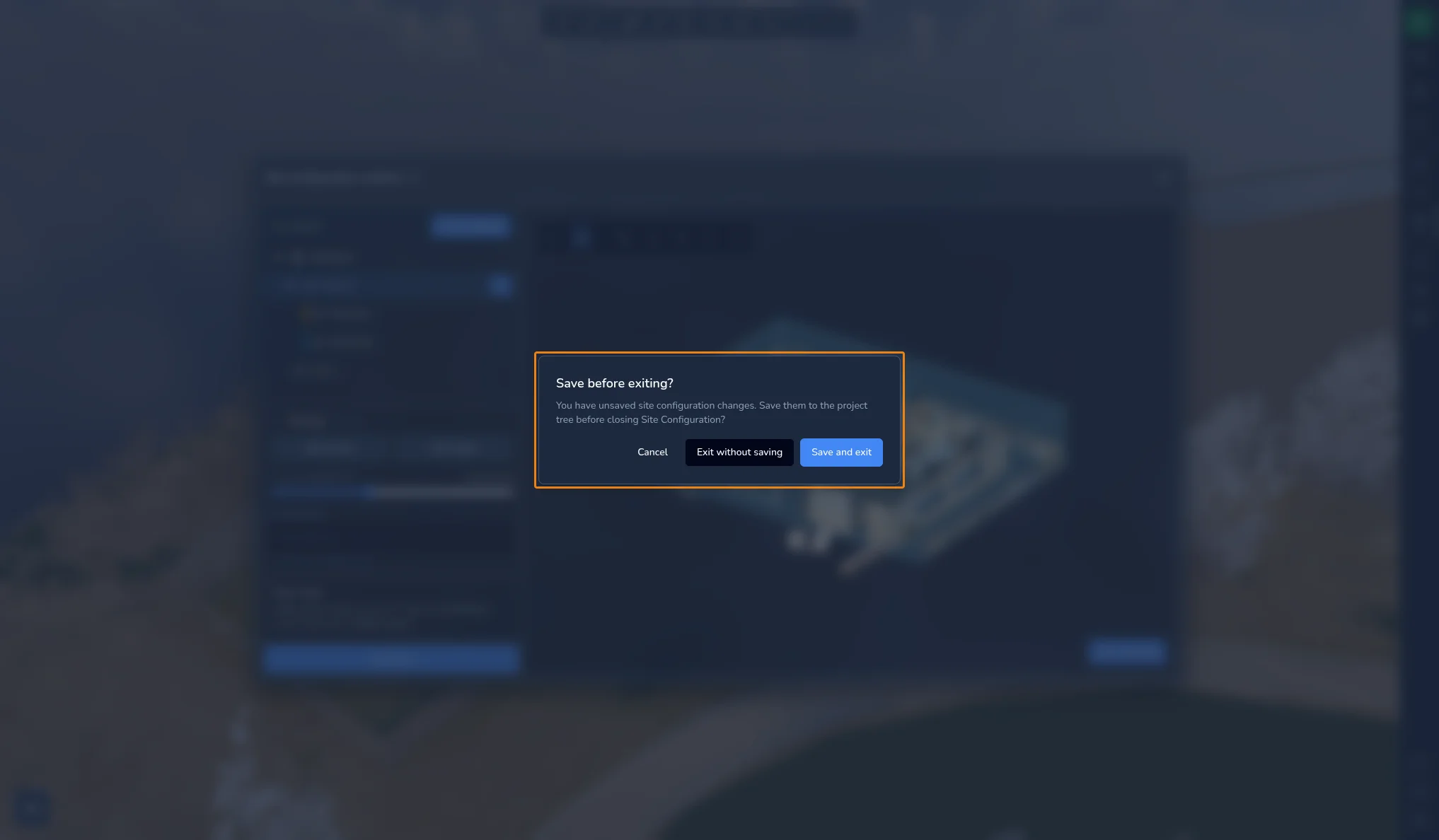
يضيف الحفظ الموقع إلى شجرة المشروع وينشئ إصداراً جديداً من المشروع، يحمل اسم الإصدار الحالي متبوعاً بـ تكوين الموقع. ستجده في سجل الإصدارات، راجع مقال نظام الإصدارات. في الجلسة التعاونية، يُرسل الموقع أيضاً إلى المشاركين الآخرين.
استخدام موقعك في التطبيق ثلاثي الأبعاد
على الخريطة
عند عرض الخريطة، تعرض التسمية الموقع الحالي في الموقع في زاويتها العلوية اليسرى المبنى الذي توجد فيه الكاميرا، متبوعاً بالطابق. وخارج جميع المباني، تعرض خارج الحدود.
عندما تكون داخل مبنى، تُسرد طوابق ذلك المبنى على الجانب الأيمن من الخريطة، من الأعلى إلى الأسفل. انقر على طابق لقطع العرض عند ذلك المستوى ونقل الكاميرا إلى مستوى النظر في ذلك الطابق. إذا كنت داخل صورة 360°، فسيتم نقلك بدلاً من ذلك إلى أقرب صورة 360° في ذلك الطابق. انقر على الطابق المحدد مرة أخرى لإزالة القطع. على الأجهزة المحمولة، تُسرد الطوابق خلف زر الطبقات في الزاوية السفلية اليمنى من الخريطة.
في شجرة المشروع
يظهر الموقع المحفوظ في شجرة المشروع كمجلد خريطة الموقع، مع مجلد لكل مبنى وطابق وغرفة. تُدار هذه المجلدات من نافذة تكوين الموقع: لا يمكن تغيير موضعها من شجرة المشروع، لكن يمكنك إضافة محتوى آخر للمشروع تحتها.
حدد أحدها لعرض خصائصه:
-
تركيز ينقل الكاميرا للنظر إلى العنصر
-
زيارة يضع الكاميرا داخل العنصر
-
بالنسبة للمبنى، يعرض عرض جميع الطوابق الطوابق التي يحتويها
-
بالنسبة للطابق، يعرض عرض جميع الغرف غرفه
-
بالنسبة للطابق أو الغرفة، يخفي ارتفاع السقف ما يقع فوق ارتفاع معين
-
بالنسبة للغرفة، يغيّر لون الغرفة لونها
-
تُسرد السمات الخاصة بالعنصر عندما تكون لديه سمات
المشاريع التي تحتوي على طوابق من أداة الطوابق السابقة
تُحوَّل الطوابق التي أُنشئت باستخدام أداة الطوابق السابقة تلقائياً عند فتح المشروع. فتصبح مبنى واحداً هو المبنى 1 يضم طابقاً لكل طابق سابق، ولكل منها مخطط مستطيل. تظهر رسالة تم تحويل الطوابق إلى خريطة موقع: احفظ إصداراً من المشروع للاحتفاظ بالتحويل. لا تُحوَّل الطوابق التي كانت مدوّرة.
في حال واجهت مشكلة أو صعوبة، لا تتردد في التواصل مع فريق المنصة.