إعداد الكمبيوتر الموصى به لعرض التطبيق ثلاثي الأبعاد في Microsoft Teams
يرسم التطبيق ثلاثي الأبعاد سحب النقاط عبر WebGL، ولذلك يعمل على بطاقة الرسومات (GPU). وعندما تشارك شاشتك في اجتماع Microsoft Teams، يستخدم Teams أيضًا وحدة GPU لترميز الفيديو الذي يرسله إلى المشاركين الآخرين. فإذا وقع Chrome على وحدة GPU الخطأ، أو عاد إلى العرض البرمجي، يتنافس الاثنان على المعالج ويتقطع العرض التوضيحي لدى الجمهور حتى وإن بدا سليمًا على شاشتك.
تصف هذه المقالة الإعدادات التي نوصي بها على كمبيوتر يعمل بنظام Windows 11 ويُستخدم للعروض التوضيحية. طبّقها مرة واحدة، ثم اعتمدها إعدادًا مرجعيًا لكل جهاز يعرض المنصة. أما الحد الأدنى من الأجهزة نفسها، فانظر توصيات الأجهزة.
Chrome: تأكد من استخدام وحدة GPU
- اكتب
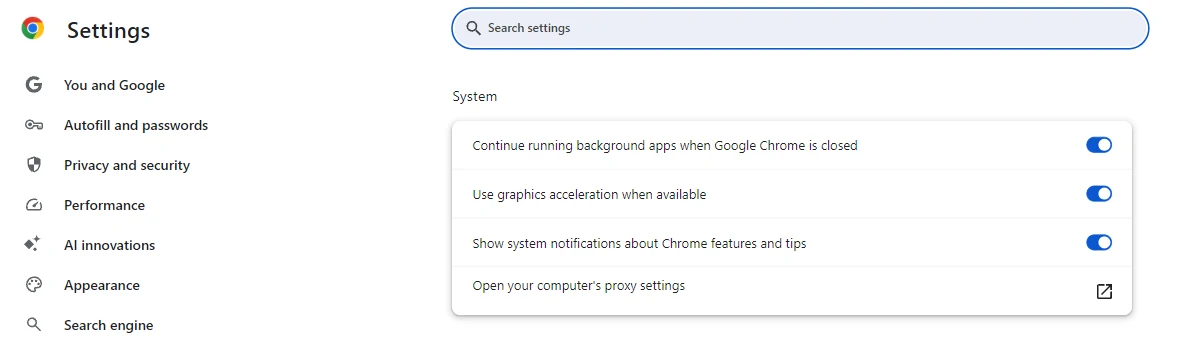
chrome://settings/systemفي شريط العناوين. - فعّل استخدام تسريع الرسومات عند توفره، ثم انقر على إعادة التشغيل.
- بعد عودة Chrome، افتح
chrome://gpu. تخبرك قائمة Graphics Feature Status (حالة ميزات الرسومات) في أعلى الصفحة، ميزة تلو الأخرى، ما إذا كان Chrome يستخدم وحدة GPU.
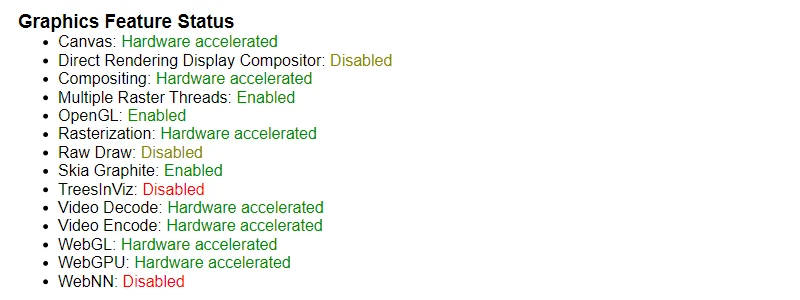
يجب أن تظهر WebGL وCompositing وRasterization بالحالة Hardware accelerated. تعرض الإصدارات الأقدم من Chrome كلًا من WebGL وWebGL2 في سطرين منفصلين، ويجب أن يكون كلاهما مسرّعًا. وينبغي أن يكون Video Decode وVideo Encode مسرّعين أيضًا: فكل من Teams وChrome يعتمد على محركات الفيديو نفسها في البطاقة.
إذا ظهر WebGL بالحالة Software only، فإن Chrome يعرض على المعالج. والأسباب المعتادة هي برنامج تشغيل رسومات قديم، أو برنامج تشغيل أدرجه Chrome في قائمة الحظر، أو كمبيوتر محمول يوجّه Chrome إلى وحدة GPU المدمجة بدلًا من البطاقة المنفصلة. حدّث برنامج التشغيل أولًا (انظر أدناه)، ثم تحقق من تعيين وحدة GPU في Windows.
- مرّر إلى الأسفل حتى Driver Information (معلومات برنامج التشغيل). وحدة GPU المميزة بـ ACTIVE هي التي يعرض عليها Chrome، ويذكرها سطر GL_RENDERER مرة أخرى مع إصدار برنامج التشغيل.
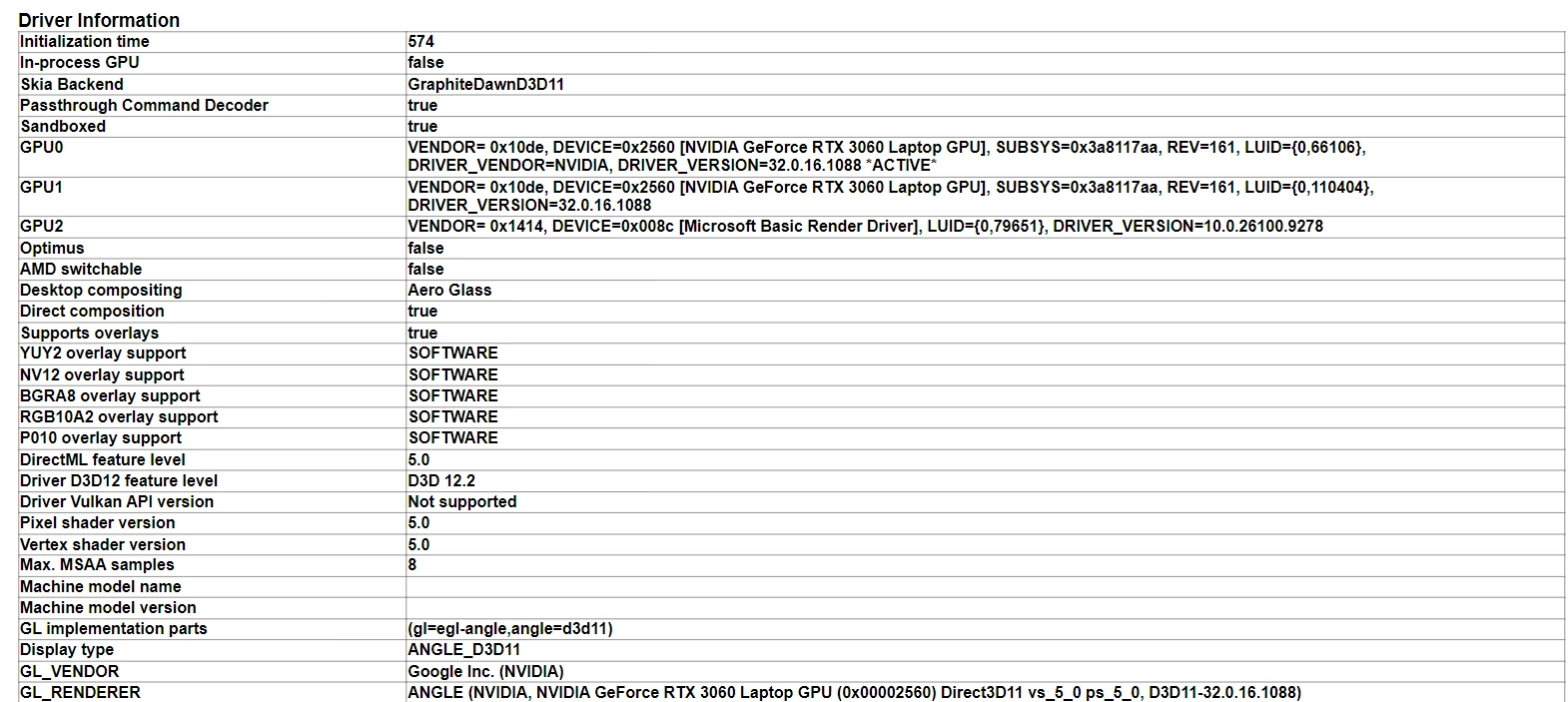
على كمبيوتر محمول يضم وحدة GPU مدمجة وبطاقة NVIDIA أو AMD معًا، يجب أن تكون وحدة GPU النشطة هي البطاقة المنفصلة. فإذا كانت وحدة GPU المدمجة هي النشطة، أو إذا ظهر في السطر Microsoft Basic Render Driver، فصحّح التعيين في Windows قبل المضي قدمًا.
Windows 11: تعيين وحدة GPU عالية الأداء
يقرر Windows وحدة GPU التي يعمل عليها كل تطبيق، وغالبًا ما يكون خياره الافتراضي للمتصفح هو وحدة GPU الموفرة للطاقة. افرض الاختيار لكل من Chrome وTeams:
- افتح الإعدادات > النظام > الشاشة > الرسومات.
- إذا لم يكن Google Chrome في القائمة، فانقر على إضافة تطبيق سطح المكتب وحدد
C:\Program Files\Google\Chrome\Application\chrome.exe. - حدد Google Chrome، وافتح خياراته (زر خيارات أو القائمة المنسدلة لتفضيل وحدة GPU، بحسب إصدار Windows لديك) واختر أداء عالي.
- كرر الأمر نفسه مع Microsoft Teams. إصدار Teams الحالي هو تطبيق من المتجر، لذا استخدم إضافة تطبيق من Microsoft Store بدلًا من ذلك. ينبغي أن يكون Chrome وTeams في النهاية على وحدة GPU نفسها.
تعرض لقطات الشاشة في اختيار بطاقة الرسوميات الصحيحة لمتصفحك هذه الخطوات على Windows 10، حيث تسمى الصفحة إعدادات الرسومات.
- افتح الإعدادات > النظام > الطاقة والبطارية واضبط وضع الطاقة على أفضل أداء. إذا كانت القائمة المنسدلة رمادية اللون مع رسالة "لا يمكن تعيين وضع الطاقة عند تشغيل موفر الطاقة"، فأوقف موفر الطاقة في الصفحة نفسها أولًا.
- على كمبيوتر محمول، قدّم العرض والشاحن موصول. تحدّ معظم أجهزة الكمبيوتر المحمولة من أداء وحدة GPU المنفصلة عند العمل على البطارية، أيًا كان وضع الطاقة.
برنامج تشغيل الرسومات
- ثبّت أحدث برنامج تشغيل من NVIDIA أو AMD أو Intel، عبر موقع الشركة المصنعة أو تطبيقها. فكثيرًا ما يوفر Windows Update برنامج تشغيل أقدم.
- بعد التحديث، افتح
chrome://gpuمرة أخرى وتحقق من أن WebGL ما زال مسرّعًا بالأجهزة ومن أن إصدار برنامج التشغيل قد تغير. - للتأكد من البطاقة التي يستخدمها Chrome فعلًا أثناء جلسة، افتح التطبيق ثلاثي الأبعاد، ثم افتح إدارة المهام وانظر إلى عمود محرك GPU في علامة التبويب العمليات. ينبغي أن تعرض عمليات Chrome البطاقة المنفصلة، مثل GPU 1 - 3D، حيث يطابق الرقم القائمة في علامة التبويب الأداء. إذا لم يكن العمود ظاهرًا، فانقر بزر الماوس الأيمن على عنوان أحد الأعمدة وحدد محرك GPU.
Microsoft Teams
- استخدم تطبيق Teams لسطح المكتب بدلًا من Teams في علامة تبويب Chrome. فعلامة تبويب ثانية تُرمّز الفيديو تتنافس مع التطبيق ثلاثي الأبعاد داخل المتصفح نفسه.
- أوقف تمويه الخلفية والخلفيات الافتراضية قبل أي عرض توضيحي ثلاثي الأبعاد كبير. فهذه التأثيرات تعمل على وحدة GPU طوال الاجتماع، لا أثناء حديثك فقط.
- أوقف الكاميرا عندما تريد أسلس مشاركة ممكنة. فوجهك يكلف المرمّز الوقت نفسه الذي تكلفه سحابة النقاط.
- يرسل Teams الشاشة المشتركة بمعدل يصل إلى 30 إطارًا في الثانية، ويخفض معدل الإطارات أو الدقة من تلقاء نفسه عندما يكون الكمبيوتر أو الشبكة تحت الضغط. وكل ما في هذه المقالة يهدف إلى إبقاء هذه الميزانية متاحة للعرض التوضيحي.
أثناء العرض التوضيحي
- أغلق علامات التبويب الأخرى التي تعرض محتوى ثلاثي الأبعاد وأي برنامج يستهلك وحدة GPU بكثافة: CAD، وReCap، وتحرير الفيديو، والألعاب.
- افتح مشروعًا واحدًا في كل مرة. فنسختان محملتان بسحب نقاط كبيرة تتشاركان ذاكرة GPU نفسها والنطاق الترددي نفسه.
- فضّل شاشة بدقة 1920 x 1080 للمشاركة. فشاشة 4K تعني أربعة أضعاف عدد البكسلات التي يرسمها Chrome ويرمّزها Teams. إذا كانت شاشتك 4K، فاخفض دقة العرض أثناء الاجتماع أو شارك نافذة Chrome بدلًا من الشاشة بأكملها.
- شارك النافذة أو الشاشة التي تحتاج إليها فقط، ولا تشارك كل الشاشات أبدًا.
- تجنب تعدد شاشات 4K على كمبيوتر محمول مخصص للعروض التوضيحية. فكل شاشة إضافية تأخذ نصيبها من البطاقة، حتى عندما لا يحدث شيء عليها.
مقارنة جهازين
عندما يقدم كمبيوتر عرضًا توضيحيًا سلسًا ولا يفعل الآخر ذلك، يكون الفرق ظاهرًا دائمًا تقريبًا في chrome://gpu أو في تعيين وحدة GPU في Windows. لمقارنتهما، أو لإرسال التفاصيل إلى فريق المنصة:
- في
chrome://gpu، التقط لقطة شاشة لقسمي Graphics Feature Status وDriver Information، أو انقر على Download Report to File في أعلى الصفحة. - التقط لقطة شاشة لصفحة الإعدادات > النظام > الشاشة > الرسومات تُظهر إدخالي Chrome وTeams.
- دوّن طراز وحدة GPU وإصدار برنامج التشغيل ودقة الشاشة.
احتفظ بهذه المعلومات مع وصف موجز لإعداد الاجتماع: Teams لسطح المكتب أم على الويب، الكاميرا مشغّلة أم متوقفة، عدد الشاشات، والتطبيقات الأخرى التي كانت مفتوحة. فهي أول ما سيطلبه فريق المنصة.