استيراد ملفات DWG وDXF
استيراد رسم
- افتح تبويب إدراج.
- في مجموعة استيراد، انقر على استيراد DWG أو استيراد DXF واختر ملفك (حتى 200 ميغابايت).
- يلخّص شريط الحالة ما وصل، مثلًا "تم استيراد DXF: 172 جدارًا، 0 نص." اضغط F لتأطير الرسم.

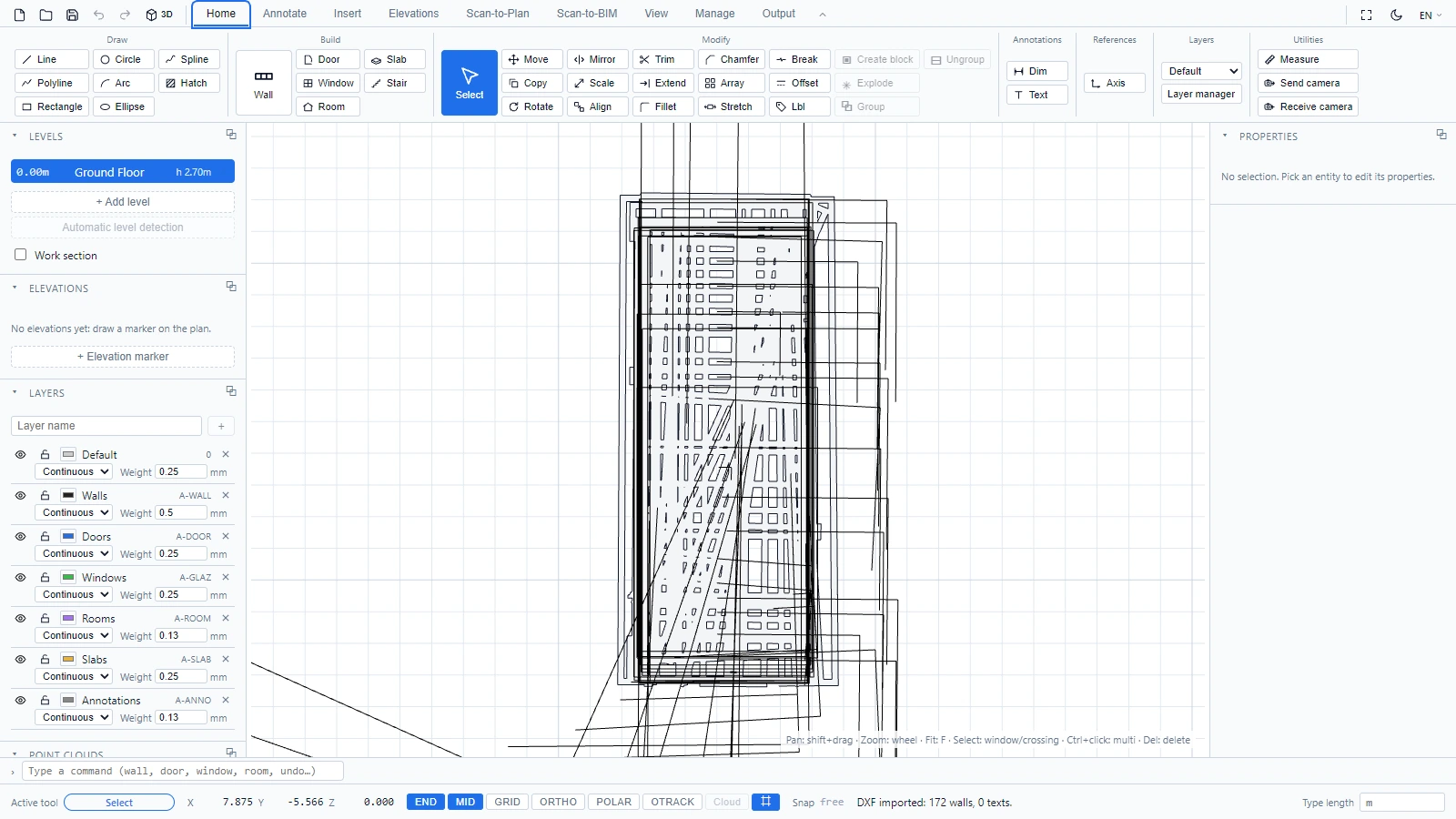
عندما يصل الرسم بحجم خاطئ
تعلن ملفات DWG وDXF عن وحدتها، لكن هذا الإعلان غالبًا ما يكون خاطئًا في الملفات الواقعية (رسم موسوم بالملّيمترات وقد رُسم فعليًا بالأمتار يصل أصغر 1000 مرة مما يجب). وهذا هو الغرض من محدّد الوحدة:
- يثق تلقائي بالملف (ويكتشف الوحدة حيثما أمكن).
- أو افرض mm أو cm أو m أو بوصة أو قدم، ثم استورد الملف مرة أخرى. استخدم مسافة معلومة، مثل باب بعرض 0.9 م تقريبًا، للتحقّق من معقولية المقياس، أو قِسها مباشرة (راجع القياس).
ما الذي يحدث للطبقات والكائنات
- تصل الطبقات بأسمائها وألوانها وحالاتها. فالطبقة التي كانت مطفأة أو مجمّدة في AutoCAD تبقى مخفية هنا، والطبقة المقفلة تبقى مرئية لكن غير قابلة للتحديد، تمامًا مثل الطبقة الأصلية (راجع الطبقات).
- يُعاد بناء الأبعاد كعناصر أبعاد قابلة للتحرير كلّما كان النوع قابلًا للمطابقة (خطي، محاذٍ، نصف قطر، قطر، زاوي). أما الباقية فتحتفظ بمظهرها الأصلي كنسخ كتل: استخدم تفكيك لفتح إحداها إذا احتجت إلى تحريرها (راجع التجميعات والكتل).
- تصل الكتل كنسخ، جاهزة للنسخ أو التفكيك.
يصبح رسمك المستورد مستند ATIS.cad عاديًا من تلك اللحظة: ارسم الجدران فوقه، أو أضِف إليه التعليقات التوضيحية، أو أعِد تصديره (راجع تصدير DWG وDXF).
إذا كان لديك أي أسئلة أو كنت بحاجة إلى مزيد من المعلومات، يُرجى التواصل مع الفريق التقني.