تحديد الكائنات وتحريرها
تحديد كائن واحد
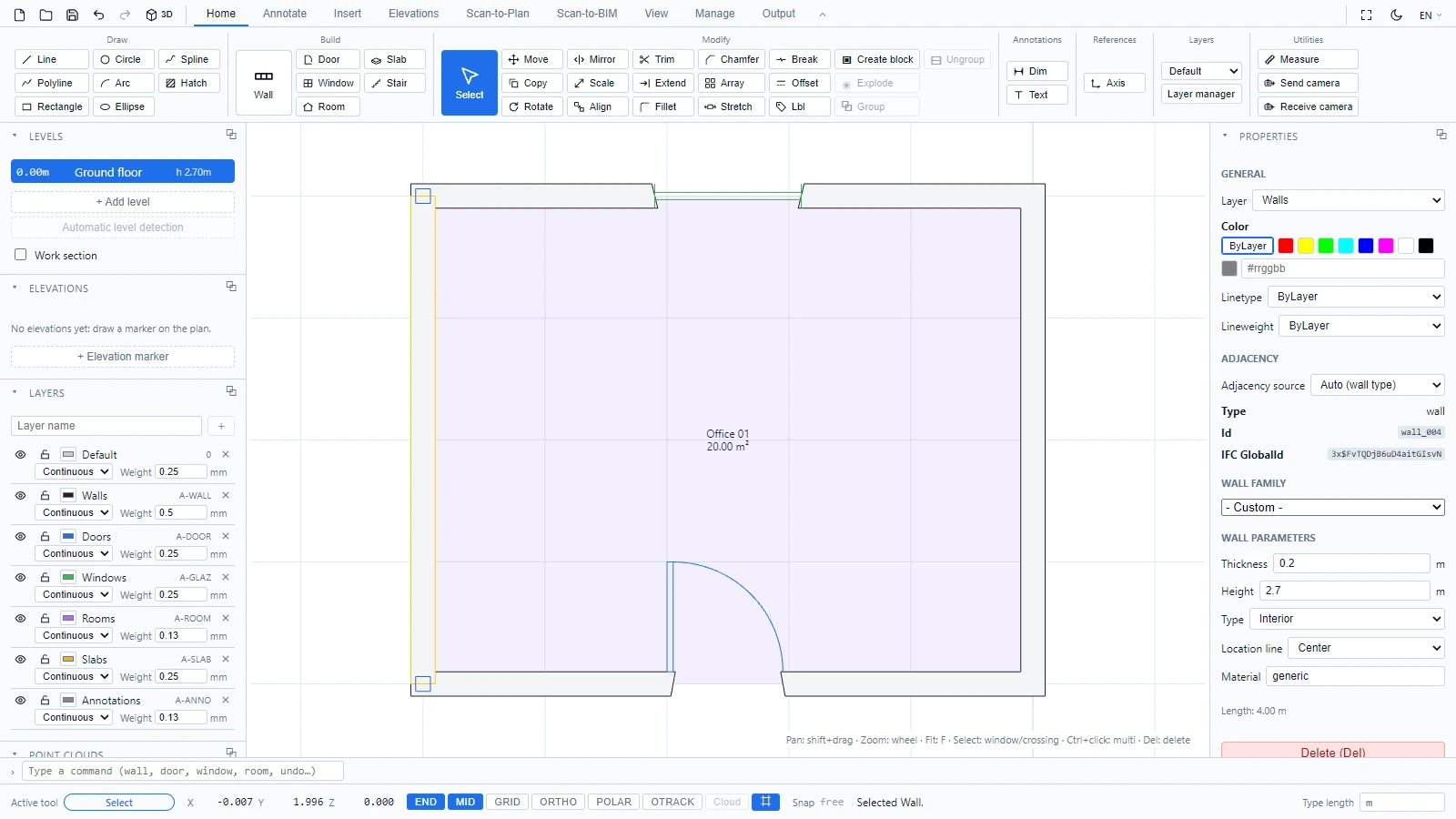
مع تفعيل أداة تحديد (وهي الافتراضية، ويعيدك Escape إليها دائمًا)، انقر على أي كائن. يُبرَز مع مقابض، ويؤكّد شريط الحالة ما تم اختياره ("تم تحديد جدار.") وتمتلئ لوحة الخصائص بمعلماته.
تحديد عدّة كائنات دفعة واحدة
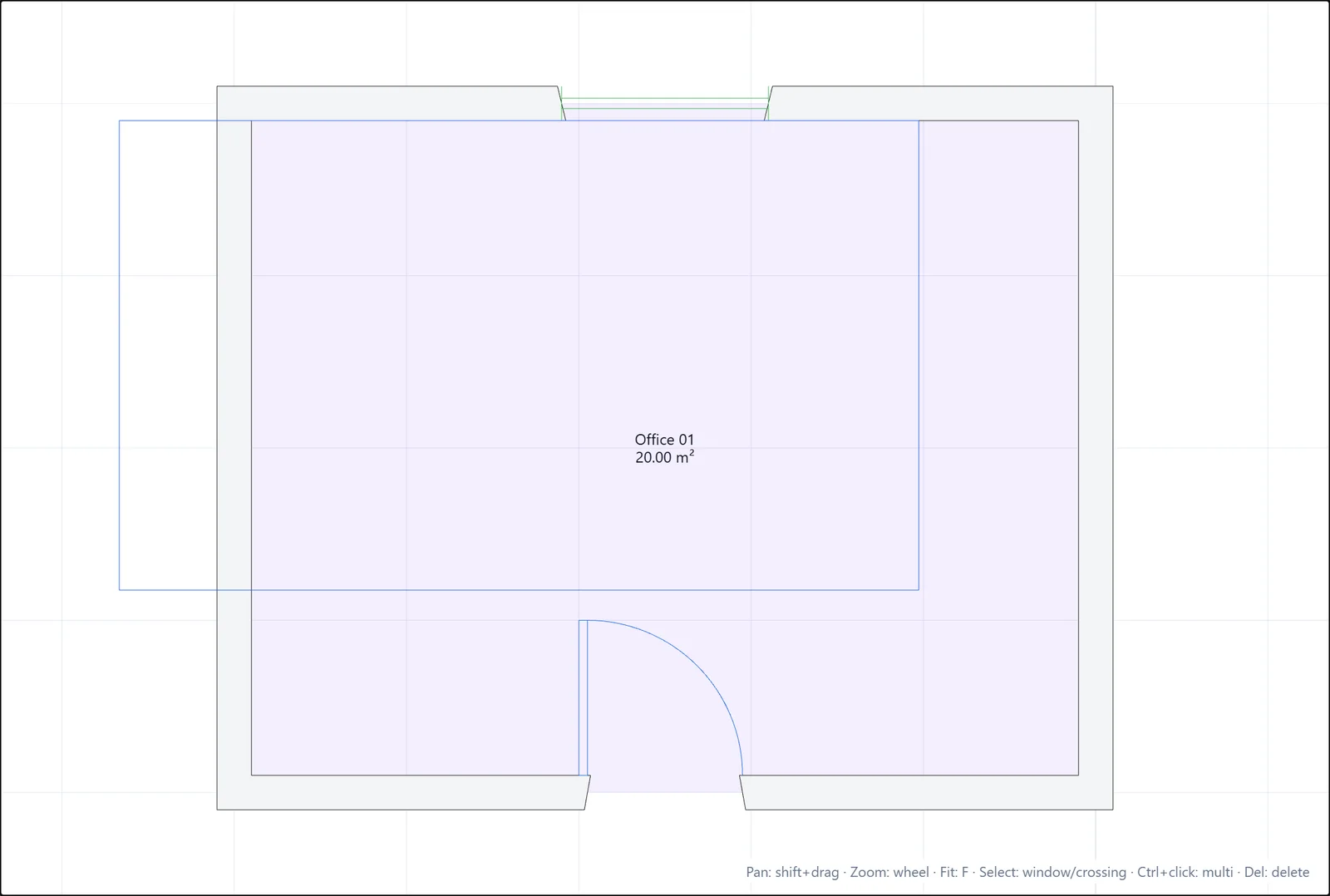
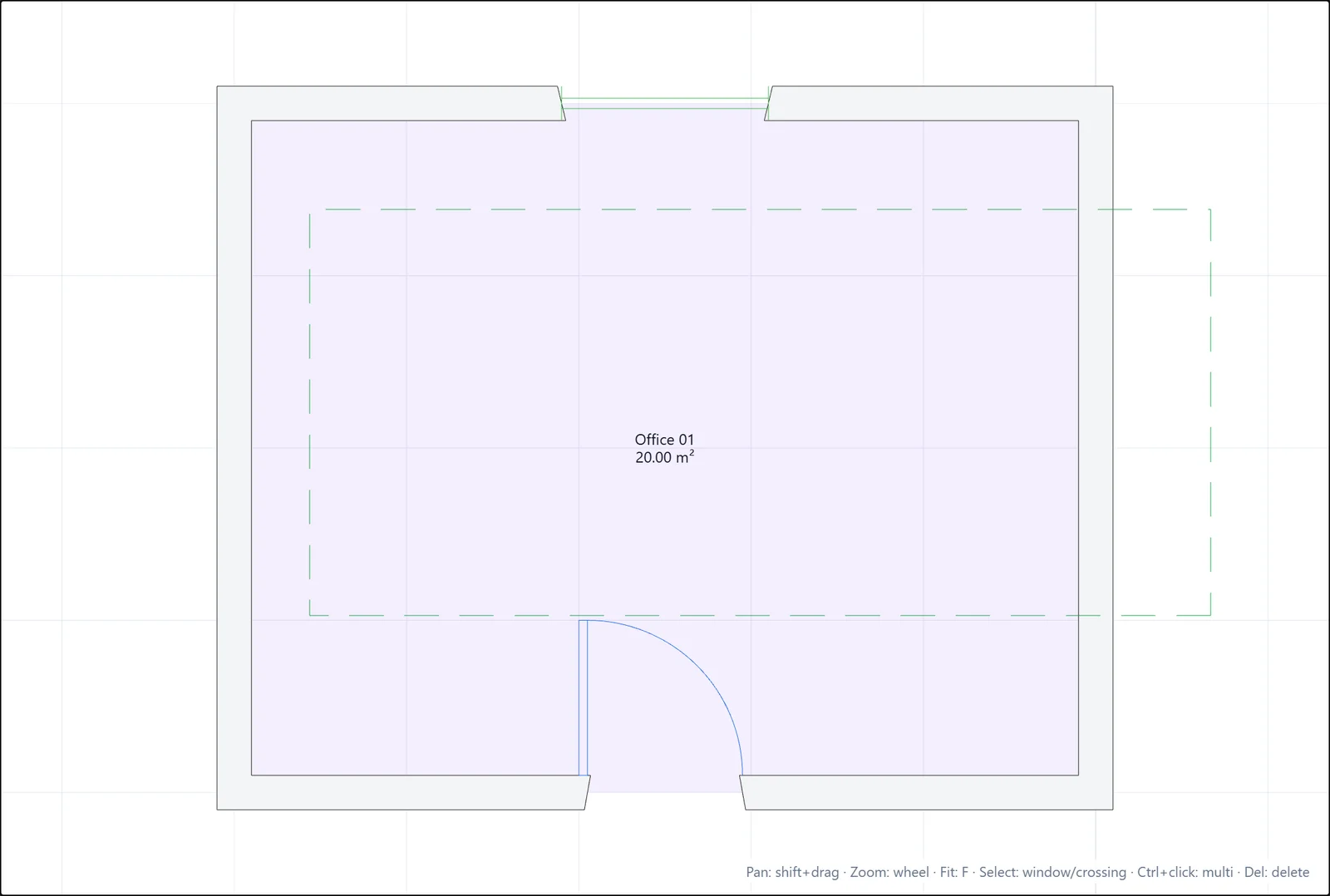
يستخدم ATIS.cad مستطيلَي التحديد اللذين تعرفهما من AutoCAD:
- التحديد بالنافذة: اسحب من اليسار إلى اليمين. يكون للمستطيل حدّ متّصل، ولا تُحدَّد سوى الكائنات الموجودة بالكامل داخله.
- التحديد بالتقاطع: اسحب من اليمين إلى اليسار. يكون المستطيل متقطّعًا وأخضر، ويُحدَّد كل ما يلامسه.
يمكنك أيضًا الضغط باستمرار على Ctrl والنقر لإضافة كائنات فردية إلى التحديد أو إزالتها منه.
تحرير المعلمات في لوحة الخصائص
لوحة الخصائص هي المكان الذي تغيّر فيه ماهيّة الكائن، وليس موضعه فقط:
- جدار: العائلة، السماكة، الارتفاع، النوع الداخلي أو الخارجي، خط الإسناد، المادة. تعرض اللوحة أيضًا طوله.
- غرفة: الاسم والرقم. تُحسَب المساحة نيابةً عنك.
- باب / نافذة: الأبعاد ومعلمات التموضع.
اكتب قيمة جديدة واضغط Enter. يتحدّث الرسم وعرض 3D فورًا. يمرّ كل تغيير عبر سجلّ التراجع، لذا يعكسه Ctrl+Z.
الحذف وإلغاء التحديد
- اضغط Del (أو زر حذف الأحمر في أسفل لوحة الخصائص) لحذف التحديد.
- اضغط Escape لمسح التحديد.
إذا كان لديك أي أسئلة أو كنت بحاجة إلى مزيد من المعلومات، يُرجى التواصل مع الفريق التقني.