واجهة ATIS.cad
نظرة عامة
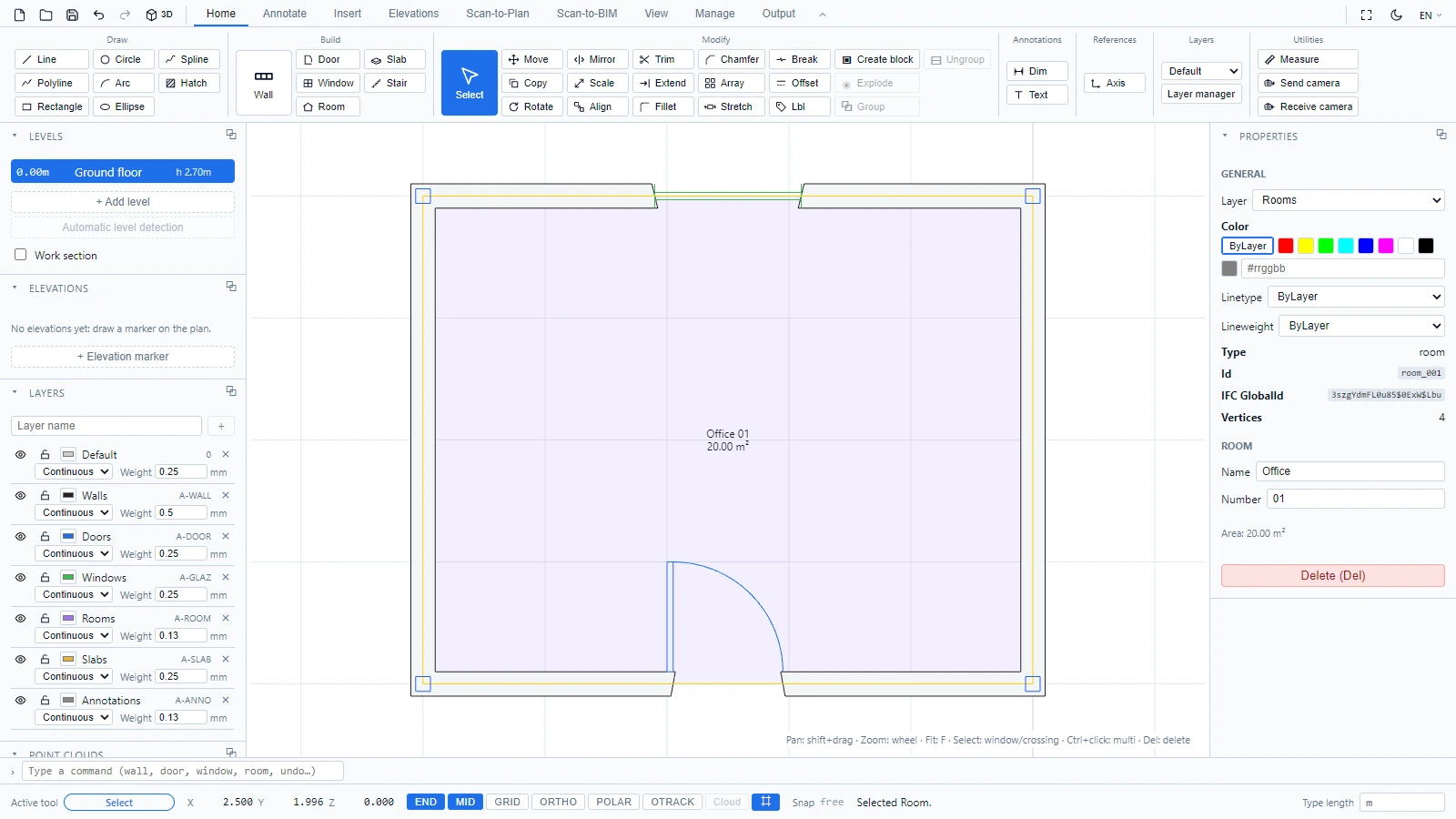
تتّبع مساحة العمل تخطيط تطبيقات CAD المكتبية: شريط في الأعلى، ولوحات على الجانبين، ومنطقة رسم في الوسط، وسطر أوامر في الأسفل. إذا سبق لك استخدام AutoCAD أو Revit، فستجد المفردات نفسها هنا (الطبقات، الأبعاد، المناسيب، العائلات).
شريط الوصول السريع

شريط الوصول السريع مرئي دائمًا، ويضم:
- جديد: بدء مشروع فارغ.
- فتح: تحميل ملف مشروع (.cad.json).
- حفظ: تنزيل المشروع الحالي كملف .cad.json.
- تراجع / إعادة: متوفّران أيضًا عبر Ctrl+Z وCtrl+Y.
- 3D / 2D: التبديل بين عرض المخطّط وعرض 3D.
الشريط

الأدوات مجمّعة في ثمانية تبويبات:
| التبويب | ما تجده فيه |
|---|---|
| الرئيسية | أدوات الرسم (خط، خط متعدد، مستطيل، دائرة، قوس، قطع ناقص، Spline، تهشير)، كائنات البناء (جدار، باب، نافذة، بلاطة، درج، غرفة)، أدوات التعديل (نقل، نسخ، تدوير، انعكاس، تحجيم، محاذاة، تشذيب، تمديد، إزاحة، وصل الأركان، كسر)، الكتل والتجميعات، وصول سريع إلى الأبعاد والنصوص، أداة المحور، محدّد الطبقة الحالية والقياس |
| شرح توضيحي | جميع أنواع الأبعاد (بُعد، تسلسلي، خط الأساس، نصف قطر، القطر، زاوية)، نص وخط استدعاء |
| إدراج | استيراد DWG / استيراد DXF مع تجاوز الوحدة، خلفيات من الصور وملفات PDF، سُحُب النقاط |
| Scan-to-Plan | توليد مخطّط 2D من سحابة نقاط (يعتمد على اشتراكك) |
| Scan-to-BIM | توليد نموذج BIM من سحابة نقاط (يعتمد على اشتراكك) |
| عرض | ملاءمة، تبديل 3D، ومجموعة لوحات لإظهار أو إخفاء كل لوحة |
| إدارة | قوالب المشاريع ولوحات المستندات مثل جداول |
| إخراج | تصدير PDF، تصدير DXF، تصدير DWG، تصدير IFC |
يصغّر زر السهم في طرف صف التبويبات الشريط إلى تبويباته فقط. انقر عليه مرة أخرى لاستعادة الشريط الكامل.
لوحات المناسيب والطبقات وسُحُب النقاط
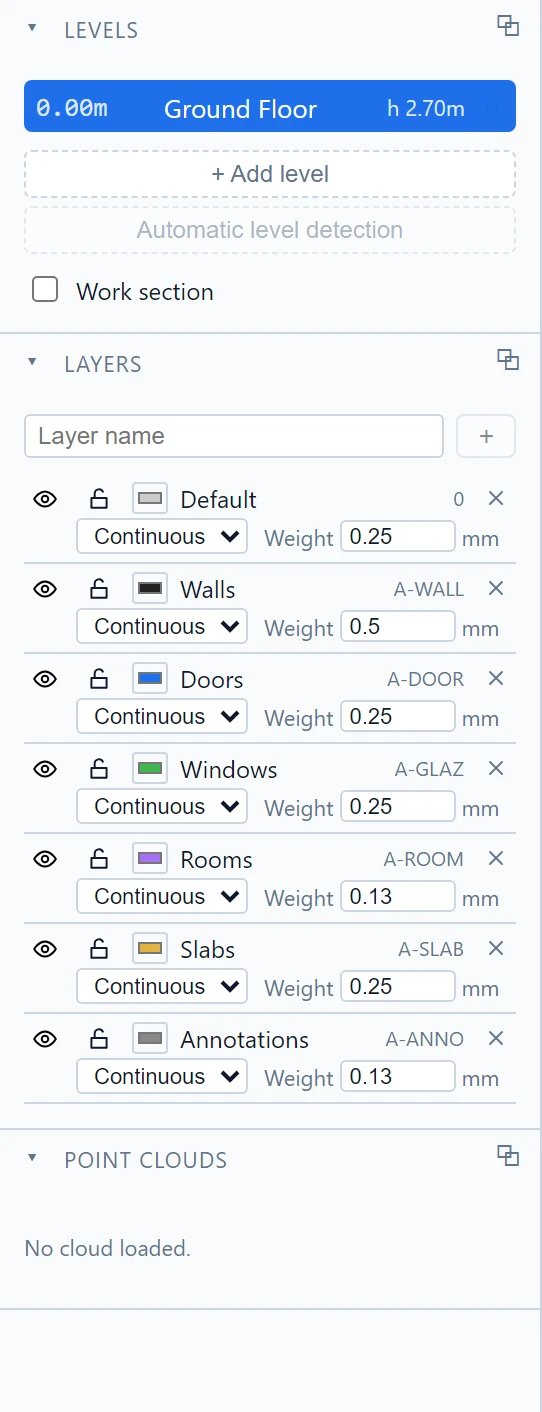
- المناسيب تسرد طوابق مشروعك. يعرض كل منسوب قيمة منسوبه وارتفاعه. من هنا تضيف المناسيب، أو تشغّل الكشف التلقائي عن المناسيب على سحابة نقاط، أو تفعّل مقطع العمل.
- الطبقات تعمل مثل طبقات AutoCAD، بأسماء معيارية للقطاع (A-WALL، A-DOOR، A-GLAZ...). لكل طبقة تتحكّم في الظهور (العين)، والقفل (القفل)، واللون، ونوع الخط، وسُمك الخط. تحطّ الكائنات التي ترسمها على الطبقة المطابقة لنوعها.
- سُحُب النقاط تسرد عمليات المسح المحمّلة.
لوحة الخصائص
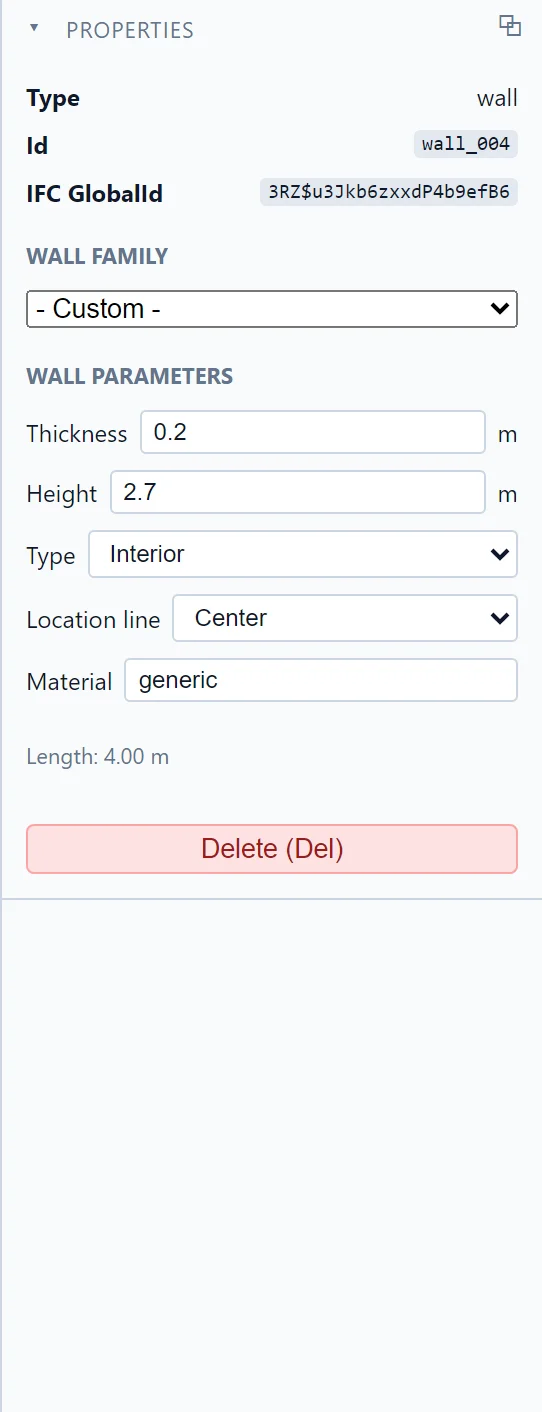
تعكس لوحة الخصائص التحديد الحالي. بالنسبة إلى جدار يمكنك تغيير عائلته وسماكته وارتفاعه ونوعه الداخلي أو الخارجي وخط إسناده ومادته. بالنسبة إلى غرفة، اسمها ورقمها. من دون تحديد، تدعوك اللوحة ببساطة إلى اختيار عنصر.
سطر الأوامر وشريط الحالة

يقبل سطر الأوامر أسماء الأدوات، كما في AutoCAD: اكتب wall أو circle أو undo واضغط Enter. يستدعي السهم العلوي أوامرك السابقة، وتعمل الرموز المختصرة لـ AutoCAD أيضًا (راجع اختصارات لوحة المفاتيح وسطر الأوامر).
يعرض شريط الحالة تحته:
- الأداة النشطة.
- إحداثيات المؤشّر (X وY، وZ في 3D).
- مفاتيح التجاذب: END (نقاط النهاية)، MID (نقاط المنتصف)، GRID، ORTHO وسحابة (تجاذب سحابة النقاط، مفعّل عند تحميل عملية مسح).
- حالة التجاذب الحالية ورسائل الأدوات، مثل "تم تحديد جدار."
- الوحدة المستخدمة عند كتابة الأطوال.
ترتيب مساحة العمل
يمكن إظهار كل لوحة أو إخفاؤها من عرض > لوحات. تُعيد إعادة تعيين التخطيط كل شيء إلى مكانه الافتراضي. يبدّل زر القمر في صف التبويبات المحرّر إلى الوضع الداكن، ويغيّر محدّد اللغة المجاور له لغة الواجهة.
إذا كان لديك أي أسئلة أو كنت بحاجة إلى مزيد من المعلومات، يُرجى التواصل مع الفريق التقني.