البدء مع ATIS.cad
ما هو ATIS.cad؟
ATIS.cad هو محرّر CAD المدمج في المنصة. يعمل بالكامل داخل متصفّحك، ولا يتطلّب أي تثبيت. يمكنك استخدامه من أجل:
- رسم مخطّطات معمارية بكائنات بناء حقيقية: جدران وأبواب ونوافذ وغرف وبلاطات ودرج. يحمل كل كائن بياناته الإنشائية (السماكة، الارتفاع، المواد)، بحيث يعمل المخطّط نفسه في 2D و3D.
- استيراد ملفات AutoCAD بصيغتَي DWG وDXF وتحريرها وإعادة تصديرها.
- وضع صور أو ملفات PDF كخلفيات والرسم فوقها.
- تحميل سُحُب النقاط وتوليد المخطّطات من عمليات المسح (Scan-to-Plan وScan-to-BIM، يعتمد توفّرهما على اشتراكك).
- تصدير عملك بصيغ PDF أو DXF أو DWG أو IFC.
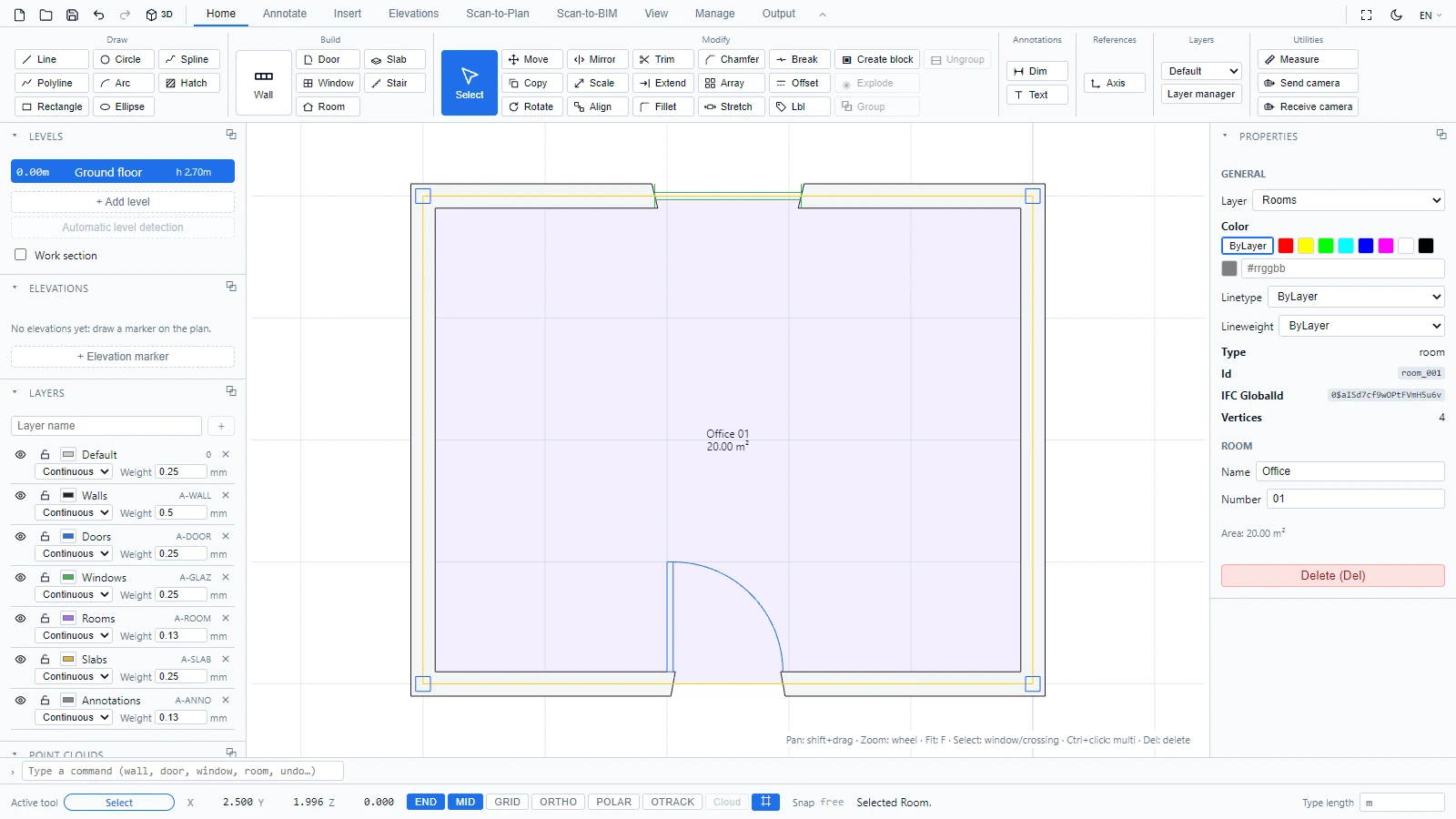
جولة سريعة
الشاشة منظّمة في خمس مناطق:
- يجمع الشريط في الأعلى كل الأدوات في تبويبات (الرئيسية، شرح توضيحي، إدراج، عرض، إدارة، إخراج).
- منطقة الرسم في الوسط هي المكان الذي ترسم وتحدّد فيه.
- اللوحات الجانبية تدير المناسيب والطبقات وسُحُب النقاط.
- تعرض لوحة الخصائص معلمات الكائن المحدّد.
- سطر الأوامر وشريط الحالة في الأسفل يتيحان لك كتابة الأوامر ومراقبة الإحداثيات وأنماط التجاذب ورسائل الأدوات.
كل منطقة موصوفة بالتفصيل في واجهة ATIS.cad.
ارسم جدرانك الأولى
- في تبويب الرئيسية، ضمن مجموعة بناء، انقر على جدار.
- انقر في منطقة الرسم لوضع كل طرف جدار. تتبع معاينة الجدار مؤشّرك.
- اضغط Escape للإنهاء.
- أضِف بابًا: انقر على باب في المجموعة نفسها، ثم انقر على مقطع جدار.
- أغلِق محيطًا ويستطيع المحرّر اكتشاف الغرفة: انقر على غرفة، ثم انقر داخل المنطقة المغلقة. تعرض تسمية الغرفة اسمها ومساحتها.
يمكنك أيضًا كتابة أمر بدل النقر على الشريط: اكتب wall أو door أو room في سطر الأوامر بالأسفل واضغط Enter.
شاهده في 3D
انقر على زر 3D في شريط الوصول السريع. تُبثَق الجدران بارتفاعها وسماكتها الحقيقيَّين، وتُقطع الفتحات للأبواب والنوافذ.
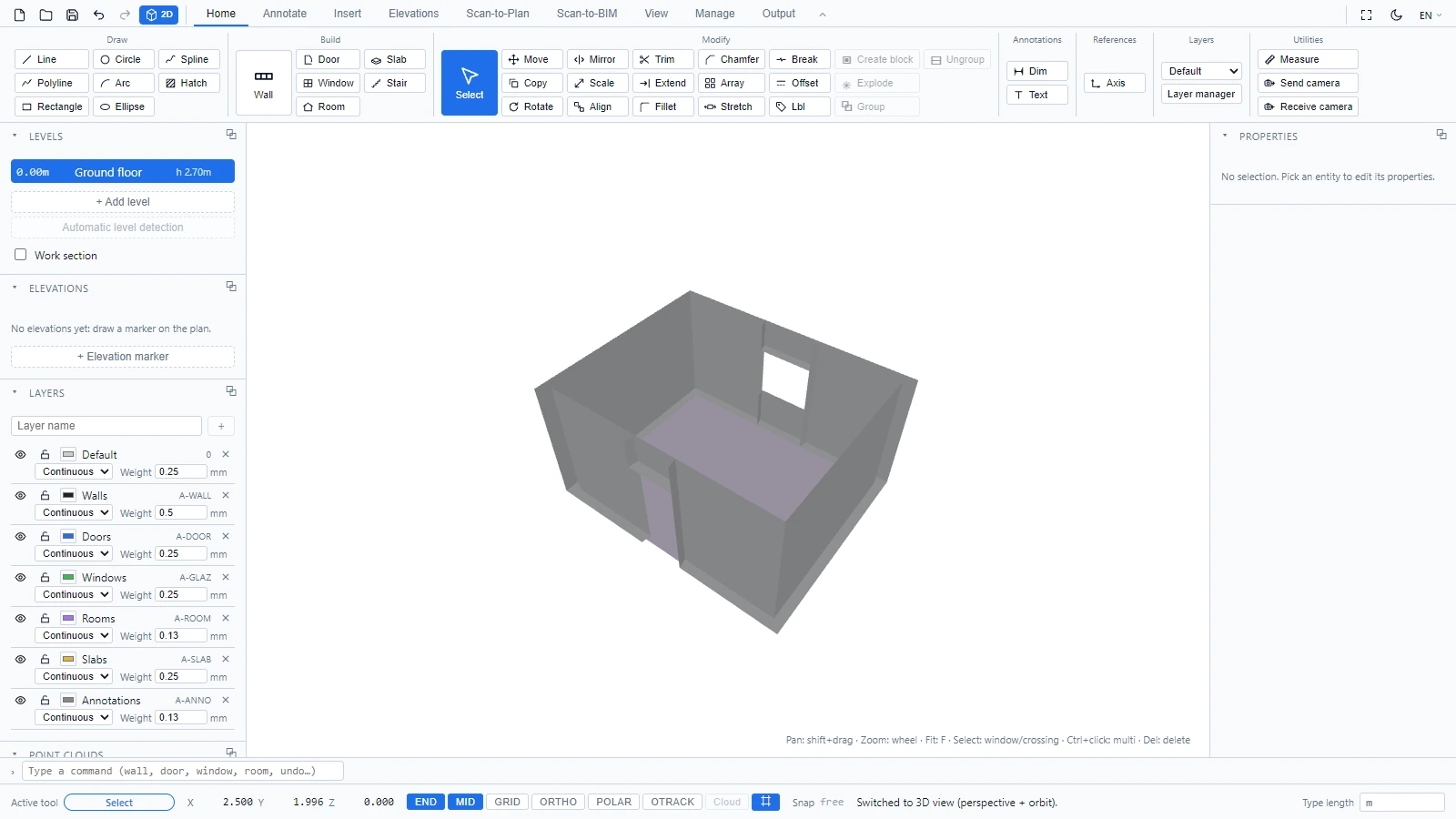
انقر على الزر نفسه (الذي يحمل الآن تسمية 2D) للعودة إلى عرض المخطّط. تُغطّى إيماءات التنقّل في العرضَين في التنقّل في 2D و3D.
الخطوات التالية
إذا كان لديك أي أسئلة أو كنت بحاجة إلى مزيد من المعلومات، يُرجى التواصل مع الفريق التقني.