استيراد بيانات XGRIDS Gaussian Splatting
لاستيراد مشروع XGRIDS Gaussian Splatting، يجب عليك أولاً تحضير ملفات المشروع المطلوبة ورفعها بالهيكل الصحيح
تحضير الملفات المطلوبة وإنشاء أرشيف ZIP
يصدّر XGRIDS مشروع Gaussian Splatting بإحدى بنيتين:
- مشروع LCC: يحتوي التصدير على ملف باسم meta.lcc
- مشروع LCC2: يحتوي التصدير على ملف مشروع ينتهي بالامتداد .lcc2 (مثال: MyProject.lcc2)
كلتا البنيتين مقبولتان في المنصة. تحقق من الملفات الموجودة في التصدير، ثم تأكد من اكتمال البنية المطابقة أدناه.
بنية مشروع LCC
تأكد من وجود جميع الملفات المطلوبة التي يولدها XGRIDS:
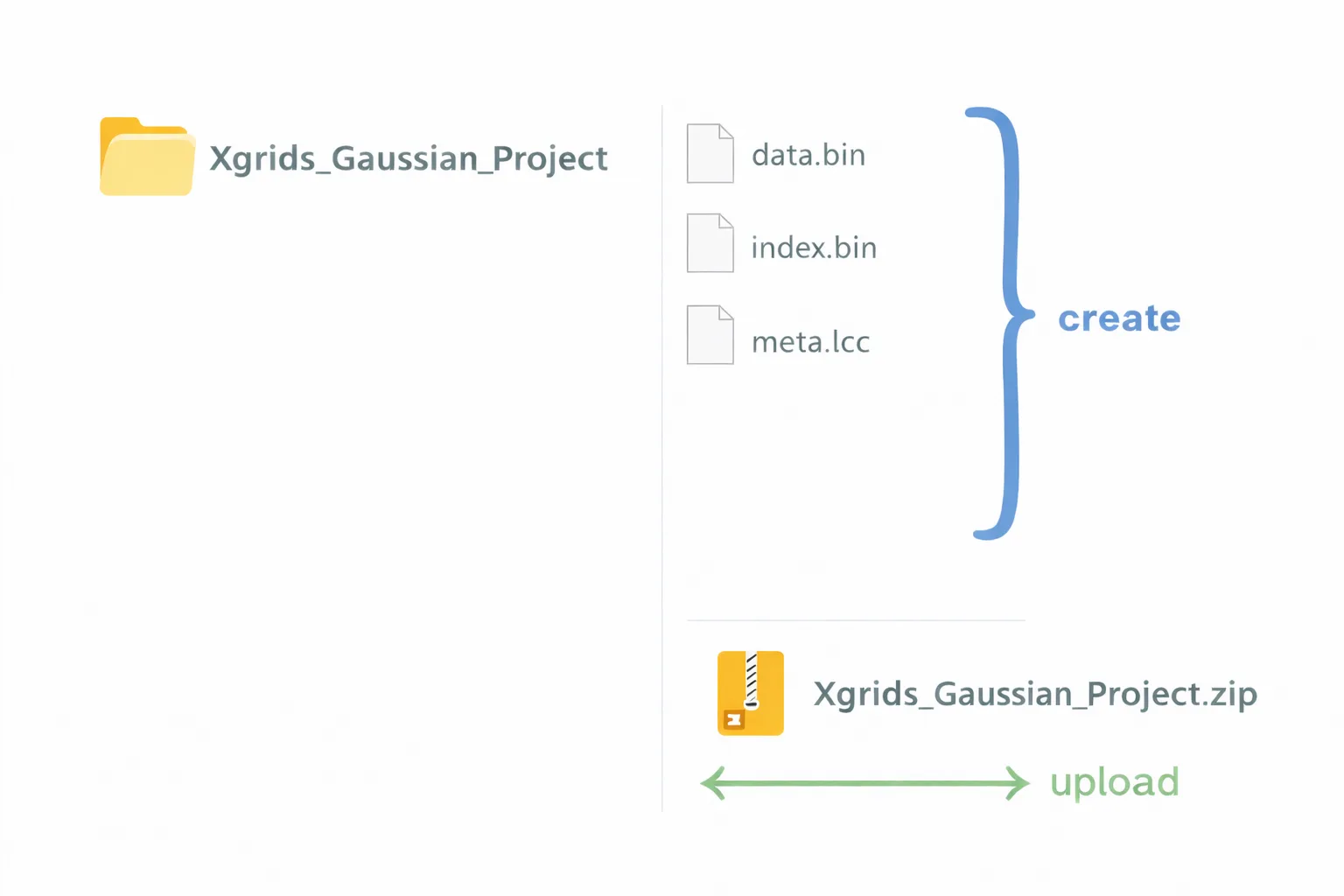
- data.bin
- index.bin
- meta.lcc
يجب أن تكون كل هذه الملفات موجودة داخل نفس مجلد المشروع.
مثال على البنية الصحيحة:
بنية مشروع LCC2
تأكد من وجود هذين العنصرين على الأقل ضمن ما يولده XGRIDS:
- ملف المشروع الذي ينتهي بالامتداد .lcc2
- مجلد data، الذي يحتوي على مجلد فرعي باسم 3dgs يضم بيانات Gaussian Splatting
يجب أن يبقى ملف .lcc2 ومجلد data بجانب بعضهما داخل نفس مجلد المشروع.
مثال على البنية الصحيحة:
Xgrids_LCC2_Project/
   MyProject.lcc2
   data/
      3dgs/
         (ملفات بيانات Gaussian Splatting)
إذا كان التصدير يحتوي على ملف meta.lcc وملف مشروع ينتهي بالامتداد .lcc2 معاً، فستستورده المنصة كمشروع LCC2، لذا يجب أن يتبع بنية LCC2 الموضحة أعلاه.
إنشاء ملف ZIP
-
ضع الملفات والمجلدات المطلوبة داخل مجلد واحد (مثال: Xgrids_Gaussian_Project لـ LCC، وXgrids_LCC2_Project لـ LCC2)
-
قم بضغط المجلد بأكمله إلى ملف .zip
-
لا تقم بإعادة تسمية أو حذف أو تعديل أي من الملفات الداخلية
رفع ملف ZIP وعرض مشروعك
افتح مشروعك وانتقل إلى تبويب الملفات. انقر على إضافة ملفات، ثم اختر استعراض الملف لاختيار أرشيف .zip.
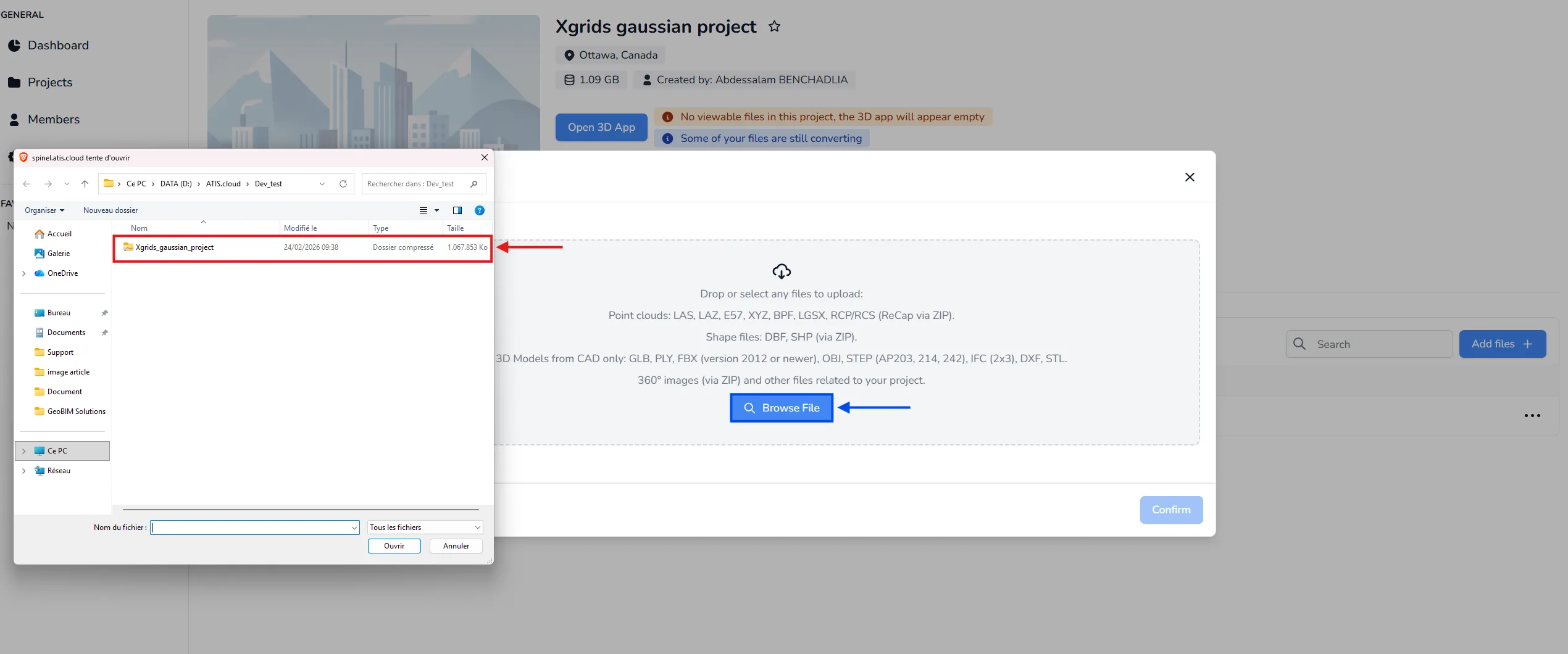
بعد اختيار الملف، قم بتأكيد الرفع. إذا كانت بنية ملف ZIP صحيحة، ستتعرف المنصة تلقائياً على تنسيق XGRIDS LCC أو LCC2 وتبدأ عملية التحويل. لا يلزم اختيار التنسيق يدوياً.
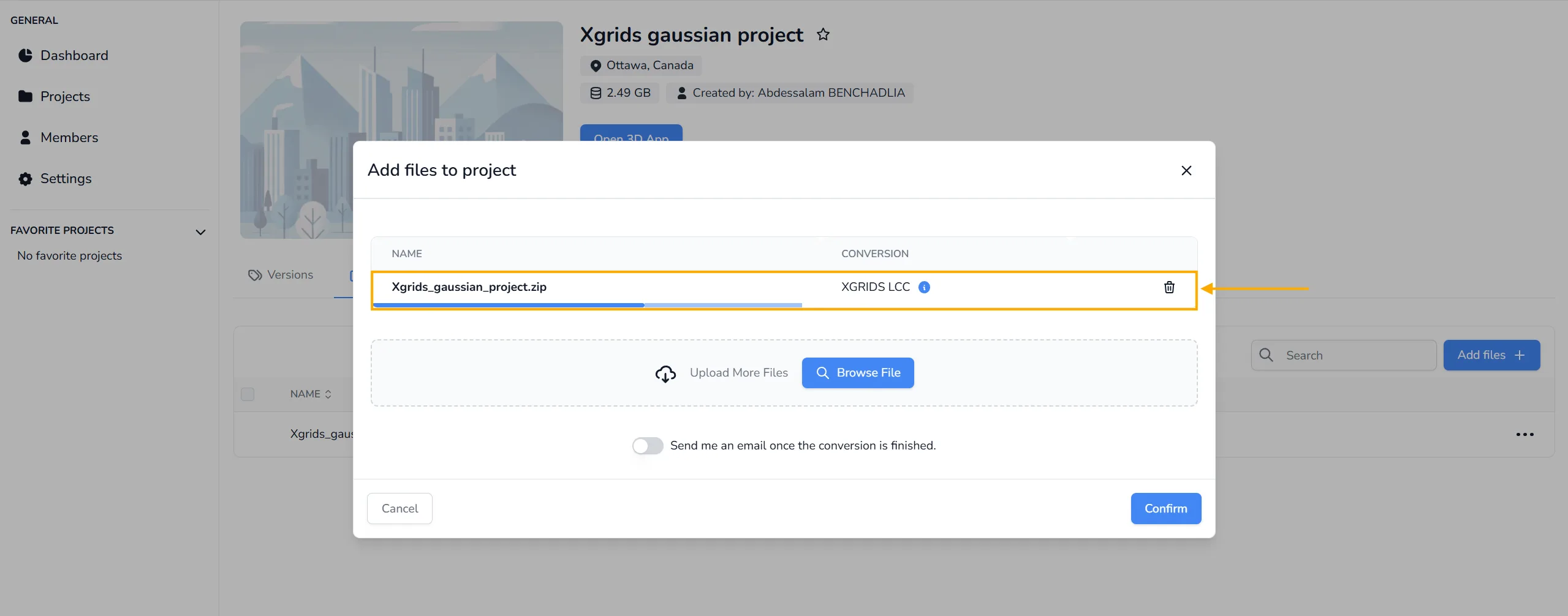
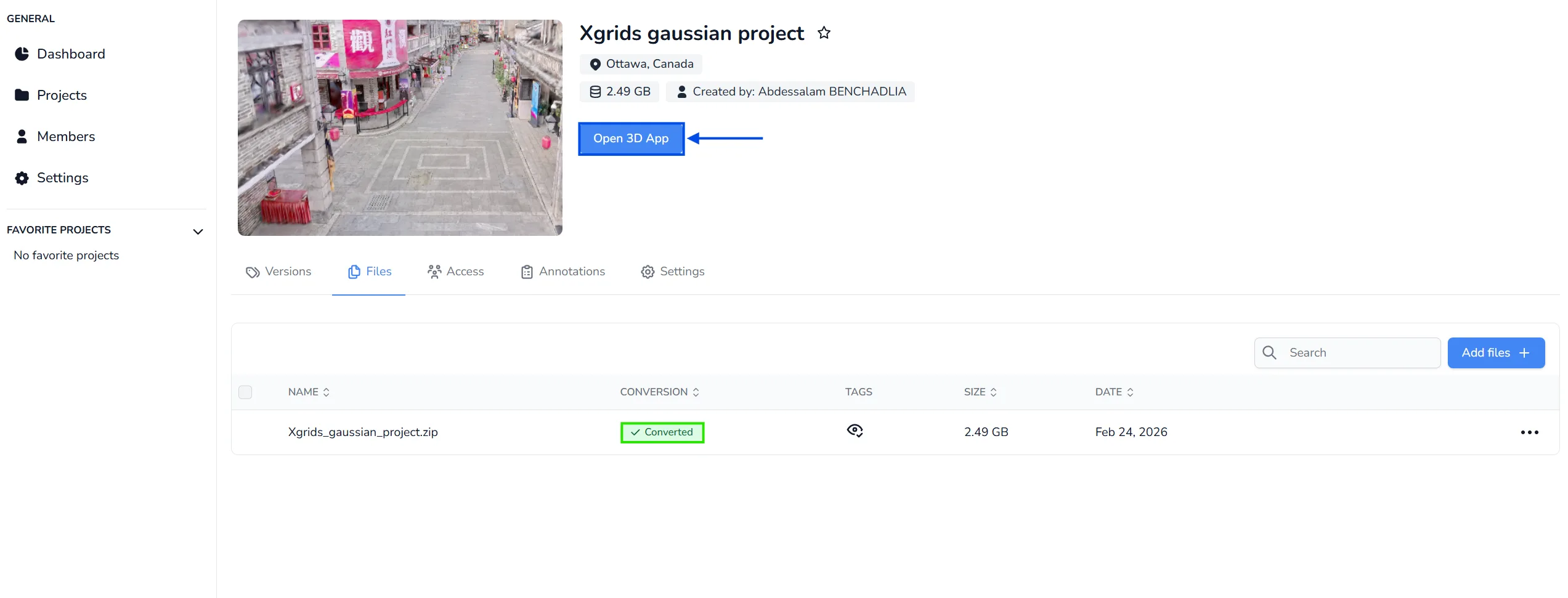
عند اكتمال التحويل، افتح المشروع وانقر على فتح التطبيق ثلاثي الأبعاد لعرض بيانات Gaussian Splatting.
القيود
ضع هذه القيود في الحسبان عند العمل مع بيانات XGRIDS Gaussian Splatting في التطبيق ثلاثي الأبعاد. وهي ناتجة عن أدوات XGRIDS التي تنتج هذه البيانات وليس عن المنصة، لذلك لا يمكننا إزالتها من جانبنا:
- واحد لكل مشروع. لا يمكن عرض أكثر من عنصر XGRIDS Gaussian Splatting واحد في الوقت نفسه. وإذا كان مشروعك يحتوي على عنصر بالفعل، فلن يتم تحميل عنصر ثانٍ وستظهر رسالة توضح السبب.
- صندوق قص واحد فقط. لا ينطبق عليه سوى صندوق قص واحد. ويمكنك إضافة صناديق أخرى لسحب النقاط والنماذج ثلاثية الأبعاد، لكنها ببساطة لا تؤثر في بيانات Gaussian Splatting.
- لا يمكن التكرار. إجراء التكرار غير متاح لعنصر XGRIDS Gaussian Splatting.
أما صيغ Gaussian Splatting الأخرى التي تقبلها المنصة (PLY وSPZ وSPLAT وKSPLAT وSOG) فهي مذكورة في أنواع الملفات المقبولة.
إذا كان لديك أي أسئلة أو احتجت إلى مزيد من المساعدة، يرجى الاتصال بالفريق التقني.