التنقل حسب الطابق
للتفاعل مع المستويات المختلفة في مبنى في مشهدك ثلاثي الأبعاد، استخدم ميزة الطوابق. تسمح لك هذه الأداة بالكشف عن الطوابق وتنظيمها وعرضها والتنقل بينها.
تفعيل الخريطة المصغرة
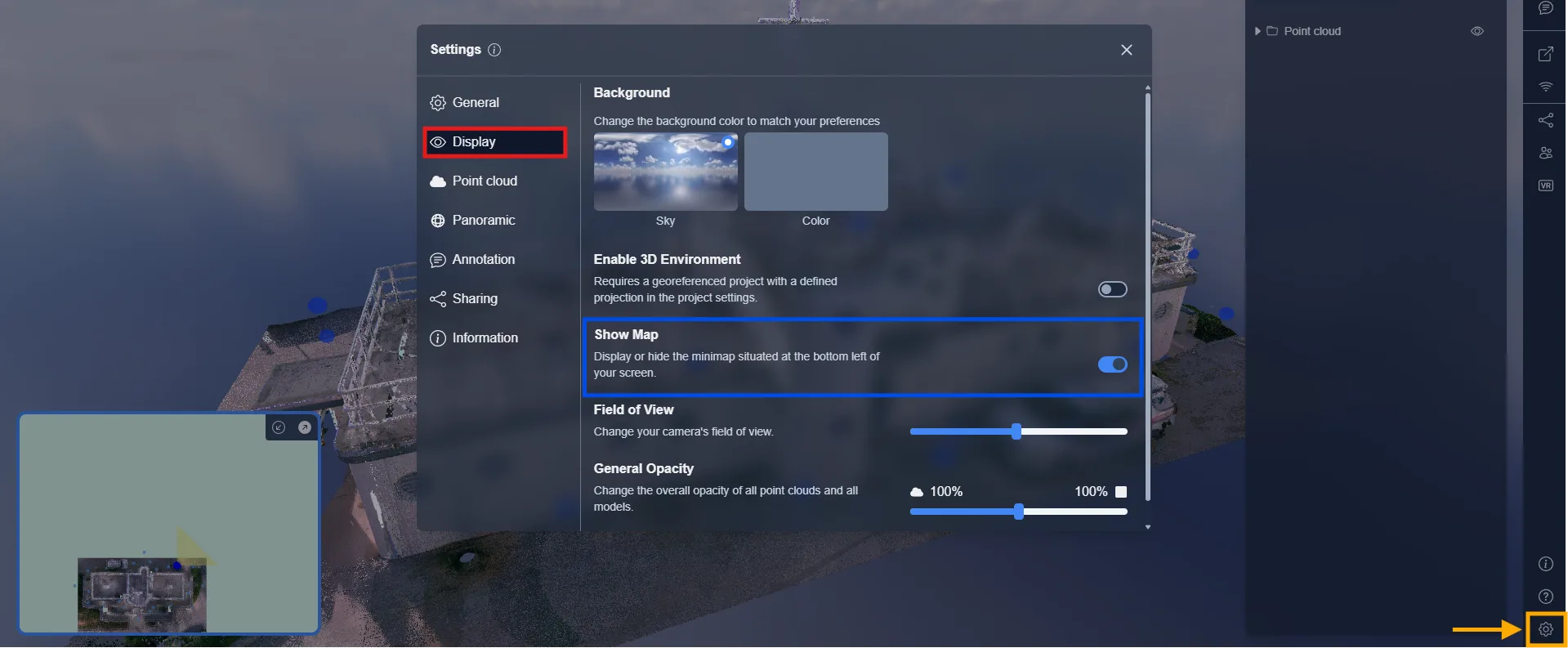
لبدء استخدام الطوابق بشكل فعال، قم بتفعيل الخريطة لعرض هيكل طوابق مشروعك:
-
اذهب إلى الإعدادات
-
تحت علامة التبويب العرض، قم بتمكين الخيار عرض الخريطة
بمجرد التفعيل، ستظهر خريطة مصغرة في الزاوية السفلى اليسرى، تعرض تسميات الطوابق القابلة للنقر ونقاط التنقل.
الكشف عن الطوابق وإنشاؤها
لكشف الطوابق في مشروعك:
-
انقر على أيقونة الأدوات (🔍)
-
اختر أداة الطوابق
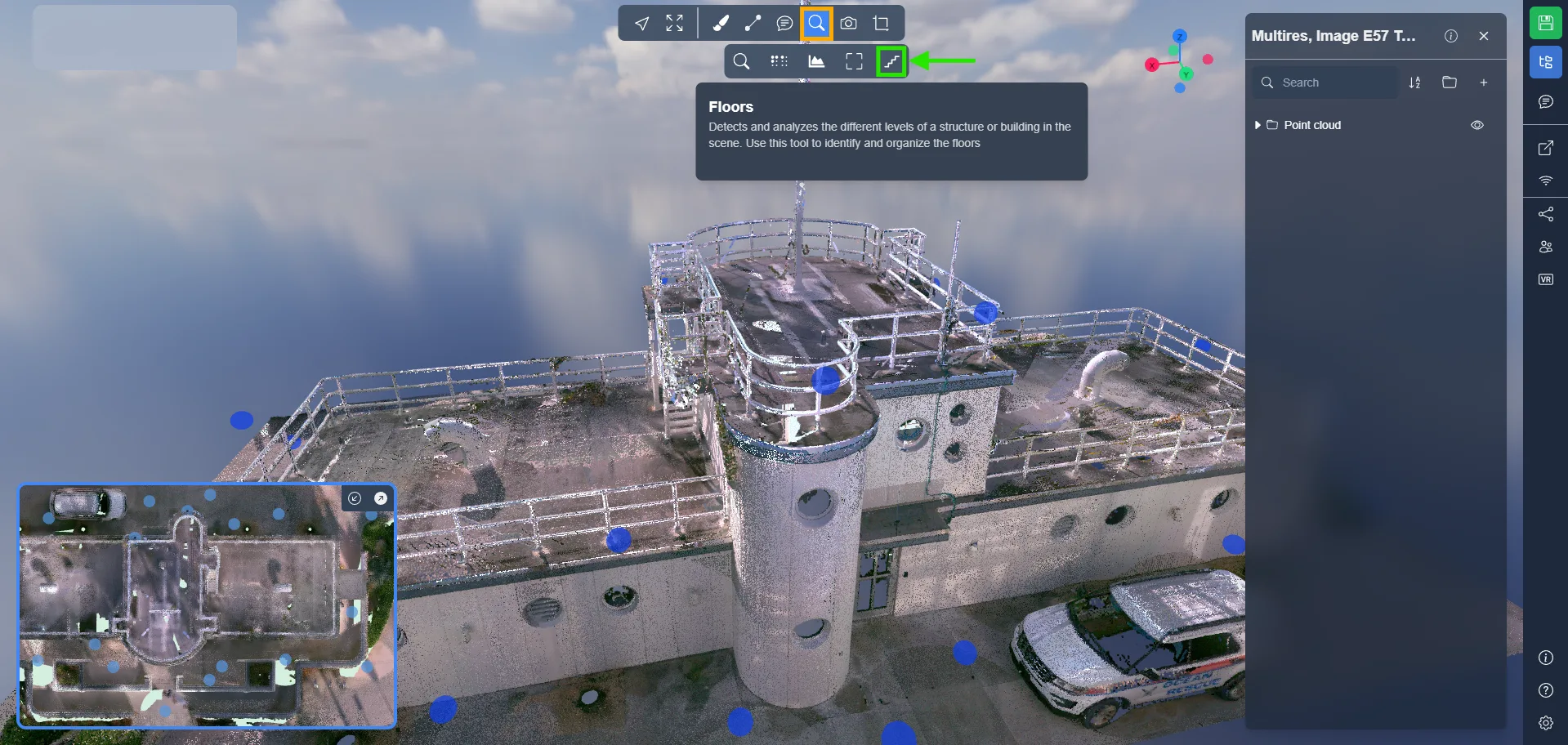
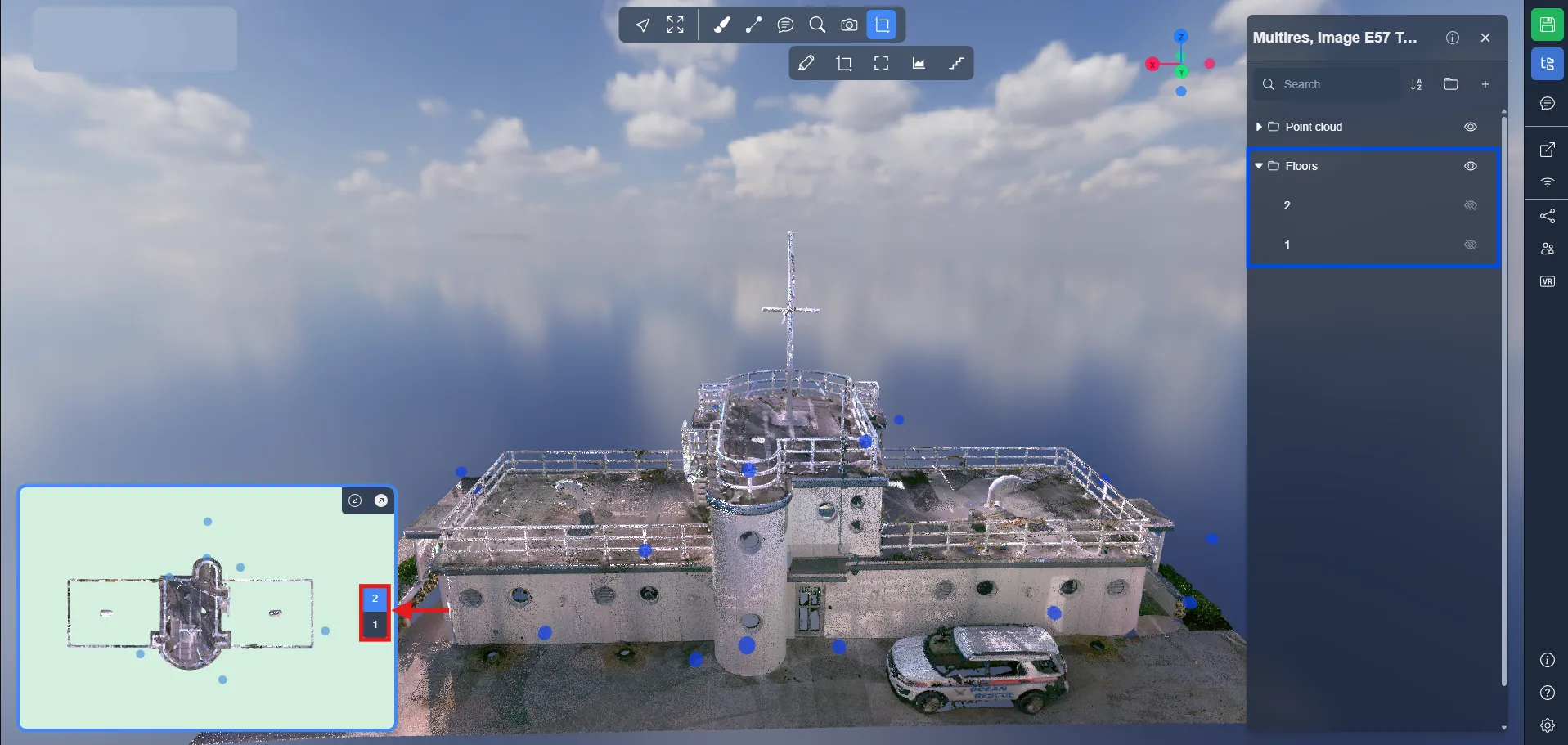
سوف تقوم هذه الخطوة بإنشاء مجلد الطوابق في قائمة الكائنات لديك، مع المستويات الفردية مثل الطابق 1، الطابق 2، وهكذا.
يتم عرض كل طابق تم كشفه:
-
كصندوق ثلاثي الأبعاد (حجم قص)
-
كتسمية قابلة للنقر في الخريطة المصغرة
إدارة الطوابق الخاصة بك
بمجرد كشف الطوابق، يمكنك إدارتها بالكامل من مجلد الطوابق في قائمة الكائنات لديك. يمكن تخصيص أو إعادة تنظيم كل طابق ليناسب أهداف التنقل والعرض الخاصة بك.
إليك ما يمكنك القيام به:
- تبديل الرؤية لإظهار أو إخفاء طابق معين. مثالي لعزل مستوى وتحليل هيكله أو محتواه بشكل فردي.
- تكبير إلى طابق للتركيز على هذا المستوى.
- إعادة تسمية طابق ليتناسب مع سياق مشروعك. يساعد المتعاونين على فهم المستوى الذي يعملون عليه فورًا.
- تكرار طابق لاختبار التباينات (مثل ارتفاعات القص المختلفة)
- حذف طابق إذا تم إنشاؤه عن طريق الخطأ أو لم يعد مطلوبًا.
- سحب وإفلات الطوابق لإعادة ترتيبها في القائمة. يتم عكس الترتيب في الخريطة المصغرة ويؤثر على تدفق التنقل الخاص بك.
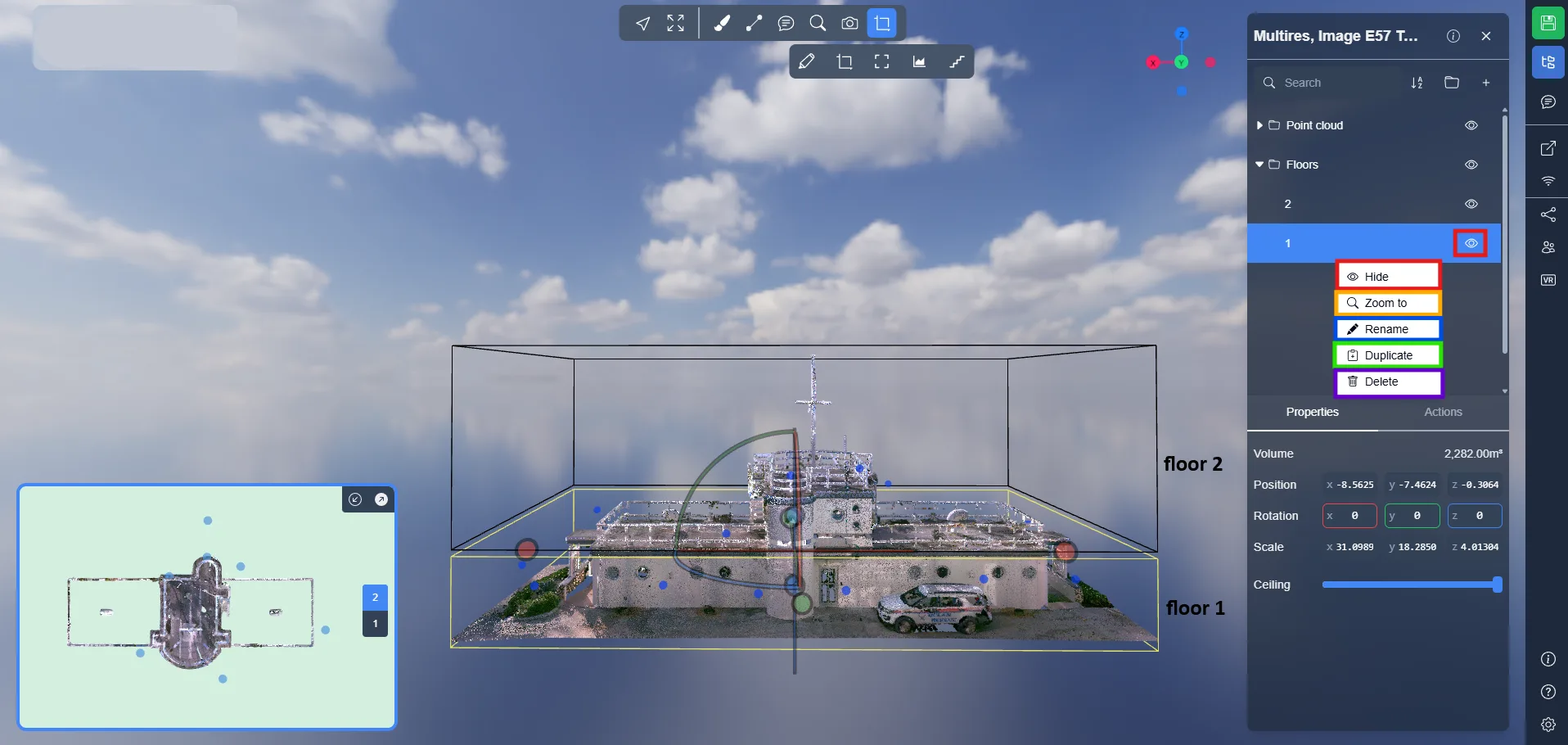
تقوم جميع التعديلات بتحديث الخريطة المصغرة والمشهد ثلاثي الأبعاد على الفور.
التنقل بين الطوابق
بمجرد إنشاء الطوابق، يمكنك التنقل بينها بعدة طرق:
-
انقر نقرًا مزدوجًا على منطقة الطابق مباشرة في العرض الثلاثي الأبعاد → ستنتقل على الفور إلى الموقع الذي نقرت عليه، على الارتفاع المقابل للطابق المحدد.
-
انقر نقرًا مزدوجًا على فقاعة صورة 360 درجة الزرقاء من الطابق الحالي → سيتم توجيهك داخل الصورة 360 درجة المحددة.
إذا كنت بالفعل داخل صورة 360 درجة على طابق معين وقمت باختيار طابق آخر من الخريطة، → سوف يتم توجيهك تلقائيًا إلى صورة 360 درجة الموجودة على الطابق الذي اخترته، إذا توفرت صورة قريبة.
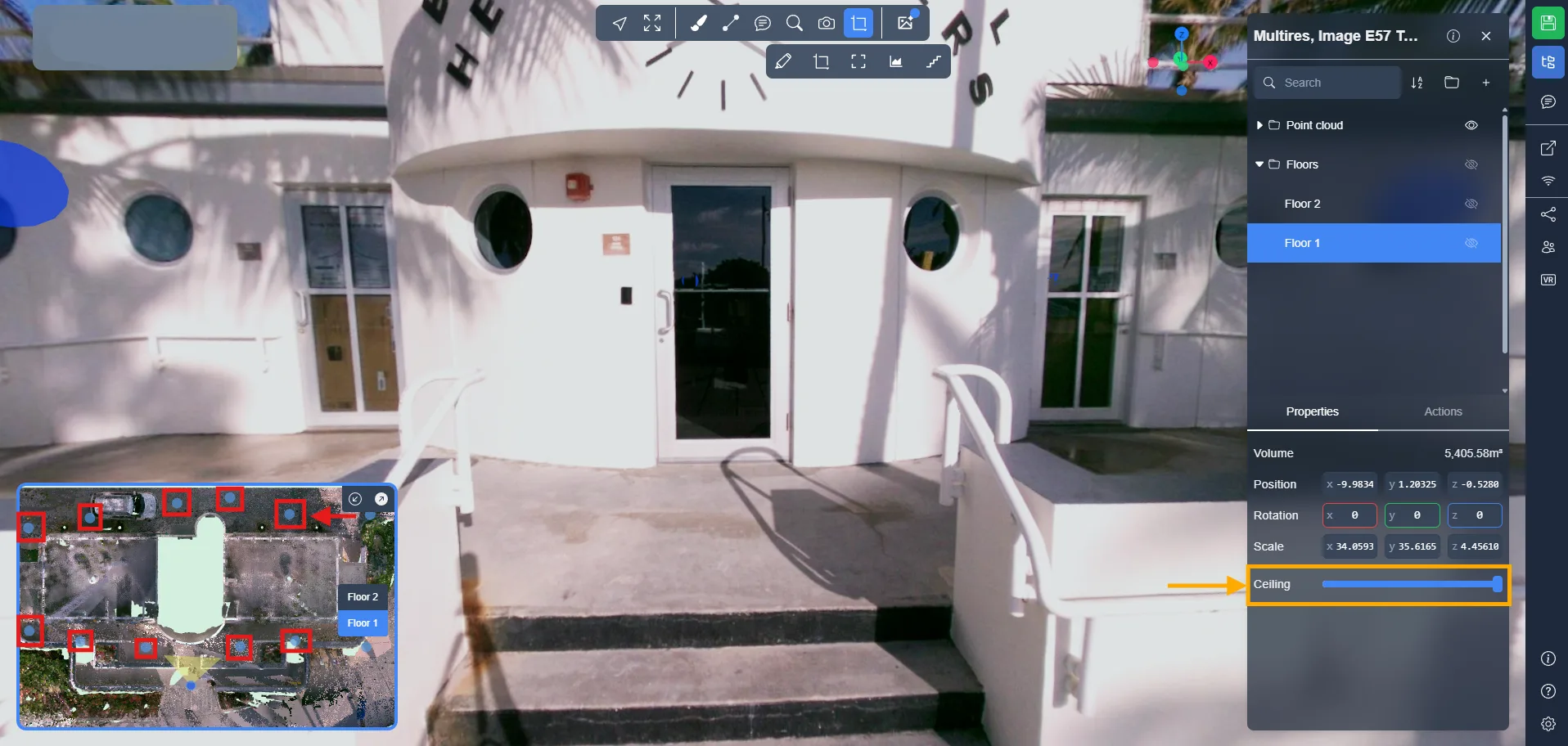
في بعض الحالات، قد يمنع سقف الطابق رؤية فقاعة الصورة 360 درجة. لإصلاح ذلك:
- اختر طابقًا.
- استخدم شريط منزلق السقف في لوحة الخصائص.
- قم بخفض السقف حتى تصبح الفقاعات الزرقاء مرئية مرة أخرى.
حفظ إعداد الطابق الخاص بك
بمجرد تكوين كل شيء، احفظ إصدارك للحفاظ على استمرارية الطوابق عبر الجلسات:
-
انقر على زر حفظ الإصدار (الزاوية العلوية اليمنى)
-
قم بتسمية إصدارك (مثل تنقل الطوابق)
-
انقر على إنشاء إصدار جديد
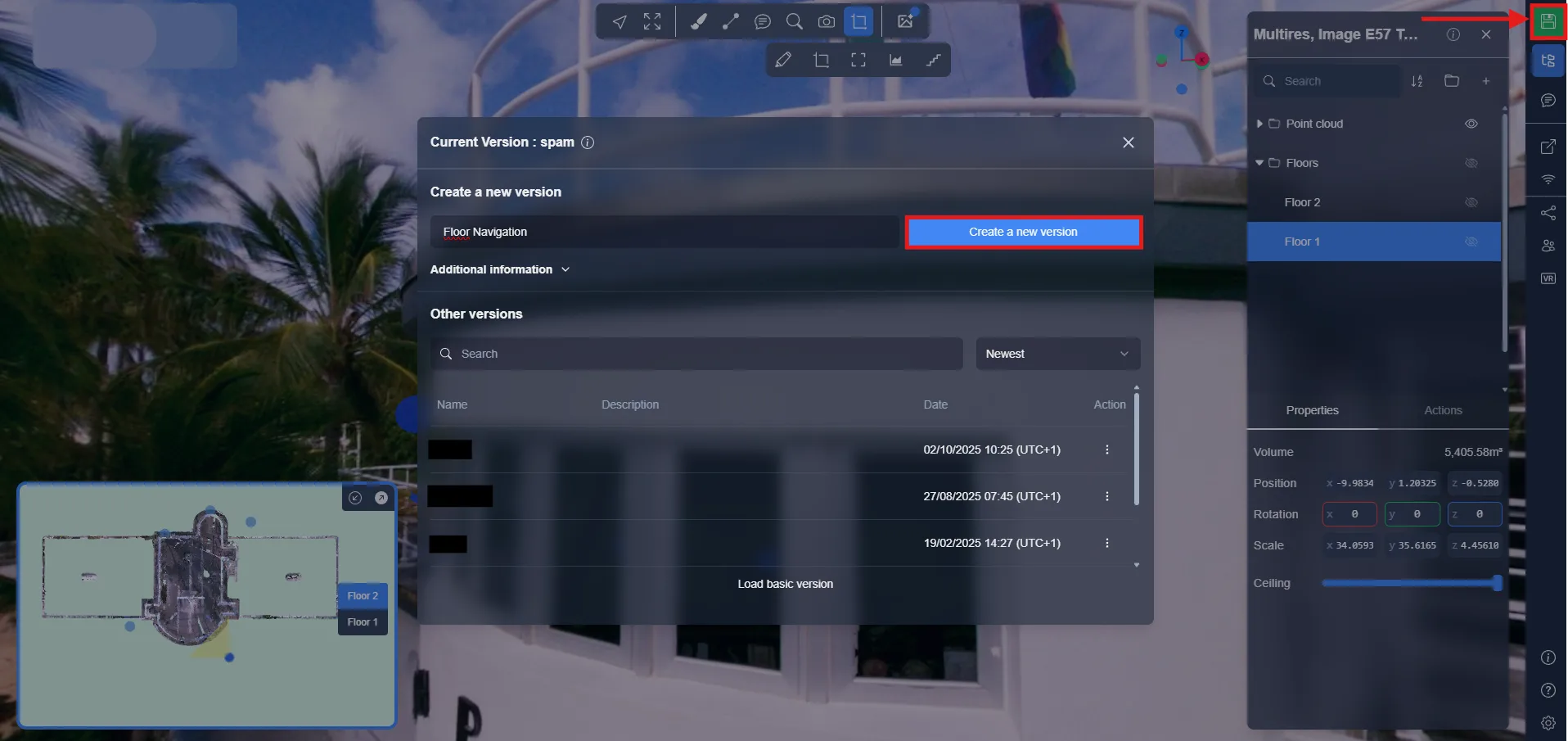
يتم تخزين موقع الطوابق ورؤيتها في الإصدار. تعرف على المزيد في مقال نظام الإصدارات.
في حالة حدوث مشكلة أو صعوبة، لا تتردد في التواصل مع فريق المنصة.