استيراد مجموعة بيانات HERON مع صور بانورامية
المتطلبات الأساسية
- برنامج Heron Desktop لمعالجة مسار HERON وبرنامج Reconstructor للتصدير المباشر في التنسيق المتوافق مع المنصة.
- اتصال بالإنترنت مطلوب لرفع البيانات إلى المنصة.
معلومات عامة
يتم تزويد HERON ببرنامج Reconstructor، وهو برنامج لإدارة بيانات LiDAR من عدة مستشعرات. لاستخدام بيانات HERON بشكل محدد، يقدم Reconstructor أداة تصدير مباشرة إلى المنصة لملف واحد غير منظم بصيغة .e57 يشمل كلاً من سحب نقاط HERON المعالجة والصور البانورامية متساوية المستطيلات بزاوية 360°.
أثناء مسح HERON، يمكن للمستخدم الاختيار بين وضعين لالتقاط الصور: لقطات فردية بجودة 8K في مواقع محددة من قبل المستخدم (Single Shots) أو فيديو بجودة 4K بمعدل 24 إطارًا في الثانية (Streaming). كلا النوعين من الصور البانورامية يمكن تصديرهما إلى منصتنا مع سحب النقاط ثلاثية الأبعاد.
التصدير من Reconstructor
عند الانتهاء من المعالجة في HERON Desktop وإرسال البيانات إلى Reconstructor، يمكنك عرض جميع مسوحات HERON تحت عنوان المشروع في نافذة المشروع. يتم تنظيم كل مسح HERON في سحب نقاط مع المسار المرتبط والكاميرات البانورامية، بالإضافة إلى عرض خريطة نادير ثنائية الأبعاد.
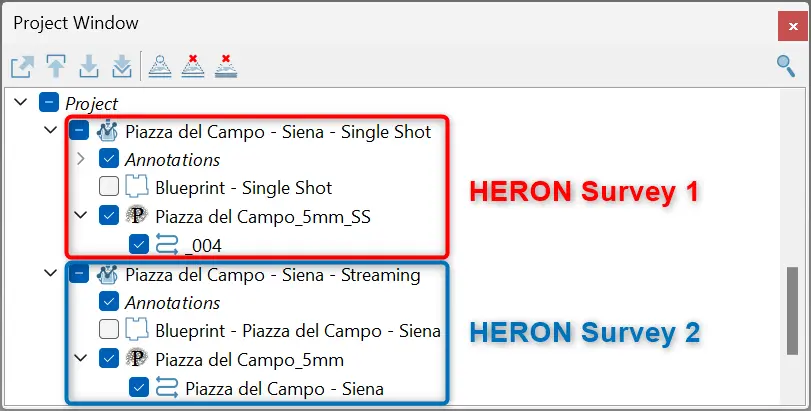
فيما يلي خطوات تصدير ورفع سحب نقاط HERON والصور البانورامية إلى المنصة باستخدام Reconstructor.
- من قائمة "Heron"، تحت "Heron share"، تصل إلى الأمر "ATIS.cloud...".

-
أولاً، سيُطلب منك اختيار مسح HERON الذي تريد تصديره من قائمة المسوحات في المشروع.
-
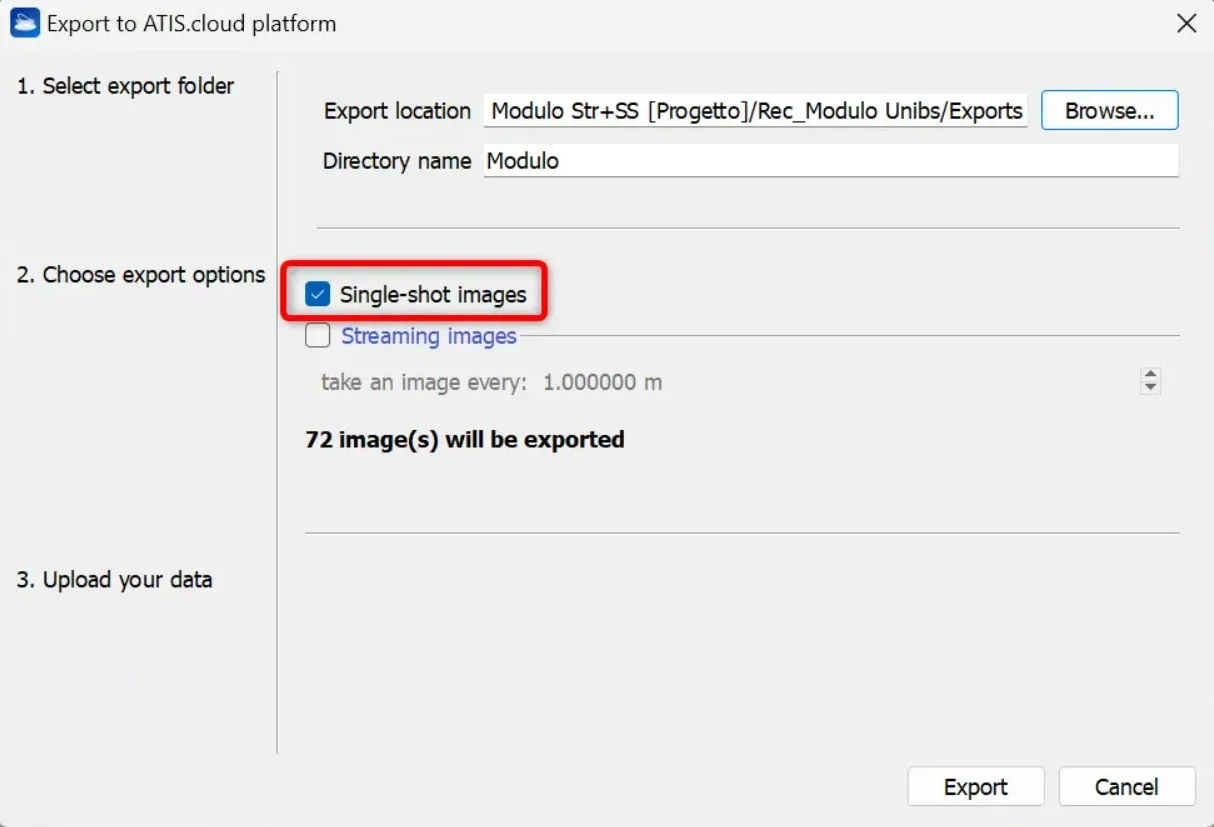
بعد ذلك، ستفتح نافذة حوار مخصصة تحتوي على قائمة بالخطوات التي يجب اتباعها.
الخطوة الأولى المطلوبة هي اختيار مجلد الحفظ. بشكل افتراضي، يتم حفظ بيانات .e57 في مجلد Exports لمشروع Reconstructor، في مجلد فرعي يحمل اسم مسح HERON الذي تقوم بتصديره، لكن يمكن تعديل كليهما كما ترغب.
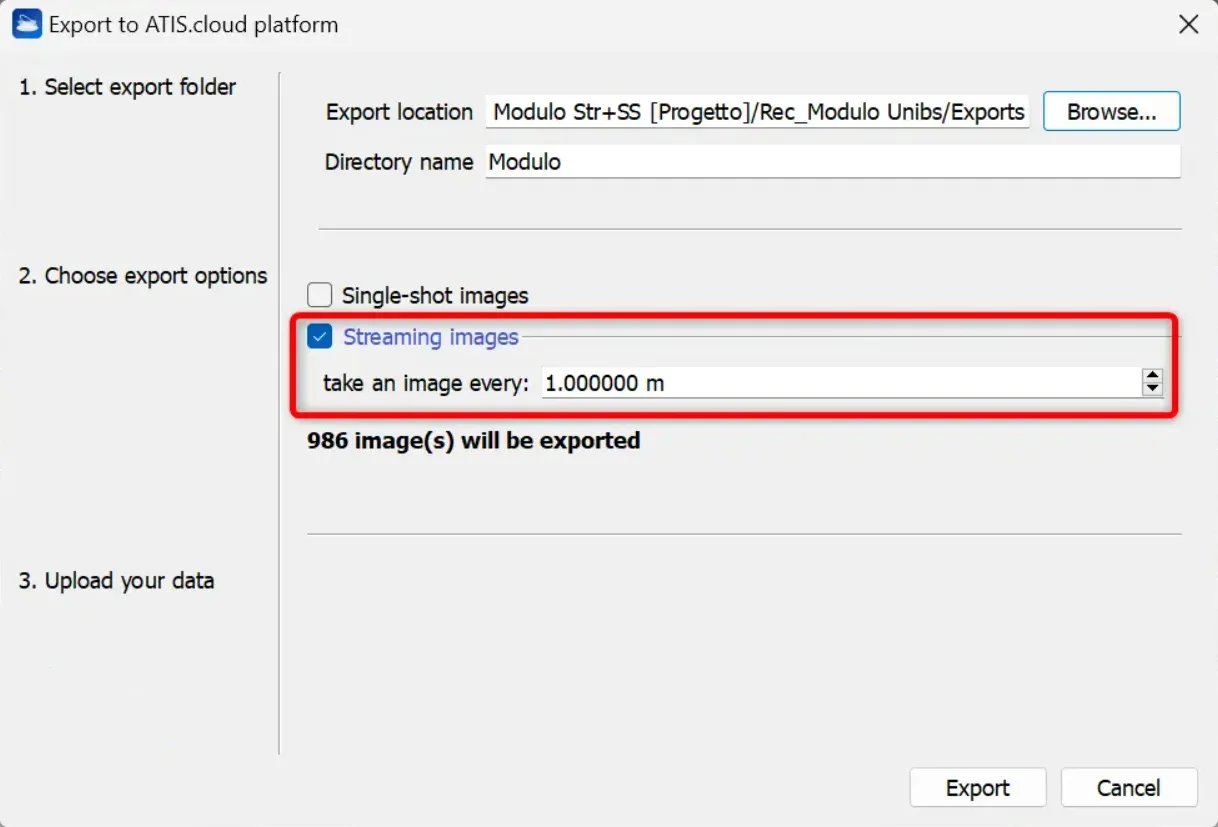
الخطوة الثانية هي اختيار نوع الصور التي تريد تصديرها.
- من لقطات فردية
اختر خيار "الصور الفردية" إذا تم تنفيذ مسح HERON في وضع اللقطة الفردية. سيظهر فورًا عدد الصور البانورامية التي سيتم إنتاجها.
- من تدفق الفيديو
اختر خيار "الصور المتدفقة" إذا تم تنفيذ مسح HERON بالتقاط الفيديو، واضبط خطوة أخذ عينات الصور المنفذة على طول مسار مسح HERON. سيظهر فورًا عدد الصور البانورامية التي سيتم إنتاجها، مما يمكنك من تقييم كمية البيانات المستخرجة.
- بمجرد اكتمال هذه الخطوات، اضغط على زر "تصدير" في أسفل يمين نافذة الحوار.
يحدد حجم سحب النقاط وعدد الصور البانورامية المدة التي تستغرقها هذه العملية.
ملاحظة: لون سحابة النقاط المصدرة يتوافق مع طبقة اللون المحددة في متصفح خصائص السحابة وقت التصدير.
- عندما يكتمل التصدير، سيظهر إشعار يفيد بأن كل شيء قد تم بنجاح مع خيار الضغط على زر "فتح المجلد" لعرض مجلد البيانات المحفوظة على الفور.
في هذه المرحلة، يصبح ملف .e57 جاهزًا للمشاركة عبر منصتنا.
استيراد إلى المنصة
- سجّل الدخول إلى حسابك على المنصة.
- أنشئ مشروعًا جديدًا أو افتح مشروعًا قائمًا.
- اختر علامة التبويب "إضافة ملفات" وقم برفع ملف .e57 الذي تم تصديره من Reconstructor.
- اتبع عملية الرفع وراقب حالة الاستيراد.
- بمجرد اكتمال الاستيراد، ستظهر سحابة النقاط والصور البانورامية متراكبة بشكل صحيح في المشروع.
لشرح أكثر تفصيلاً، راجع هذا المقال.