استيراد/تصدير القياسات
استيراد القياسات
لبدء العملية، في التطبيق ثلاثي الأبعاد، افتح قائمة المشروع وانقر على الزر +. ستجد هنا منطقة لاستيراد القياسات أو العناصر الأولية. انقر عليها لفتح صفحة الاستيراد.
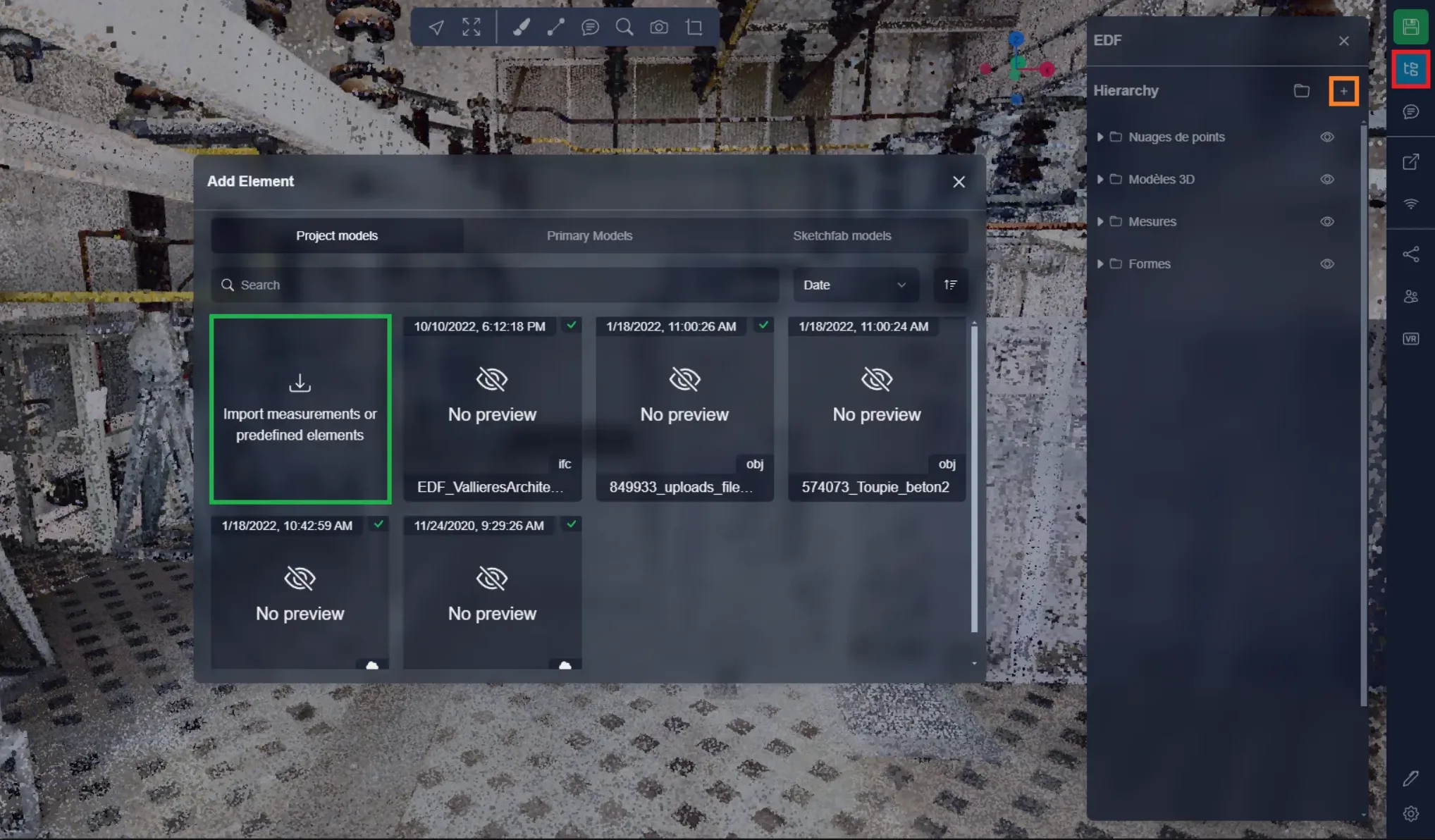
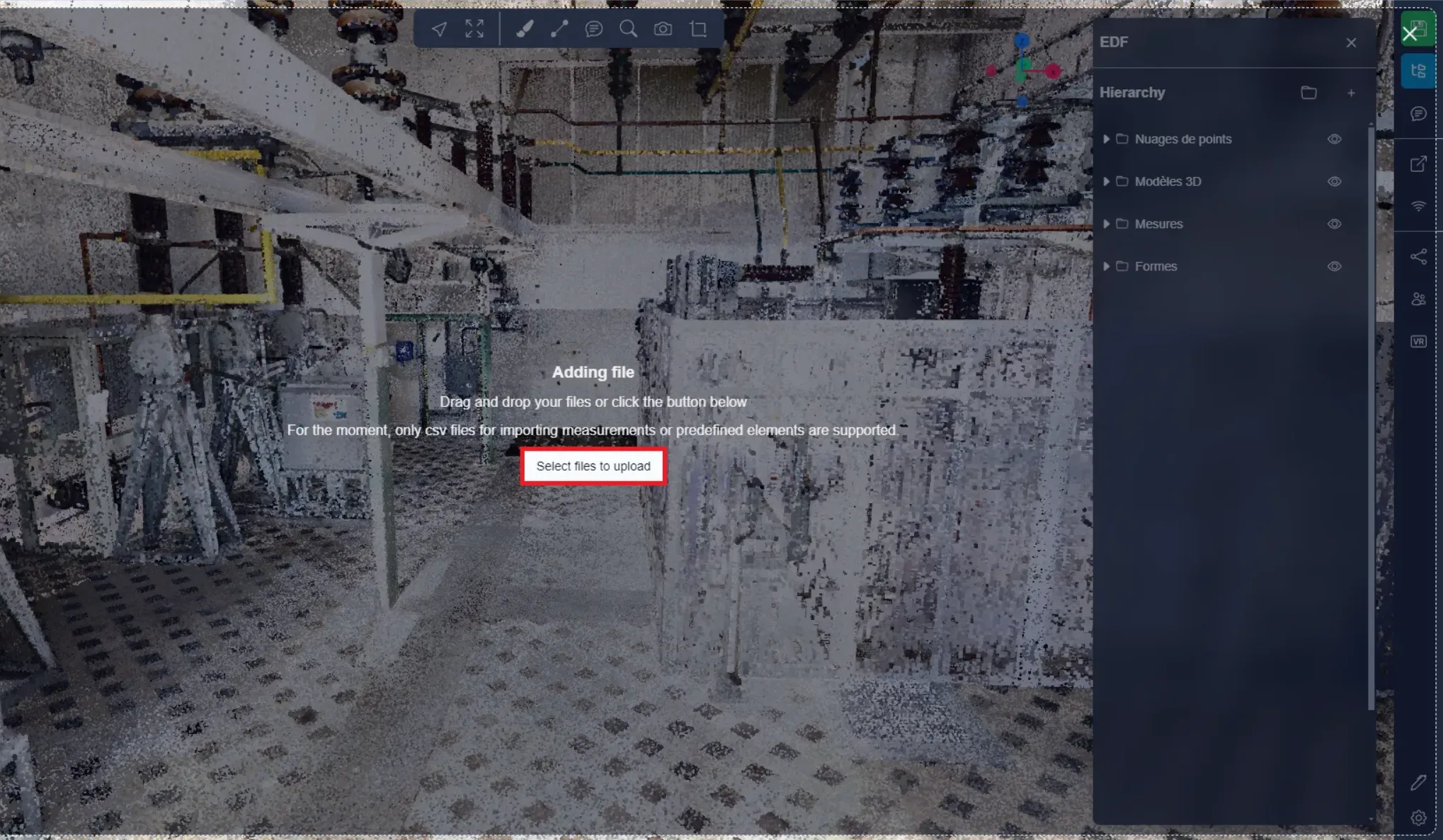
في هذه الصفحة، يمكنك إما سحب ملف CSV الخاص بك مباشرة أو النقر على الزر لفتح المستعرض. يمكنك أيضًا سحب ملف CSV مباشرة فوق التطبيق ثلاثي الأبعاد دون استخدام قائمة الاستيراد التي رأيناها للتو، مما سينقلك مباشرة إلى هذه المرحلة.
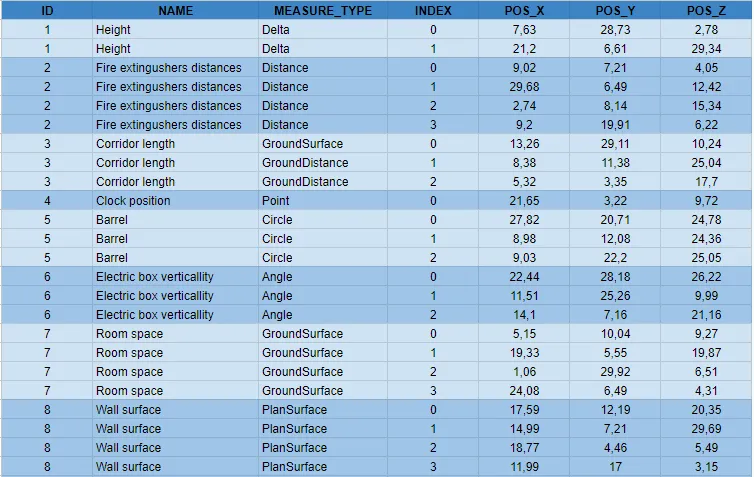
هنا يمكنك رؤية مثالين لاستيراد القياسات، الأول هو "الاستيراد الفارغ"، حيث لا تحتوي القياسات على أي مواقع، وعلى هذا النحو سيتم إنشاء عنصر القياس فقط في القائمة ولن يكون مرئيًا في التطبيق ثلاثي الأبعاد. أما الثاني فهو استيراد كامل حيث يكون لكل قياس معلومات عن الموقع، ويمثل كل سطر نقطة قياس، مما يتيح للنظام إنشاء القياسات في كل من القائمة والتطبيق ثلاثي الأبعاد.
- القياسات الفارغة: يمثل المعرّف القياس، ويتعين أن يكون فريدًا لكل قياس، مما يتيح لك امتلاك قياسات متعددة بنفس الاسم. الاسم هو ما سيظهر في القائمة لتحديد القياس، في حين يمثل نوع القياس نوع القياس الذي سيكون عليه هذا القياس، وتحتوي اللقطة أدناه على كل الأنواع المتاحة، تأكد من استخدام هذه الأسماء بالضبط لكي يتمكن النظام من فهمها بشكل مثالي. يمكنك التعرف أكثر على أنواع القياس المختلفة في المقالة المخصصة.

- القياسات الكاملة: يعمل المعرّف هنا تمامًا كما هو مشروح أعلاه، فهو يسمح للنظام بفهم أي النقاط مرتبطة بنفس القياس. الاسم والنوع أيضًا مشابهان لما هو مذكور أعلاه. الفهرس يتيح لك تحديد ترتيب إنشاء النقاط في القياس حيث يبدأ الفهرس من 0 ويتزايد مع كل قياس. الإحداثيات X، Y و Z تشير إلى موقع النقطة في الإحداثيات الثلاثية. سوف يقوم النظام بإنشاء القياسات وإنشاء نقاط لكل سطر في ملف CSV. لاحظ أن بعض أنواع القياسات يمكن أن تحتوي على عدد محدود من النقاط:
- المسافة: بدون حد
- دلتا: 2
- مسافة الأرض: بدون حد
- النقطة: 1
- الزاوية: 3
- الدائرة: 3
- سطح الأرض: بدون حد
- سطح المستوى: بدون حد
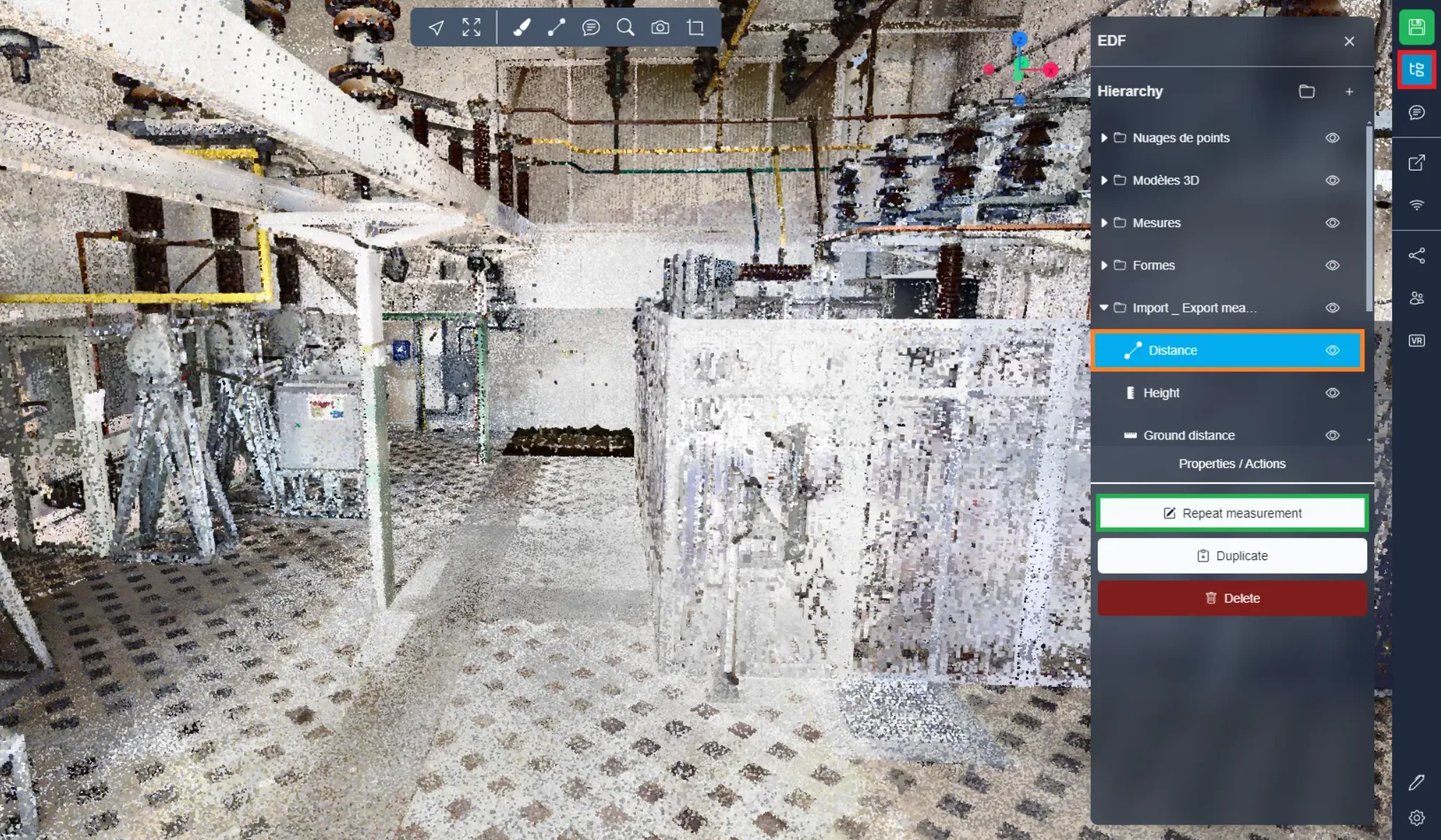
بمجرد استيراد قياس فارغ، أو إذا كنت ترغب في تعديل قياس كامل، يمكنك فتح قائمة المشروع، وتحديد قياسك والنقر على "تكرار القياس". سيمكنك هذا من بدء إضافة النقاط للقياس، وإذا كانت القياسات تحتوي بالفعل على نقاط، فإنه ستعاد تعيينها.
تصدير القياسات
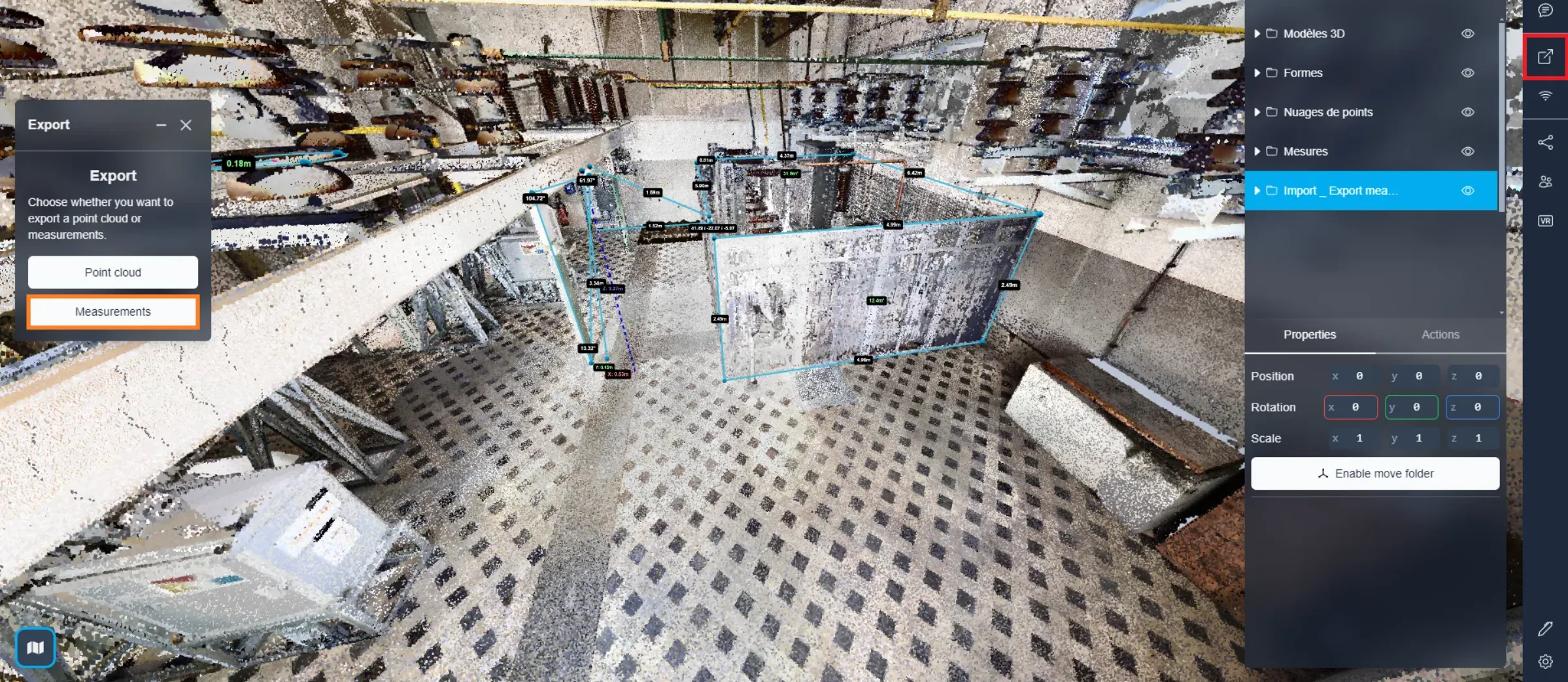
يمكنك تصدير القياسات في ملف CSV إذا لزم الأمر. للقيام بذلك، افتح قائمة التصدير وحدد "قياسات".
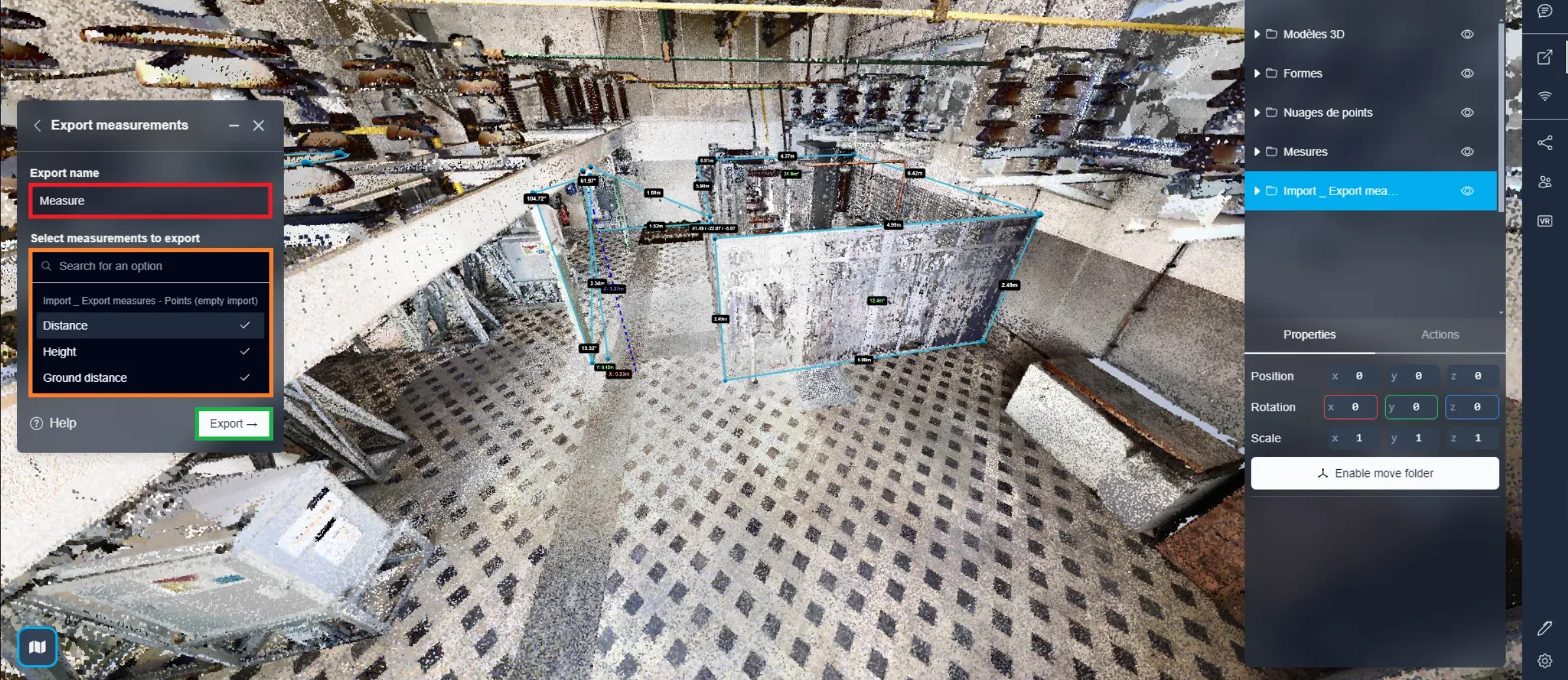
بعد إدخال اسم لملفك بصيغة CSV، يمكنك المضي قدمًا لتحديد القياسات التي ترغب في تصديرها. انقر ببساطة على مجلد لاختيار جميع القياسات الموجودة في داخله. وبمجرد أن تكون راضيًا عن اختيارك، انقر على "تصدير". سيؤدي هذا الإجراء إلى بدء تنزيل ملفين بصيغة CSV: أحدهما يحمل الاسم "اسم التصدير (اسم المشروع) - النقاط" والآخر "اسم التصدير (اسم المشروع) - القياسات".
الملف الأول "النقاط" سيشمل مواضع نقاط كل قياس. هذا الملف يعمل كملف استيراد كامل للقياسات، مما يتيح لك استخدامه لإعادة استيراد القياسات إذا لزم الأمر.
أما الملف الثاني فيشمل القيم الفعلية للقياسات، مثل المسافات، الارتفاعات، المحيطات، وما إلى ذلك. يعمل هذا الملف، "القياسات"، على الاحتفاظ بمعلومات القياسات. يشبه إلى حد كبير ملف CSV المذكور أعلاه، بحيث يحتوي على معرفات، أسماء وأنواع القياسات. ولكن بدلاً من البيانات المكانية الخاصة بالمحاور الثلاثة، فإنه يشمل قيم القياس.
في حال حدوث مشاكل أو صعوبات، لا تتردد في الاتصال بفريق المنصة.