عرض مشاريعك وأخذ القياسات في الواقع الافتراضي
تم تطوير واختبار وظيفة الواقع الافتراضي على Oculus/Meta Quests 2 و3، كما نضمن الدعم لسماعات الرأس HTC Vive.
بدء الواقع الافتراضي
لدخول الواقع الافتراضي باستخدام Meta Quest، قم بارتداء سماعة الرأس VR، وافتح المتصفح المدمج وقم بتسجيل الدخول إلى المنصة، ثم افتح مشروعك وانقر على "VR" لفتح الواقع الافتراضي.
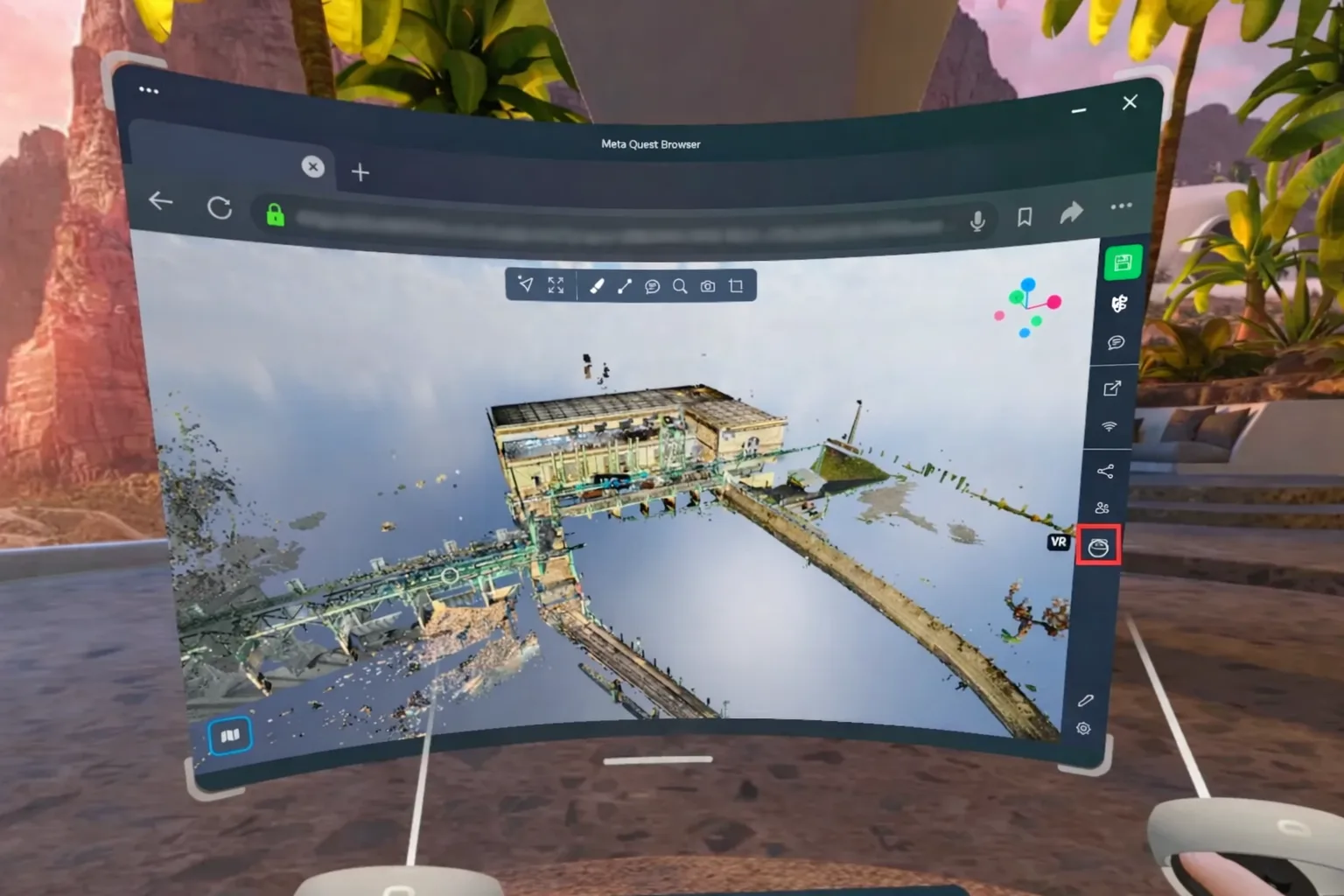
للوصول إلى الواقع الافتراضي باستخدام HTC Vive، قم بتوصيل سماعة الرأس بجهاز الكمبيوتر الخاص بك، ويجب تثبيت Steam وSteam VR على ذلك الكمبيوتر. استخدم أي متصفح Chromium أو Mozilla Firefox لفتح المنصة من جهاز الكمبيوتر الخاص بك. (ننصح باستخدام Google Chrome) افتح مشروعًا وانقر على "VR"، الآن يمكنك وضع سماعة الرأس والتنقل في مشروعك.
الفرق الرئيسي بين هذين الحلين لسماعات الرأس هو أن Meta Quests هي أجهزة كمبيوتر بنفسها ولا تحتاج إلى الاتصال بجهاز كمبيوتر لتعمل. بينما HTC هي فقط شاشة لعرض الرؤية الافتراضية، حيث يتم توليد العرض بواسطة الكمبيوتر. وهذا يعني أن HTC تقنيًا أكثر قوة، لأنها تستخدم أداء جهاز الكمبيوتر الخاص بك، ولكنها تعني أيضًا أنك بحاجة إلى جهاز كمبيوتر قوي وسماعة رأس، بينما يمكن لـ Meta Quest العمل بشكل مستقل رغم أنها أقل قوة.
ضوابط الواقع الافتراضي
يجب استخدام كلا وحدتي التحكم عند التنقل في الواقع الافتراضي. على وحدة التحكم اليمنى، يمكنك استخدام العصا للتحرك، للأمام للتحرك للأمام، للخلف للتحرك للخلف، ولليسار أو لليمين للتحرك جانبياً في الاتجاه المطلوب. سيتحرك المستخدم بناءً على اتجاه وحدة التحكم اليمنى، وليس بناءً على اتجاه سماعة الرأس. لذا، إذا قمت بتوجيه وحدة التحكم إلى اليمين ودفع العصا للأمام، ستتوجه نحو اليمين، ونفس الشيء إذا وجهتها للأعلى، وهكذا.
على وحدة التحكم اليسرى، ستسمح لك العصا بتدوير نفسك حول موقعك، لذا لن تحتاج إلى الدوران جسدياً للنظر خلفك، يمكنك ببساطة تغيير دورانك في العرض. ستسمح لك أيضًا بتغيير سرعة حركتك، دفعها للأمام للذهاب أسرع، وللخلف للذهاب أبطأ.
إذا قمت بالضغط المستمر على كلا الزنادين، يمكنك تغيير المقياس، عن طريق إبعاد عصي التحكم عن بعضهما لتقليل المقياس (الاقتراب من المقياس الحقيقي)، أو تقريبهما من بعضهما لزيادة المقياس (جعل المشروع أصغر من الواقع وكأنه نموذج مصغر بين يديك). ميزة المقياس حاليًا في مرحلة الاختبار، وسيعدلها تحديث مستقبلي وفقًا لملاحظاتك.
انقر نقرًا مزدوجًا باستخدام الزناد الأيمن للانتقال إلى المكان الذي تشير إليه، يعمل هذا تمامًا مثل النقر المزدوج بالماوس على الحاسوب المحمول أو النقر المزدوج على الهاتف المحمول.

أخذ القياسات من الواقع الافتراضي
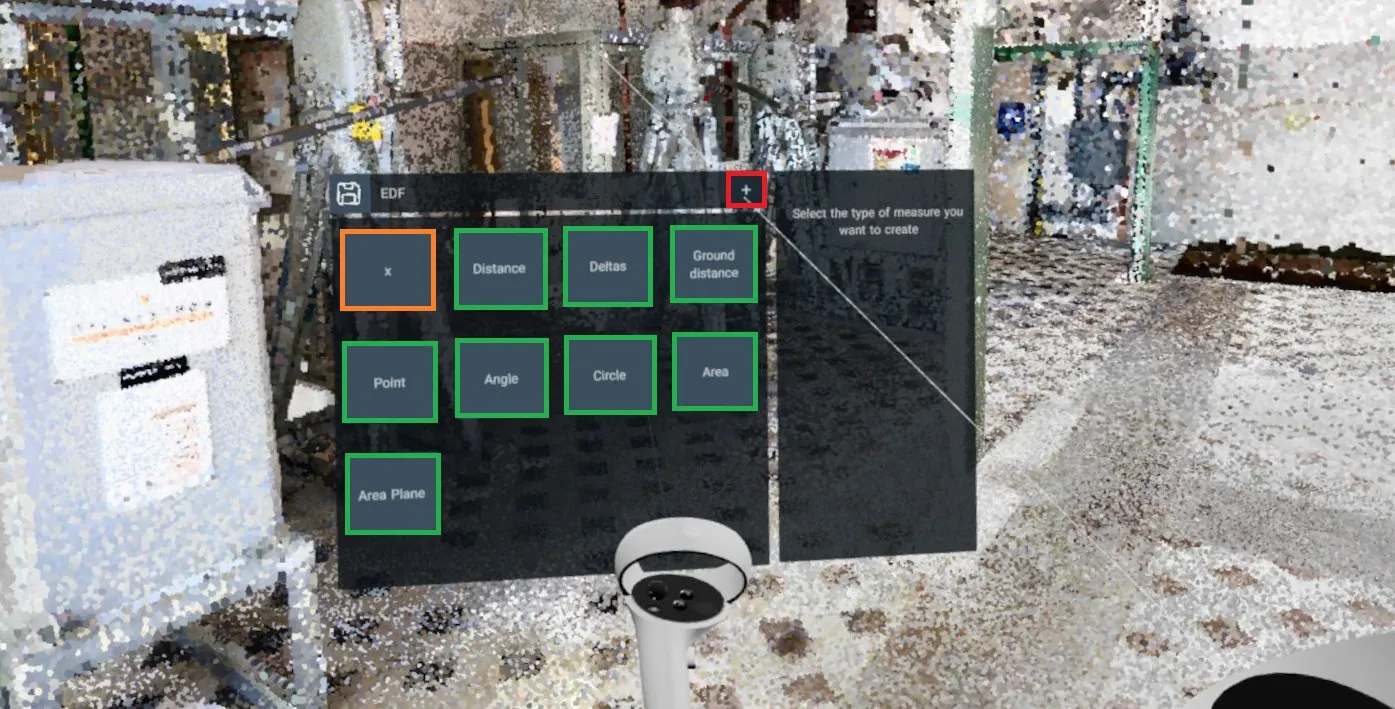
يمكنك الآن إنشاء وتحرير وحذف القياسات مباشرة من الواقع الافتراضي. اضغط على زر X لفتح قائمة القياسات.
لإضافة قياس جديد، اضغط على زر + واختر نوع القياس الذي تريد إضافته. استخدم الزناد الأيمن لإضافة نقطة قياس جديدة، استخدم الزناد الأيسر لإيقاف القياس.
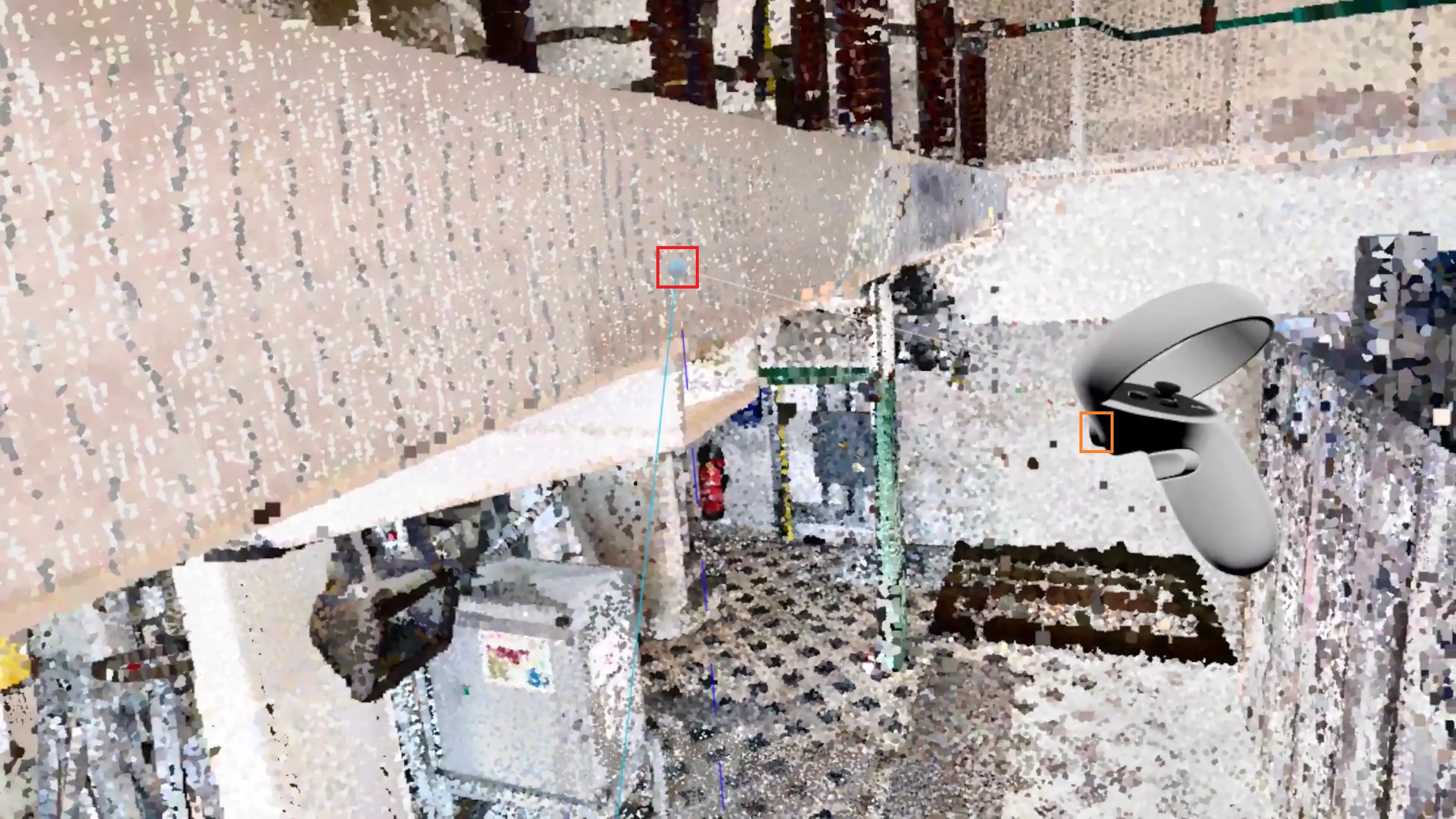
بمجرد وضع قياس، يمكنك تعديل نقاطه من خلال الإشارة إليها باستخدام العصا اليمنى، وبمجرد أن تبدأ النقطة في التوهج، التقطها عن طريق الضغط على الزناد الأيمن. ثم أفلتها بالضغط على الزناد الأيمن مرة ثانية.
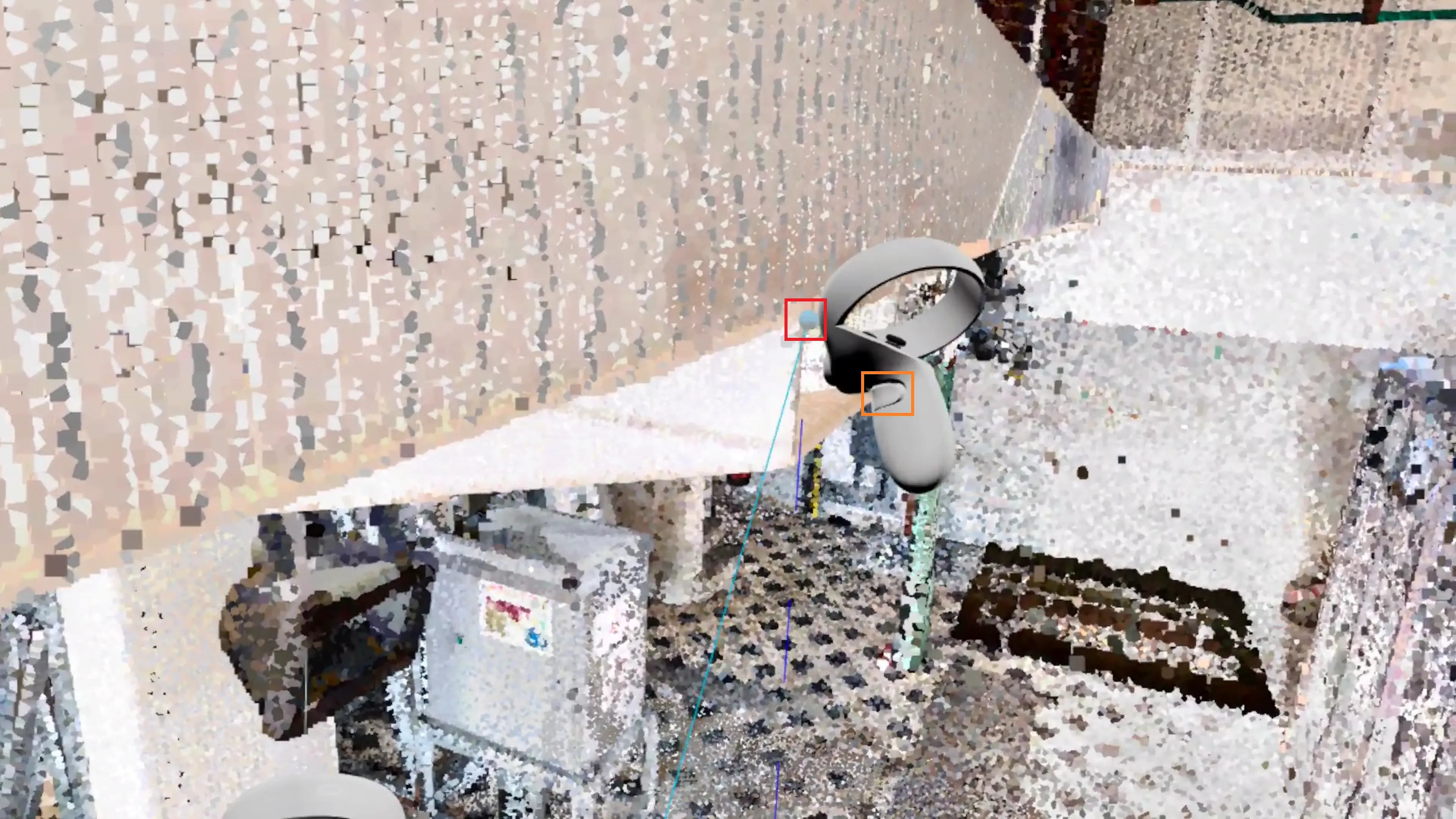
يمكنك أيضًا التقاط النقاط باستخدام الزناد الداخلي حين تكون يدك فوق النقطة، وإفلاتها في أي مكان آخر بإطلاق الزناد الداخلي، وهذا يعمل باستخدام أي من وحدات التحكم.
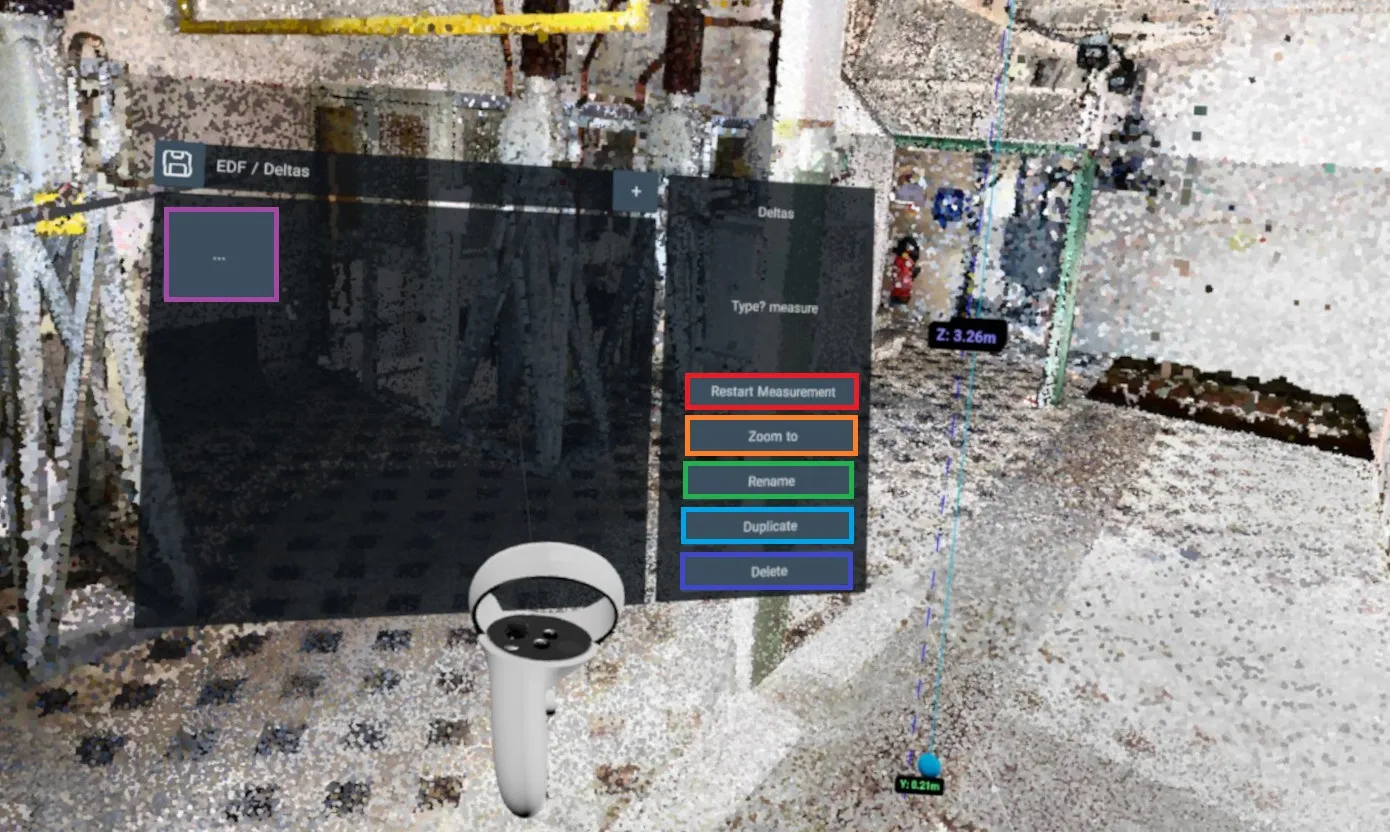
في قائمة القياسات، ولكل قياس في التطبيق ثلاثي الأبعاد، ستجد 5 أزرار:
- إعادة القياس: يعيد تعيين القياس ليتم أخذه مرة أخرى. استخدم هذا لإعداد قياس مضاف فارغًا بواسطة نظام استيراد القياس.
- التكبير: ضع نفسك في موقع قريب من القياس، وكن حذرًا، فلن يغير ذلك دورانك الحالي، وقد يكون القياس خلفك!
- إعادة تسمية: أعد تسمية القياس.
- تكرار: تكرار القياس الحالي، سيتم وضع القياس المكرر بجانب القديم مباشرة.
- حذف: حذف القياس، هذه الخطوة لا رجعة فيها.
ستجد أيضًا زر 3 نقاط، سيرجعك هذا إلى الصفحة الرئيسية لقائمة القياسات، حيث يمكنك رؤية قائمة بجميع قياساتك.
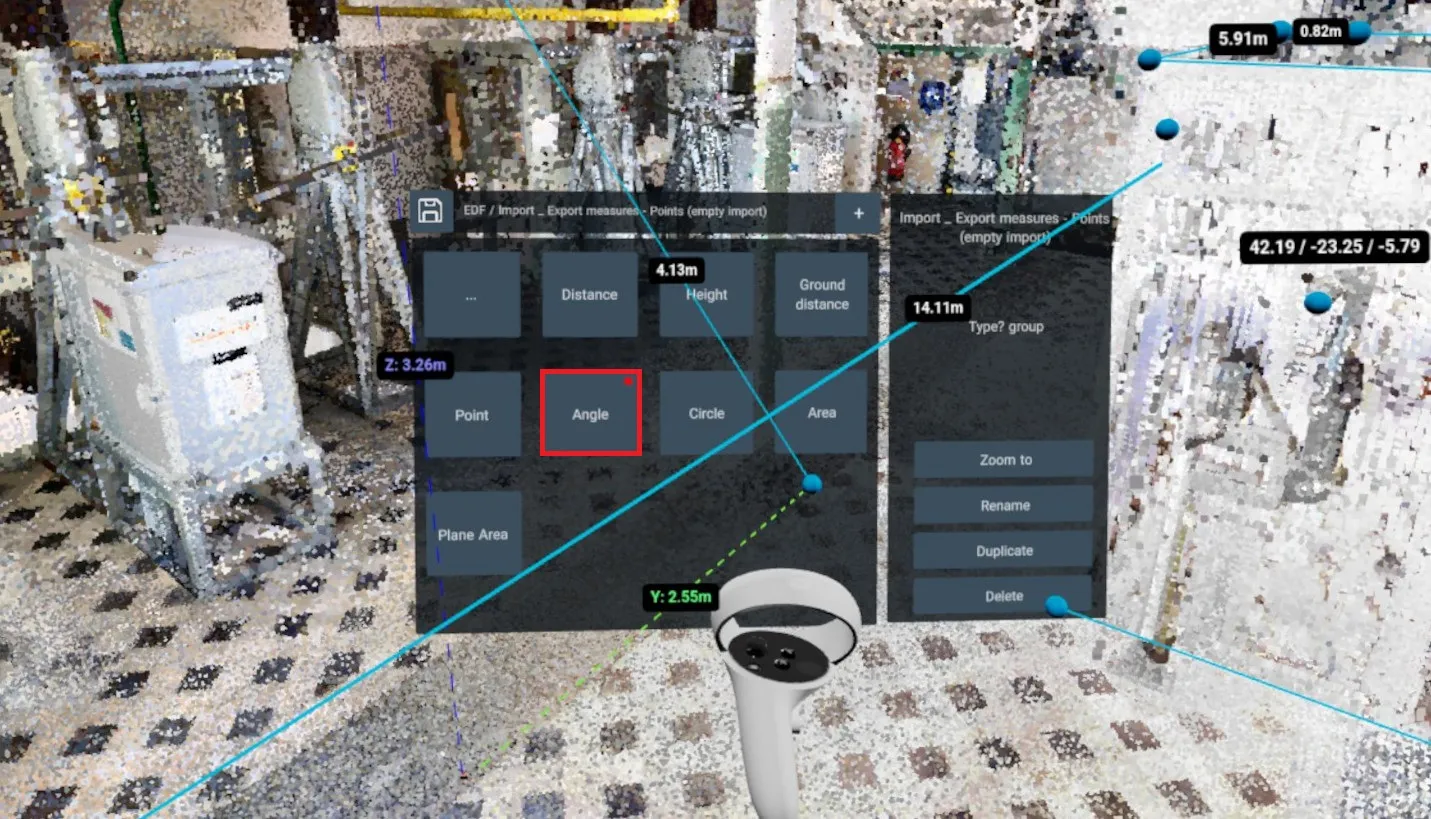
يمكن أن يوجد قياس في القائمة ولكن ليس في التطبيق ثلاثي الأبعاد، يمكن أن يحدث هذا عند استيراد القياسات من ملف CSV. في هذه الحالة، سيحتوي القياس على نقطة حمراء في أعلى يمين البطاقة الخاصة به، مما يسمح لك بمعرفة القياسات التي توجد في التطبيق ثلاثي الأبعاد والتي لا توجد.
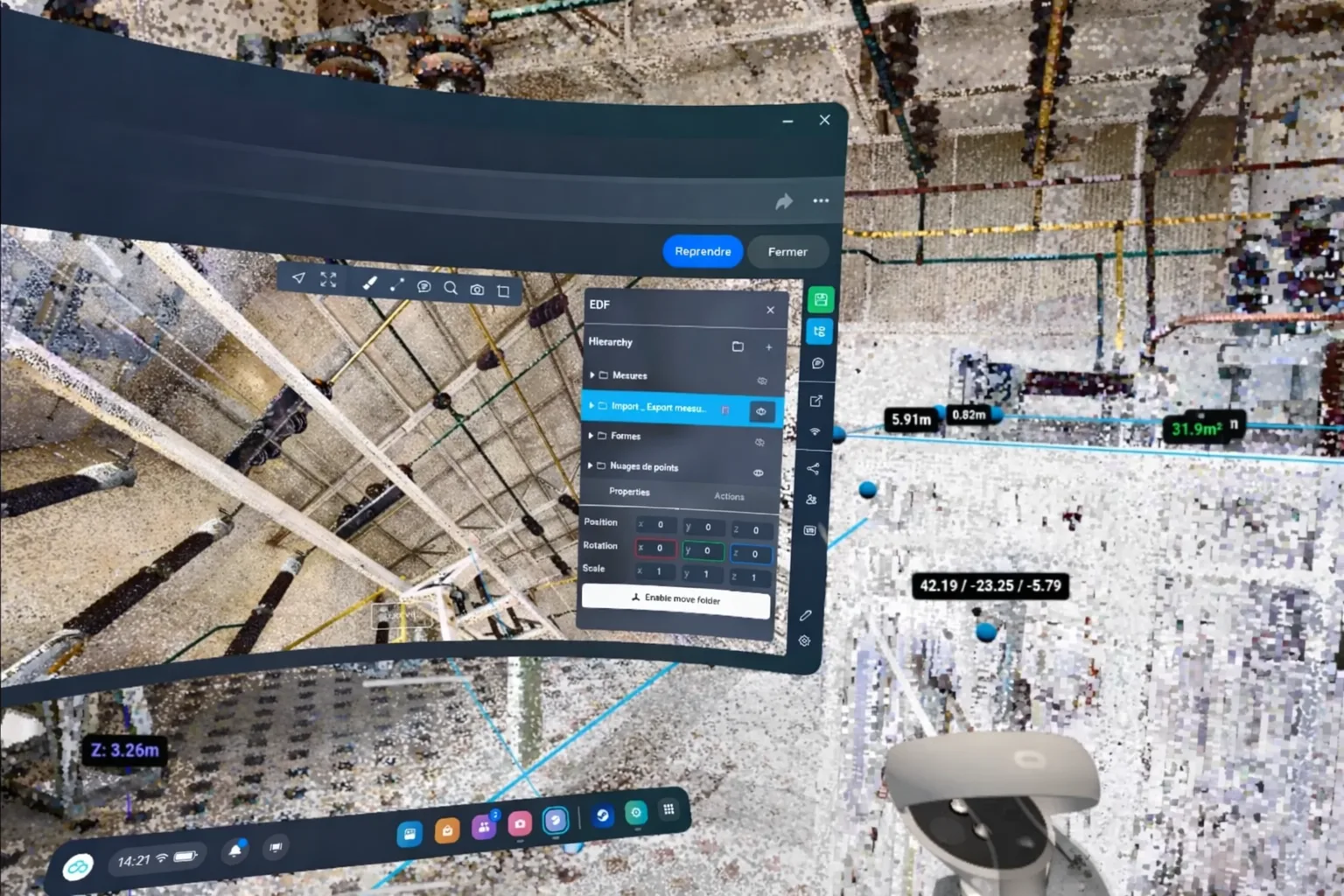
يمكنك إخفاء/إظهار القياسات بالضغط على زر Oculus مرة واحدة، سيفتح هذا المتصفح العادي، مما يتيح لك استخدام القائمة العادية. اضغط على الزر مرة أخرى لإعادة الدخول إلى الواقع الافتراضي.
حفظ إصدار في الواقع الافتراضي
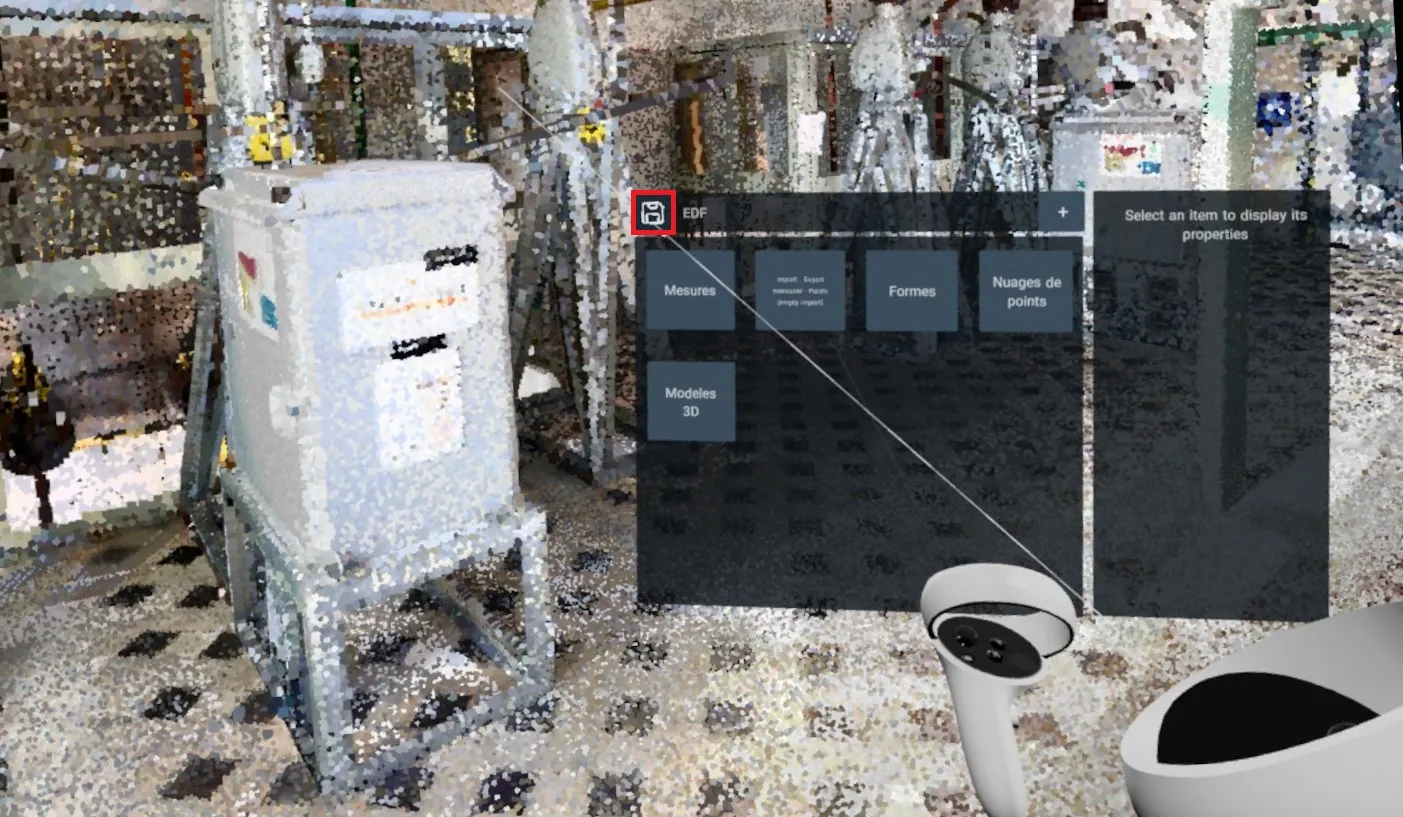
بعد فتح قائمة القياسات يمكنك حفظ تقدمك بالنقر على زر الحفظ. سيمكنك هذا من الاحتفاظ بالقياسات التي أخذتها في الواقع الافتراضي والعثور عليها لاحقًا. يمكنك أيضًا إغلاق الواقع الافتراضي واستخدام نظام الإصدارات القياسي لحفظ إصدار.
مغادرة الواقع الافتراضي
- Oculus/Meta Quest: اضغط على زر القائمة.
- HTC Vive: قم بإزالة سماعة الرأس وانقر على "إيقاف الواقع الافتراضي" في أسفل شاشة الكمبيوتر لديك.
في حالة حدوث أي مشكلة أو صعوبة، لا تتردد في الاتصال بفريق المنصة.