تحرير التسلسل الهرمي للمشروع
يمكنك فتح قائمة المشروع بالنقر على الزر الثاني في القائمة اليمنى.
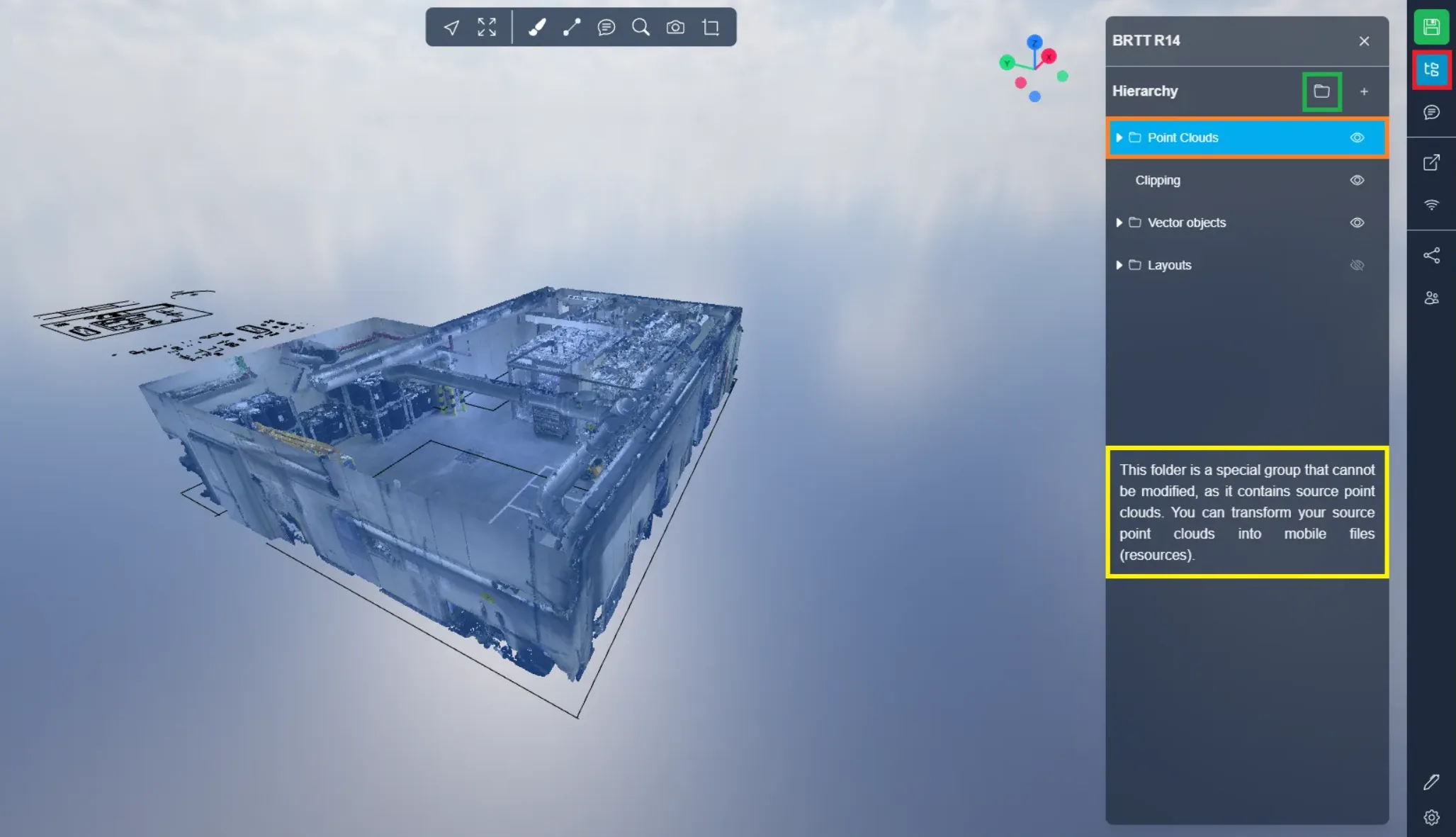
افتراضيًا، سترى مجلد " سحب النقاط " الذي يحتوي على سحابة (سحب) النقاط الخاصة بك. هذا المجلد ثابت ولا يمكن نقله، وسنرى أن المجلدات الأخرى يمكن نقلها.
يمكنك إنشاء مجلد جديد بأي اسم تريده بالنقر على أيقونة المجلد.
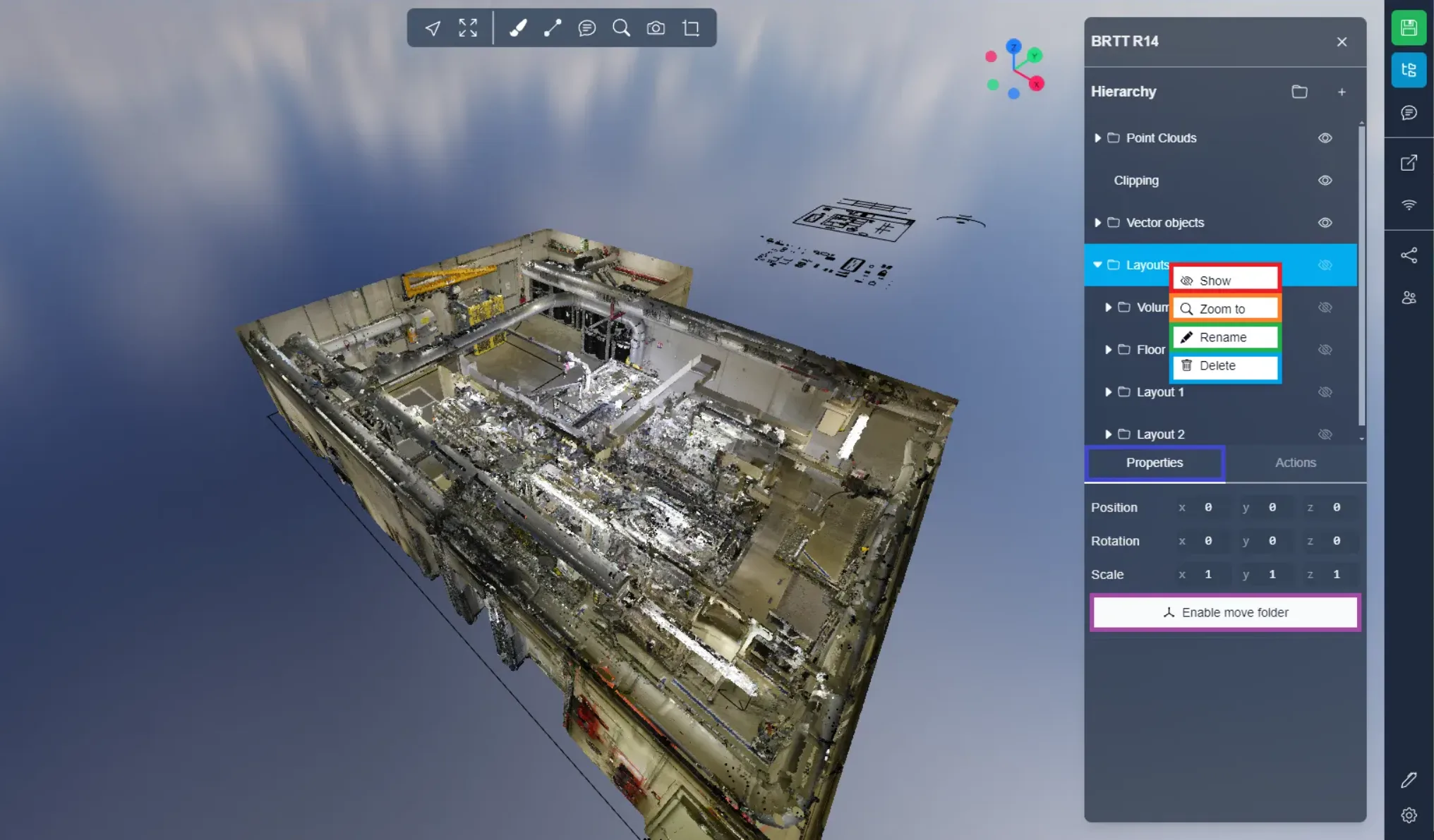
يمكن تعديل المجلد المنشأ بالفعل، ببساطة انقر بزر الماوس الأيمن عليه. وينطبق الأمر نفسه على جميع عناصر التطبيق ثلاثي الأبعاد: سحابة النقاط، النموذج، القياس، إلخ. العمليات الممكنة هي:
- عرض: يعرض العنصر أو المجلد وجميع عناصره الفرعية.
- تكبير إلى: التكبير على الكائن المحدد، مثل النقر المزدوج.
- إعادة تسمية: يتيح لك تغيير اسم العنصر أو المجلد.
- حذف: يحذف العنصر، احذر، حذف المجلد سيحذف أيضًا جميع العناصر الفرعية.
كما ذكرنا سابقًا، من الممكن تنشيط حركة المجلد، وهذا يتيح لك نقل جميع العناصر المحتواة في مجلد، ككتلة واحدة. ستجد هذا الخيار في الإعدادات لكل مجلد. يُرجى ملاحظة أن المجلد الذي يحتوي على سحابة نقاط كمصدر لا يمكن نقله، إذ يجب تحويل سحابة النقاط إلى مورد أولاً.
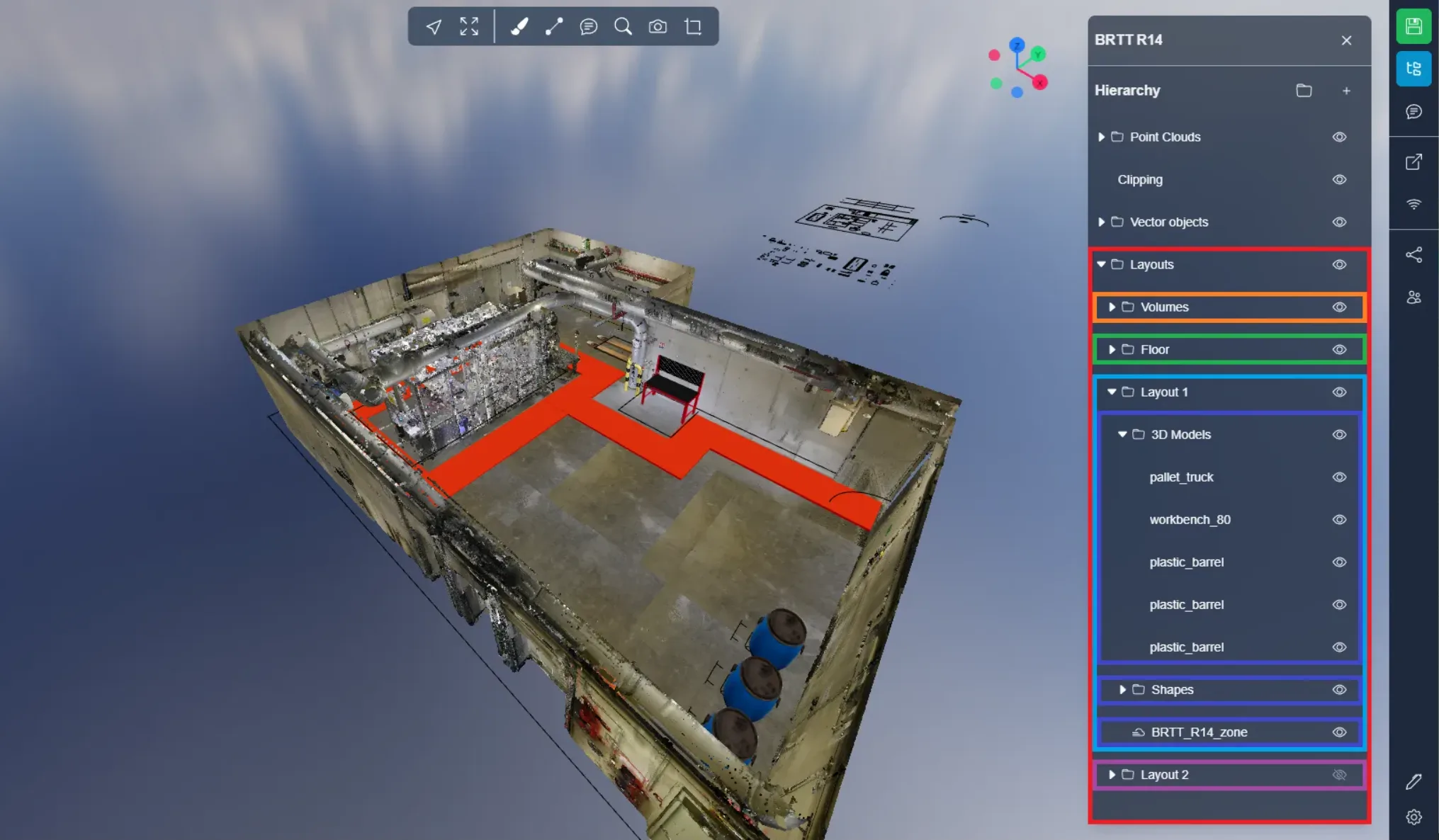
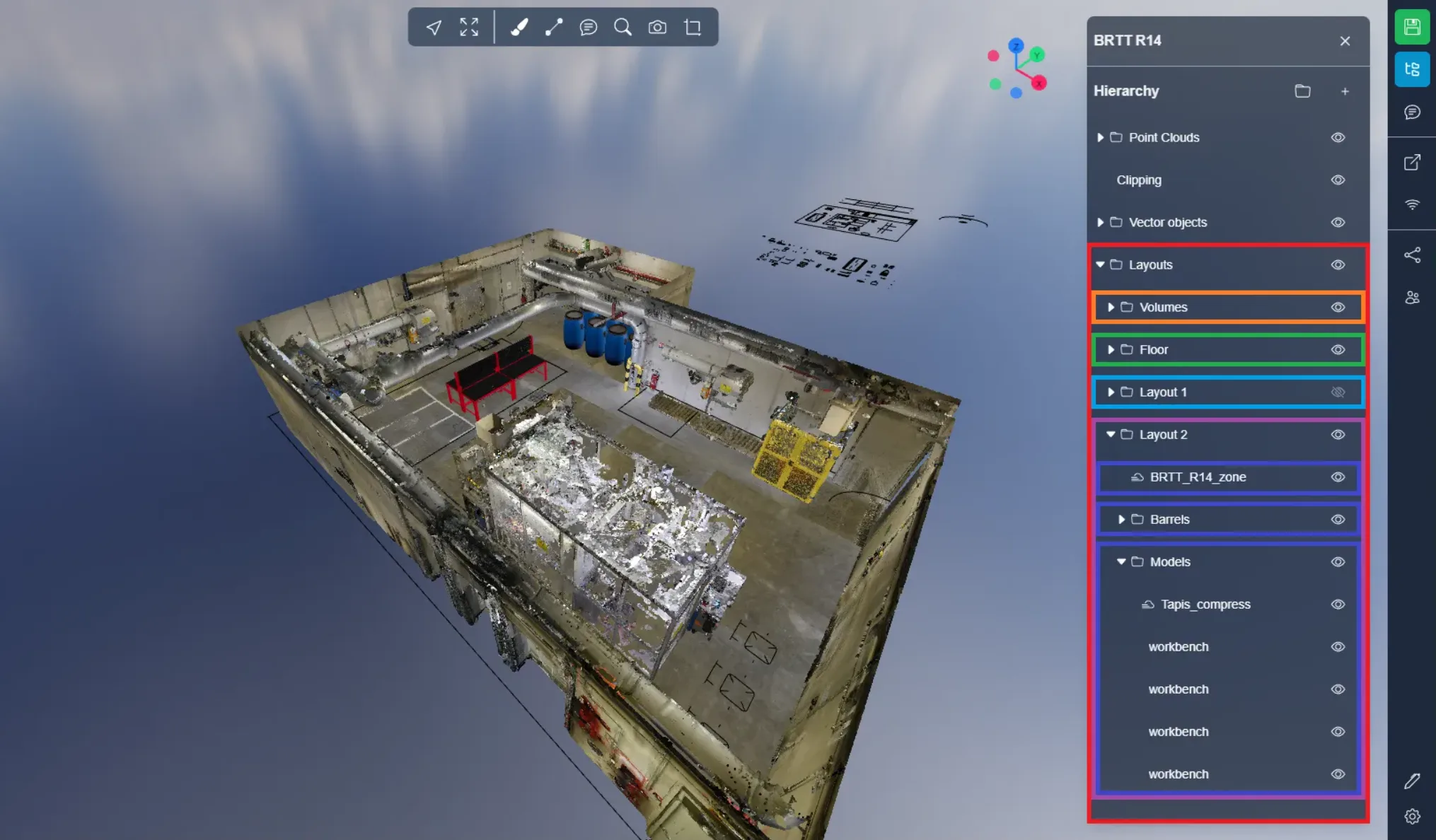
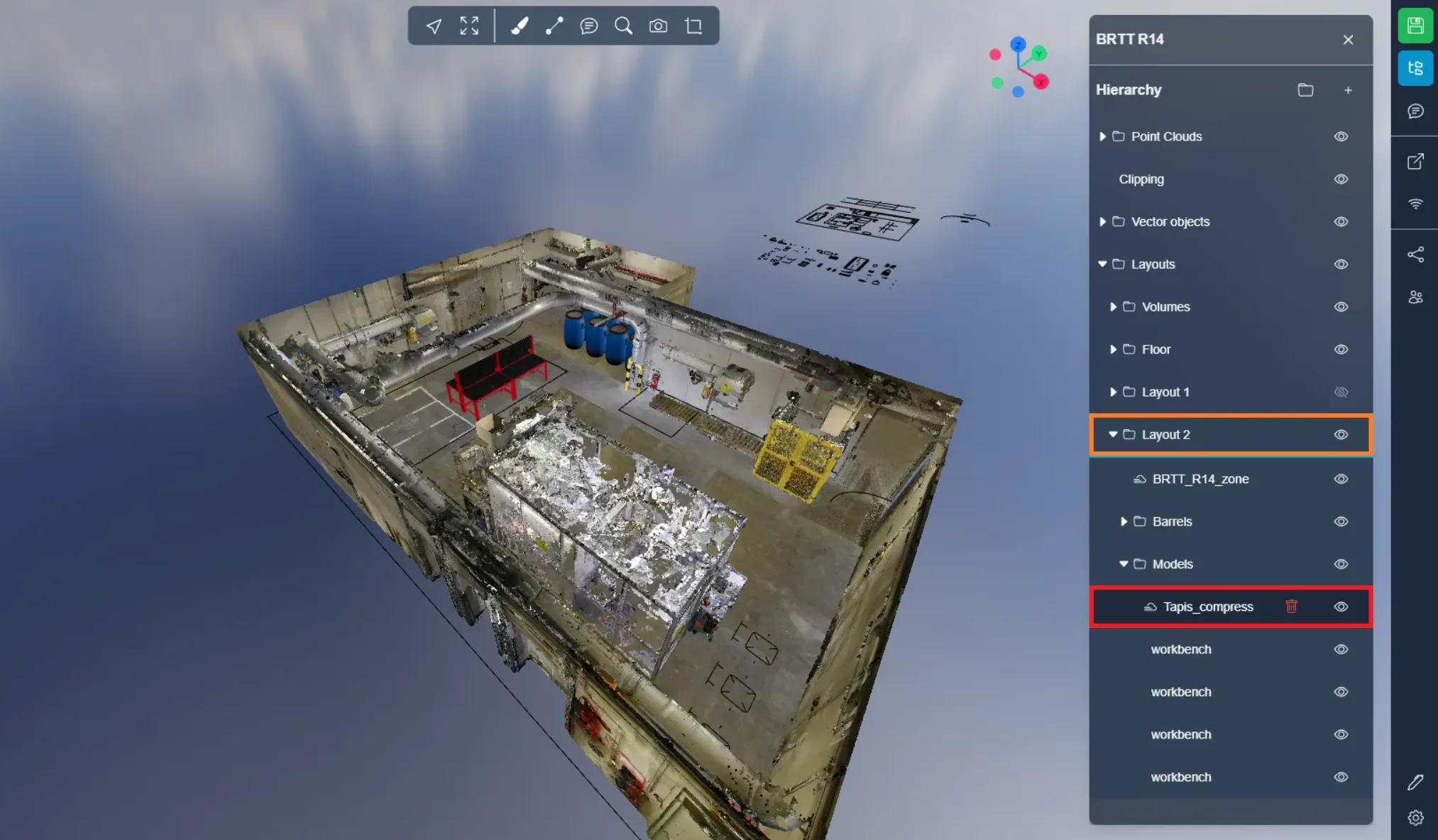
في الصورتين أدناه، يمكنك أن ترى بوضوح فائدة القدرة على إنشاء مجلدات خاصة بك. في الصور أعلاه، يمكنك رؤية سحابة النقاط الأصلية. أدناه، ستجد مجلد " التخطيطات " الذي يعرض عند تفعيله مجلد " الأحجام " الذي يحتوي على صناديق القص، مما يسمح لك بإخفاء العناصر الداخلية لسحابة النقاط الأصلية. وأيضًا مجلد " الأرضية " الذي وضعنا فيه قطع أرضية لملء الفجوات التي تركتها صناديق القص. ثم تم تخزين الاقتراحين للتخطيط في مجلدين مختلفين، لذلك يمكن في نقرتين الانتقال من تخطيط إلى آخر. في كل مجلد تخطيط يوجد أيضًا مجلدات فرعية لتنظيم العناصر حسب النوع. من الواضح أن هذا مجرد مثال، ندعوك لاستخدام المجلدات بالطريقة التي ترغب بها.
لنقل عنصر إلى مجلد، ما عليك سوى النقر عليه وسحبه إلى المجلد، ثم إفلاته لتأكيد النقل. سترى، تحت المجلد المعني، خطًا أزرق يشير إلى المكان الذي سيتم وضع العنصر فيه.
إذا واجهت أي مشاكل، فإن فريق الدعم لدينا هنا للمساعدة. نتمنى لك استكشافًا موفقًا!