محاكاة مشاريعك باستخدام Sketchfab
للبدء، قم ببساطة بفتح قائمة المشروع، ثم انقر فوق +.
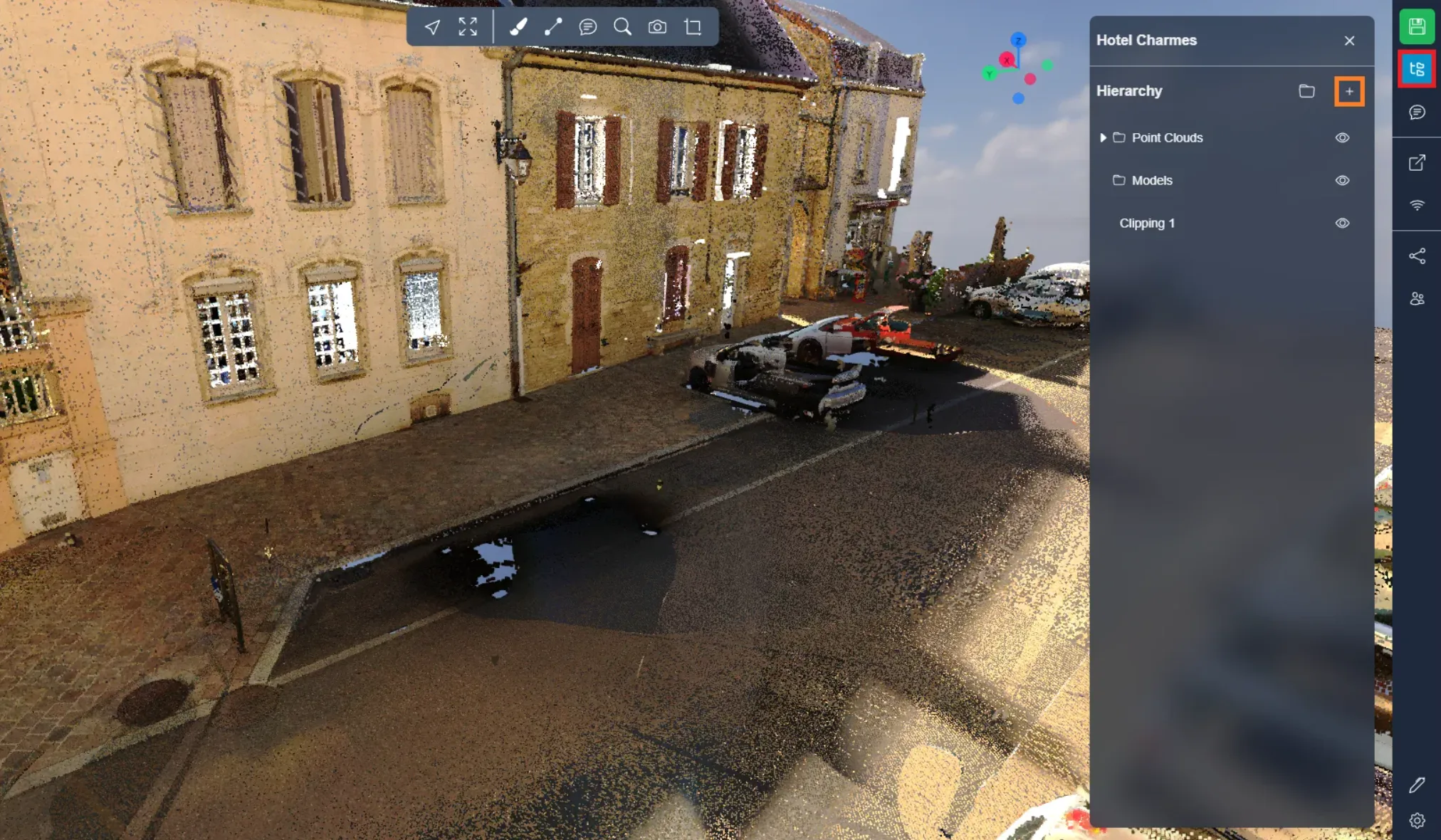
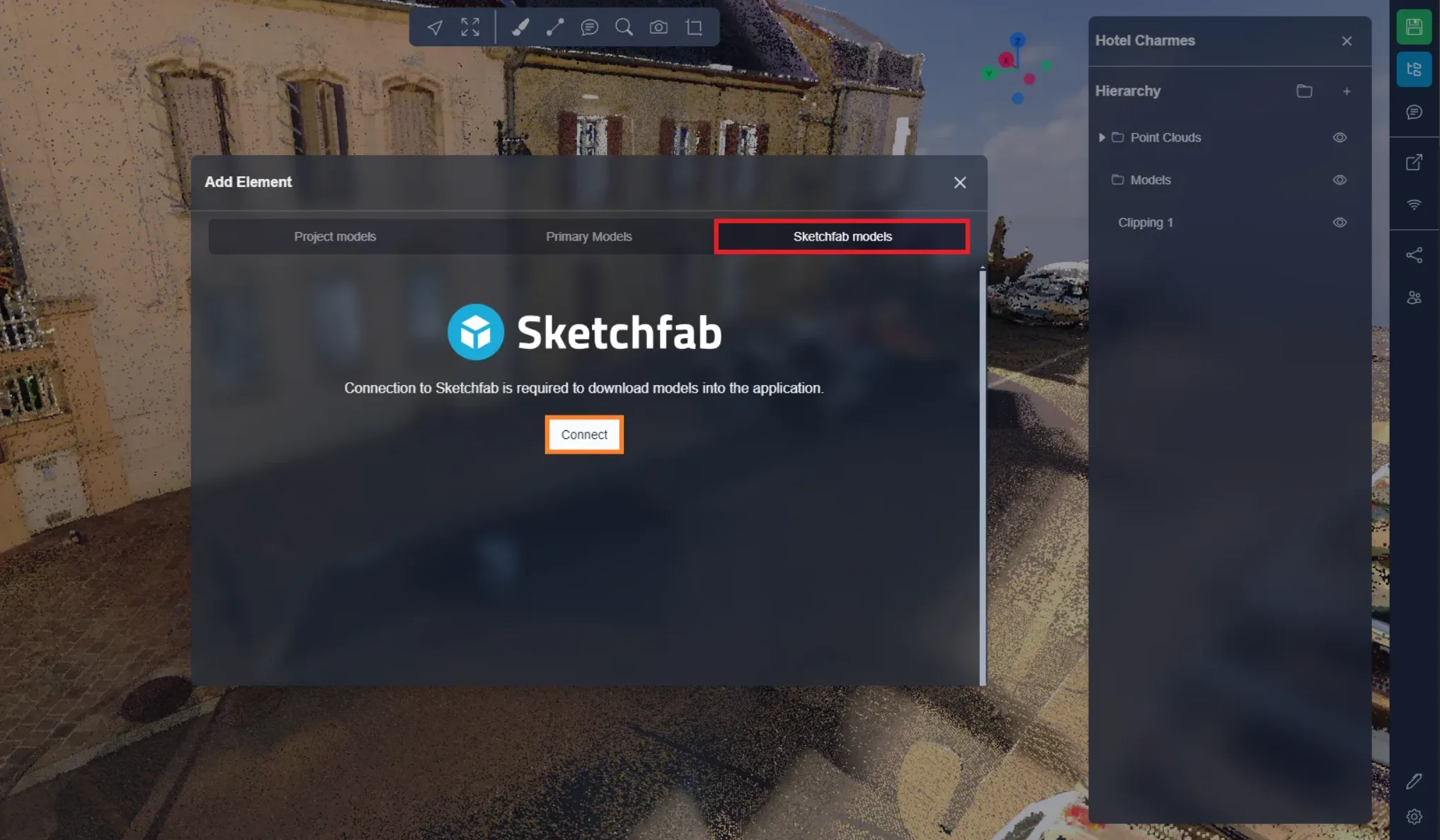
يمكنك العثور على واجهة Sketchfab في النافذة المرتبطة. ستحتاج بعد ذلك إلى تسجيل الدخول لـ Sketchfab، إذا كانت هذه هي المرة الأولى التي تفتح فيها هذه النافذة.
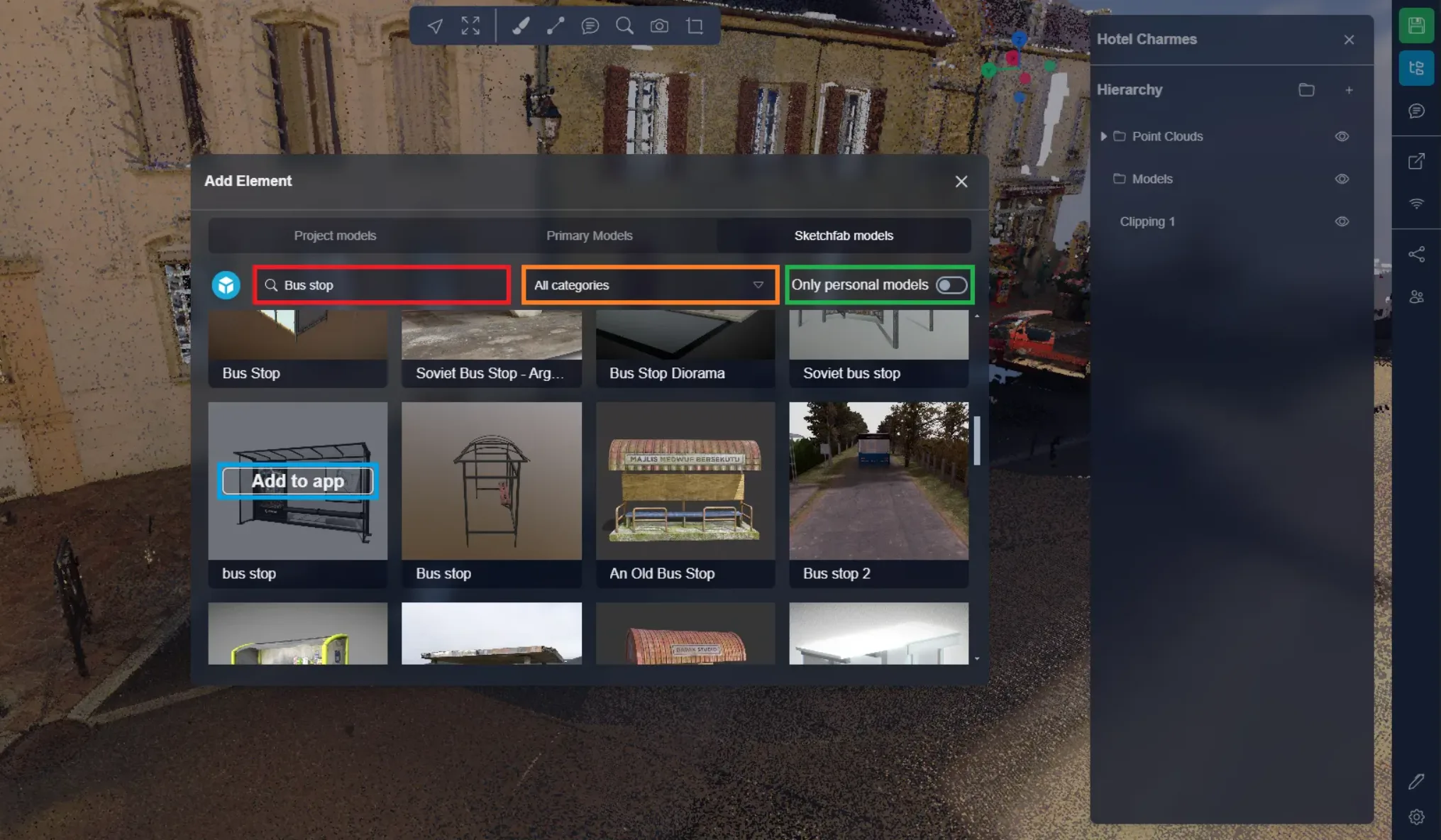
بمجرد تسجيل الدخول، ابحث عن نموذج، يمكنك تحسين بحثك عن طريق التصفية حسب الفئة. يمكنك أيضًا التصفية لرؤية النماذج التي أضفتها فقط إلى Sketchfab. لإضافة قالب، قم ببساطة بتمرير الفأرة فوق أحد القوالب وانقر على "إضافة إلى التطبيق".
ستظهر نافذة استيراد الكائن عند إضافة كائن إلى التطبيق ثلاثي الأبعاد. سيساعدك هذا في معاينة حجم، دوران، ووضع الكائن الخاص بك.
أولاً، يمكنك تغيير اسم الكائن إذا كنت ترغب.
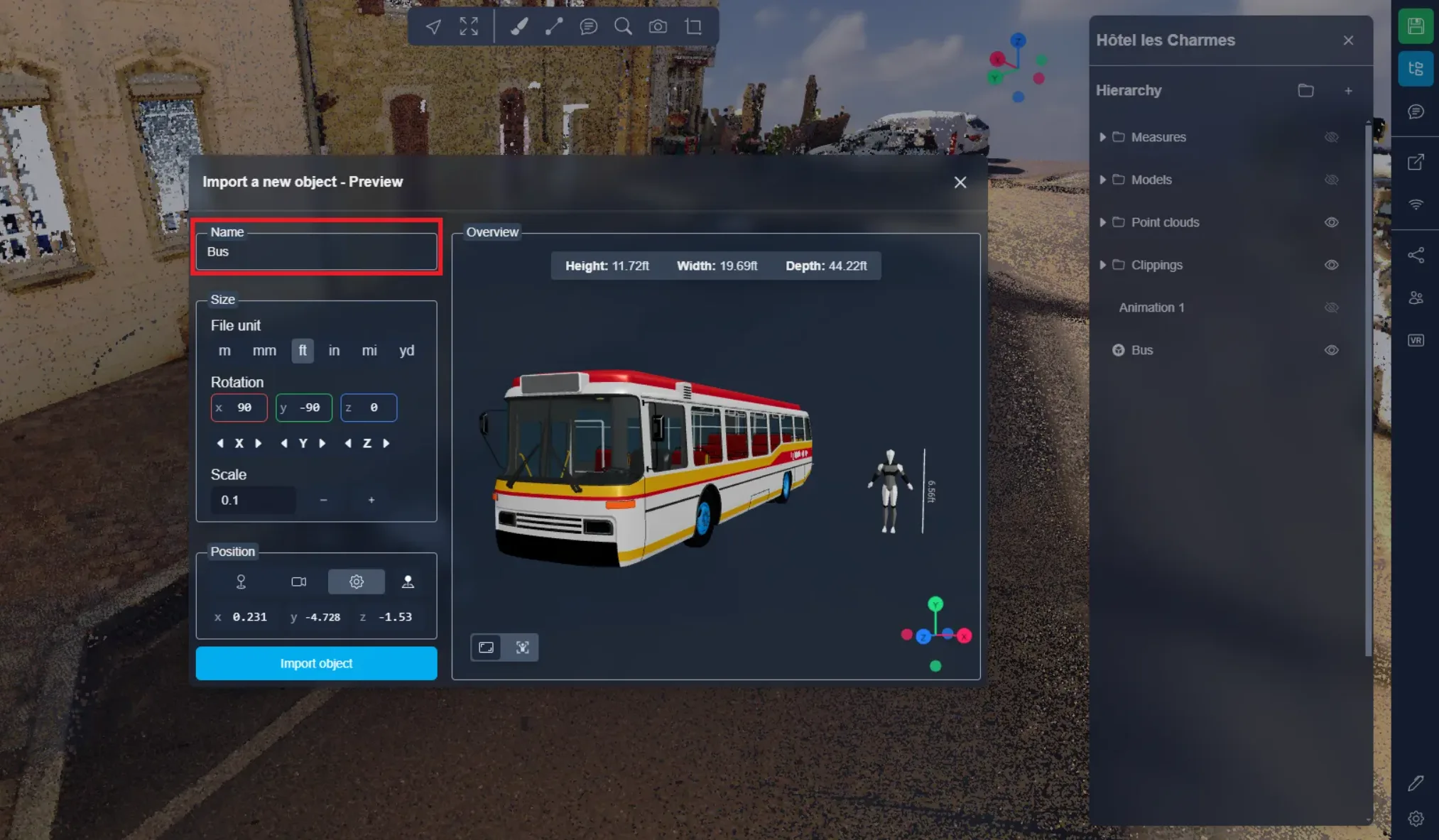
ثانيًا، ستتمكن من تحديد حجم ودوران الكائن الخاص بك.
ستمكنك وحدة الملف من تكييف حجم الكائن بسرعة. في بعض الأحيان يكون مقياس الكائن صحيحًا، لكن الوحدة تحتاج إلى تغيير لتناسب المشروع، فعلى سبيل المثال، كائن أنشأه مصمم فرنسي قد يحتاج إلى ضبط وحدته على "m" ليكون عند المقياس الصحيح مباشرة.
يمكنك أيضًا التبديل إلى تدوير النموذج حول محاوره الثلاثة، X وY وZ
وأخيرًا، إذا لم ينجح تغيير الوحدة، يمكنك تعديل المقياس مباشرة، وفي حالتي الحالية أستورد نموذجًا من Sketchfab أكبر بعشر مرات مقارنة بالواقع.
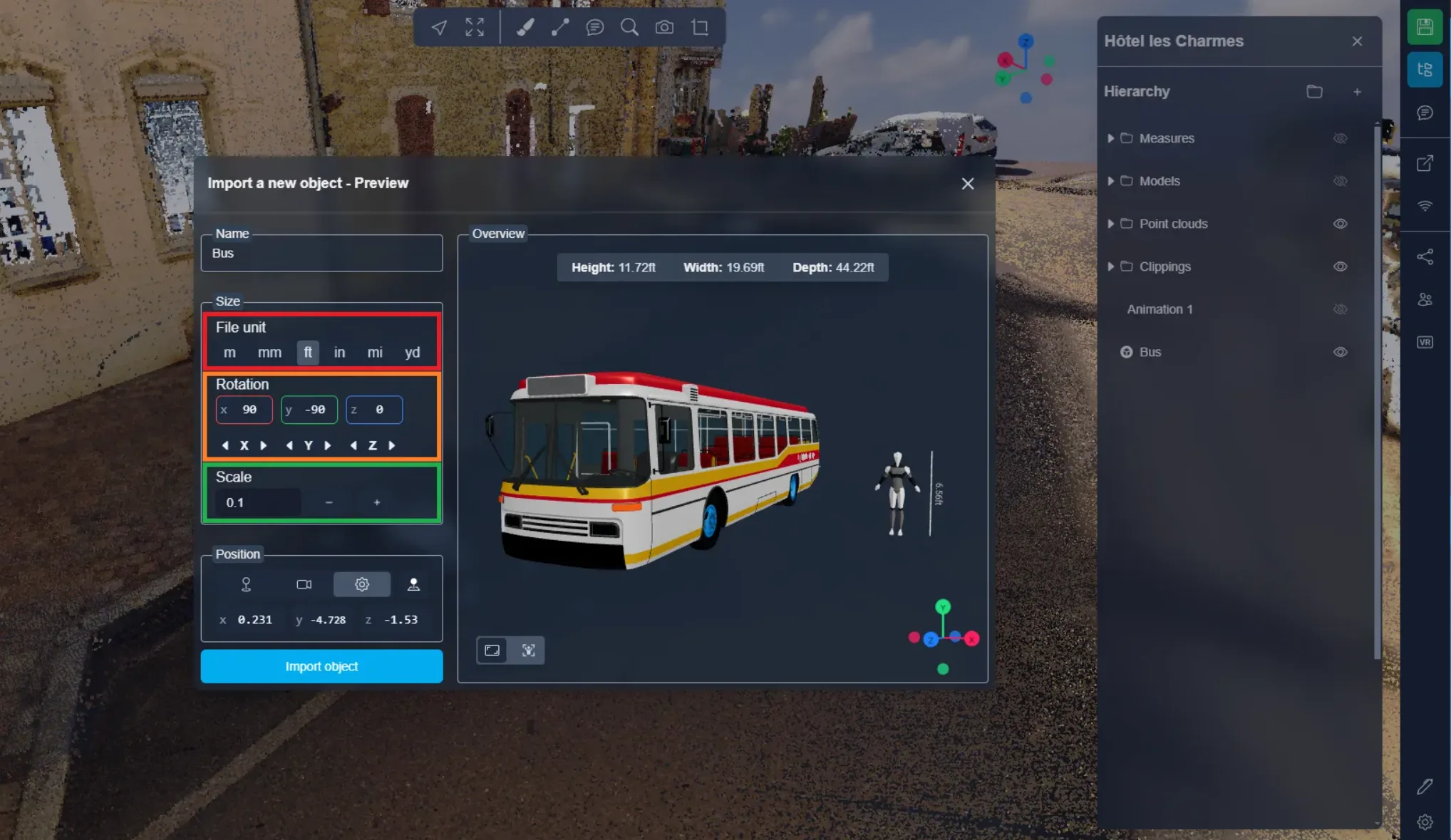
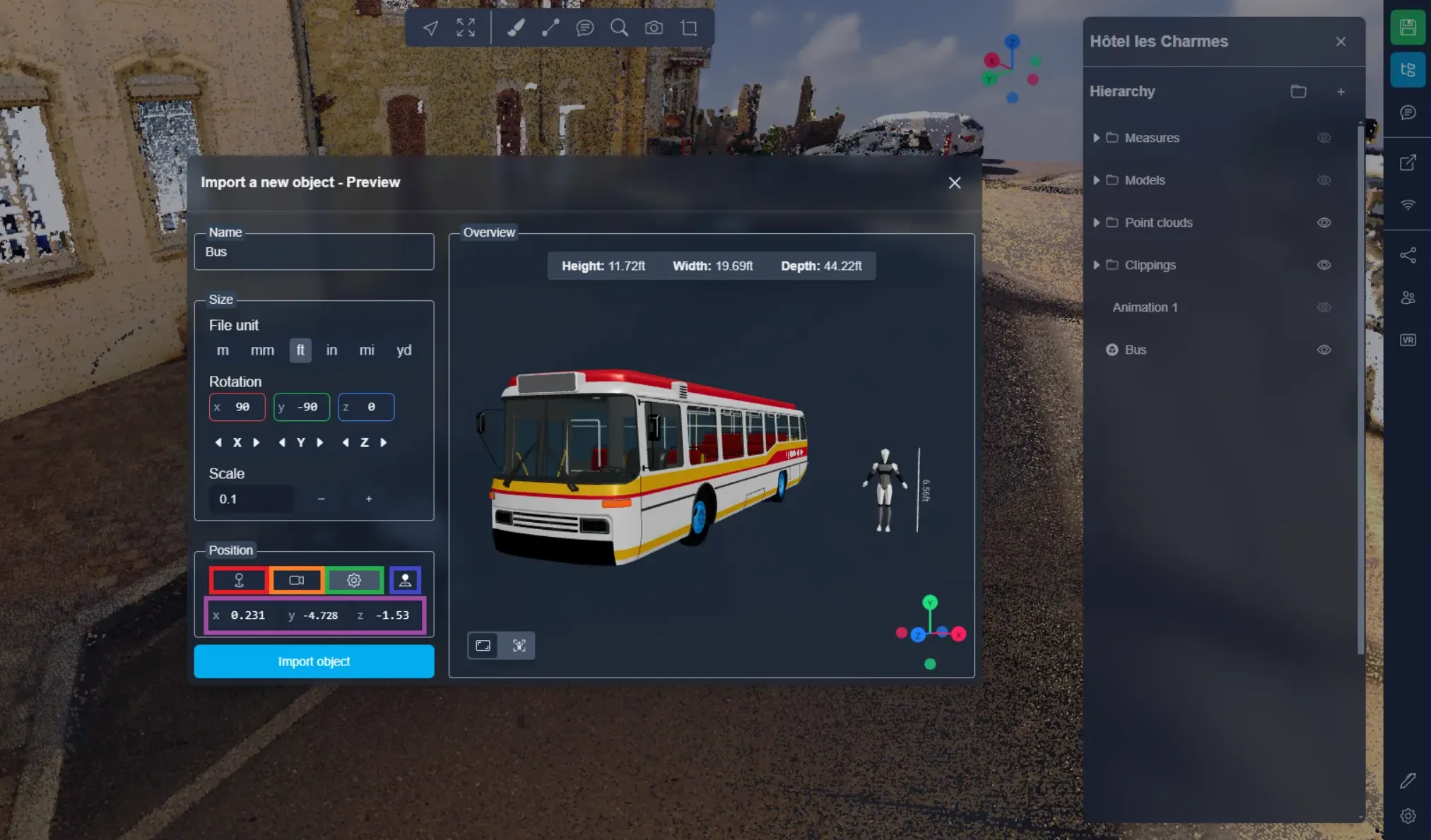
في إعدادات الموضع، سيكون لديك الخيار لوضع الكائن في مواقع مختلفة:
- الموقع الفعلي للكائن: يجب استخدام هذا الخيار إذا كان الكائن محدد الإحداثيات الجغرافية
- أمام الكاميرا: سيضع الكائن أمامك
- مكان مخصص: يمكنك إدخال الإحداثيات يدويًا
يمكنك استخدام خيار الوضع اليدوي لإغلاق النافذة مؤقتًا، ثم يمكنك النقر المزدوج في أي مكان في التطبيق ثلاثي الأبعاد لتعيين الموضع، انقر على الرسالة في أسفل يمين الشاشة لفتح نافذة استيراد الكائن. سيتم تعبئة الموقع الذي نقرت عليه نقرًا مزدوجًا تلقائيًا في الحقول القابلة للتعديل، وسيتم تفعيل وضع المكان المخصص.
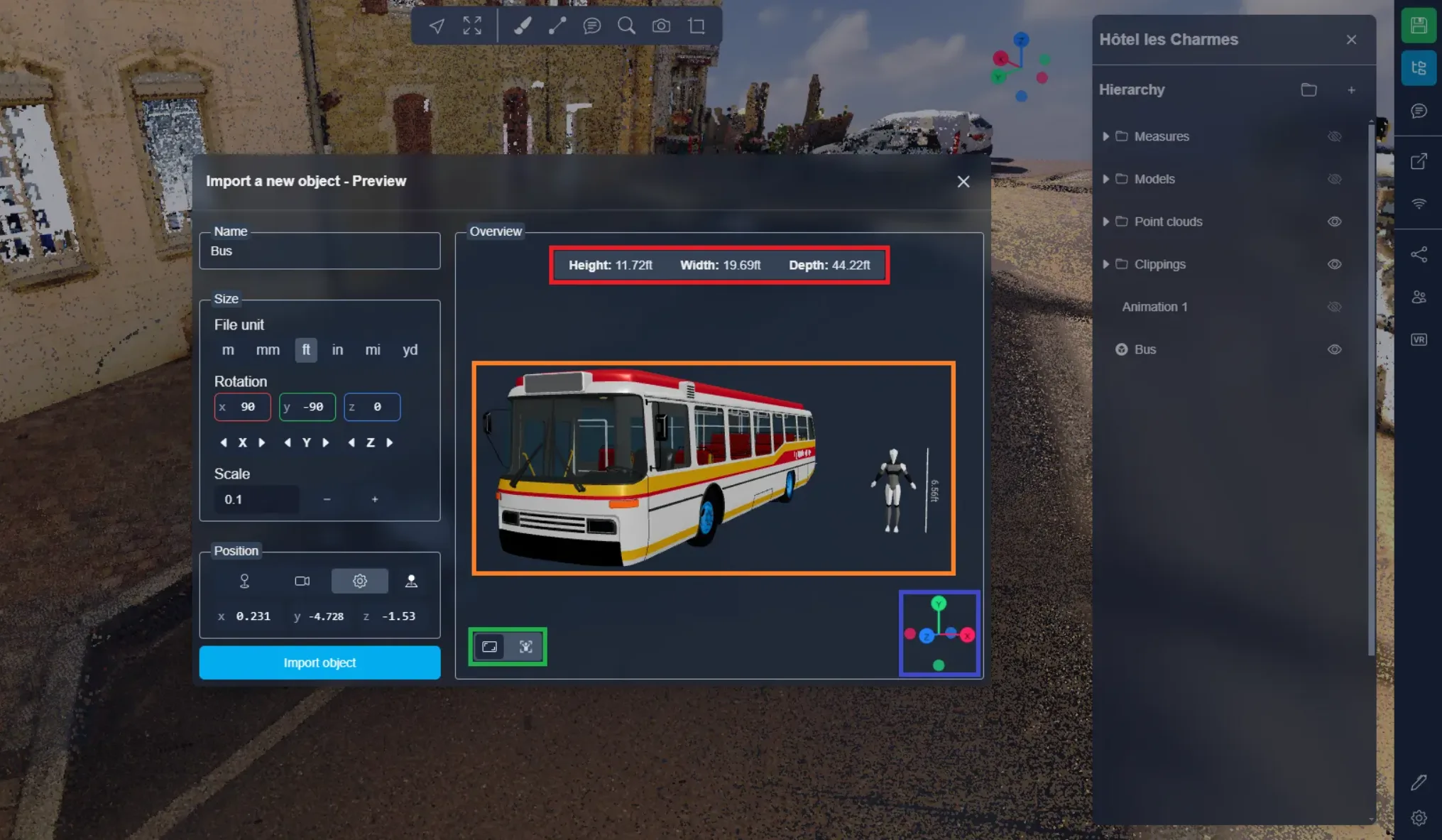
على اليمين ستجد معاينتك، مع الكائن الخاص بك بجانب نموذج بشري، النموذج البشري موجود ليعطيك مرجعاً للحجم. لن يتم تحميله في التطبيق ثلاثي الأبعاد مع الكائن الخاص بك.
في الأعلى، ستجد ملخصًا لـأبعاد الكائن الخاص بك.
في أسفل اليسار، ستجد مفتاح تبديل، يسمح لك بتوسيط الكاميرا إما على الكائن أو على النموذج البشري. يمكنك التحرك بحرية حول المعاينة، ستسمح لك هذه الأزرار فقط بإعادة تعيين رؤيتك.
في أسفل اليمين ستجد البوصلة، والتي نعرفها بالفعل، يمكنك تعلم المزيد من هذه المقالة.
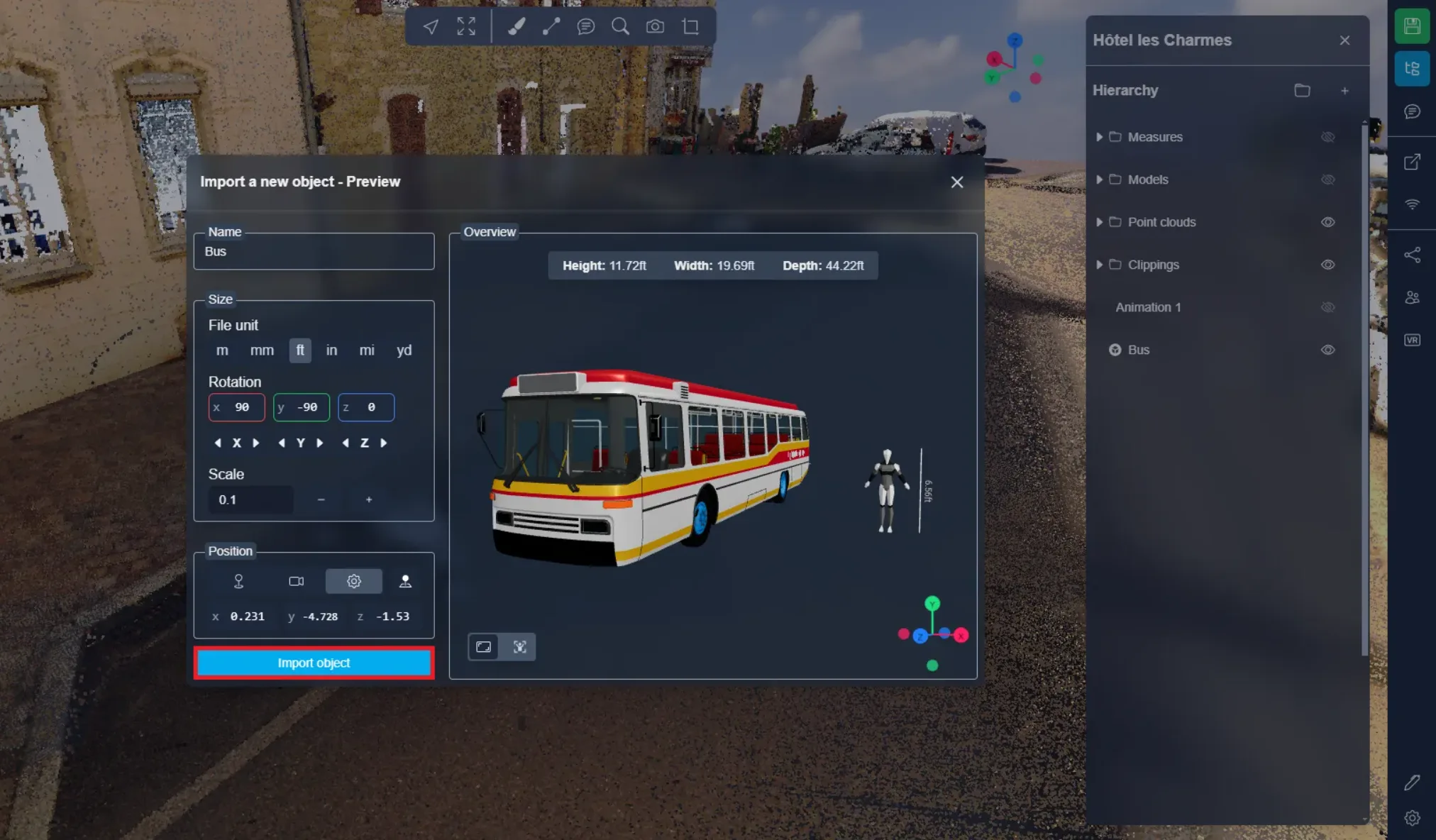
بمجرد أن تكون جاهزًا، انقر على "استيراد الكائن" لا تقلق، ستظل قادرًا على تغيير موضع الكائن ودورانه وحجمه وحتى اسمه بعد استيراده. يمكنك اتباع هذه المقالة لتعلم المزيد عن التفاعل مع الموارد.
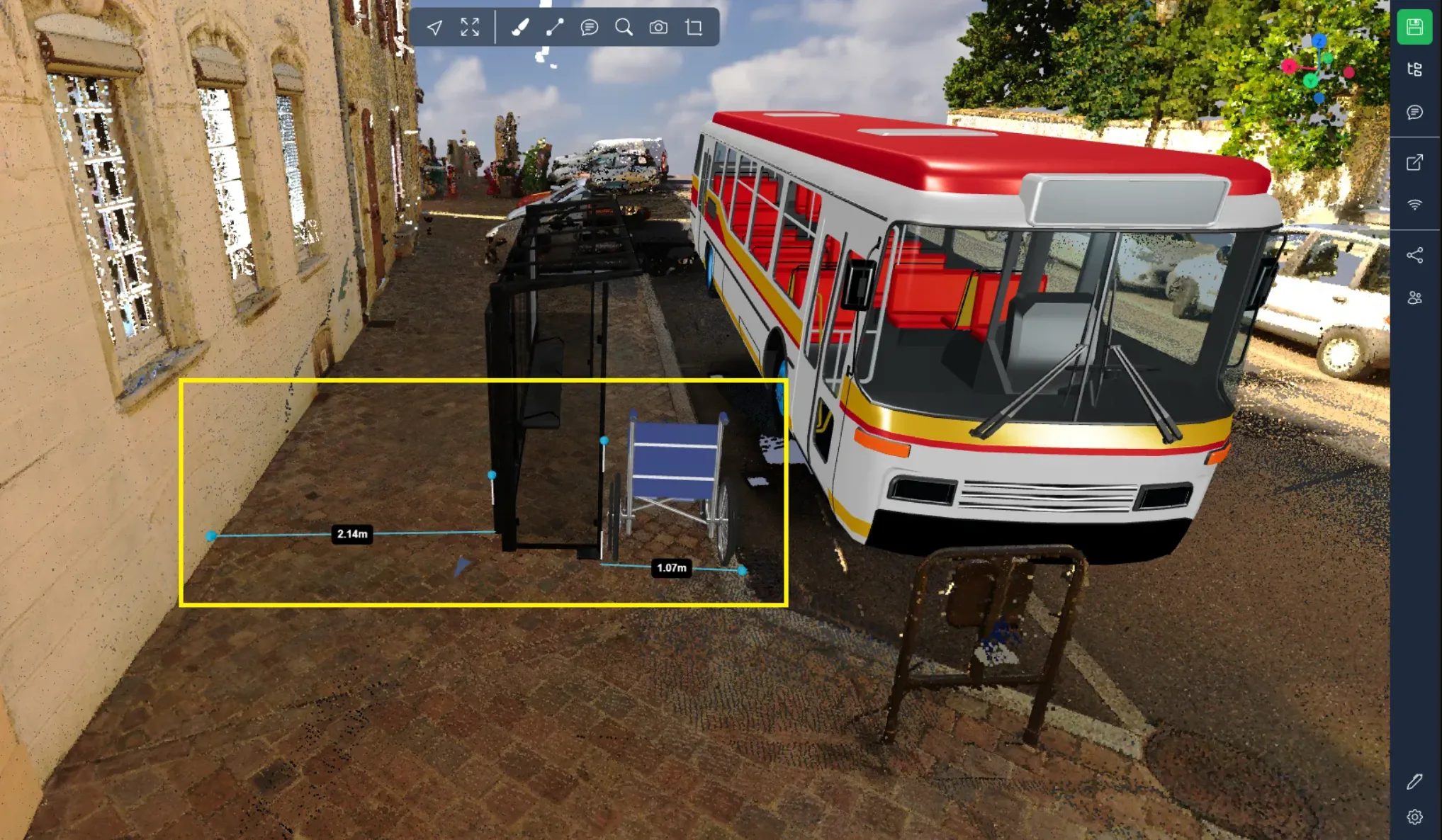
على سبيل المثال، لمحاكاة تركيب موقف حافلات، تحقق من أن الهيكل يترك مساحة كافية على الرصيف للمرور من الخلف، وكذلك مساحة كافية لمرور كرسي متحرك من الأمام.
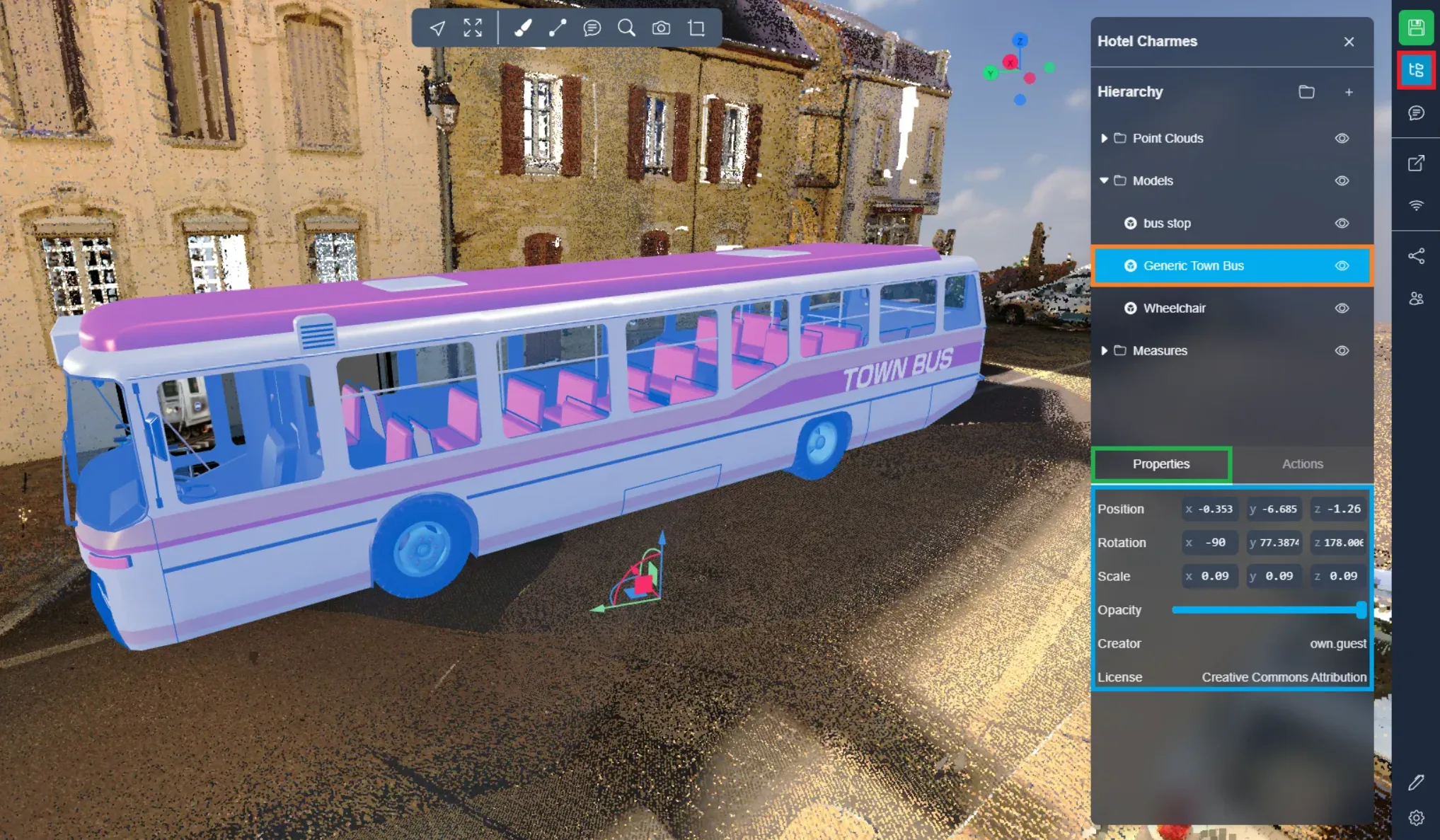
بمجرد تثبيت النماذج، يصبح من الممكن التفاعل معها مثل أي مورد آخر. يمكنك العثور عليها في قائمة المشروع، وهي معرّفة بعلامة شعار Sketchfab. في الخصائص، ستجد أيضًا، بالنسبة لنماذج Sketchfab، اسم منشئ النموذج والترخيص المرتبط به.
إذا واجهت أي مشاكل، فريق الدعم لدينا هنا للمساعدة. نتمنى لك استكشافًا سعيدًا!