إدارة التعليقات التوضيحية في التطبيق ثلاثي الأبعاد
التعليقات جزء كبير من المشروع، وفي حالتنا يمكن استخدامها لإدارة المهام، وتحديد النقاط المهمة، وتسهيل نقل البيانات إلى مستخدمين آخرين. لمعرفة المزيد عن تنسيق BCF، يمكنك الاطلاع على هذه المقالة.
لإنشاء تعليق، انقر على أيقونة فقاعة النص في القائمة العلوية. سيفتح هذا نافذة التعليق التي يمكنك رؤيتها على اليسار.
في الأعلى، ستجد صورة بها 4 أيقونات. الصورة هي لقطة شاشة تم التقاطها تلقائيًا عند إنشاء التعليق. يمكنك عرضها بحجم كامل عن طريق النقر على العين. باستخدام أيقونة الدبوس، يمكنك إعادة تعيين موضع التعليق إلى الموضع الحالي لك، سترى لاحقًا أن موضع التعليق يتم تمثيله بواسطة مخروط صغير في التطبيق ثلاثي الأبعاد. الكاميرا تسمح لك باستبدال لقطة الشاشة الحالية بأخرى، مأخوذة من موقعك، تلقائيًا. وأخيرًا، القلم سيسمح لك بتحميل صورتك الخاصة لاستبدال لقطة الشاشة، يمكن أن تكون لقطة شاشة، صورة من الحياة الواقعية، أو رسم، أنت من يختار.
أسفل الصورة، ستجد نقطة الاهتمام، يمكنك رؤيتها على طفاية الحريق، نقطة حمراء. يمكن نقل هذه النقطة عن طريق سحبها، حيث تمثل موضع العنصر الذي تحاول إظهاره، إذا كنت لا تريد ظهور تلك النقطة، ولكن تفضل أن يكون هناك فقط مخروط، يمكنك الضغط على علامة الإغلاق لإزالتها.
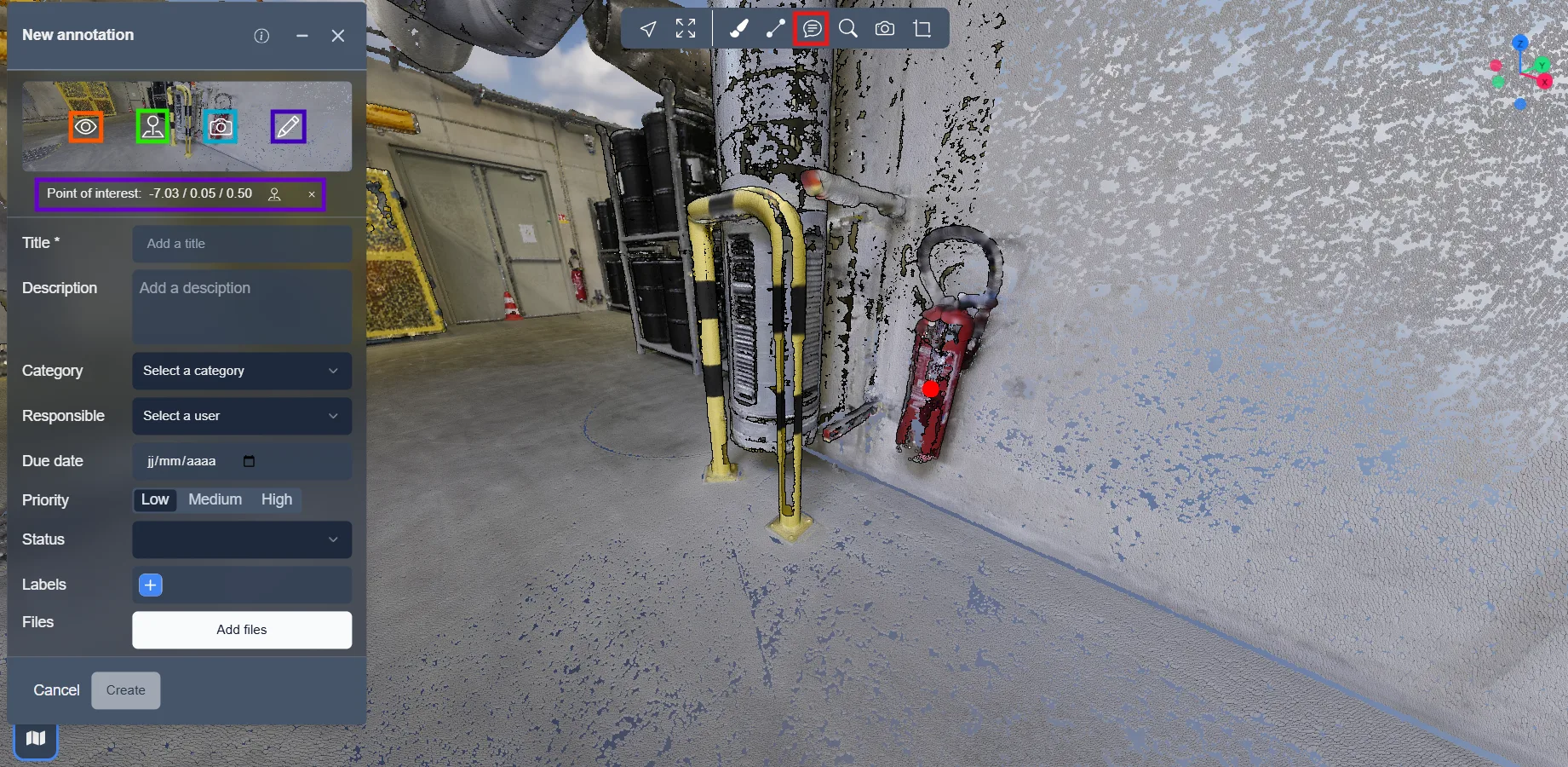
بمجرد أن يصبح الموضع والصورة صحيحين، يمكننا الانتقال إلى الجزء الرئيسي من التعليق، وهو معلوماته.
يمكنك إدخال عنوان ووصف، تحديد فئة، ستحدد الفئة لون المخروط والنقطة في التطبيق ثلاثي الأبعاد، مما يسمح لك بالعثور على التعليقات ذات الصلة بسرعة أكبر.
في الوصف، يمكنك إضافة رابط قابل للنقر، ولديك خياران للقيام بذلك:
<a href="https://url-example.com">نص الرابط</a>
[نص الرابط](https://url-example.com)
إذا كان التعليق يتعلق بشيء يتطلب انتباه شخص ما، يمكنك تعيينه لمستخدم ليتم إرسال بريد إلكتروني تلقائيًا إليه. يمكنك أيضًا تحديد تاريخ ليكون هناك حد زمني قبل أن يتعين التعامل مع التعليق. من الممكن أيضًا إعطاء التعليق أولوية، من منخفضة إلى عالية، مما يتيح للجميع معرفة مدى أهمية الأمر. أخيرًا، إذا كان التعليق مهمة، يمكنك متابعة حالتها باستخدام الخيار المتعلق.
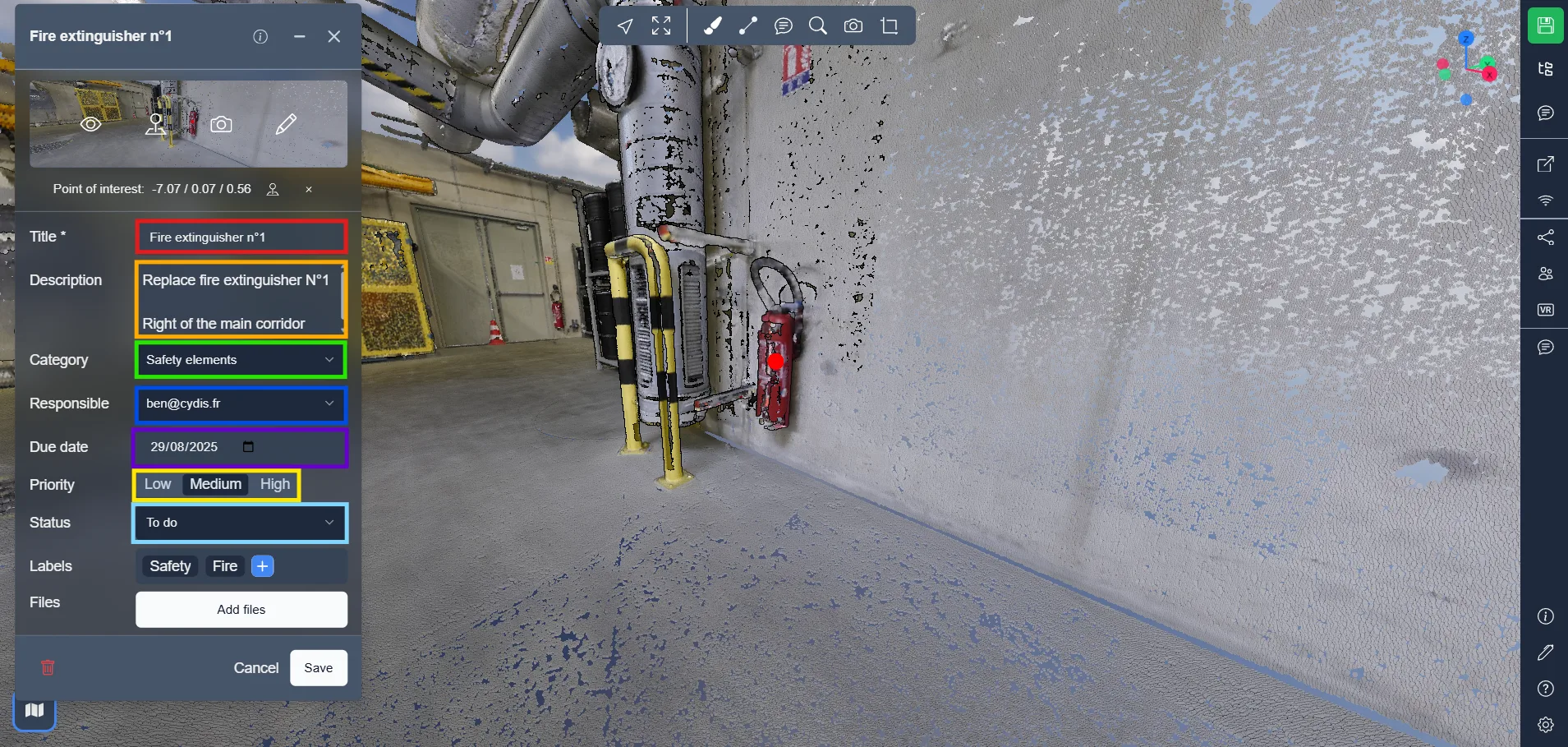
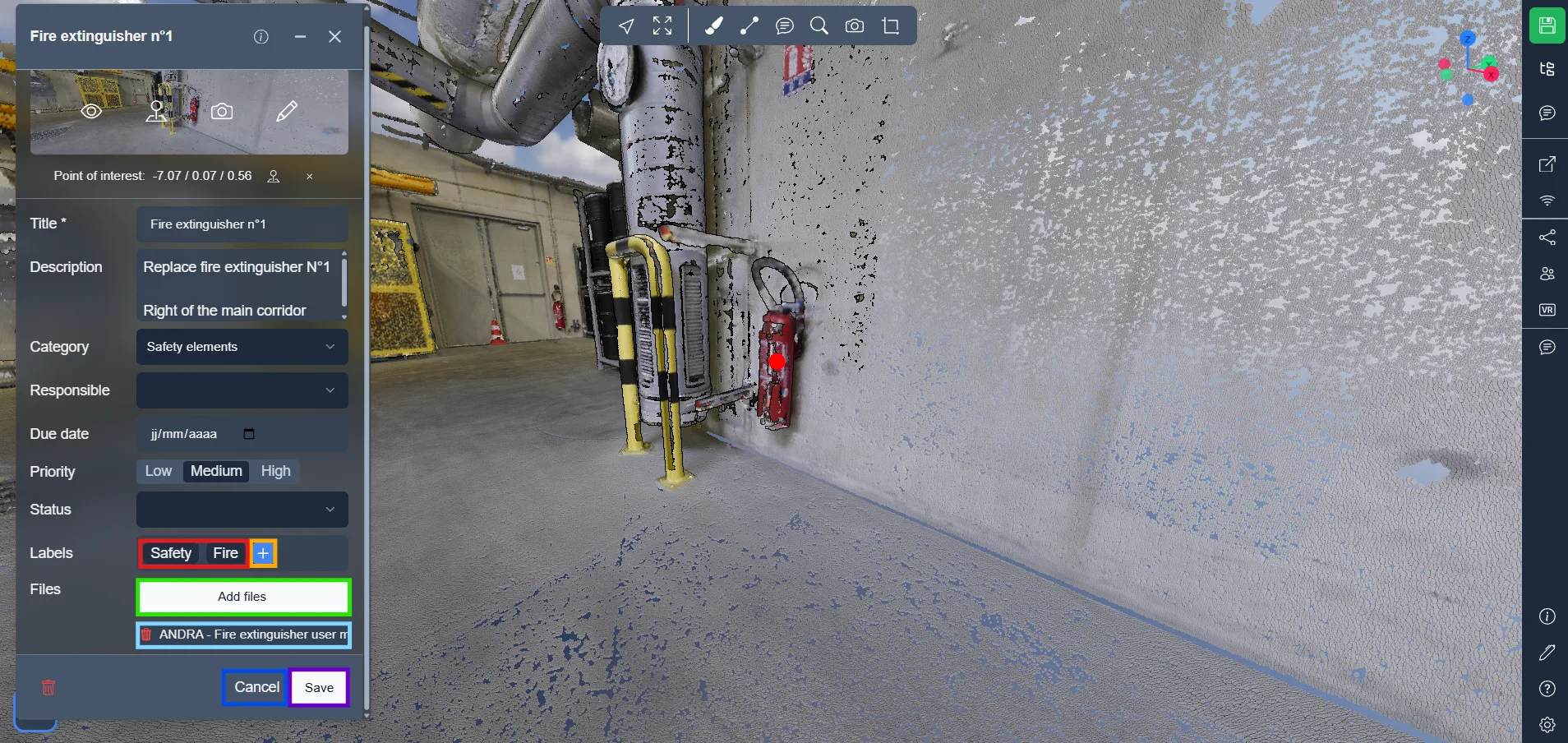
لتحديد التعليقات، يمكنك استخدام التسميات، مما يسمح لك باستخدام الفلاتر عند البحث عن التعليقات. لإضافة تسمية، انقر على أيقونة الزائد.
أخيرًا، يمكنك إضافة ملفات ذات صلة بالتعليقات، ستظهر هذه الملفات ويمكن تنزيلها من قِبل أي شخص لديه الوصول إلى التطبيق ثلاثي الأبعاد. لإضافة ملفات، انقر على الزر المخصص، أدناه ستجد قائمة بـ الملفات المحملة، انقر على أيقونة سلة المهملات لإزالتها.
بمجرد أن تكون جاهزًا، انقر على إنشاء لتأكيد التعليق، يمكنك أيضًا النقر على إلغاء في أي وقت لإعادة ضبط وإغلاق النافذة.
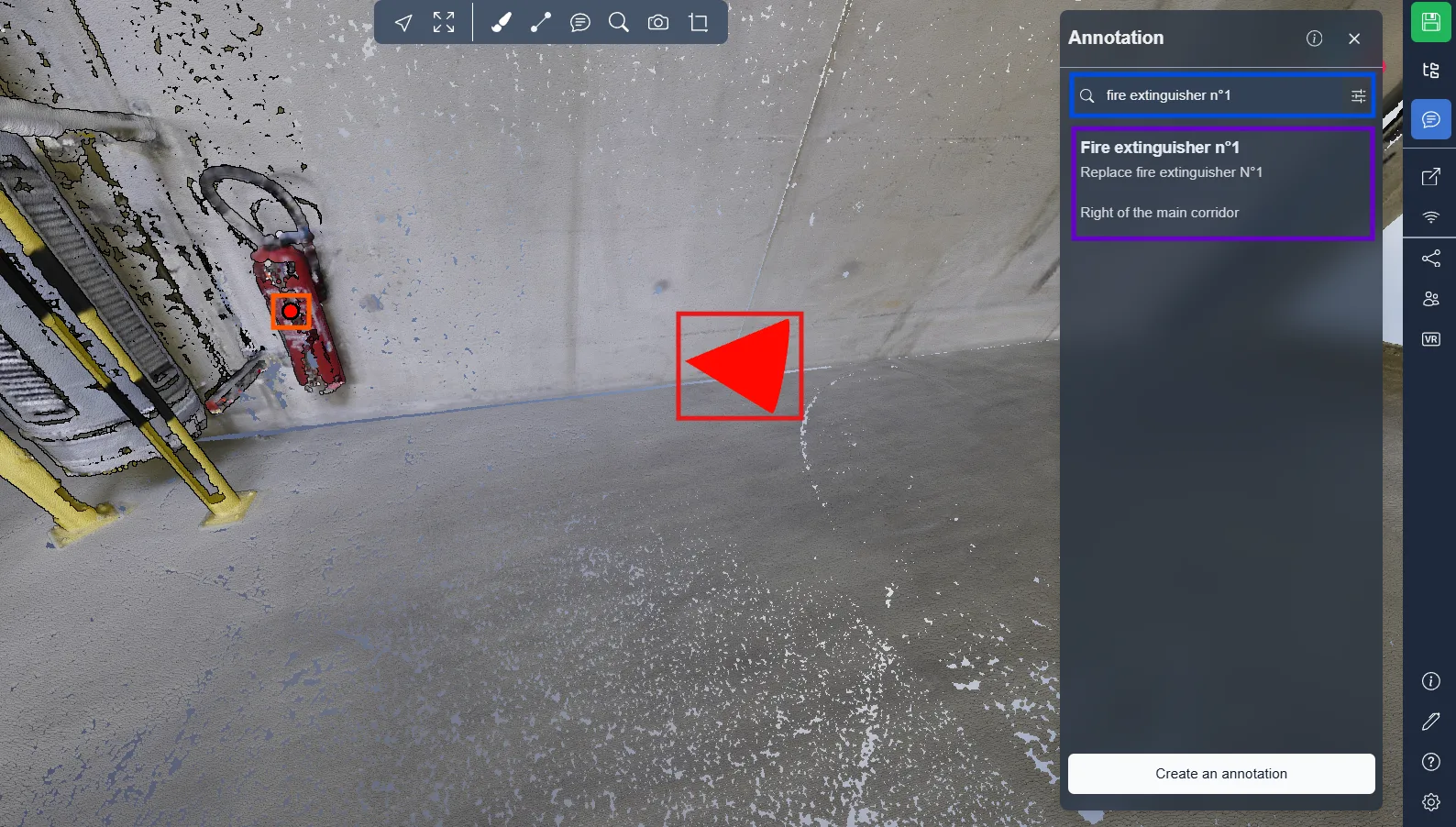
في قائمة التعليقات في الجهة اليمنى، يمكنك العثور على قائمة بكل التعليقات الموجودة في التطبيق ثلاثي الأبعاد، ويمكنك استخدام نظام البحث للعثور على ما تبحث عنه.
كما ناقشنا سابقًا، ستجد في التطبيق ثلاثي الأبعاد عنصرين لكل تعليق، مخروط، يمثل موضع التعليق، وعادةً حيث يتم التقاط الصورة منه، ونقطة، إذا كنت قد حددت نقطة اهتمام.
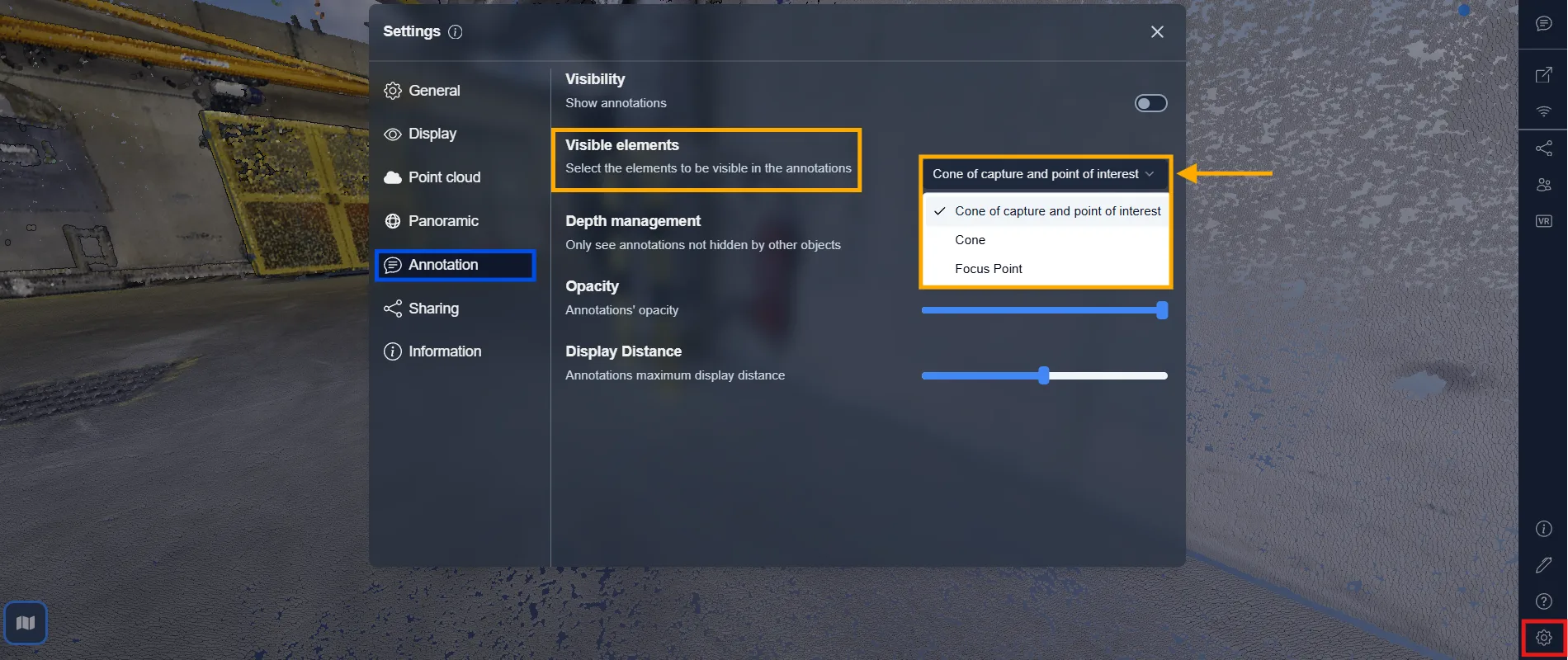
يمكنك تحديد أي أجزاء من التعليق يجب أن تظهر في العرض ثلاثي الأبعاد. يمكن عرض هذه العناصر أو إخفاؤها بشكل فردي لتناسب تفضيلات عرضك بشكل أفضل.
لتكوين ذلك، انتقل إلى:
-
الإعدادات (عبر أيقونة الترس)
-
ثم انتقل إلى التعليق
-
تحت العناصر المرئية، اختر:
مخروط الالتقاط ونقطة الاهتماممخروط فقطنقطة التركيز فقط
ملاحظة: يتم تخزين خيار الرؤية المحدد في إصدار المشروع.
تأكد من إنشاء إصدار إذا كنت تريد أن تستمر هذه التكوينات في العرض.
👉 تعرف على كيفية القيام بذلك في هذه المقالة.
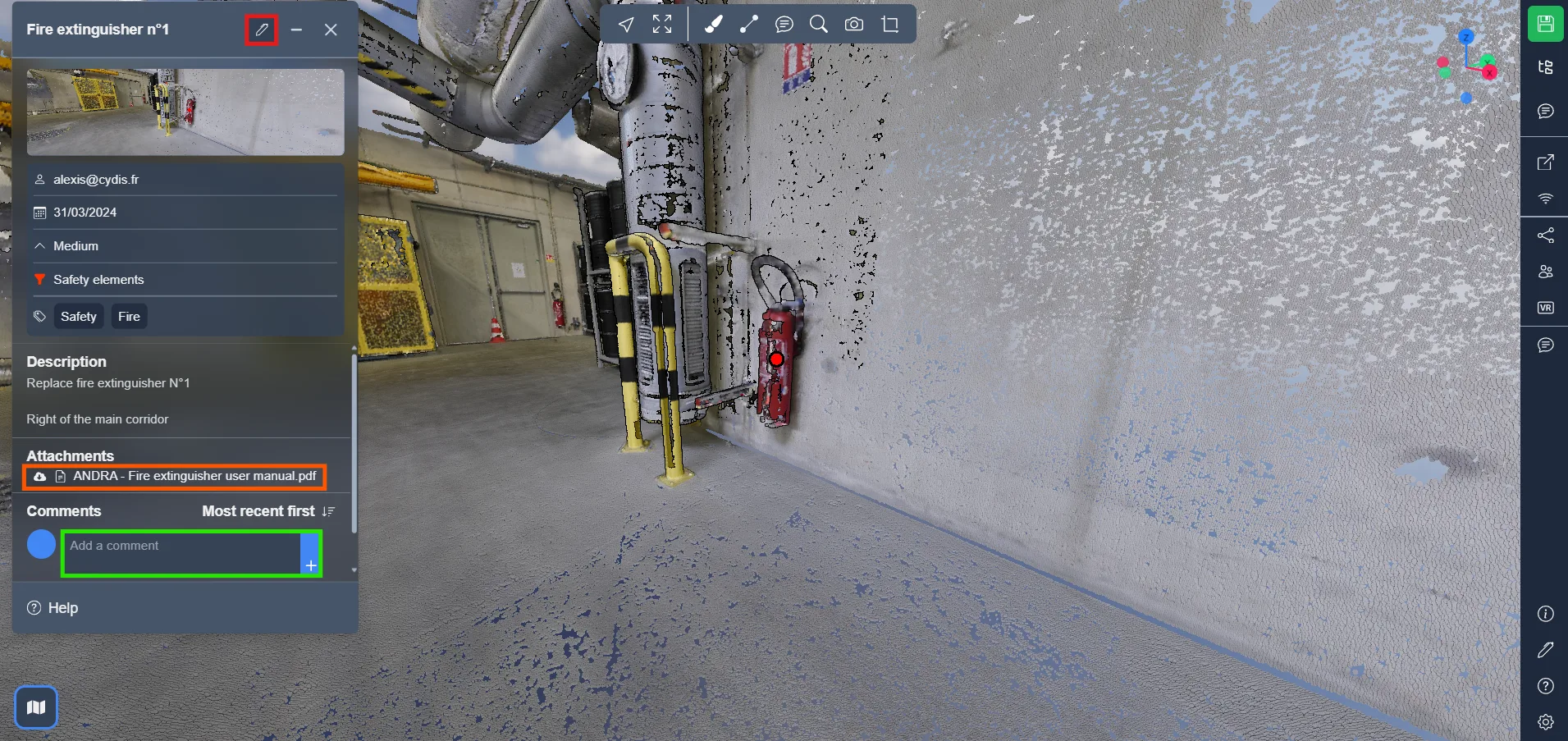
بمجرد النقر على المخروط أو النقطة، ستظهر نافذة معلومات التعليق، في الأعلى، ستجد زر التعديل، الذي يسمح لك بتعديل التعليق، إذا كان لديك الحقوق للقيام بذلك.
في الأسفل، ستجد الملفات ذات الصلة، التي يمكن لأي شخص تنزيلها، وقسم التعليقات، الذي يسمح لأي شخص لديه حساب بمناقشة التعليق.
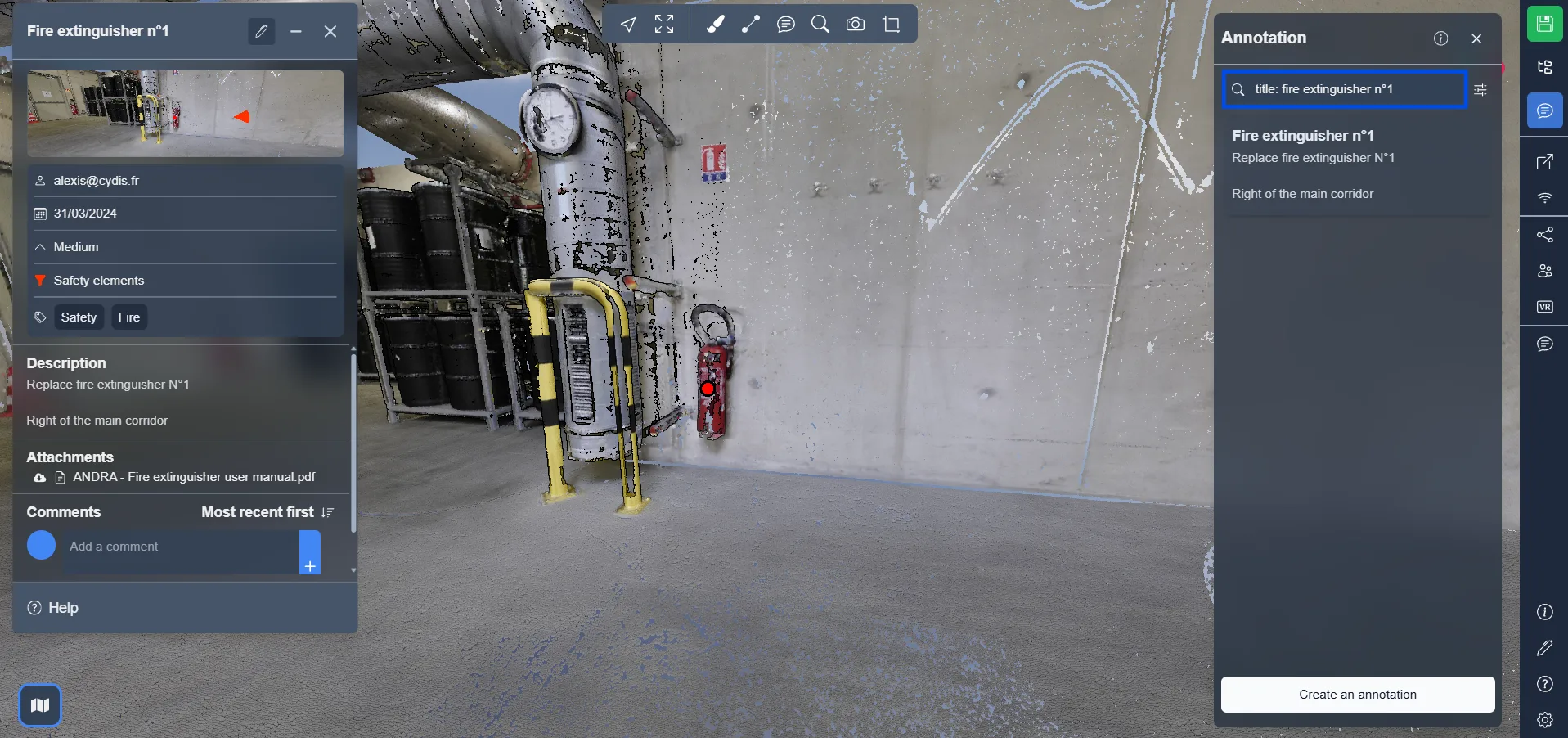
الآن من الممكن إجراء تصفية متقدمة للتعليقات باستخدام كلمات رئيسية محددة.
الفلاتر المتاحة:
title:→ عنوان التعليقdesc:/description:→ وصف التعليقcat:/category:/categories:→ فئةlabel:/labels:/tag:/tags:→ التسميات
استخدمها مباشرة في شريط البحث لعرض التعليقات المطابقة فقط.
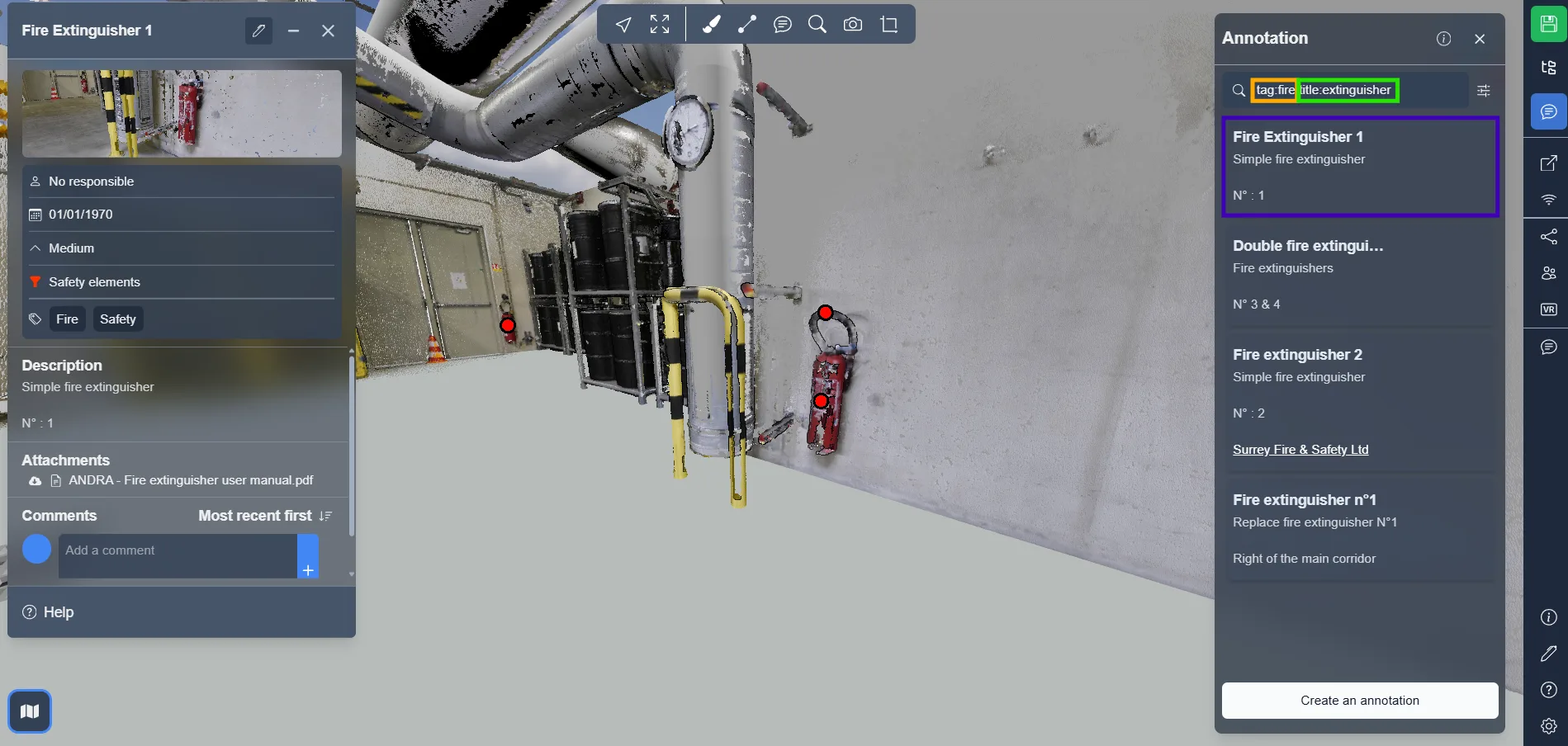
فيما يلي بعض الأمثلة للبحث المتقدم باستخدام الفلاتر:
-
tag:fire
يعرض التعليقات التي تحتوي على الأقل على علامة واحدة تحتوي على كلمة fire.
على سبيل المثال، سيظهر تعليق مع علامة السلامة / الحريق. -
tag:fire title:extinguisher
يعرض التعليقات التي تحمل العلامة fire والكلمة extinguisher في العنوان.
مفيد لتحديد معدات معينة مثل المثال: طفاية الحريق رقم 1. -
tag:fire|safety
يعرض التعليقات التي تحتوي على علامة fire أو safety. -
tag:=fire
يعرض التعليقات التي تحمل علامة تساوي تمامًا "fire". -
tag:^fir
يعرض التعليقات التي تحمل علامة تبدأ بـ "fir" (مثل "fire"، "first-aid"). -
tag:!fire
يعرض التعليقات التي لا تحتوي على علامة "fire". -
tag:.pdf$
يعرض التعليقات ذات العلامات التي تنتهي بـ ".pdf". -
tag:!.log$
يعرض التعليقات ذات العلامات التي لا تنتهي بـ ".log".
إذا واجهت أي مشاكل، فإن فريق الدعم لدينا هنا لمساعدتك. نتمنى لك رحلة الاستكشاف ممتعة!