إضافة Autodesk Revit - إدارة الفقاعات (صور 360)
إذا لم يكن ملحق Autodesk Revit مثبتًا على جهاز الكمبيوتر الخاص بك، يمكنك أولاً الانتقال إلى المقالة "ملحق Autodesk Revit - التثبيت" ثم العودة هنا بعد الانتهاء من هذه العملية.
نصيحة: لمتابعة التعليمات الموجودة في هذه المقالة بشكل كامل، نوصي بإضافة سحابة نقاط أولاً. إذا لم يتم ذلك، انتقل إلى المقالة "ملحق Autodesk Revit - إدراج سحابة نقاط".
تعتبر الماسحات الضوئية في Autodesk Revit كائنات ثلاثية الأبعاد يتم إدخالها في نفس الوقت مع سحابة النقاط، مع الاختلاف أنها غير مرئية بشكل افتراضي. وهذا يسمح، بفضل عملية معينة، بتغيير كاميرا التطبيق ثلاثي الأبعاد على الموقع. ويتم تمثيلها بواسطة فقاعات زرقاء على الموقع وبواسطة ماسح ضوئي في Autodesk Revit.

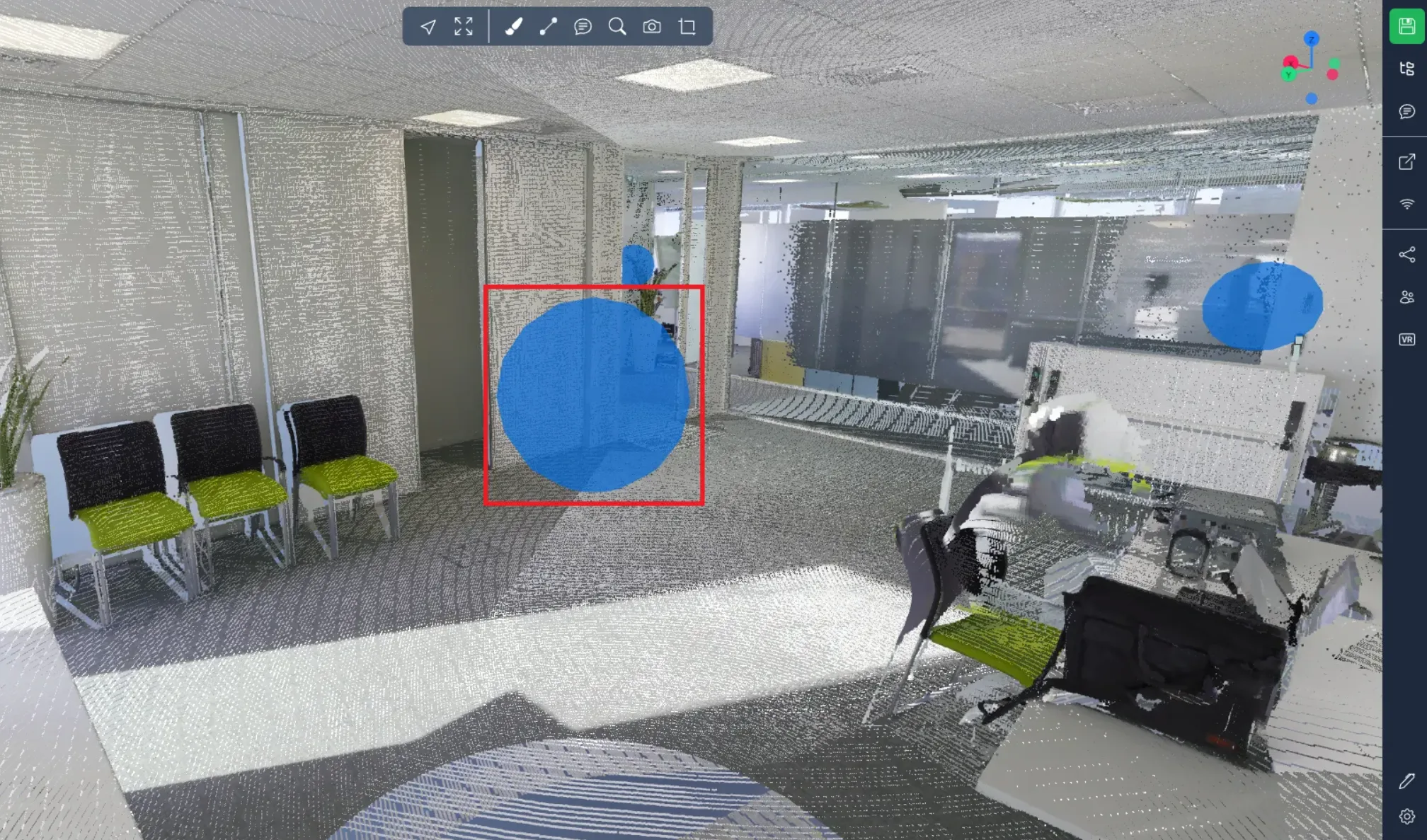
ستتلقى إشعارًا عند الاتصال أو فصل الاتصال بين Autodesk Revit والموقع من خلال مربع حوار يقع في الجزء السفلي الأيمن من تطبيق الويب ثلاثي الأبعاد.
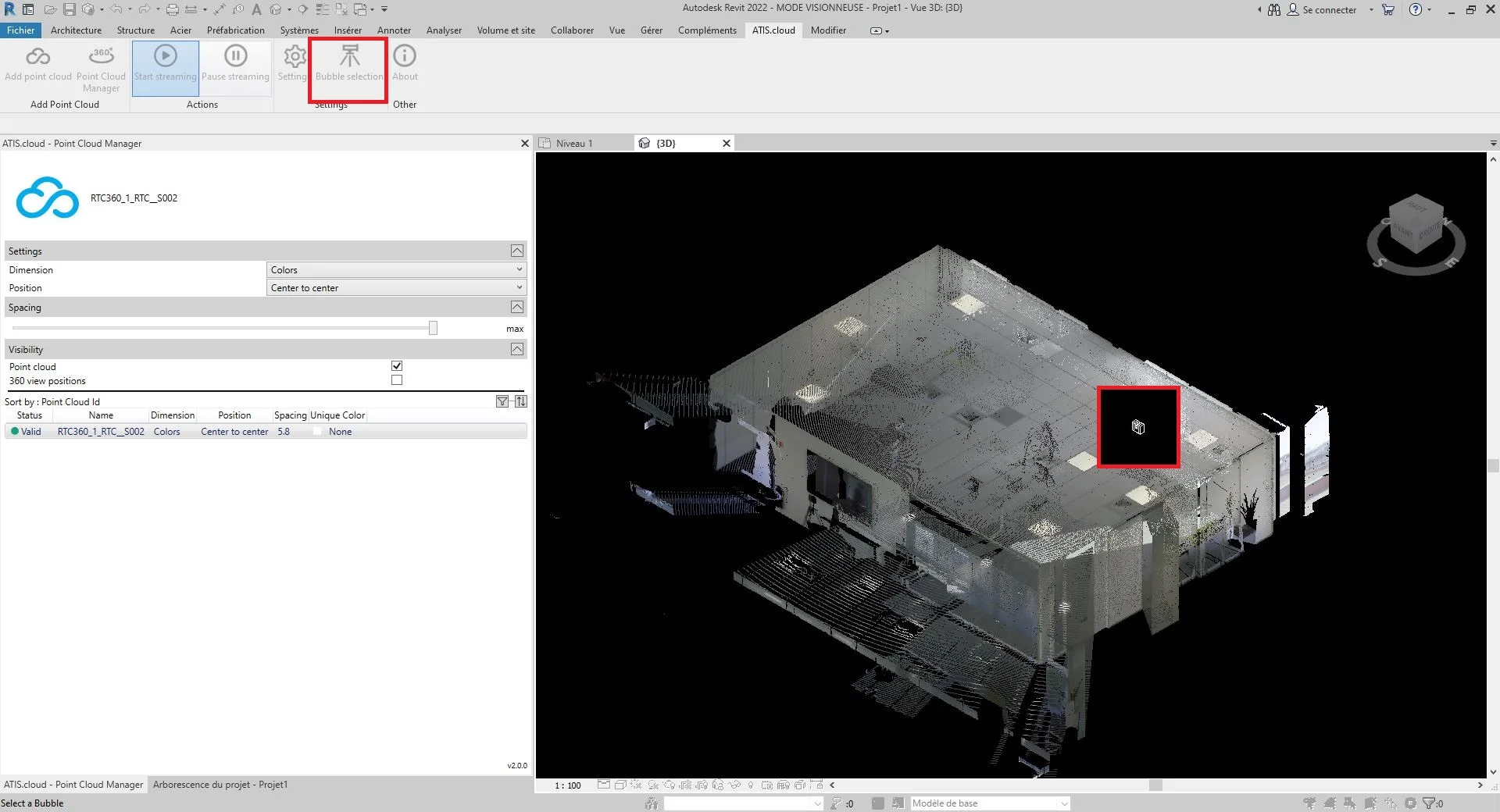
بمجرد إنشاء الاتصال، قم بعرض الماسحات الضوئية لسحابة نقاط، ثم اضغط على "اختيار الفقاعات".
- نصيحة: لرؤية الماسحات الضوئية مباشرةً دون أن تعيق سحابة النقاط الرؤية، قم بإلغاء تحديد رؤية سحابة النقاط واجعل الماسحات الضوئية مرئية.
إذا تم تنفيذ الإجراء بشكل صحيح، فإن الفأرة ستدخل في وضع التحديد.
يمكنك الخروج من هذا الوضع عن طريق الضغط على مفتاح الهروب.
اختر ماسحاً ضوئياً من خلال النقر عليه.
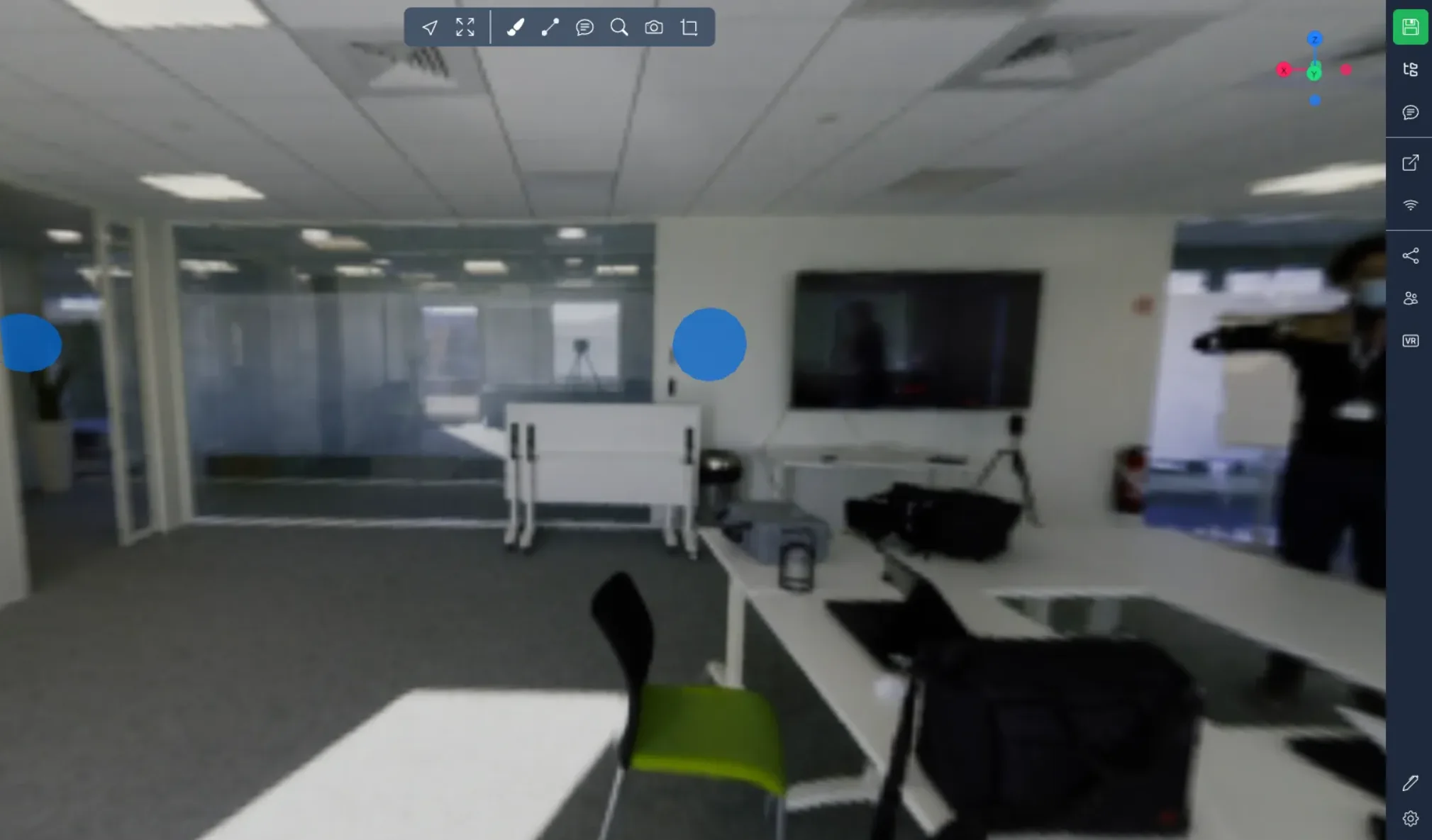
تم تعديل العرض في تطبيق الويب ثلاثي الأبعاد بواسطة الماسح الضوئي الذي حددته في Autodesk Revit.
- معلومات:
- إذا تم إغلاق صفحة الويب أثناء استخدام Autodesk Revit، سيتم إنشاء علامة تبويب ويب تلقائيًا تفتح المشروع.
- يُنصح بإغلاق التطبيق ثلاثي الأبعاد من خلال النقر على الاسم الموجود في الأعلى إلى اليسار للعودة إلى الصفحة الرئيسية. إذا تم استخدام طريقة أخرى للخروج من صفحة الويب، فقد لا يتاح الاتصال بين Autodesk Revit وتطبيق الويب لمدة تصل إلى عشر دقائق تقريبًا.
تهانينا! أنت تعرف الآن كيفية تغيير وجهة النظر على الموقع من خلال Autodesk Revit.
للحصول على مزيد من المعلومات حول إدارة إعدادات سحابة النقاط، راجع المقالة "إضافة Autodesk Revit - إدارة سحب النقاط".
إذا واجهت أي مشاكل، فإن فريق الدعم لدينا هنا للمساعدة. استمتع بالاستكشاف!