إضافة Autodesk Revit - إدارة سحب النقاط
إذا لم يكن ملحق Autodesk Revit مثبتًا على جهاز الكمبيوتر الخاص بك، يمكنك أولاً الانتقال إلى المقالة "ملحق Autodesk Revit - التثبيت" ومن ثم العودة إلى هنا بعد هذه العملية.
نصيحة: للمتابعة بشكل كامل مع التعليمات في هذه المقالة، نوصي بإضافة سحابة نقاط أولاً. إذا لم يتم ذلك، انتقل إلى المقالة "إضافة Autodesk Revit - إدراج سحابة نقاط".
يعد "مدير سحب النقاط" واجهة رسومية تتيح تعديل معلمات كل سحابة نقاط لمشروع Autodesk Revit من الموقع الإلكتروني. تسمح هذه النافذة بتحريك الواجهة، وتغيير حجمها، وكذلك تثبيتها على أحد جانبي شاشة Autodesk Revit.
للبدء، انقر على سحابة نقاط موجودة في نافذة "مدير سحب النقاط". إذا لم يتم عرض الواجهة، انقر على زر "مدير سحب النقاط" الموجود في شريط الأدوات "السحاب" في فئة "إضافة سحابة نقاط".
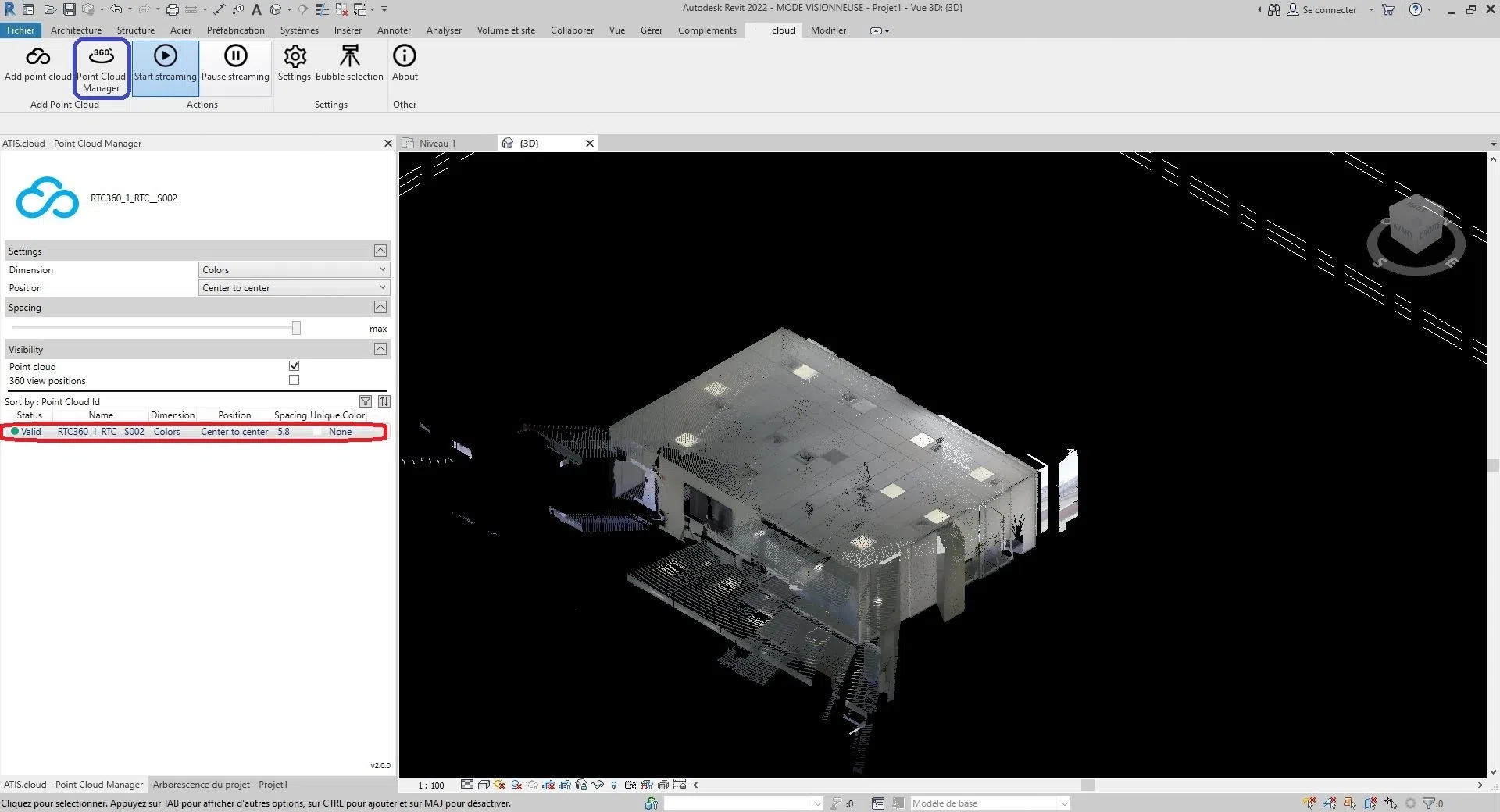
يظهر جزء من واجهة "مدير سحب النقاط". تنقسم الواجهة على النحو التالي:
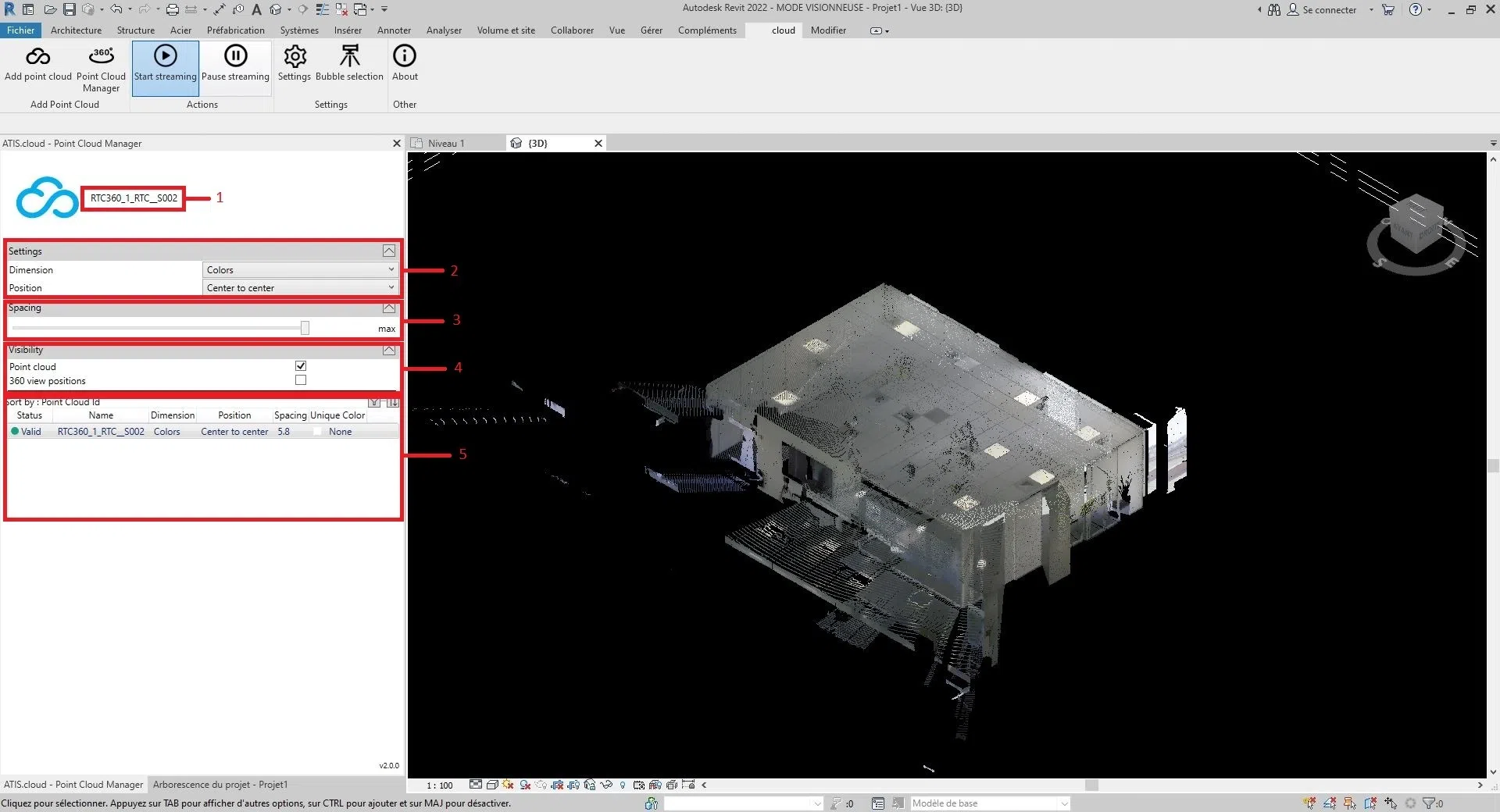
1: اسم السحابة المحددة، الاسم المعروض هو نفسه اسم المشروع على الويب.
2: خصائص السحابة مثل الأبعاد والموقع.
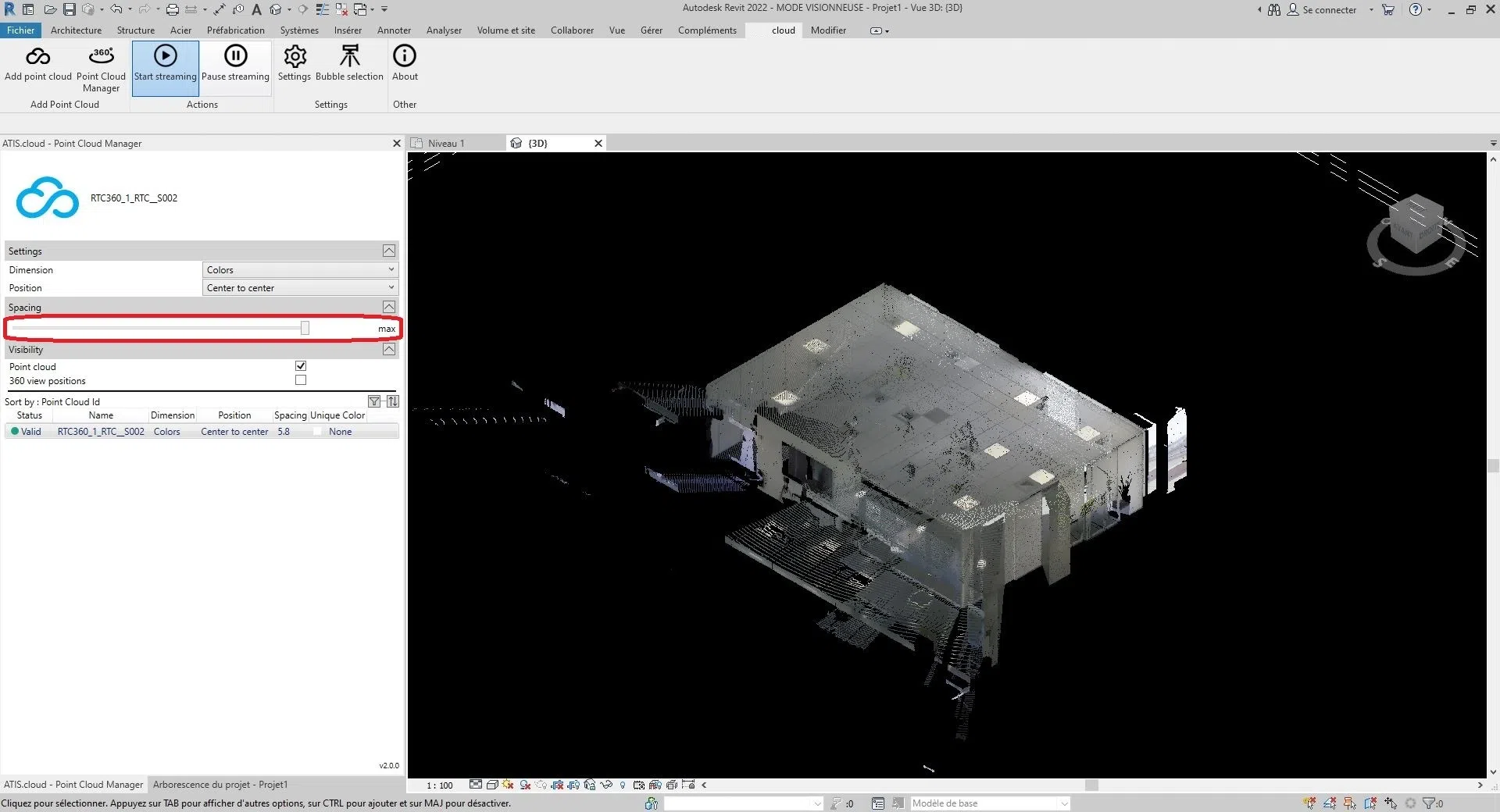
3: تباعد كل نقطة من نقاط السحاب.
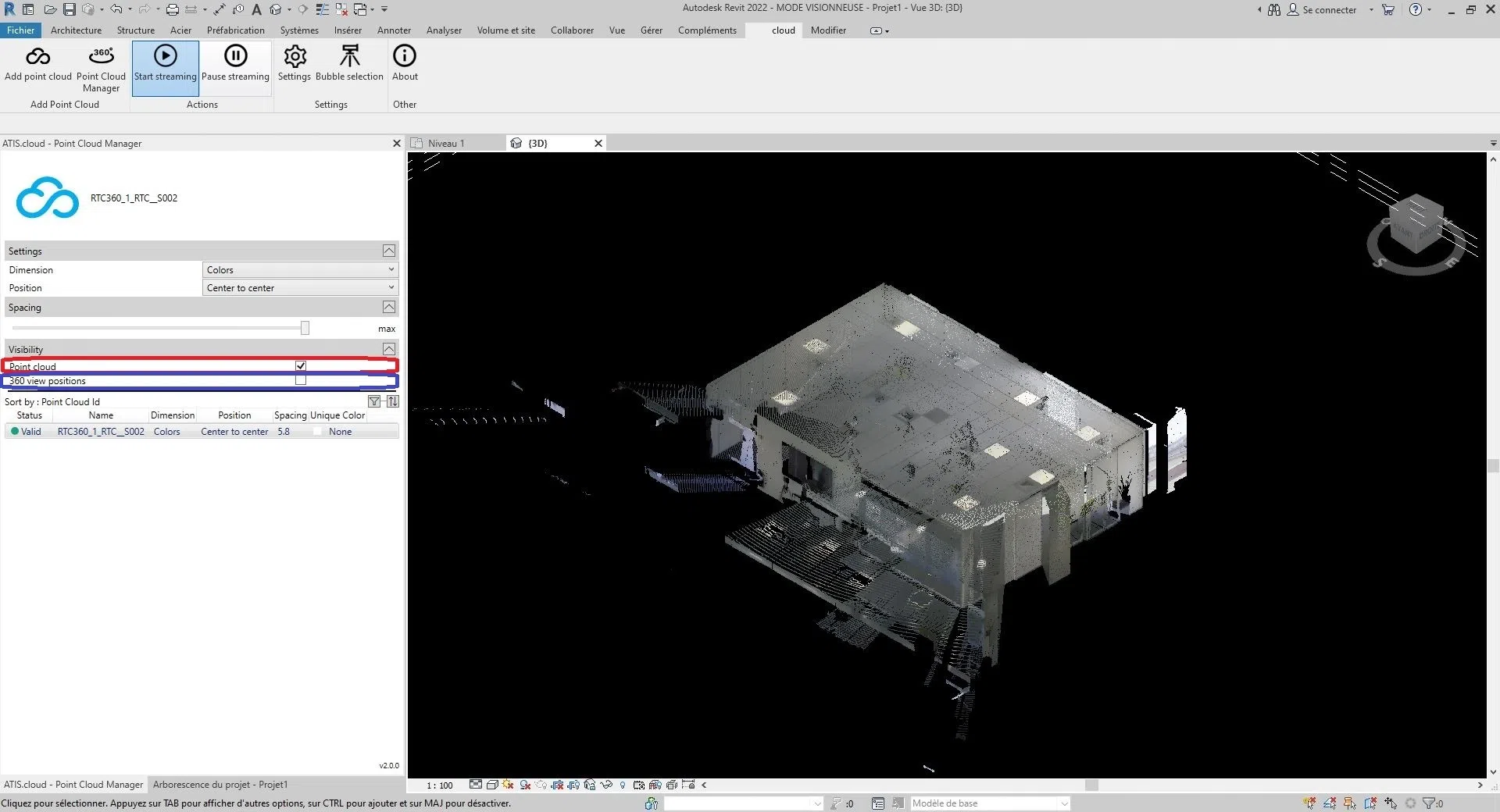
4: معلمة رؤية سحابة النقاط والماسحات (للمزيد من المعلومات حول الماسحات، انتقل إلى المقالة "ماسح Autodesk Revit").
5: جميع سحب النقاط المدخلة عبر ملحق Autodesk Revit، حيث يسمح برؤية المعلمات الرئيسية لكل سحابة وكذلك فرزها.
- حيلة:
- يمكنك طي وفتح الأقسام باستخدام زر السهم الموجود على يمين كل قسم؛
- يمكنك تغيير الحجم بين الجزء 6 وبقية الأجزاء عن طريق الضغط مع الاستمرار ثم تحريك الماوس فوق الشريط الأسود الموجود بين قسم "الرؤية" والجزء 6.
يمكنك الآن تعديل كل معلمة من معلمات كل سحابة نقاط.
- لأبعاد السحاب، انتقل إلى قسم "تغيير الأبعاد"؛
- لموقع السحاب، انتقل إلى قسم "تعديل الموقع"؛
- للمسافة بين نقاط السحاب، انتقل إلى قسم "تعديل التباعد"؛
- لرؤية السحابة أو الماسحات، انتقل إلى قسم "تغيير الرؤية".
لتعديل الأبعاد المحددة، انقر على مربع الاختيار الموجود على يمين "الأبعاد".
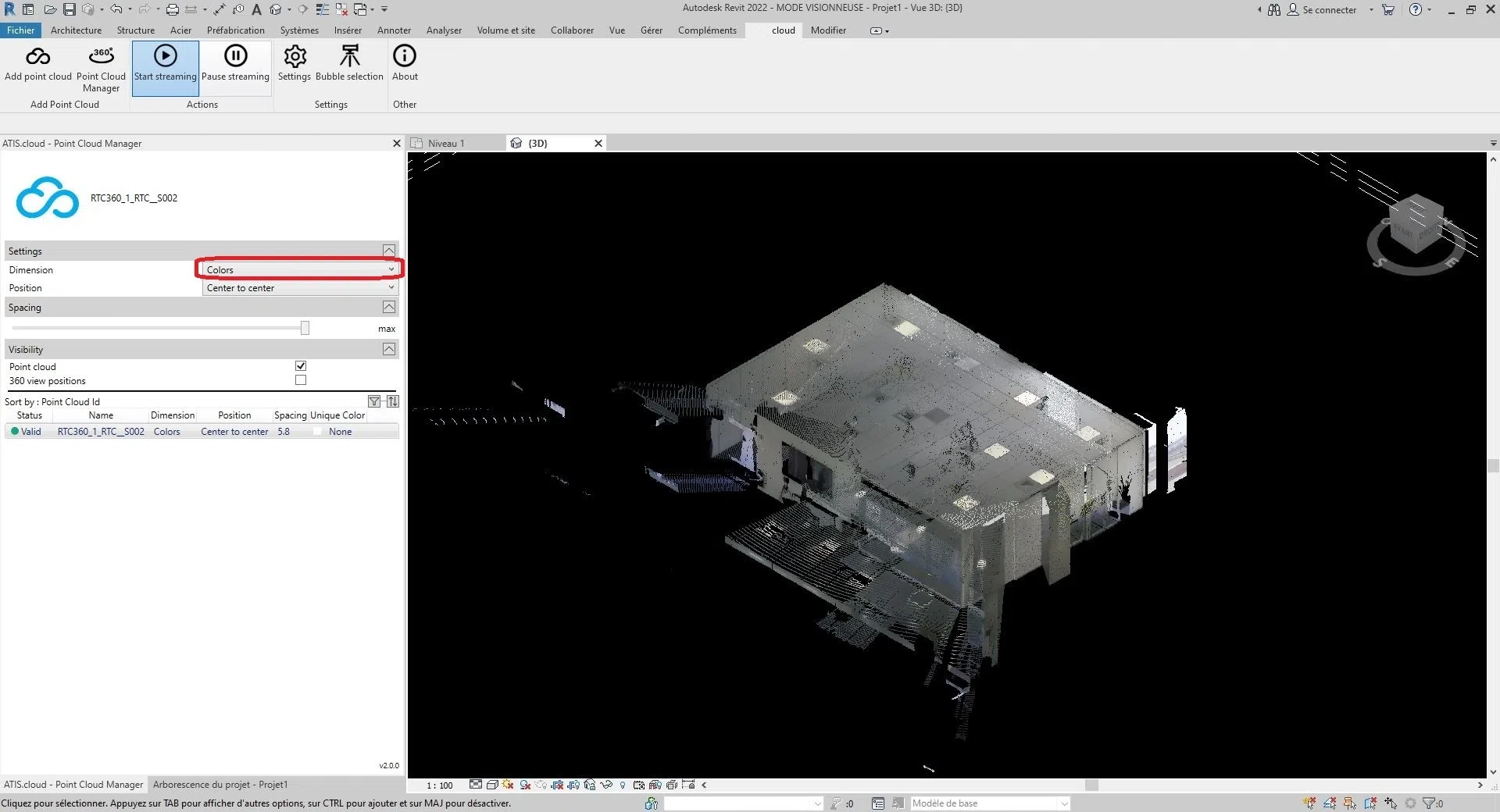
هناك ست خيارات للاختيار من بينها:
الألوان، الشدة، التصنيف، الارتفاع، معرف مصدر النقطة، واللون الفريد.
- الألوان: تُستخدم لإظهار لون كل نقطة في سحابة النقاط. يتم استخدام قنوات الأحمر والأخضر والأزرق لتمثيل لون النقطة، بينما يتم استخدام قناة ألفا لتمثيل الشفافية أو العتامة للنقطة. يمكن أن يكون استخدام اللون في سحب النقاط LiDAR مفيدًا لأغراض التصور والتفسير، حيث يمكن أن يوفر معلومات إضافية حول خصائص الأجسام والأسطح الممثلة بواسطة النقاط. على سبيل المثال، في رسم خرائط الغطاء النباتي، يمكن استخدام لون النقاط لتمييز بين أنواع الغطاء النباتي المختلفة أو لتحديد المناطق ذات الكثافة النباتية العالية أو المنخفضة.
- الشدة: تمثل قوة أو سعة الإشارة التي تم استلامها بواسطة مستشعر أو جهاز عند التقاط النقطة. في بعض الحالات، ترتبط الشدة بانعكاسية الجسم عند تلك النقطة. على سبيل المثال، في سحابة نقاط LiDAR، تمثل قيمة الشدة كمية ضوء الليزر الذي تم عكسه مرة أخرى إلى المستشعر بواسطة الجسم. في هذه الحالة، تشير قيمة الشدة الأعلى إلى سطح يعكس المزيد من الضوء، مثل الجدار الأبيض، بينما تشير قيمة الشدة الأقل إلى سطح يعكس ضوءًا أقل، مثل السيارة السوداء. في حالات أخرى، قد تمثل الشدة كمية فيزيائية مختلفة. على سبيل المثال، في سحابة النقاط التصويرية، قد تمثل الشدة سطوع بكسل في الصورة الأصلية التي تم استخدامها لإنشاء سحابة النقاط.
- التصنيف: سيعمل فقط مع سحب النقاط المتوافقة. الغرض من التصنيف هو تجميع النقاط المتشابهة في فئات ذات معنى، مثل التربة، النباتات، المباني، وغيرها من الأجسام.
- الارتفاع: يمثل الارتفاع أو الموضع العمودي لكل نقطة. تعتبر بيانات الارتفاع مهمة في العديد من تطبيقات سحب النقاط، مثل رسم الخرائط الطوبوغرافية، ونمذجة الفيضانات، والتخطيط العمراني، وتصميم البنية التحتية. من خلال تحليل بيانات الارتفاع، من الممكن إنشاء نماذج ارتفاع رقمية دقيقة ومفصلة (DEMs) يمكن استخدامها لأغراض تحليل ورؤية جغرافية متنوعة.
- معرف مصدر النقطة: يحدد المستشعر الليزري المحدد الذي ولد النقطة. يحتوي كل مستشعر ليزري في نظام LiDAR على معرف أو رقم فريد، ويتم تسجيل هذه المعلومات في بيانات سحابة النقاط للتمكين من التحليل والتحكم في الجودة. يعتبر تحديد مصدر النقطة مفيدًا بشكل خاص في الحالات التي يتم فيها استخدام عدة مستشعرات LiDAR لالتقاط مشهد أو منطقة واحدة. من خلال تحديد المستشعر الذي ولد كل نقطة، من الممكن إجراء فحوصات الجودة على البيانات وضمان أن البيانات محاذاة ومسجلة بشكل صحيح بين المستشعرات المختلفة. وهذا مهم بشكل خاص في التطبيقات مثل الغابات، حيث يمكن استخدام عدة مستشعرات LiDAR لالتقاط البيانات من زوايا ووجهات نظر مختلفة. على منصتنا، يتم استخدام معرف مصدر النقطة لتخزين معرف تحليل المصدر، مما يسمح للمستخدمين بتتبع التحليل الذي نشأت منه كل نقطة في سحابة النقاط بسهولة. على سبيل المثال، إذا تم إجراء مسحات متعددة على نفس المنطقة باستخدام ماسح ليزري ثلاثي الأبعاد، يمكن تخصيص معرف مسح فريد لكل مسح ويمكن تعيين خاصية معرف مصدر النقطة لكل نقطة في نقاط السحاب إلى معرف المسح المقابل.
- اللون الفريد: الهدف من بعد "اللون الفريد" هو القدرة على تلوين سحابة النقاط بلون فريد يحدده المستخدم.
لتعديل الموقع المحدد، انقر على مربع الاختيار الموجود على يمين "الموقع".
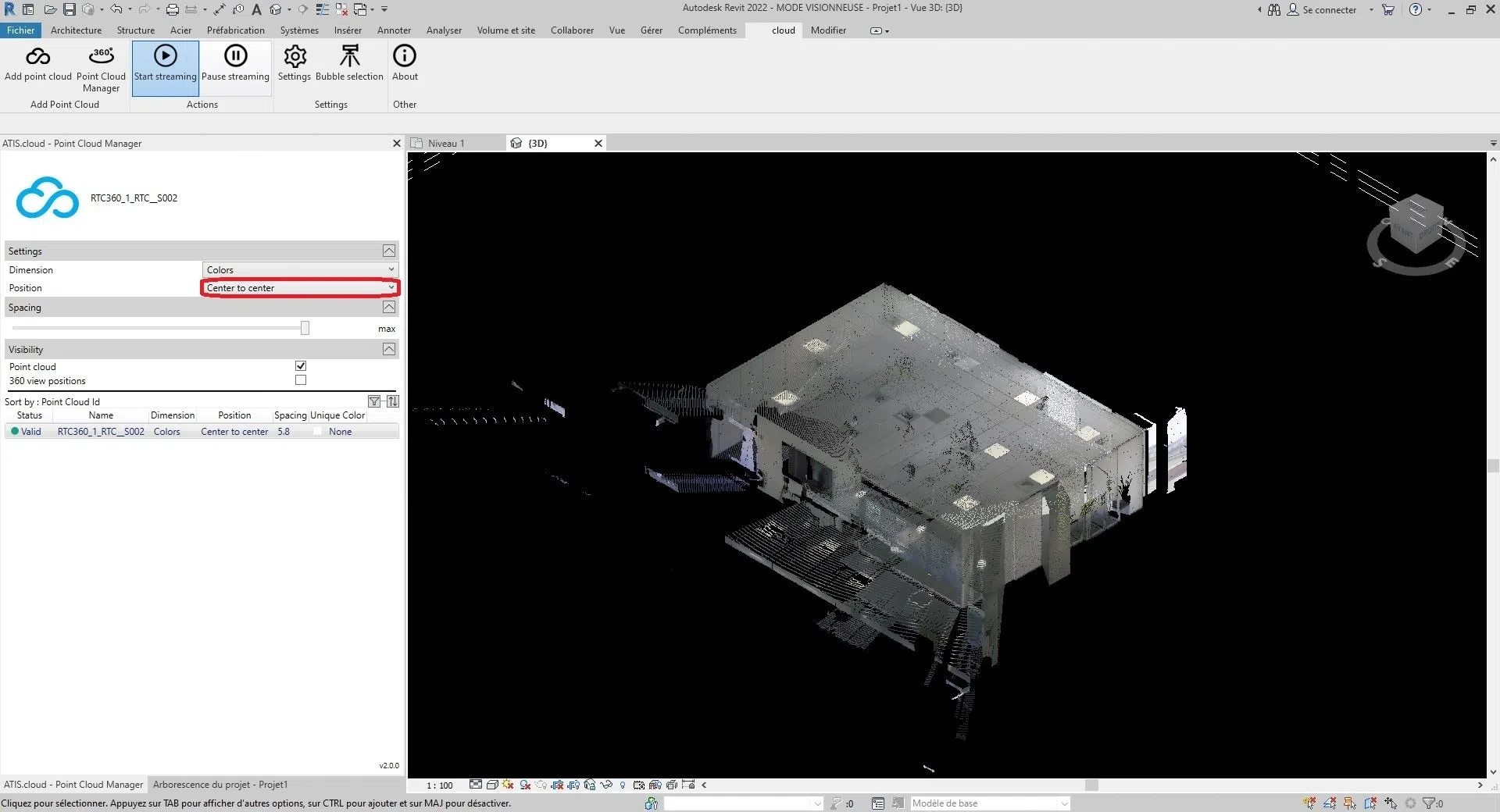
سيكون لديك الخيار بين هذه الخيارات الثلاثة:
"المركز إلى المركز"، "الأصل الداخلي"، أو "في الموقع المشترك".
- المركز إلى المركز: يضع سحابة النقاط باستخدام مركز نافذة العرض كنقطة مرجعية.
- الأصل الداخلي: يضع سحابة النقاط باستخدام الأصل الداخلي للسحابة كنقطة مرجعية. عادة ما يتم تحديد الأصل الداخلي بواسطة نظام الإحداثيات الخاص بسحابة النقاط نفسها. باستخدام هذا الخيار، سيتم وضع سحابة النقاط وفقًا لأصلها الداخلي بدلاً من أصل مشروع Autodesk Revit. قد يكون هذا مفيدًا عندما تحتاج إلى محاذاة سحابة النقاط مع نظام الإحداثيات الداخلي الخاص بها.
- في الموقع المشترك: يضع سحابة النقاط في الموقع المشترك. يشير الموقع المشترك إلى موقع جغرافي مشترك يمكن أن تستند إليه مشاريع متعددة. باستخدام هذا الخيار، سيتم وضع سحابة النقاط وفقًا لإحداثيات الموقع المشترك. قد يكون هذا مفيدًا عند العمل على مشاريع تعتمد على موقع مشترك وتريد محاذاة سحابة النقاط إلى ذلك الموقع المشترك.
- تلقائي - الأصل إلى آخر سحابة تم وضعها: يقوم Autodesk Revit بوضع سحابة النقاط المستوردة التالية بشكل متسق مع سحابة النقاط المستوردة سابقًا. يصبح هذا الخيار مفعلًا بعد إدخال أول سحابة نقاط. يمكنك تحريك هذه السحابة الأولى، على سبيل المثال، لكي تحاذيها بشكل صحيح مع عناصر النموذج. إذا كان لديك سحب نقاط إضافية تم إنشاؤها في نفس الموقع وفي نفس نظام الإحداثيات مثل السحابة الأولى، فإنه يُوصى باستخدام هذا الخيار لإدراج السحب الإضافية. سيؤدي ذلك إلى وضع السحب الجديدة بشكل صحيح بالنسبة للسحابة الأولى.
لتعديل التباعد بين نقاط السحاب، قم بتحريك الشريط في قسم "التباعد".
لتغيير الرؤية، لديك خياران. يمكنك إما إظهار/إخفاء سحابة النقاط عن طريق تحديد/إلغاء تحديد المربع الموجود على يمين "سحابة النقاط" في قسم "الرؤية". أو يمكنك إظهار/إخفاء ماسحات سحابة النقاط عن طريق تحديد/إلغاء تحديد المربع الموجود على يمين "عرض 360" في قسم "الرؤية". (الرؤية هي نفسها بين طرق العرض المختلفة للمشروع)
- نصائح:
- معلومات الماسح موجودة في فئة "إدارة الفقاعات".
- لتكبير سحابة النقاط في التطبيق ثلاثي الأبعاد، انقر نقرًا مزدوجًا على السحابة المقابلة.
تهانينا! لقد عرفت كل شيء عن واجهة "مدير سحب النقاط".
إذا واجهت أي مشاكل، فإن فريق الدعم لدينا هنا لمساعدتك. استمتع بالاستكشاف!