إضافة Autodesk Revit - إدراج سحابة نقاط
إذا لم يكن مكون Autodesk Revit الإضافي مثبتًا على جهاز الكمبيوتر الخاص بك، يمكنك أولاً الانتقال إلى المقالة "تثبيت مكون Autodesk Revit الإضافي" ثم العودة إلى هنا بعد هذه العملية.
يرجى ملاحظة أنه باستخدام هذه المكونات الإضافية يمكنك بث أي سحابة نقاط موجودة على المنصة. أولاً، افتح مشروعًا من القائمة الرئيسية من خلال النقر على صورة المشروع. إذا لم يكن هناك مشروع متاح، انتقل إلى المقالة "إنشاء مشروع".
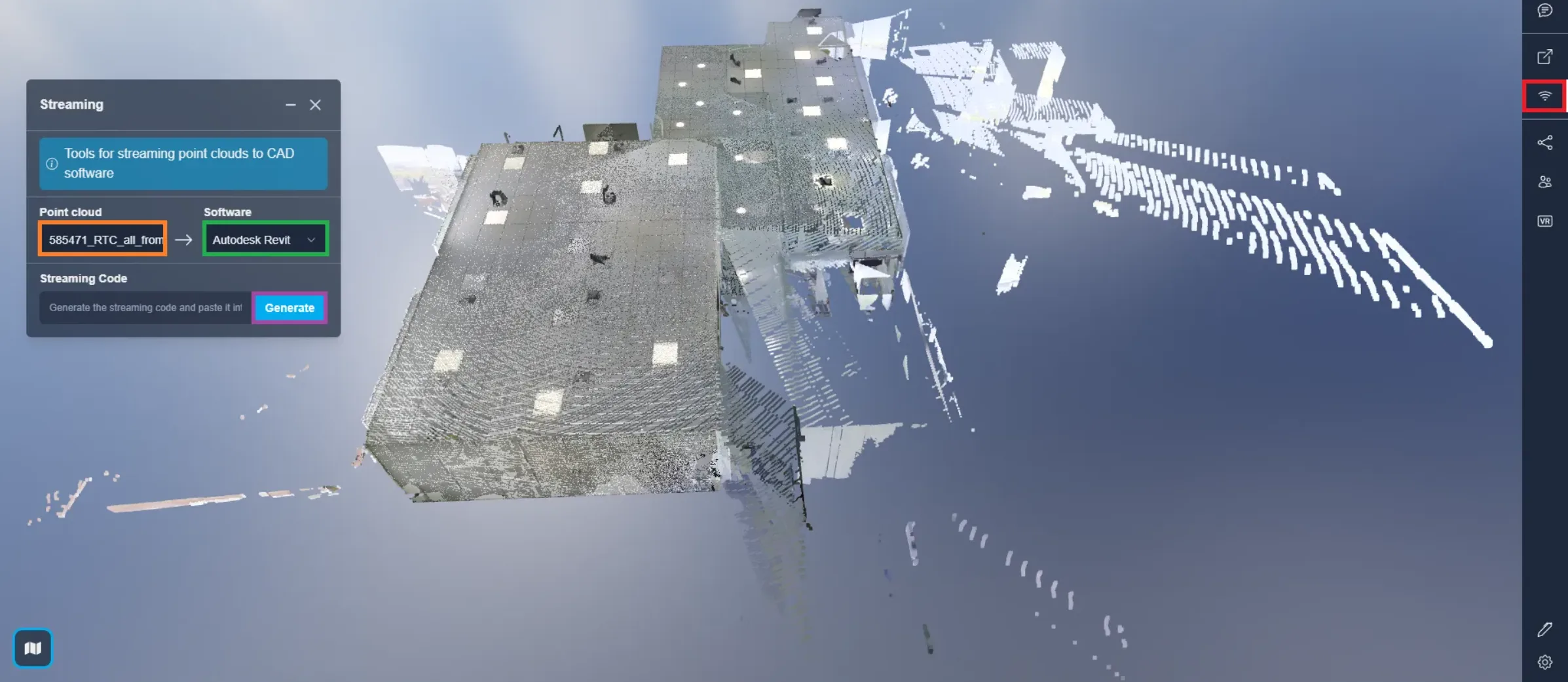
بعد فتح مشروع، انقر على زر البث، سيفتح ذلك النافذة المرتبطة. ثم اختر السحابة التي تريد استخدامها وتحقق من أن البرنامج المحدد هو Autodesk Revit ثم انقر على توليد.
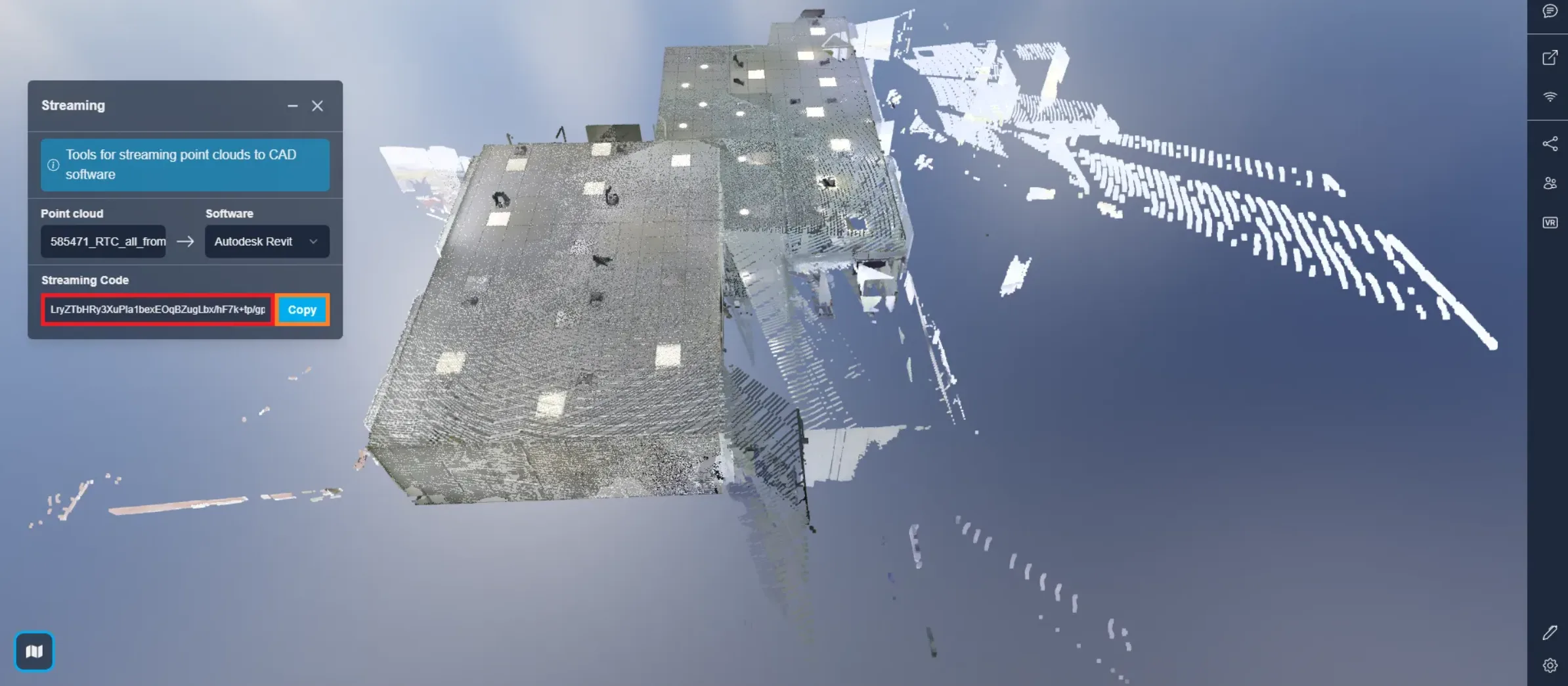
لنسخ الرمز، انقر على زر النسخ.
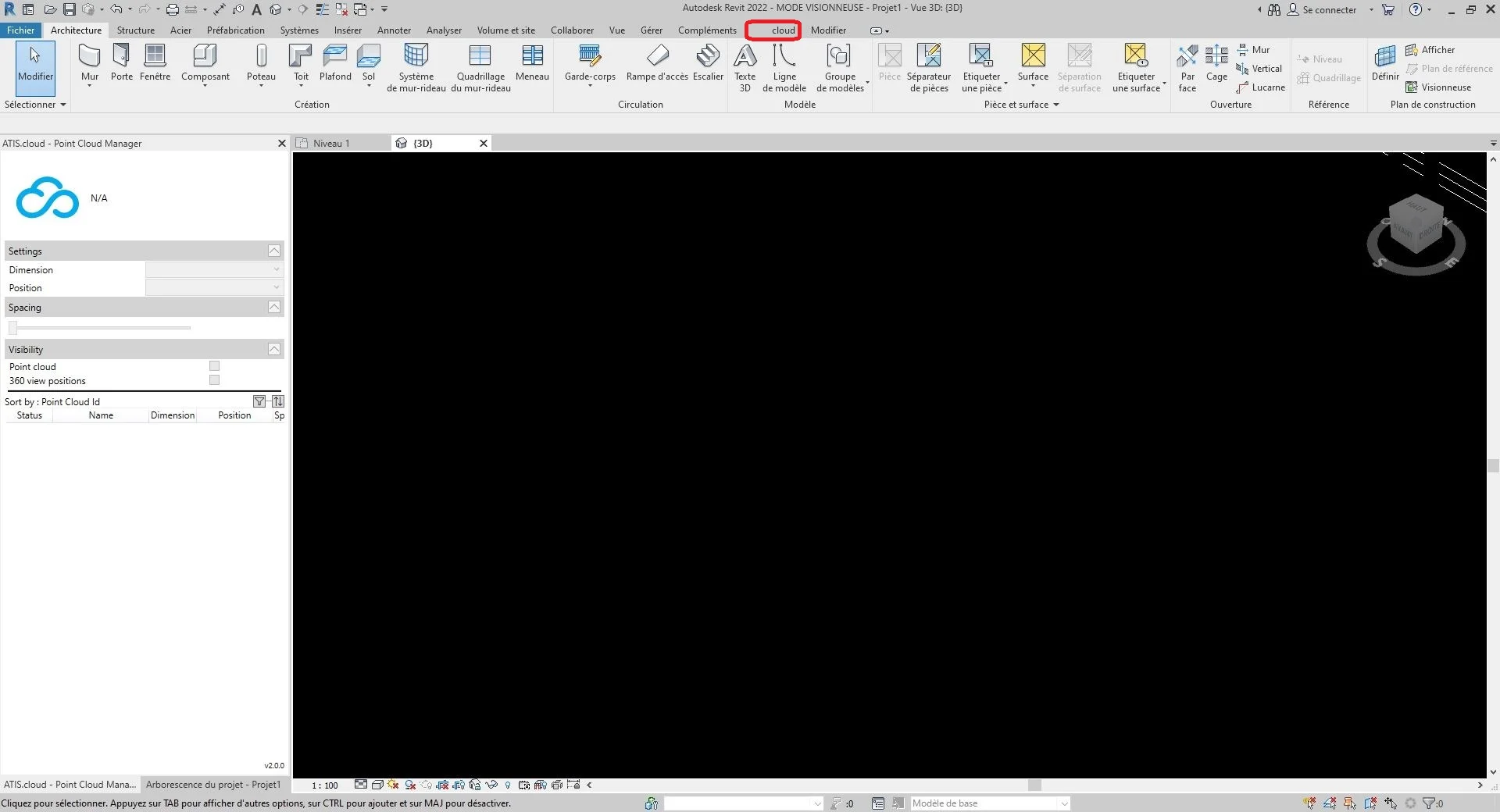
ثم افتح Autodesk Revit باستخدام المكون الإضافي المضاف سابقًا. إذا لم يكن قد تمت إضافته بعد، انتقل إلى فئة "تثبيت مكون Autodesk Revit الإضافي".
في مشروع Autodesk Revit الخاص بك، انقر على "السحابة" في شريط الأدوات الموجود في الأعلى.
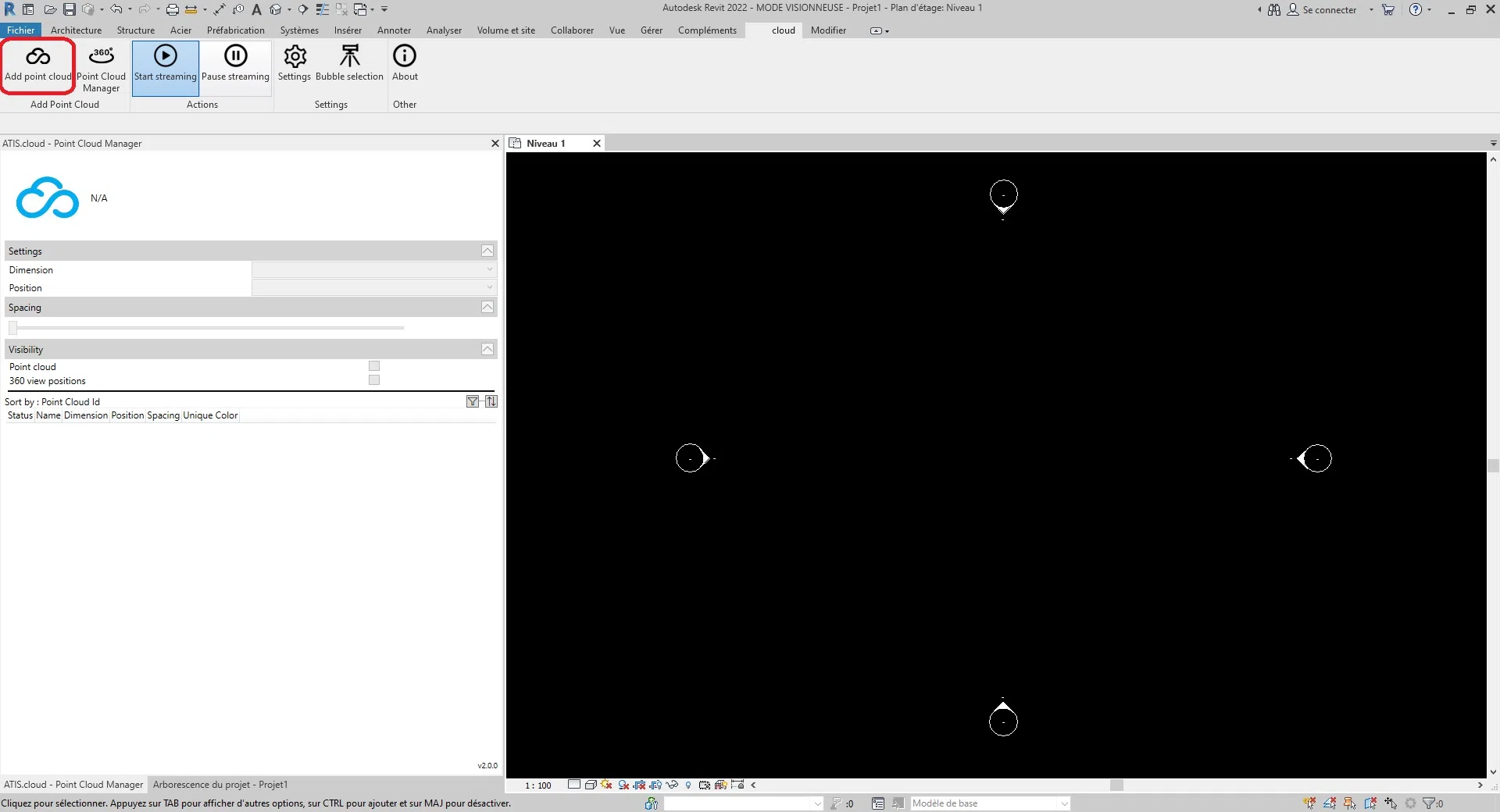
 انقر على "بث السحابة" الموجود في فئة "إضافة سحابة نقاط" في شريط الأدوات أعلى الشاشة.
 بعد هذه الخطوة، سيظهر مربع حوار على الشاشة، انقر على أيقونة المفكرة الموجودة على اليمين من زر سلة المهملات.
للمعلومات، الرمز الناتج من الموقع والمسمى "رمز البث" يتوافق مع حقل "رمز الوصول" في Autodesk Revit. بالإضافة إلى ذلك، يمكنك حذف هذا الحقل في أي وقت عن طريق النقر على زر الحذف المرمز بسلة المهملات.

يمكنك بعد ذلك تكوين بُعد سحابة النقاط. البُعد هو نوع العرض الذي ستحصل عليه.
للمعلومات، يمكن تعديل جميع إعدادات سحابة النقاط حتى بعد الإضافة بفضل " مدير سحابة النقاط ".
يوجد حاليًا خمسة أنواع أبعاد متوافقة.
- الألوان: تُستخدم لتمثيل لون كل نقطة في سحابة النقاط. يتم استخدام قنوات الأحمر والأخضر والأزرق لتمثيل لون النقطة بينما يتم استخدام قناة الألفا لتمثيل الشفافية أو عتامة النقطة. يمكن أن يكون استخدام اللون في سحب النقاط بتقنية LiDAR مفيدًا لأغراض التصور والتفسير، حيث إنه يمكن أن يوفر معلومات إضافية حول خصائص الأجسام والأسطح الممثلة بالنقاط. على سبيل المثال، في رسم خرائط النباتات، يمكن استخدام لون النقاط لتمييز الأنواع المختلفة من النباتات أو لتحديد المناطق ذات الكثافة النباتية العالية أو المنخفضة.
- الشدة: تمثل قوة أو سعة الإشارة التي تم استقبالها بواسطة جهاز استشعار أو جهاز عندما تم التقاط النقطة. في بعض الحالات، تكون الشدة مرتبطة بانعكاسية الجسم عند تلك النقطة. على سبيل المثال، في سحابة النقاط بتقنية LiDAR، تعبر قيمة الشدة عن كمية ضوء الليزر التي تم عكسها إلى جهاز الاستشعار بواسطة الجسم. في هذه الحالة، ستشير قيمة الشدة الأعلى إلى سطح يعكس المزيد من الضوء، مثل الجدار الأبيض، بينما ستشير قيمة الشدة المنخفضة إلى سطح يعكس أقل من الضوء، مثل السيارة السوداء. في حالات أخرى، قد تمثل الشدة كمية فيزيائية مختلفة. على سبيل المثال، في سحابة النقاط التصويرية، قد تمثل الشدة سطوع بكسل في الصورة الأصلية المستخدمة لتوليد سحابة النقاط.
- التصنيف: سوف تعمل فقط مع سحب النقاط المتوافقة. الغرض من التصنيف هو تجميع النقاط المماثلة في فئات معنوية، مثل التربة والنباتات والمباني وغيرها من الأجسام.
- الارتفاع: تمثل الارتفاع أو الموضع العمودي لكل نقطة. تعد بيانات الارتفاع مهمة في العديد من تطبيقات سحب النقاط، مثل رسم الخرائط الطبوغرافية، ونمذجة الفيضانات، وتخطيط المدن، وتصميم البنية التحتية.
- معرف مصدر النقطة: يحدد جهاز الاستشعار بالليزر المحدد الذي أنشأ النقطة. لكل جهاز استشعار ليزر في نظام LiDAR معرف أو رقم فريد، وتُسجل هذه المعلومات في بيانات سحابة النقاط لتمكين التحليل ومراقبة الجودة. يعد تحديد مصدر النقطة مفيدًا بشكل خاص في الحالات التي يتم فيها استخدام عدة أجهزة استشعار LiDAR لالتقاط مشهد أو منطقة واحدة. من خلال تحديد أي جهاز استشعار أنشأ كل نقطة، من الممكن إجراء فحوصات جودة على البيانات والتأكد من أن البيانات محاذاة ومسجلة بشكل صحيح بين أجهزة الاستشعار المختلفة. هذا مهم بشكل خاص في تطبيقات مثل الغابات، حيث يمكن استخدام عدة أجهزة استشعار LiDAR لالتقاط بيانات من زوايا ووجهات نظر متعددة. على منصتنا، يُستخدم معرف مصدر النقطة لتخزين معرف تحليل المصدر، مما يسمح للمستخدمين بتتبع مصدر كل نقطة في سحابة النقاط بسهولة. على سبيل المثال، إذا تم إجراء مسح ضوئي متعدد على نفس المنطقة باستخدام ماسح ليزر ثلاثي الأبعاد، يمكن تعيين معرف مسح فريد لكل مسح، ويمكن تعيين خاصية معرف مصدر النقطة لكل نقطة في سحابة النقاط إلى معرف المسح المقابل.
لاختيار البُعد المرغوب، انقر في المستطيل المحدد المتواجد على يمين النص "البُعد".

انقر على "تحميل سحابة النقاط" لتهيئة بيانات سحابة النقاط.

غير إعدادات الإدراج في Autodesk Revit حسب تفضيلاتك. يمكنك ضبط المسافة بين النقاط باستخدام شريط التمرير "المسافة" واختيار موضع سحابة النقاط في المشروع من خلال تحديد أحد الخيارات الثلاثة: "من مركز لآخر"، "الأصل الداخلي"، أو "في الموقع المشترك".
- من مركز لآخر: يضع هذا الخيار سحابة النقاط باستخدام مركز نافذة العرض كنقطة مرجعية.
- الأصل الداخلي: يحدد هذا الخيار موضع سحابة النقاط باستخدام الأصل الداخلي للسحابة كنقطة مرجعية. يتم عادةً تعريف الأصل الداخلي بواسطة نظام الإحداثيات الخاص بسحابة النقاط نفسها. باستخدام هذا الخيار، سيتم وضع سحابة النقاط وفقًا لأصلها الداخلي بدلاً من أصل مشروع Autodesk Revit. يمكن أن يكون هذا مفيدًا عندما تحتاج إلى محاذاة سحابة النقاط مع نظام الإحداثيات الداخلي الخاص بها.
- في الموقع المشترك: يضع هذا الخيار سحابة النقاط في موقع الموقع المشترك. يشير الموقع المشترك إلى موقع جغرافي مشترك يمكن أن تستند عليه مشاريع متعددة. باستخدام هذا الخيار، سيتم وضع سحابة النقاط وفقًا لإحداثيات الموقع المشترك. يمكن أن يكون هذا مفيدًا عند العمل على مشاريع تستند إلى موقع مشترك وترغب في محاذاة سحابة النقاط مع هذا الموقع المشترك.
- تلقائي - الأصل إلى آخر موضع: يضع Autodesk Revit سحابة النقاط المستوردة التالية بشكل متسق مع سحابة النقاط المستوردة سابقًا. يتم تنشيط هذا الخيار بعد إدراج سحابة نقاط أولى. يمكنك تحريك هذه السحابة الأولى، على سبيل المثال، من أجل محاذاتها بشكل صحيح مع عناصر النموذج. إذا كان لديك سحب نقاط إضافية تم إنشاؤها في نفس الموقع وفي نفس نظام الإحداثيات مثل الأولى، يُنصح باستخدام هذا الخيار لإدراج سحب النقاط الإضافية. ستتم بعد ذلك وضع السحب الجديدة بشكل صحيح بالنسبة للأولى.
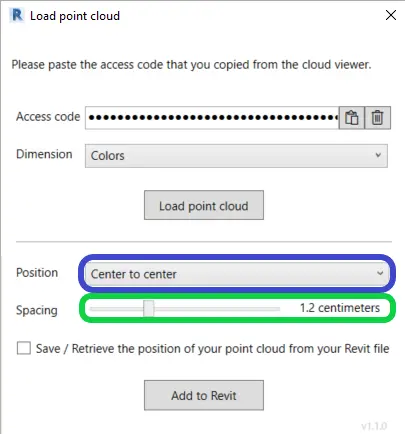
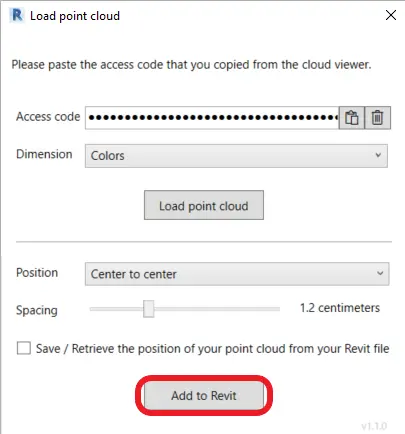
بمجرد اكتمال التكوين، انقر على "إضافة إلى Autodesk Revit" لإدراج سحابة النقاط في Autodesk Revit.
في شريط الأدوات، في فئة "الإجراءات"، لديك زران يسمحان لك إما ببدء بث النقاط أو إيقافه.
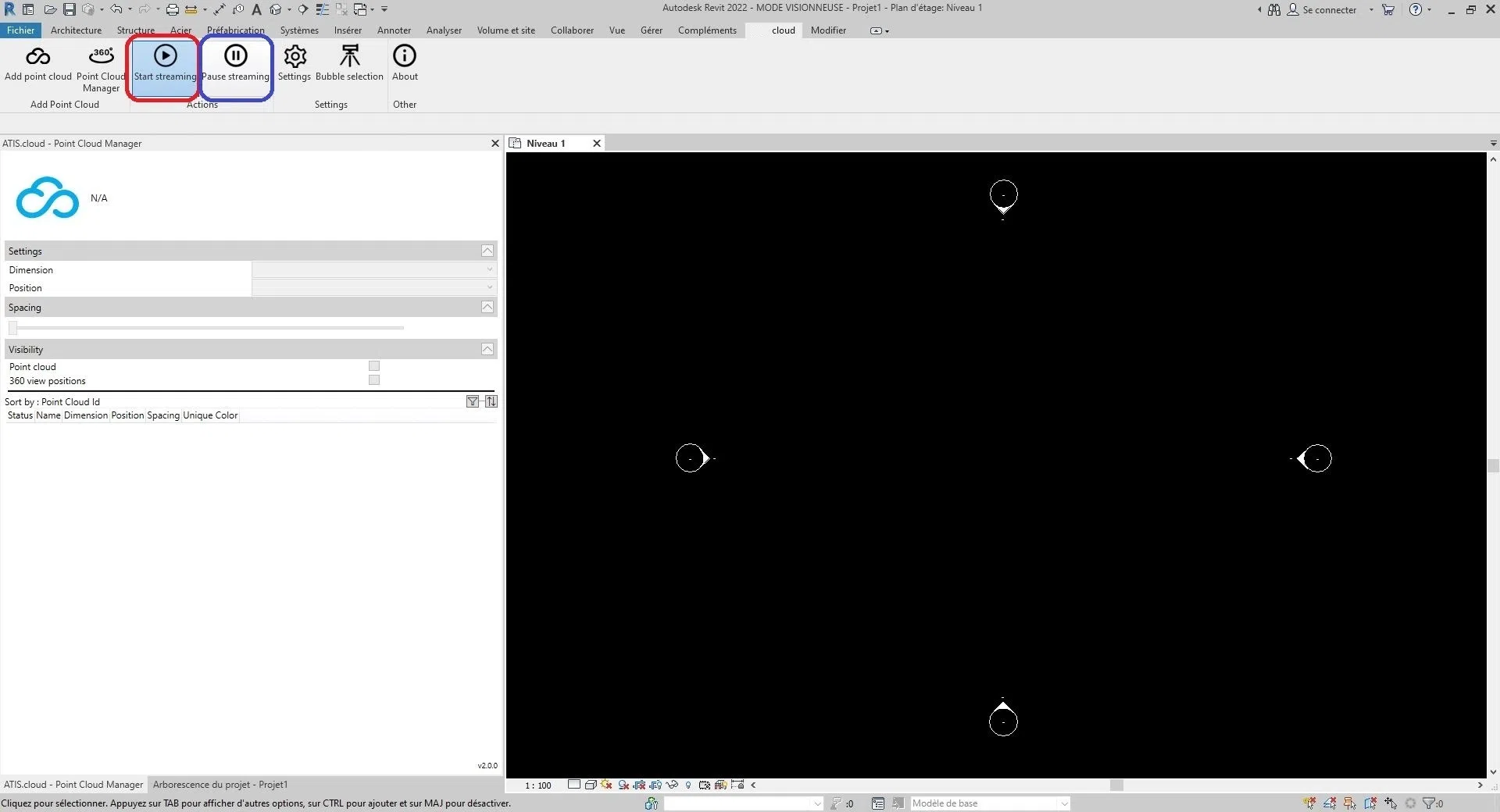 بث النقاط هو خاصية تسمح للنقاط بالوصول من السحابة تدريجياً وفقًا لتنظيم معين. ومع ذلك، تتطلب هذه العملية اتصالاً دائماً بالإنترنت وتتطلب موارد معينة من الجهاز المضيف.
لهذا، يمكنك إيقاف البث من خلال النقر على "إيقاف البث" أو إعادة البدء من خلال النقر على "بدء البث" لبث النقاط.
مسح مساحة التخزين:قد يعاني المكون الإضافي من مشاكل تشغيل إذا امتلأت مساحة القرص في جهاز الكمبيوتر الخاص بك. لهذا السبب، في زر "الإعدادات" الموجود في شريط قائمة "السحابة" تحت فئة "الإعدادات"، يمكنك مسح مساحة التخزين المخصصة لمكون Autodesk Revit الإضافي. أولاً، انقر على "إعدادات"
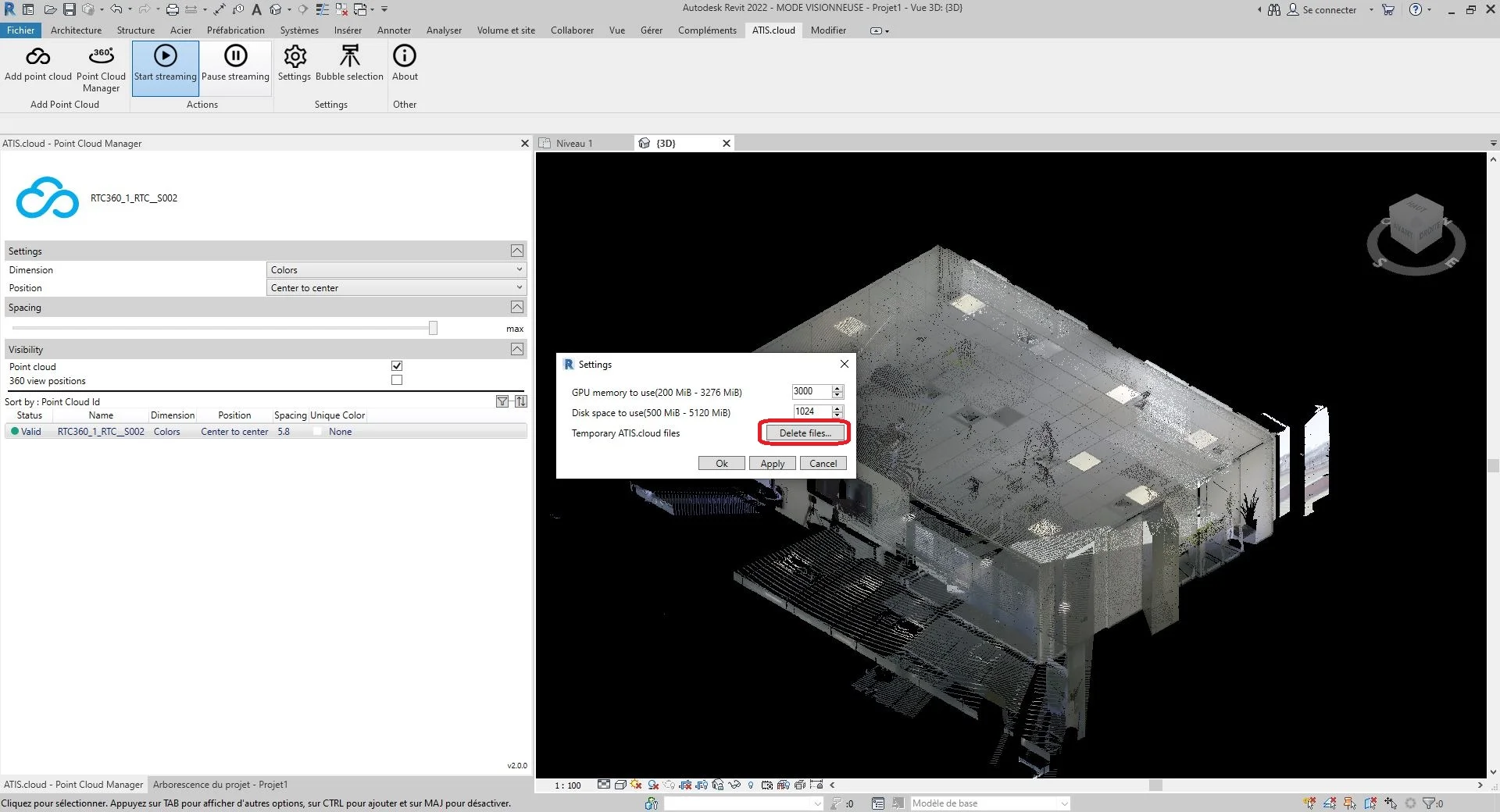 للمعلومات، ستختفي السحب بصريًا من Autodesk Revit، وهذا أمر طبيعي عند بدء بث النقاط، ستظهر سحب النقاط مرة أخرى (انتقل إلى قسم وقف أو بدء بث النقاط لبدء البث).
تهانينا ! لقد قمت الآن بإدراج سحابة نقاط في Autodesk Revit من البيانات المبثوثة.
للحصول على مزيد من المعلومات حول إدارة إعدادات سحابة النقاط، انظر فئة "مدير سحابة النقاط".
من هذه النافذة، يمكنك أيضًا تحديد القيمة القصوى لذاكرة GPU التي سيتم استخدامها والقيمة القصوى لمساحة القرص التي لا يجب تجاوزها بواسطة المكون الإضافي.
لمعرفة المزيد عن إضافة مصادر مشاريع الويب في Autodesk Revit، يرجى الاطلاع على فئة "إضافة مصادر".
إذا واجهتك أي مشاكل، فإن فريق دعمنا هنا للمساعدة. استمتع بالاستكشاف!
يرجى ملاحظة أن ميزة الالتقاط على سحب النقاط في Revit لا تعمل. هذا ليس خللاً، بل هو قيد تقني مفروض من Autodesk.