إضافة Autodesk Revit - التثبيت
إذا واجهت أي مشكلات في التثبيت أو أعطال في الإضافات، يرجى التأكد من أنك تستخدم أحدث إصدار من الإضافة. يمكنك العثور على أحدث إصدار في روابط التنزيل أدناه. إذا استمرت المشكلات، يرجى الاتصال بفريق الدعم لدينا للحصول على المساعدة.
متطلبات الإضافة
الحد الأدنى من التكوين:
المعالج: ثنائي النواة بتردد 2 جيجاهيرتز أو أعلى
الذاكرة العشوائية: الحد الأدنى 8 جيجابايت أو أكثر
بطاقة الرسوميات: Nvidia Quadro أو GeForce بسعة 1 جيجابايت + OpenGL 4.5 أو إصدارات أحدث (يجب تثبيت أحدث برامج التشغيل)
القرص الصلب: 1 جيجابايت أو أكثر من مساحة التخزين الفارغة
التكوين الموصى به:
المعالج: Intel® i-Series، Xeon®، AMD® Ryzen، Ryzen Threadripper PRO. 2.5 جيجاهيرتز أو أعلى
الذاكرة العشوائية: الحد الأدنى 16 جيجابايت أو أكثر
بطاقة الرسوميات: Nvidia Quadro أو GeForce بسعة 1 جيجابايت + OpenGL 4.5 أو إصدارات أحدث (يجب تثبيت أحدث برامج التشغيل)
القرص الصلب: 5 جيجابايت أو أكثر من مساحة التخزين الفارغة
تثبيت إضافة Autodesk Revit
فقط أحدث إصدار رئيسي من كل إضافة (حاليًا Autodesk Revit 2027) يحصل على ميزات جديدة وتحسينات. تظل الإصدارات السابقة متاحة للتنزيل ولكنها تحصل على تحديثات أمان فقط ولا يتم تحديثها بوظائف جديدة. نوصي باستخدام أحدث إصدار للاستفادة من جميع الميزات الحديثة.
- تنزيل إضافة Autodesk Revit (2027)
- تنزيل إضافة Autodesk Revit (2026)
- تنزيل إضافة Autodesk Revit (2025)
- تنزيل إضافة Autodesk Revit (2022، 2023، 2024)
بمجرد استلام المثبت، افتحه (انقر نقرًا مزدوجًا على الملف) لعرض الواجهة التالية:
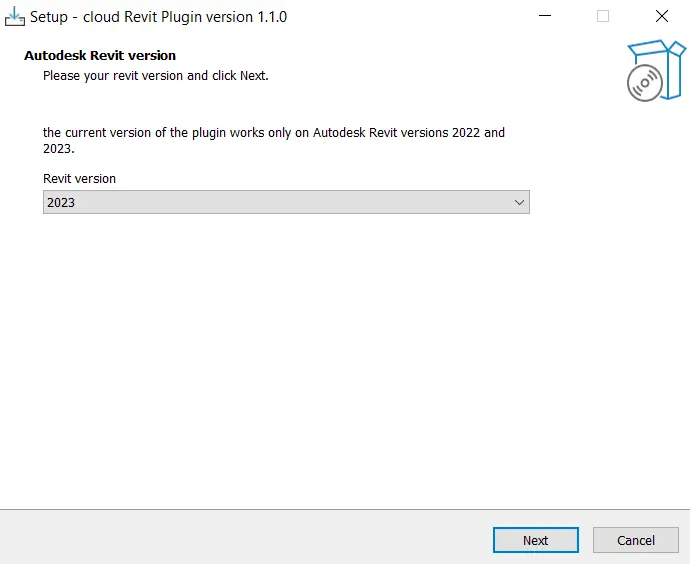
في هذه النافذة، اختر إصدار Autodesk Revit الذي تريد تثبيت الإضافة عليه (2022 أو 2023). انقر على الإصدار المطلوب في مربع الاختيار (المربع الأحمر) في الصورة أدناه:
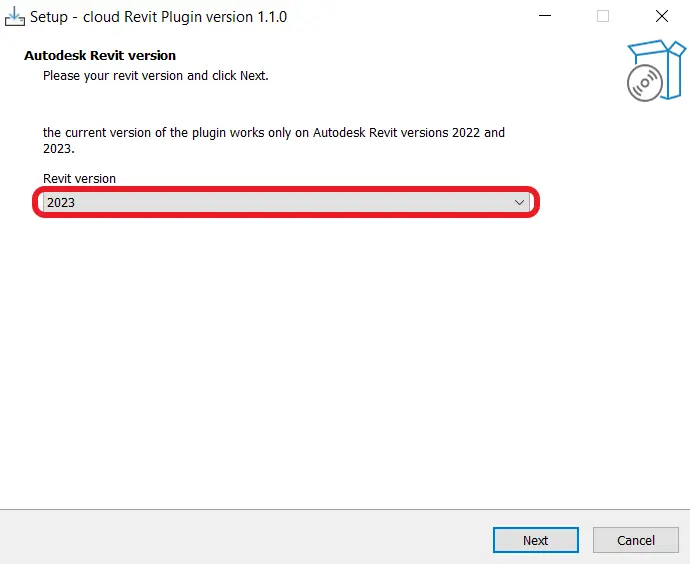
بعد اختيار الإصدار، انقر على "التالي" الموجود في الزاوية السفلى اليمنى من الواجهة. ستتغير الواجهة بعد ذلك لعرض الصورة التالية:
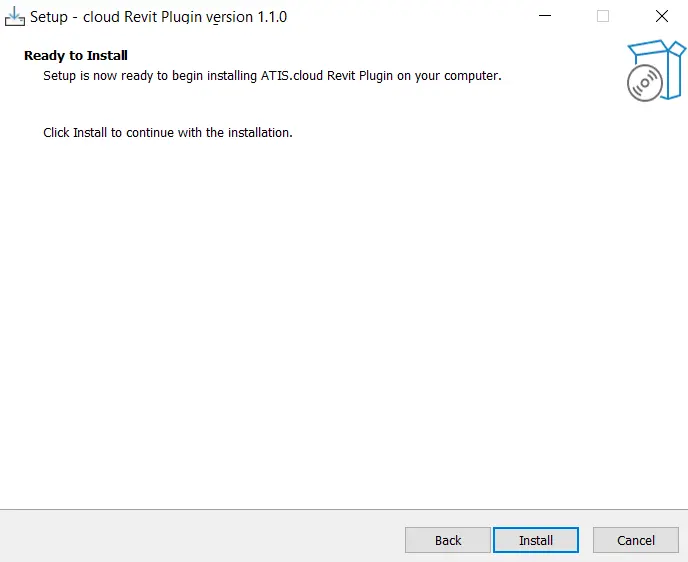
في أي وقت، يمكنك العودة إلى اختيارك السابق عن طريق النقر على "السابق"، أو إلغاء التنزيل الحالي عن طريق النقر على "إلغاء"، لمتابعة التثبيت، انقر على "تثبيت".
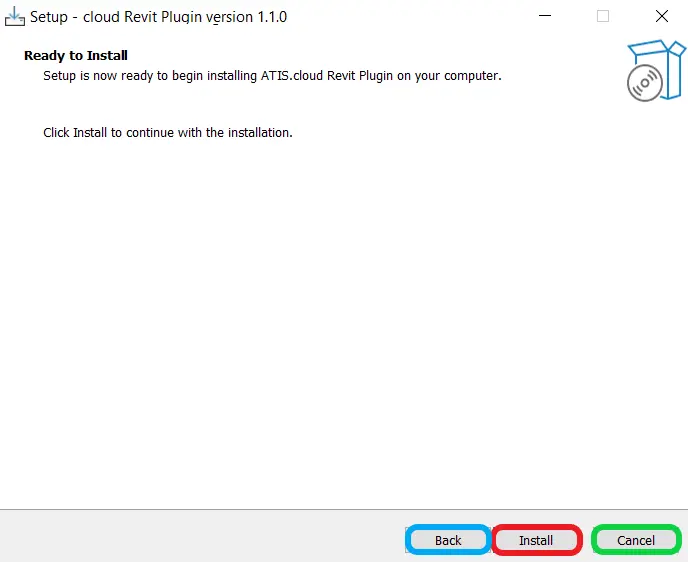
للحصول على مزيد من المعلومات حول إلغاء التنزيل، راجع قسم "إلغاء التنزيل الجاري". إذا حدث تعارض أثناء التثبيت، انظر "تعارض Autodesk Revit".
سيبدأ التنزيل تلقائيًا وستصل إلى هذه الواجهة:
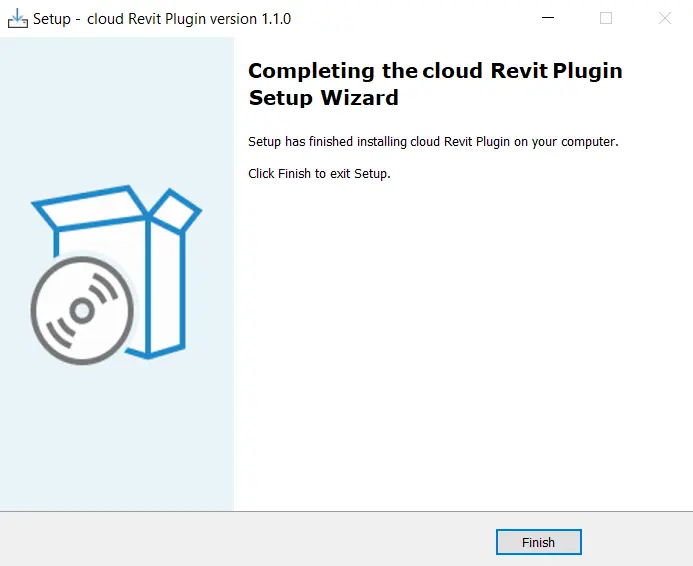
تهانينا! لقد انتهيت من تثبيت إضافة Autodesk Revit. انقر على زر "إنهاء" (الإطار الأزرق) في الزاوية السفلى اليمنى من الواجهة لإنهاء العملية.
إلغاء التنزيل الحالي
إذا نقرت على زر "إلغاء" الموجود في الزاوية السفلى اليمنى من كل واجهة مثبت، سترى الواجهة التالية:

لديك خياران: انقر على "نعم" لإلغاء تثبيت إضافة Autodesk Revit، أو انقر على "لا" للعودة إلى الواجهة السابقة.

تعارض، Autodesk Revit قيد التشغيل
إذا حدث تعارض أثناء التثبيت، تظهر نافذة تعارض.
في هذه الحالة، يمكنك اختيار متابعة التنزيل عن طريق إغلاق تطبيق Autodesk Revit تلقائيًا. يرجى ملاحظة أن أي مشاريع مفتوحة حاليًا في Autodesk Revit لن يتم حفظها وستفقد. تأكد من أنك قد حفظت عملك قبل المتابعة. يمكنك أيضًا اختيار متابعة التثبيت بدون إغلاق التطبيقات المتعارضة. ومع ذلك، سيؤدي ذلك إلى فشل التثبيت مع الرسالة التالية:
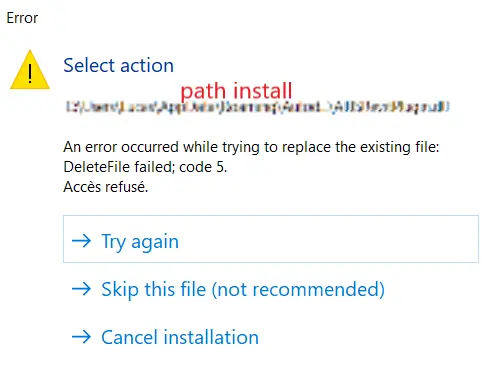
أخيرًا، يمكنك النقر على "إلغاء" لإلغاء التثبيت. لمزيد من المعلومات حول الإلغاء، راجع قسم "إلغاء التنزيل الحالي". يمكنك أيضًا النقر على "التالي"، الذي سينفذ بشكل افتراضي نفس إجراء متابعة التثبيت عن طريق إغلاق تطبيق Autodesk Revit.
إذا واجهت أي مشاكل، فإن فريق الدعم لدينا هنا للمساعدة. استمتع بالاستكشاف!