محاذاة نموذج ثلاثي الأبعاد تلقائيًا مع سحابة نقاط
لاستخدام ميزة المحاذاة التلقائية، يجب أن يتوفر لديك نموذج ثلاثي الأبعاد موجود في التطبيق ثلاثي الأبعاد.
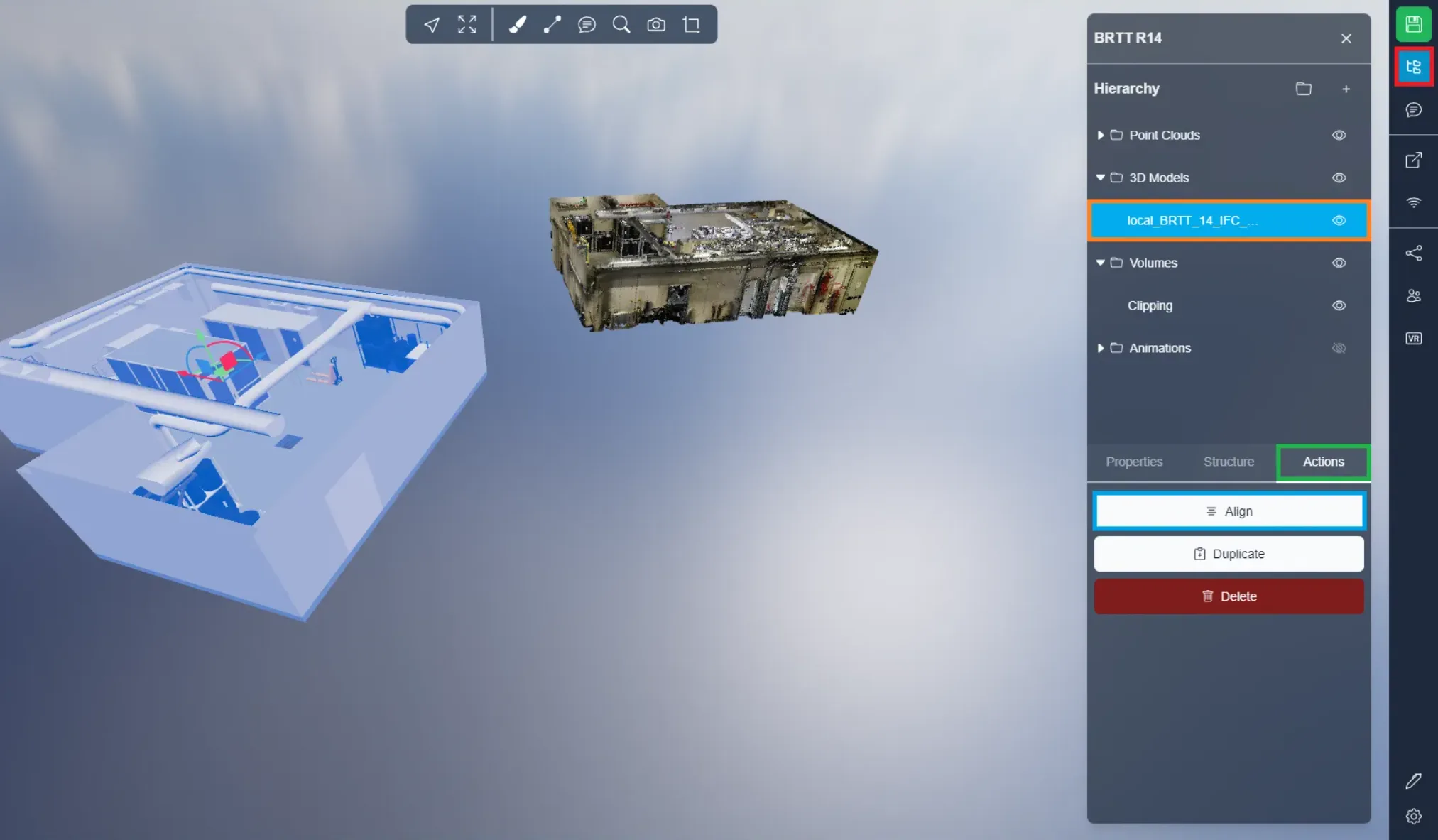
اختر نموذجك من قائمة المشروع، ثم افتح علامة تبويب الإجراءات وانقر على زر المحاذاة.
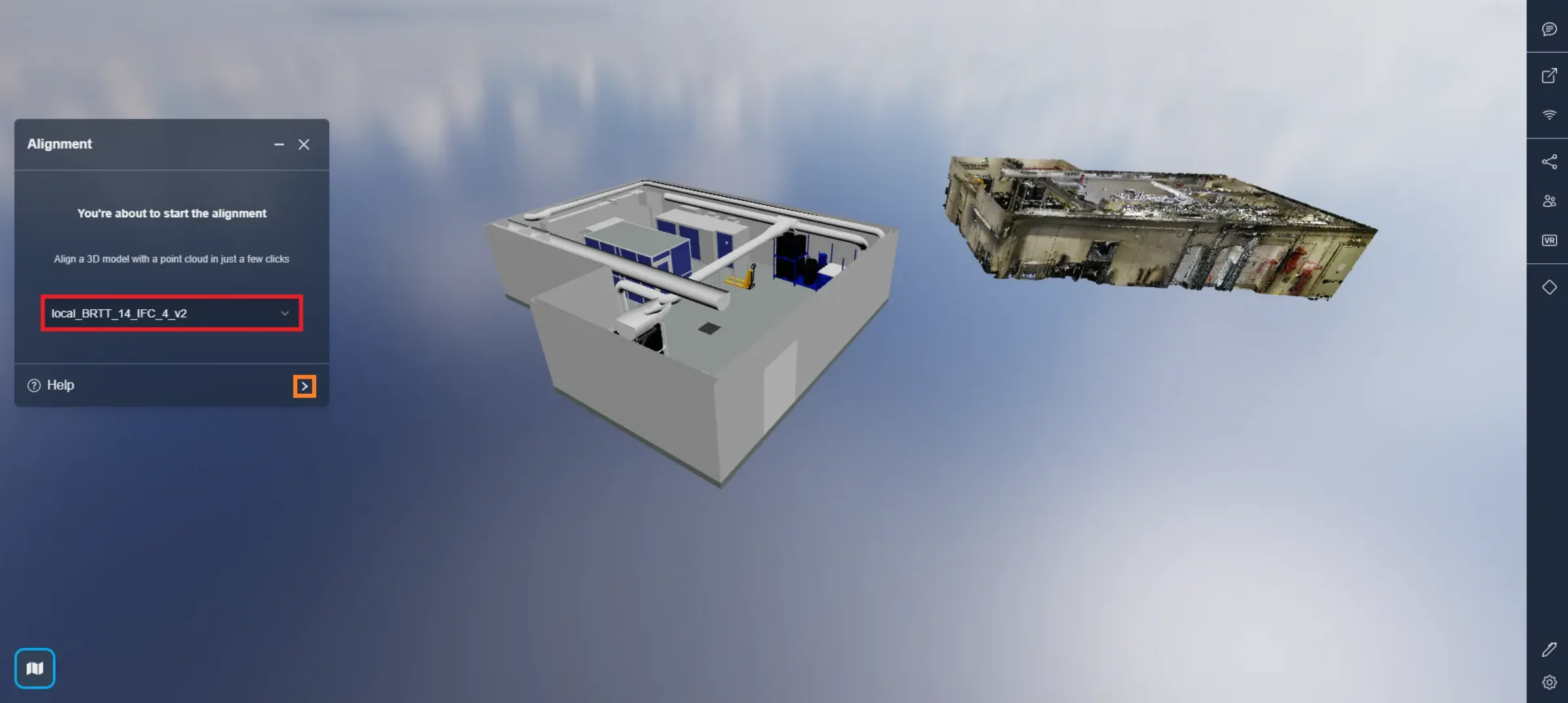
ستظهر الآن نافذة، ويمكنك اختيار محاذاة نموذج آخر إذا رغبت، وافتراضيًا سيُستخدم النموذج الذي اخترته في قائمة المشروع. انقر على السهم للانتقال إلى الخطوة التالية.
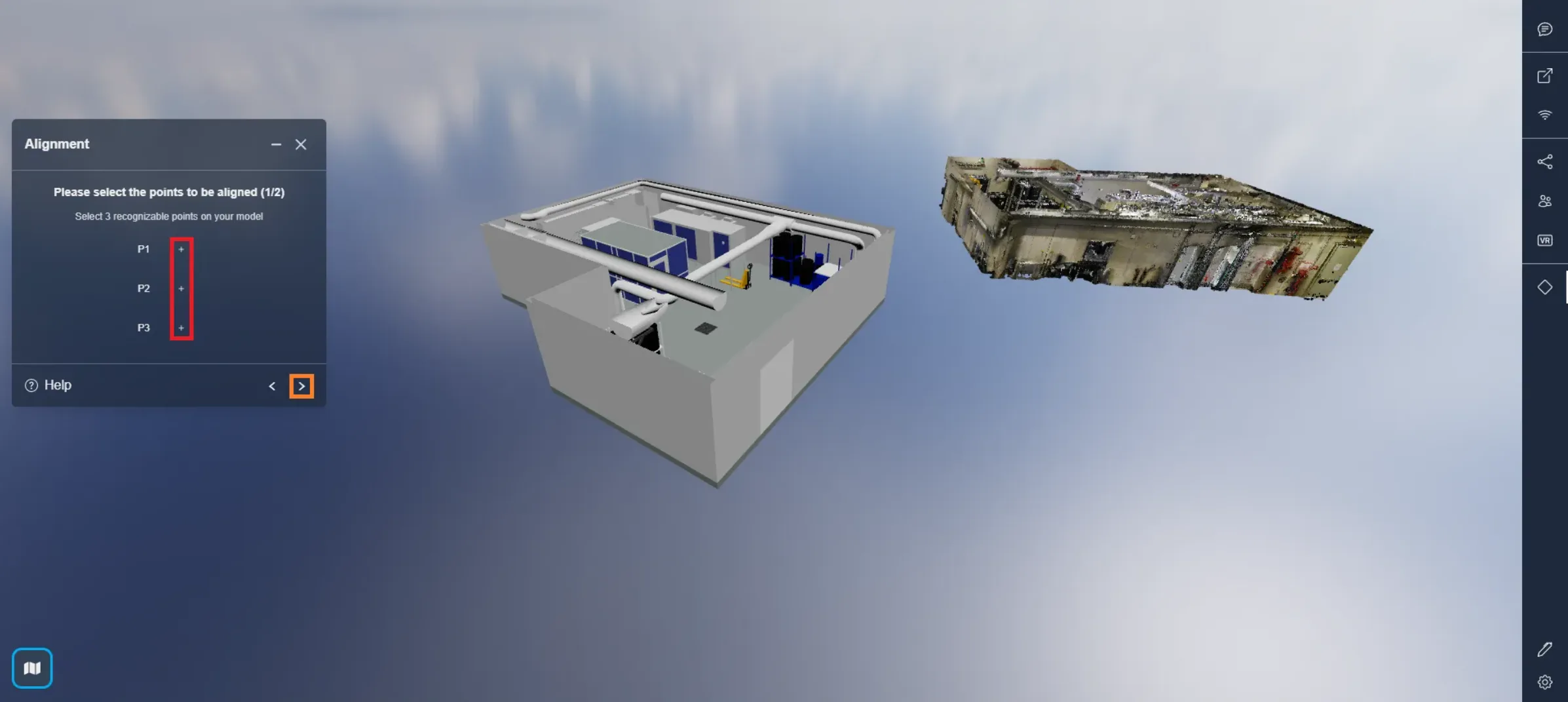
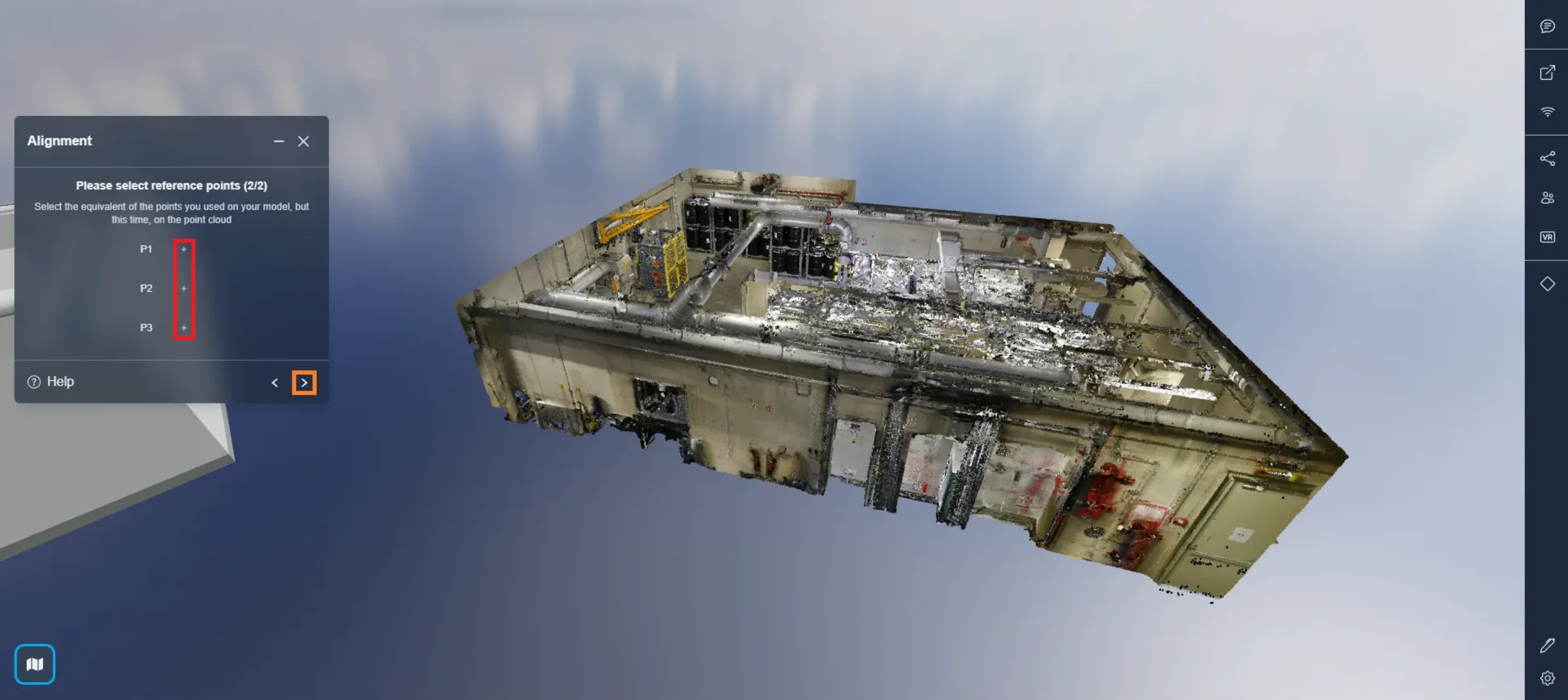
أولاً، انقر على إحدى أيقونات + لبدء وضع نقاطك. سيُطلب منك وضع 3 نقاط في مواقع يسهل التعرف عليها على النموذج. في الخطوة التالية، سيُطلب منك تحديد نفس الأماكن على سحابة النقاط، ولهذا السبب يجب أن يكون التعرف عليها سهلاً.
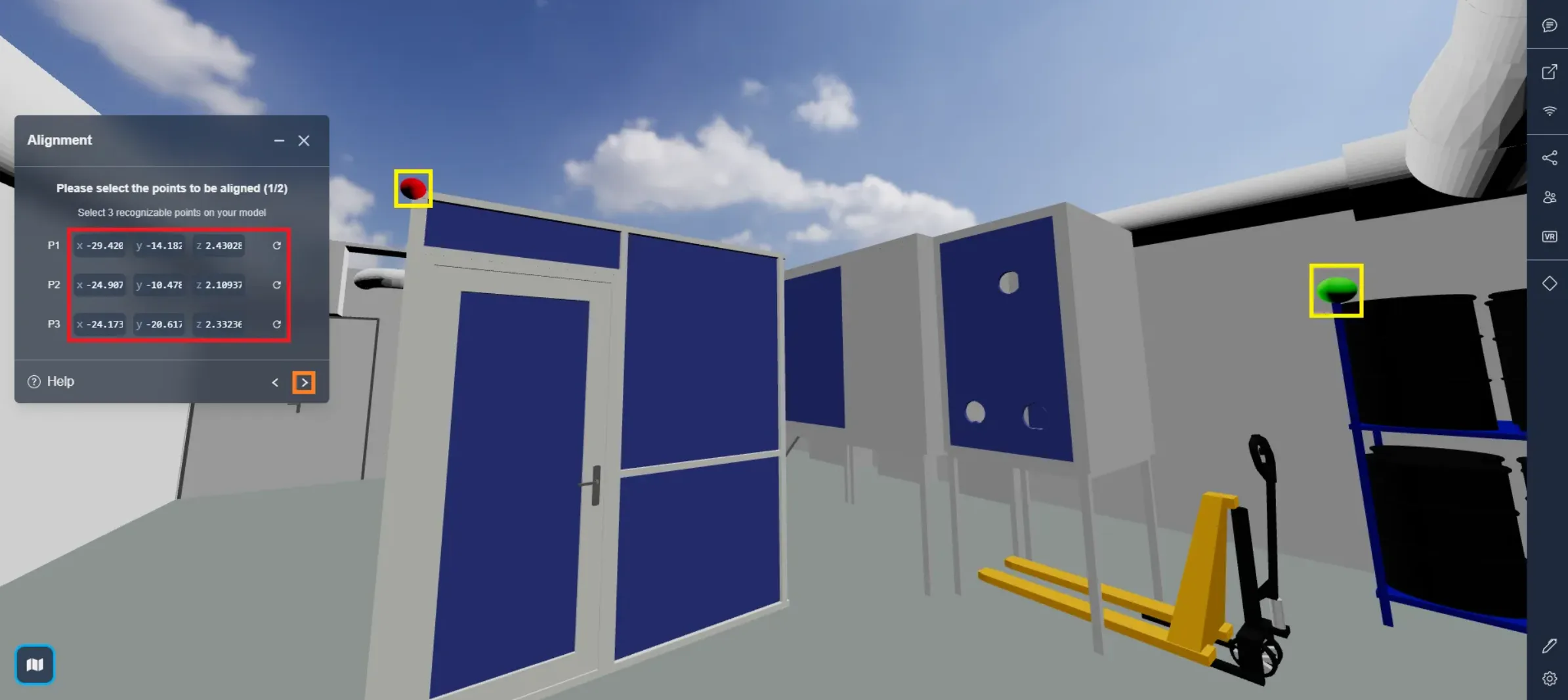
بمجرد وضع نقاطك الثلاث، انقر على السهم للانتقال للخطوة التالية. يمكنك النقر على أحد أسهم إعادة المحاولة أو استخدام مواضع X وY وZ لتحريك النقاط.
الآن قم بنفس الشيء على سحابة النقاط، مع استخدام المربعات هذه المرة.
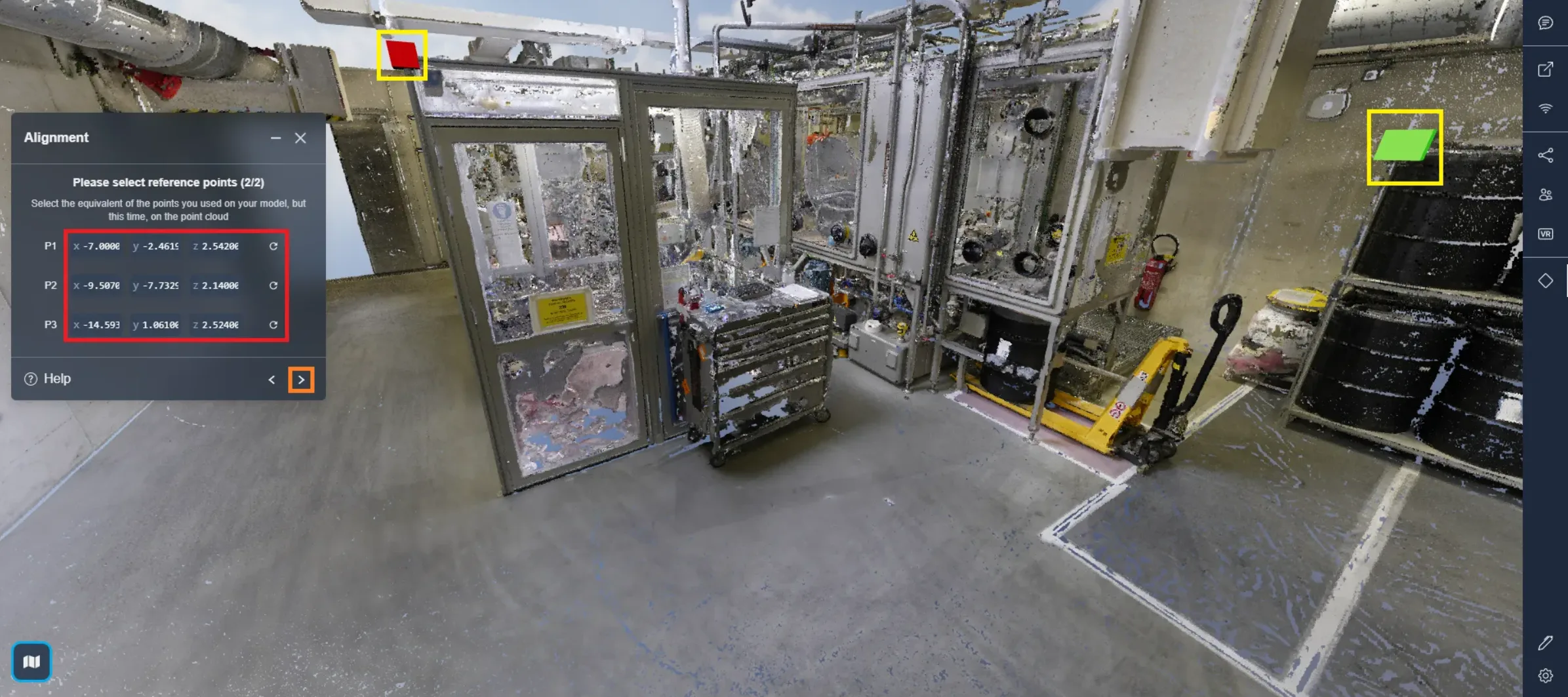
بمجرد وضع مربعاتك الثلاثة، انقر على السهم للانتقال للخطوة التالية. يمكنك النقر على أحد أسهم إعادة المحاولة أو استخدام مواضع X وY وZ لتحريك المربعات.
تذكر أن تضع المربعات في نفس الأماكن كما في القالب وأن تطابق الألوان، فالنقطة الخضراء على القالب في أعلى حامل البرميل، لذا يجب أن يكون المستطيل الأخضر أيضًا في أعلى حامل البرميل على سحابة النقاط.
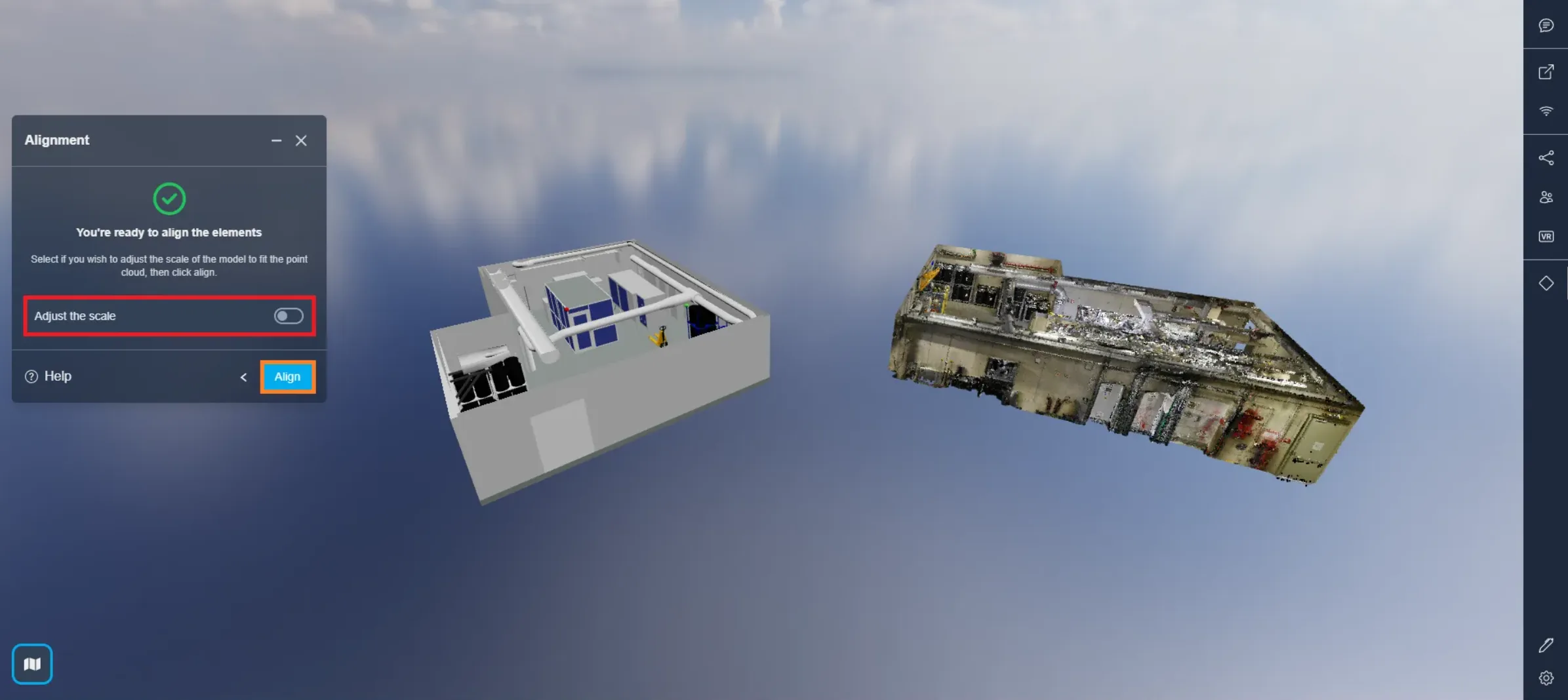
بمجرد إعداد كل شيء، انقر على محاذاة لمواءمة النموذج مع سحابة النقاط. يمكنك تعديل المقياس للتأكد من أن النموذج يتناسب تمامًا مع سحابة النقاط. نوصي باستخدام هذا الخيار فقط إذا لم يتم إنشاء النموذج بمقياس صحيح، وإلا فاتركه كما هو افتراضيًا.
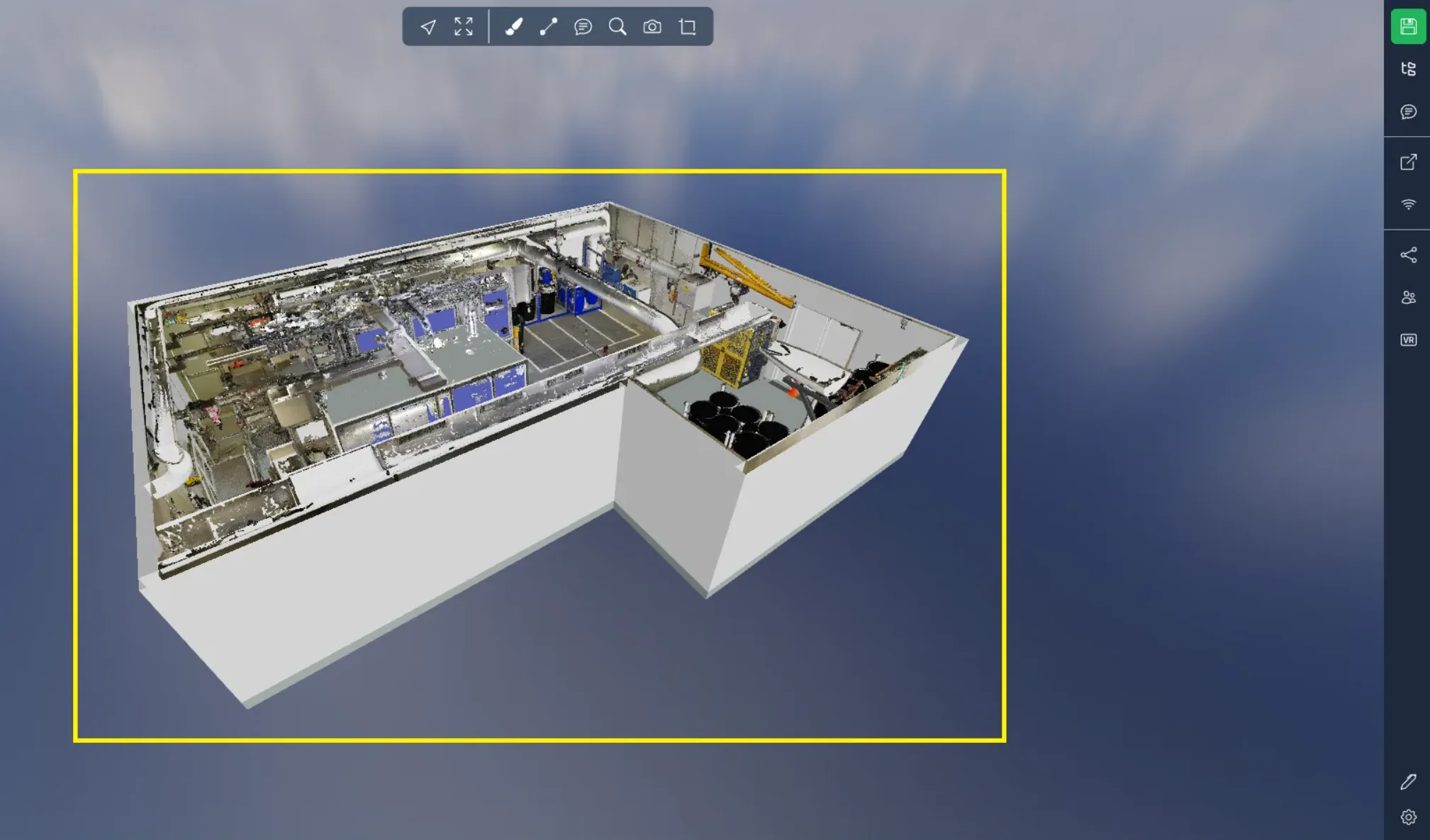
هنا يمكنك رؤية النتيجة بعد محاذاة النموذج مع سحابة النقاط. حتى مع وجود هذا الحل، لا نزال نوصي باستخدام بيانات ذات مرجع جغرافي للتأكد من التناسب المثالي وتجنب الأخطاء التي يمكن أن تحدث إذا لم يتم استخدام أداة المحاذاة بعناية.
إذا واجهت أي مشاكل، فإن فريق الدعم لدينا هنا للمساعدة. نتمنى لك استكشافًا سعيدًا!