تصدير صورة متعامدة
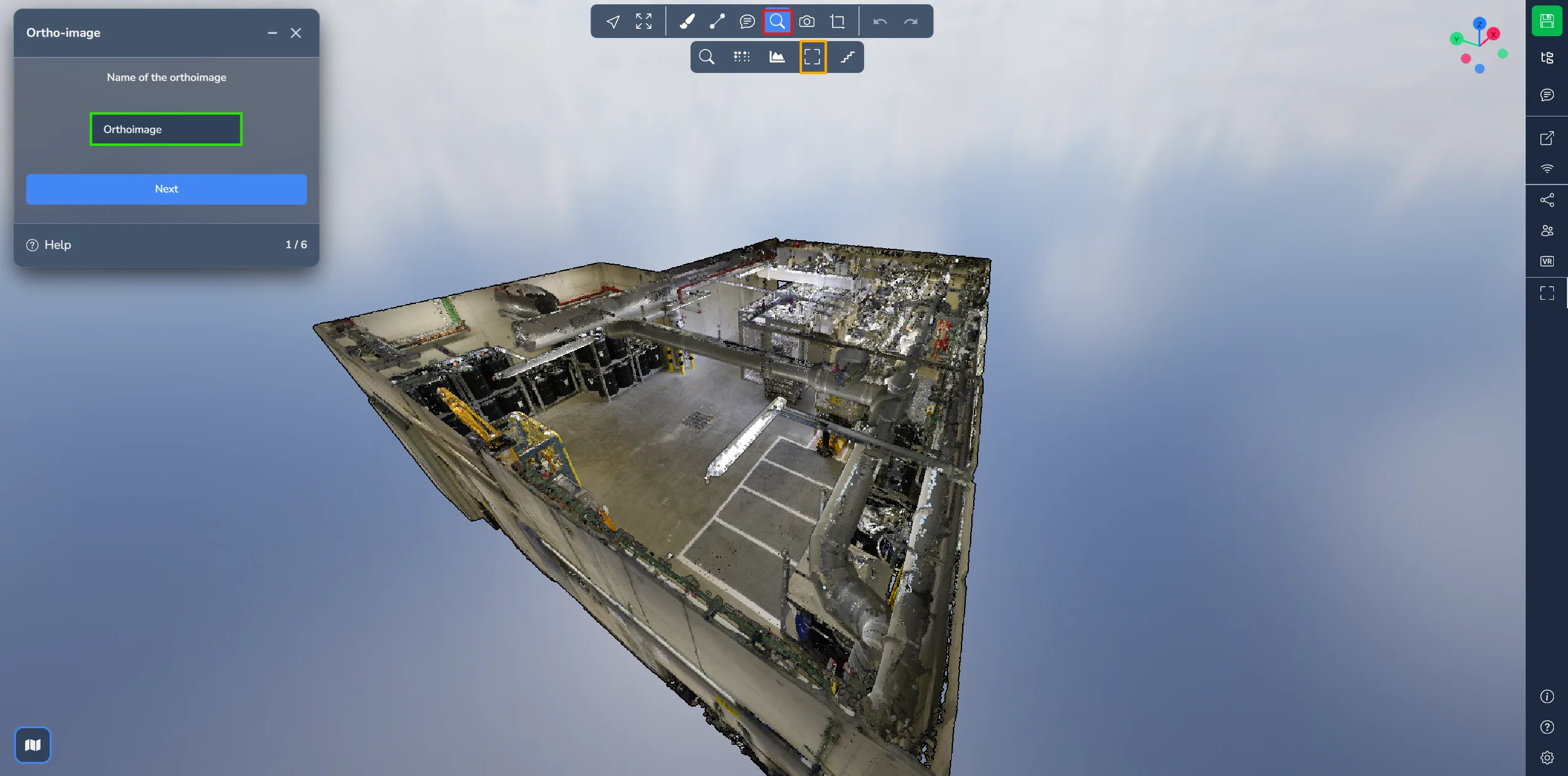
قم بالدخول إلى قائمة الأدوات المتقدمة واختر خيار الصورة المتعامدة لفتح قائمة الصورة المتعامدة. في البداية، اختر اسم الملف للتصدير.
اضغط على الزر الأزرق للمتابعة.
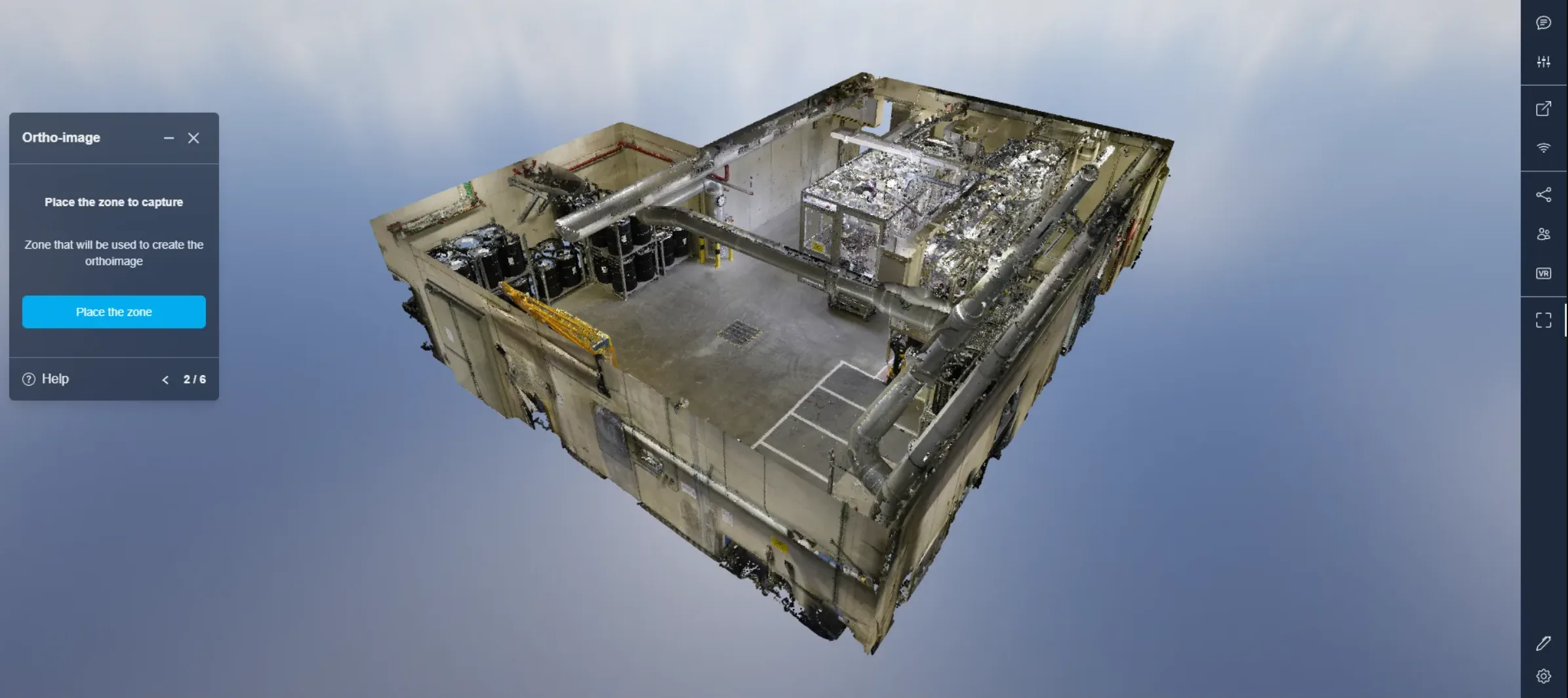
بعد ذلك، ستضع الصندوق لتحديد المنطقة المستخدمة لإنشاء الصورة المتعامدة. للحصول على إرشادات مفصلة حول كيفية وضع الصندوق في التطبيق ثلاثي الأبعاد، يمكنك الرجوع إلى هذا المقال.
اضغط على الزر الأزرق لبدء وضعه.
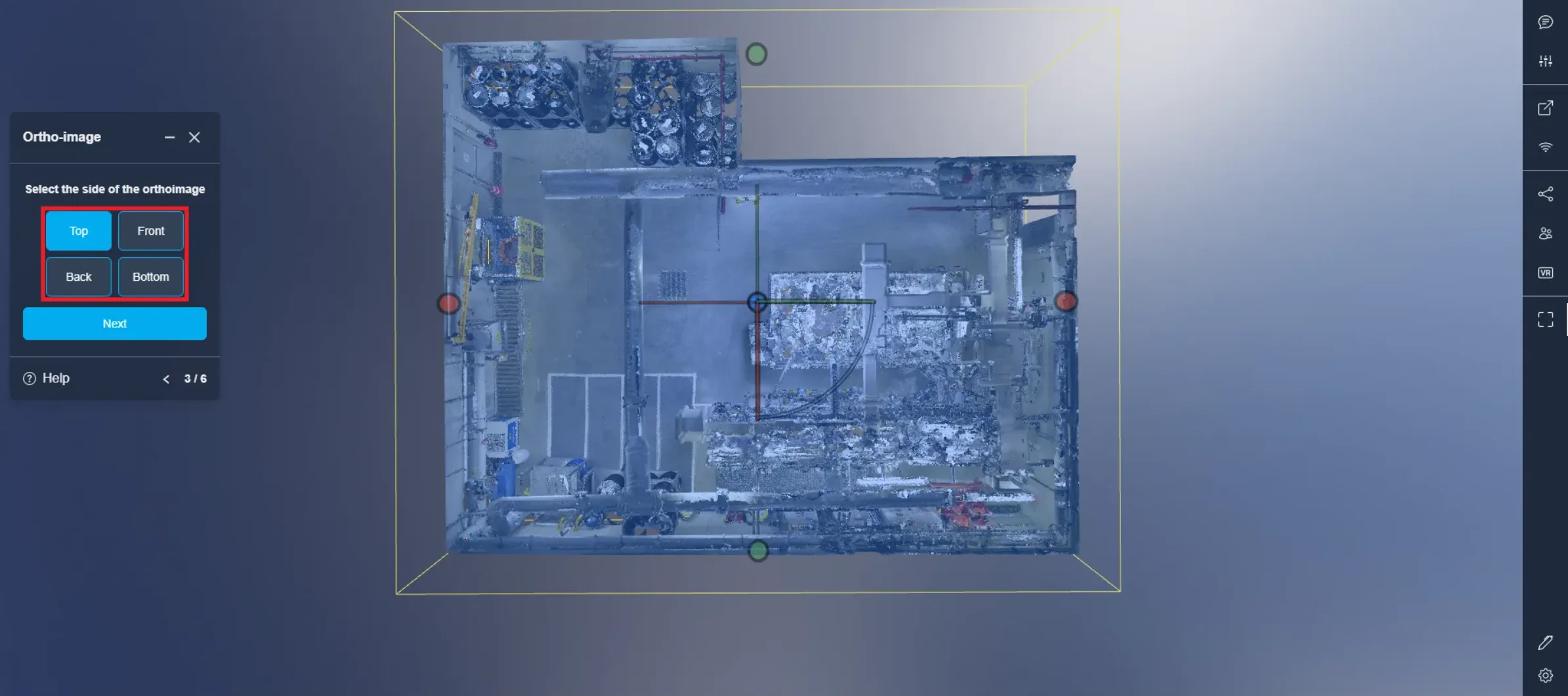
بعد وضع الصندوق، اختر الاتجاه الذي سيتم استخدامه لتوليد الصورة. في هذا المثال، تم اختيار "العلوي"، مما يعني أن المشروع سيتم عرضه من الأعلى.
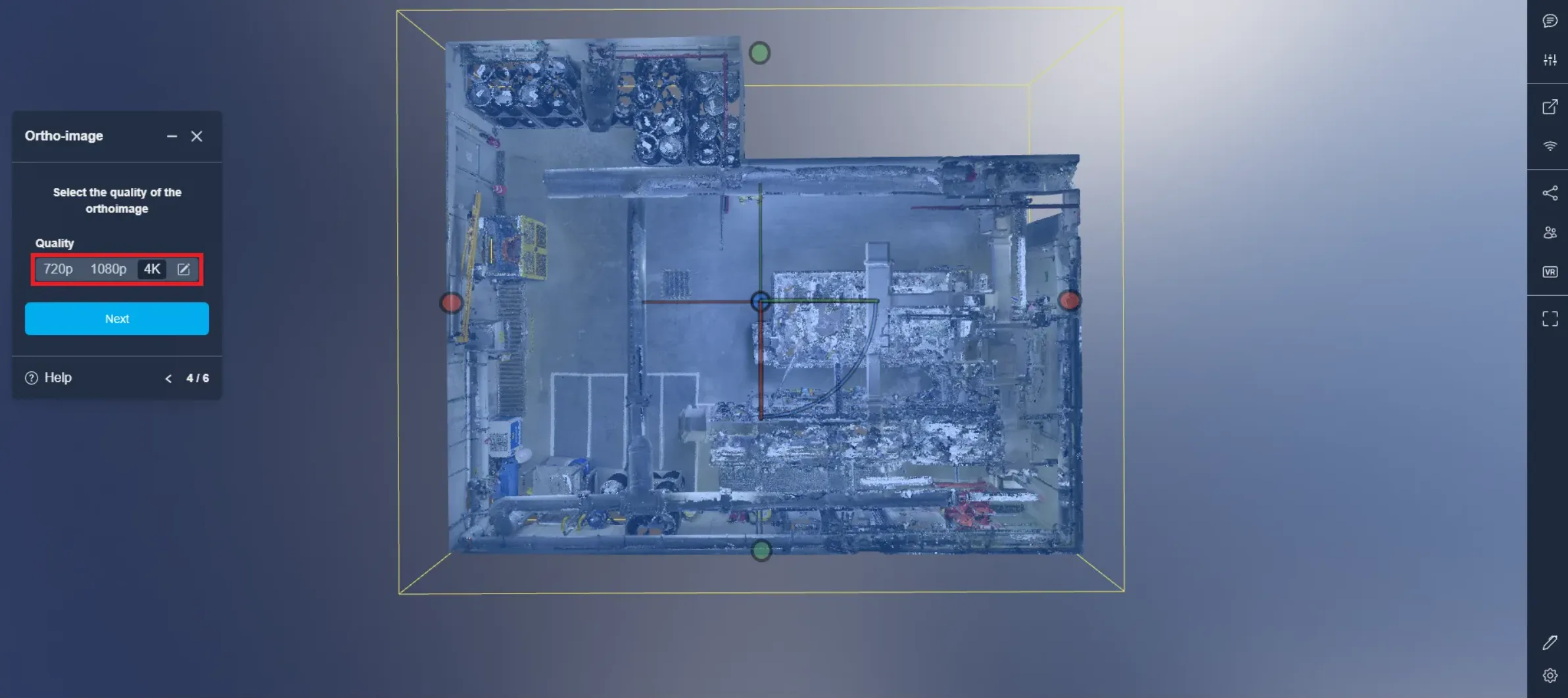
الآن، يمكنك اختيار الدقة للصورة المصدرة. لديك خيار الاختيار من بين مستويات الدقة القياسية أو تحديد دقة مخصصة خاصة بك.
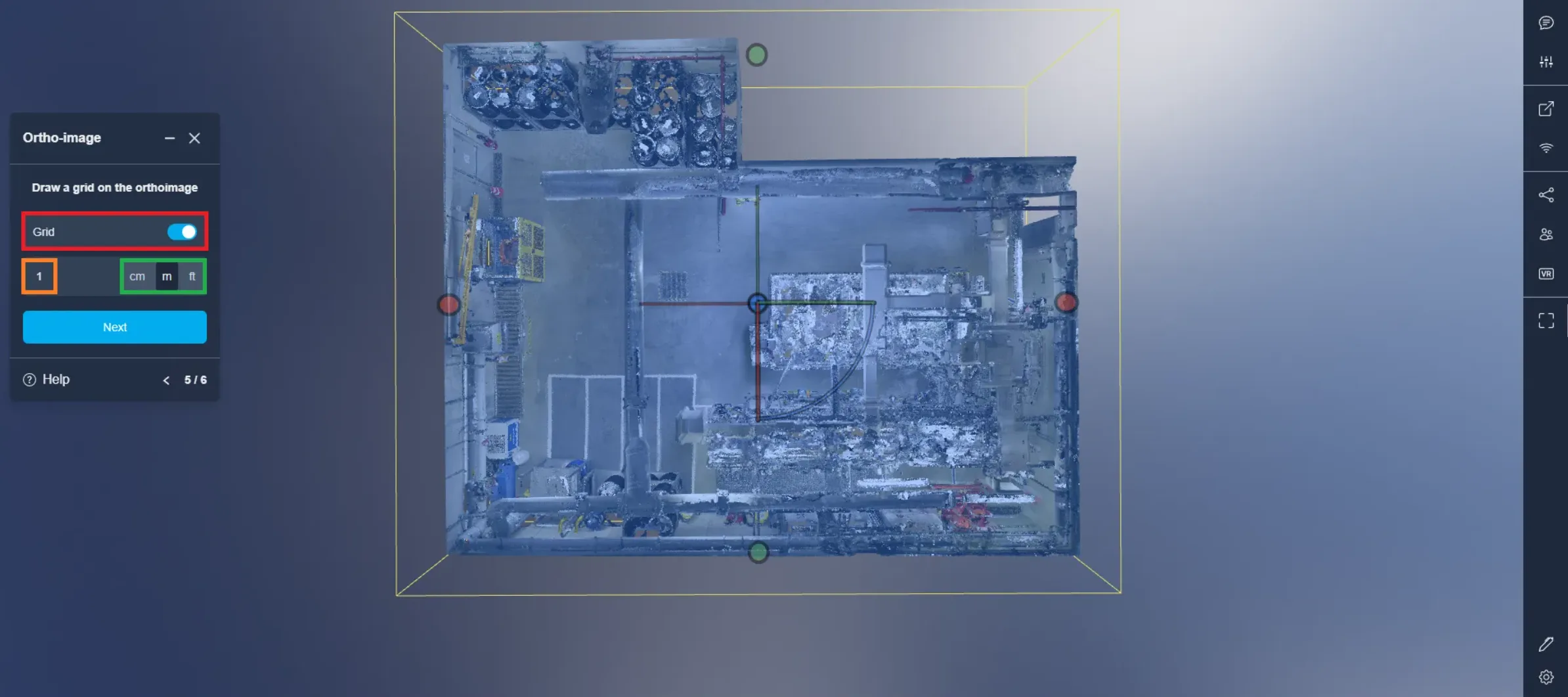
في هذه المرحلة، يمكنك تحديد ما إذا كنت تريد عرض شبكة على صورتك. إذا اخترت الشبكة، فعّلها وحدد المسافة بين كل خط في الوحدة المرغوبة.
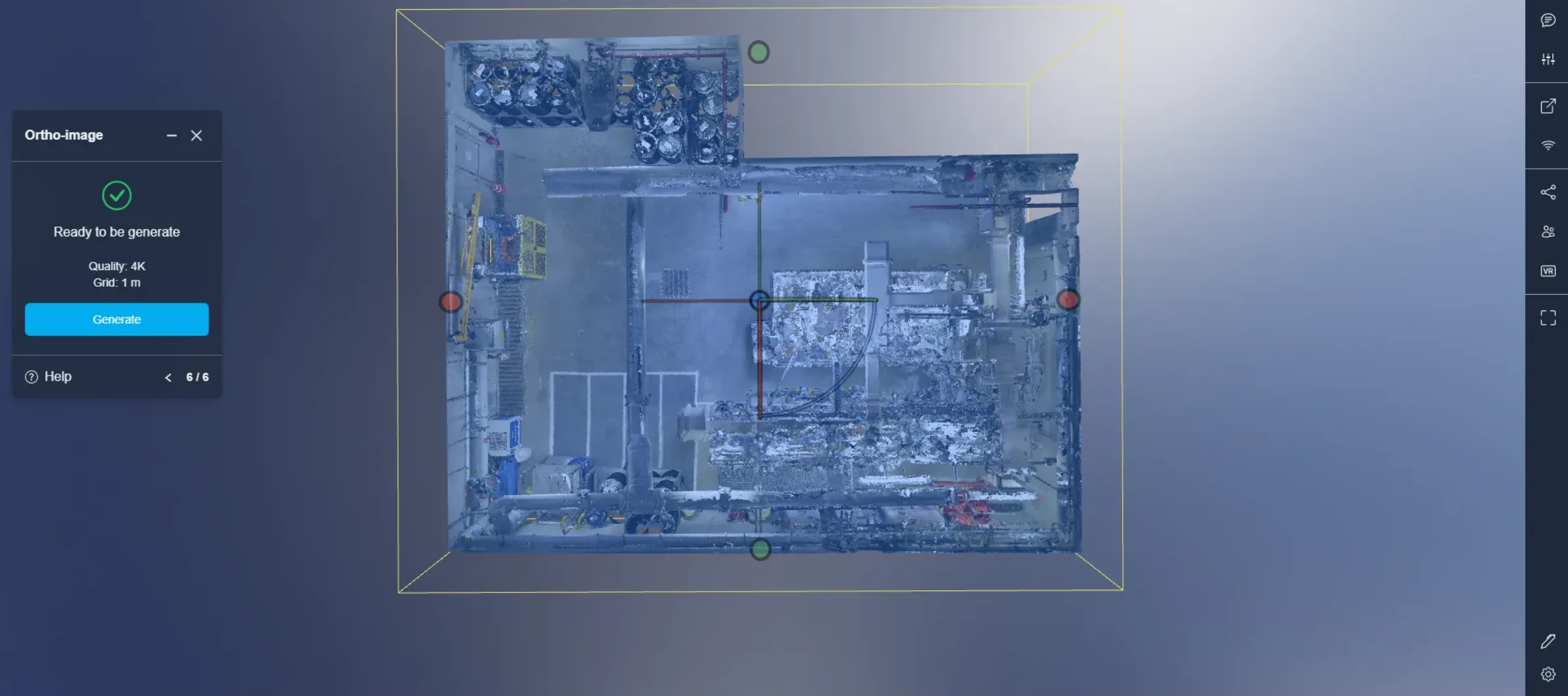
قبل بدء العملية، سيظهر لك ملخص لاختياراتك.
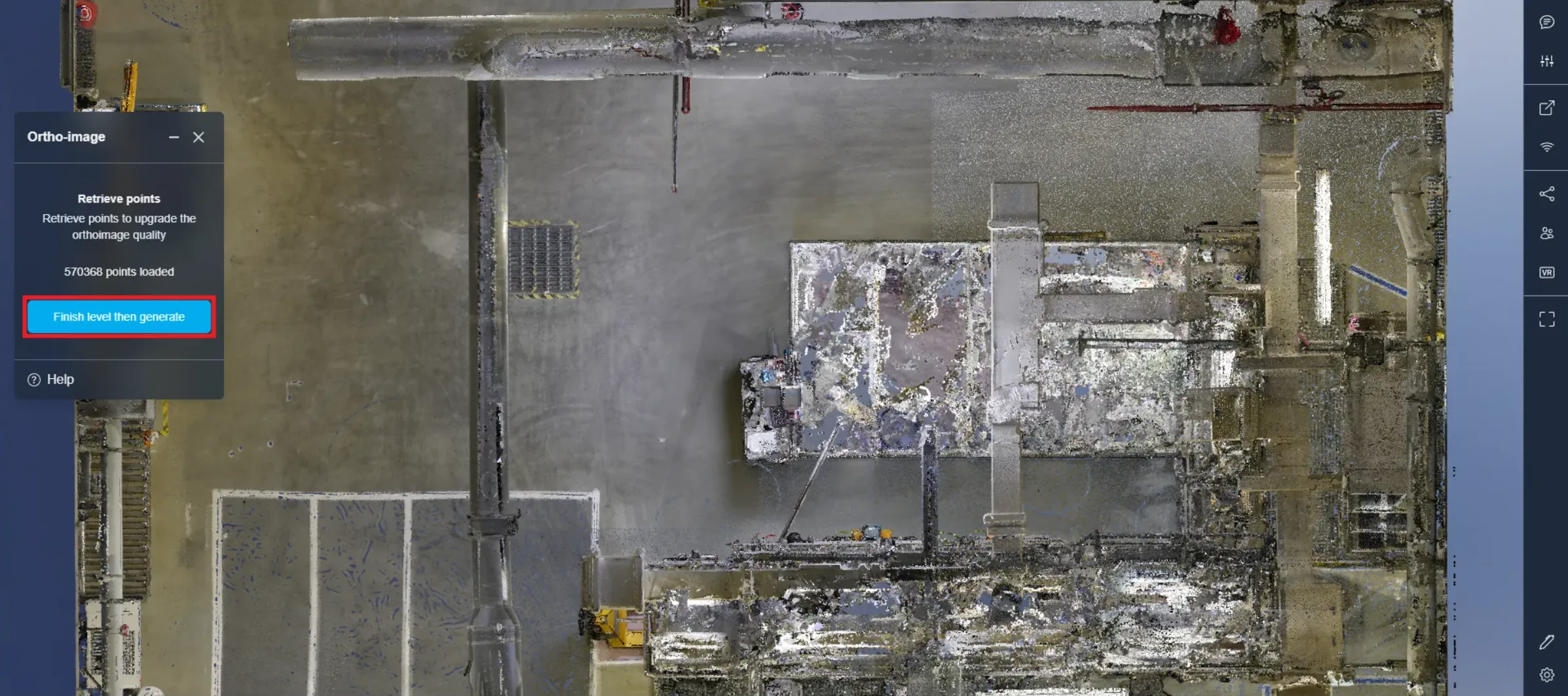
بمجرد بدء العملية، لديك خيار إما الانتظار حتى يتم تحميل جميع النقاط بالكامل، أو، إذا كنت ترى أن هناك نقاطًا كافية لجعل الصورة ذات مغزى، يمكنك إيقاف العملية بعد اكتمال تحميل المستوى الحالي. اضغط مرة ثانية لإيقاف العملية فورًا، دون انتظار انتهاء المستوى. من المهم ملاحظة أن الضغط مرة ثانية سيؤدي إلى أن تكون بعض أجزاء الصورة محملة أكثر من غيرها.
إذا واجهت أي مشاكل، فإن فريق الدعم لدينا هنا للمساعدة. نتمنى لك استكشافًا سعيدًا!