مقارنة سحابة النقاط الخاصة بك مع نموذج ثلاثي الأبعاد
يرجى ملاحظة أن هذه الأداة غير متاحة للاستخدام المجاني. يتطلب كل استخدام للأداة رموزًا مميزة يمكن الحصول عليها عن طريق شرائها أو عن طريق الوصول إلى صفحة إدارة الرموز المميزة الخاصة بك. للحصول على تعليمات مفصلة، يرجى الرجوع إلى هذه المقالة.
تسمح لك مقارنة سحابة النقاط / النموذج بمقارنة سحابة نقاط مع نموذج واحد أو أكثر. تساعدك هذه الأداة في معرفة ما إذا كان النموذج الذي أنشأته قريبًا من العنصر الحقيقي. يجب أن نتذكر أن تحقيق نسبة 100% غير ممكن، حيث إن سحابة النقاط قد تحتوي أحيانًا على نقاط في مكان غير صحيح (ضوضاء).
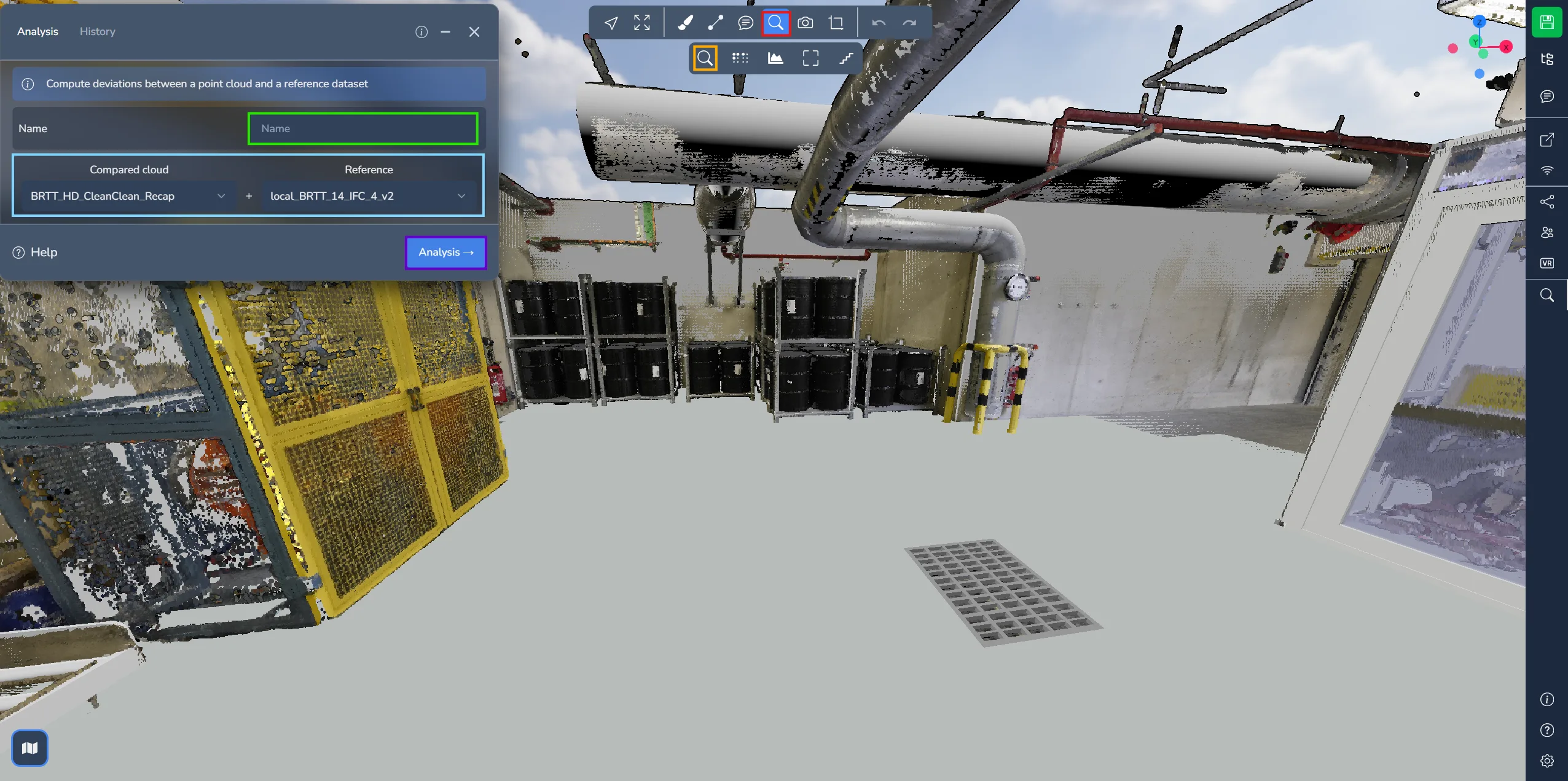
للوصول إلى نافذة التحليل، انتقل إلى قائمة الأدوات المتقدمة وحدد رمز العدسة المكبرة.
قبل بدء العملية، هناك بعض الإجراءات التي يجب اتخاذها في نافذة التحليل. أولاً، حدد اسمًا لمقارنتك، بحيث يكون ذا معنى لك ولفريقك. ثانيًا، حدد سحابة النقاط والنموذج اللذين ترغب في مقارنتهما.
انقر على "تحليل" لبدء العملية.
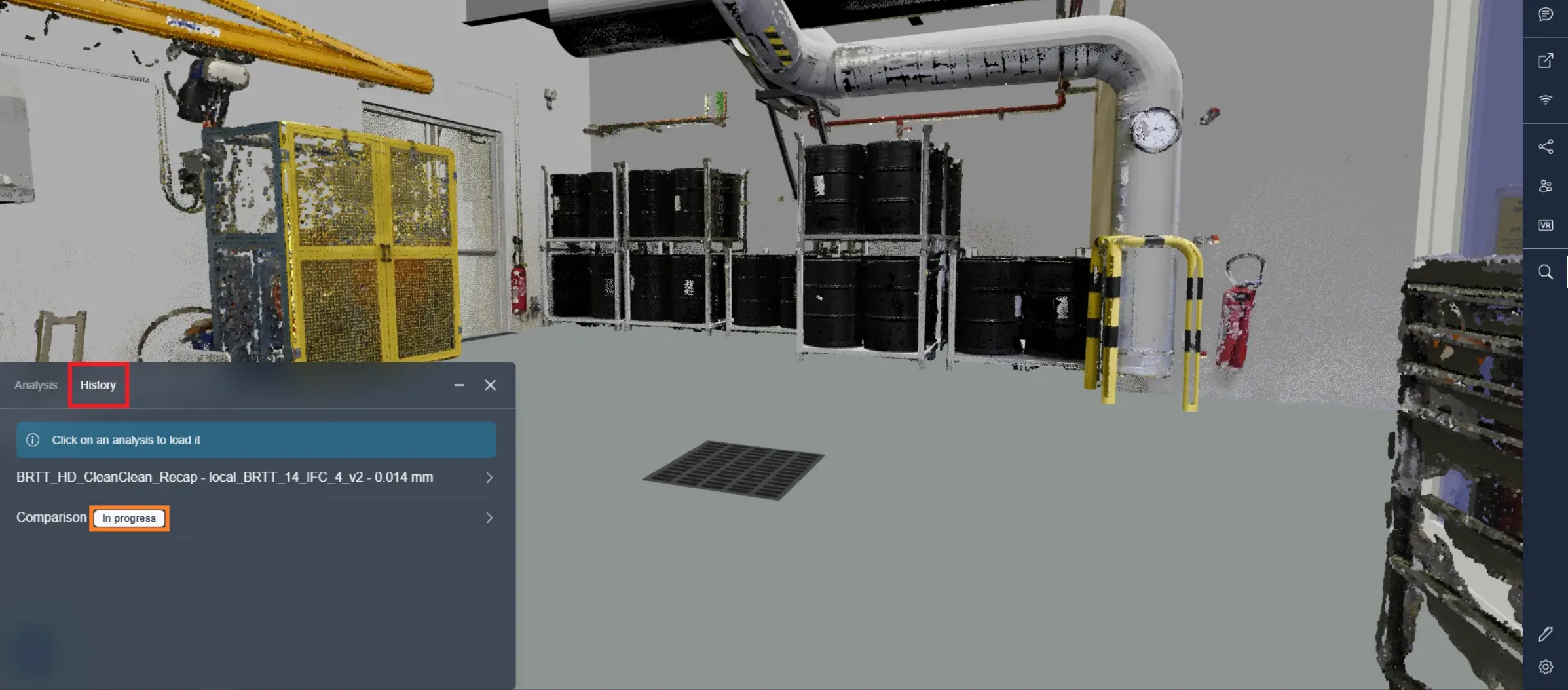
لمراقبة حالة المقارنة الخاصة بك، انتقل إلى علامة التبويب "المحفوظات". هنا، ستجد سجلًا لجميع المقارنات التي أجريت ضمن المشروع. يمكنك أن تلاحظ أن المقارنة الخاصة بنا هي حاليًا قيد التنفيذ.
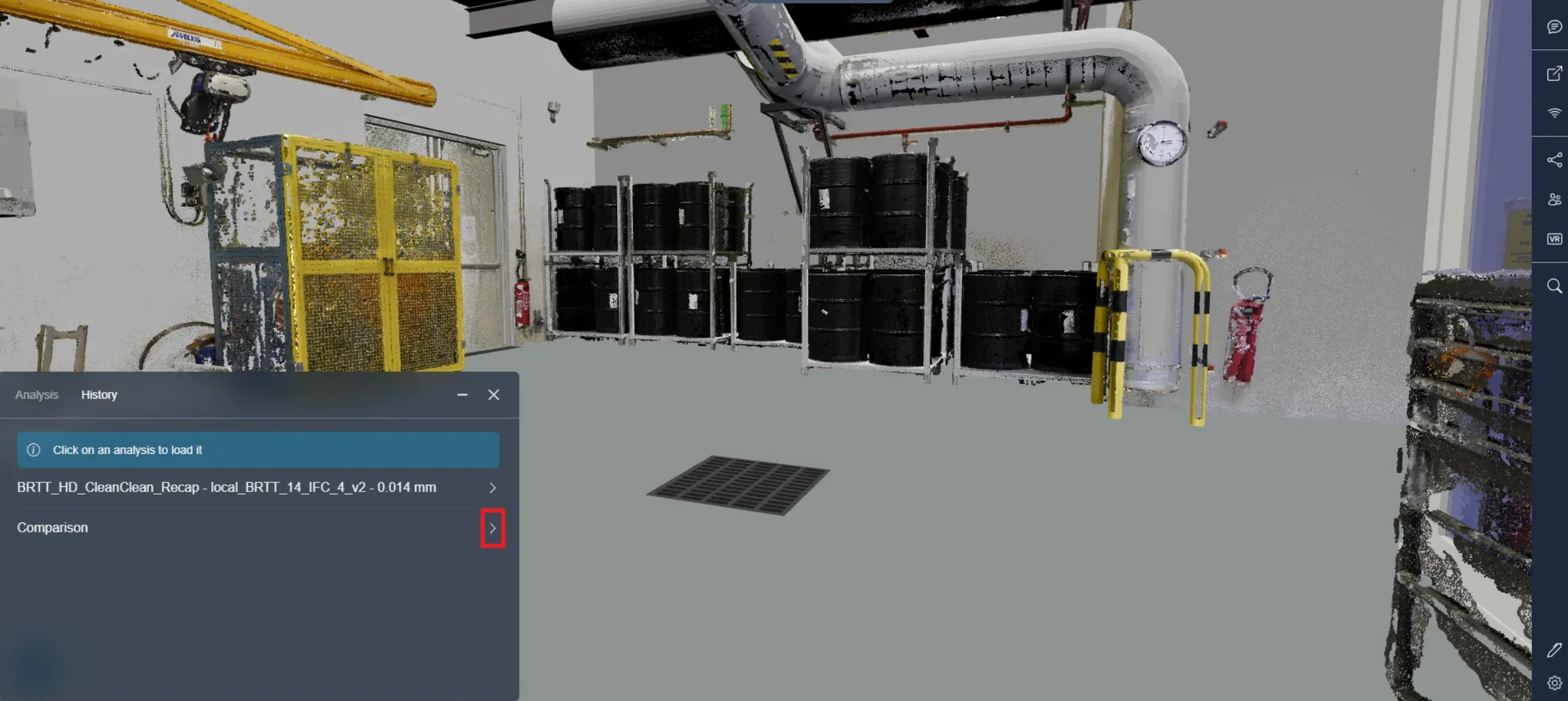
عند الانتهاء من التحليل، سوف تتلقى إشعارًا عبر البريد الإلكتروني. عد إلى علامة التبويب "المحفوظات" وحمّل المقارنة الخاصة بك للاطلاع على النتائج.
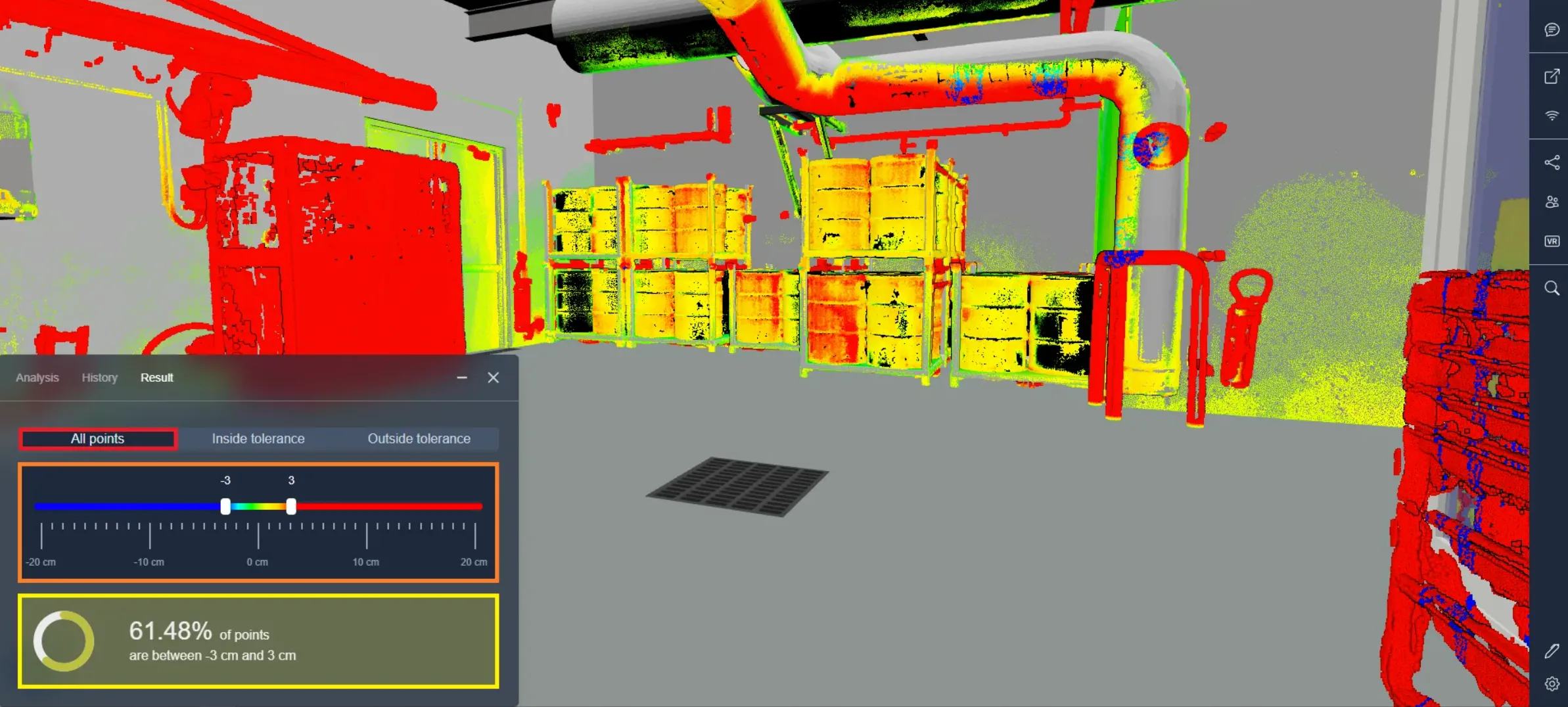
الآن بعد أن اطلعت على النتائج، دعنا نناقش نظام الألوان وأنماط العرض المتاحة.
عند الفحص، ستلاحظ تدرجًا لونيًا يتراوح من الأحمر إلى الأزرق. تشير النقاط الحمراء إلى عدم حدوث تصادم مع النموذج، بينما تشير النقاط الخضراء إلى تطابق مثالي. النقاط الزرقاء تشير إلى تلك الموجودة ضمن النموذج. على سبيل المثال، إذا كانت النقاط داخل أنبوب مطور، فستظهر باللون الأزرق؛ وإذا كانت بالخارج، فستكون حمراء. تشير ظلال الأصفر، البرتقالي، والسماوي إلى النقاط التي تكاد تكون محاذية للنموذج ولكن ليست بشكل دقيق.
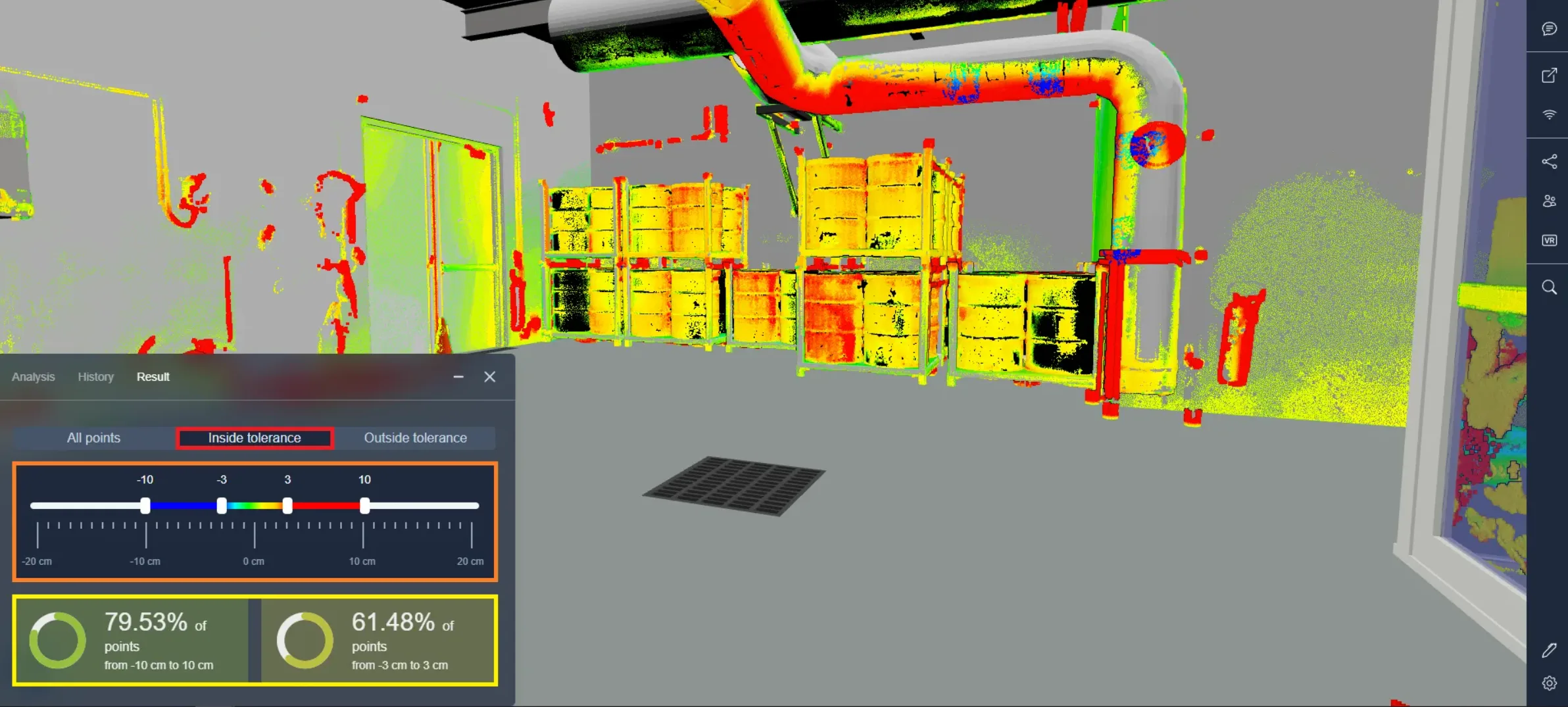
نمط العرض الافتراضي هو "جميع النقاط"، حيث تكون كل نقطة تم تحليلها مرئية. ستجد محددًا بمقبضين لضبط التسامح، والذي يتم ضبطه عادةً على -3 سم / +3 سم بشكل افتراضي. يمكنك تعديل هذه القيم عن طريق سحب المقابض أو إدخال الأرقام مباشرة. في الأسفل، ستشاهد نسبة تشير إلى نسبة النقاط المتصادمة مع النموذج. على سبيل المثال، إذا أظهرت 61.48%، فهذا يعني أن 61.48% من سحابة النقاط قد تم تمثيلها بدقة.
في النمط الثاني، "داخل التسامح"، ستلاحظ فقط تلك الأجزاء من سحابة النقاط التي تم تمثيلها بدقة. يحتوي المحدد الآن على أربعة مقابض، مما يتيح لك تعيين نوعين مختلفين من التسامح في وقت واحد. المقبض الخارجي يحدد النقاط المرئية وغير المرئية، بينما يقوم الداخلي بتحديد القيمة الافتراضية لتدرج اللون من الأحمر إلى الأزرق. بالإضافة إلى ذلك، ستلاحظ نسبتي تحقق تتوافقان مع نوعي التسامح.
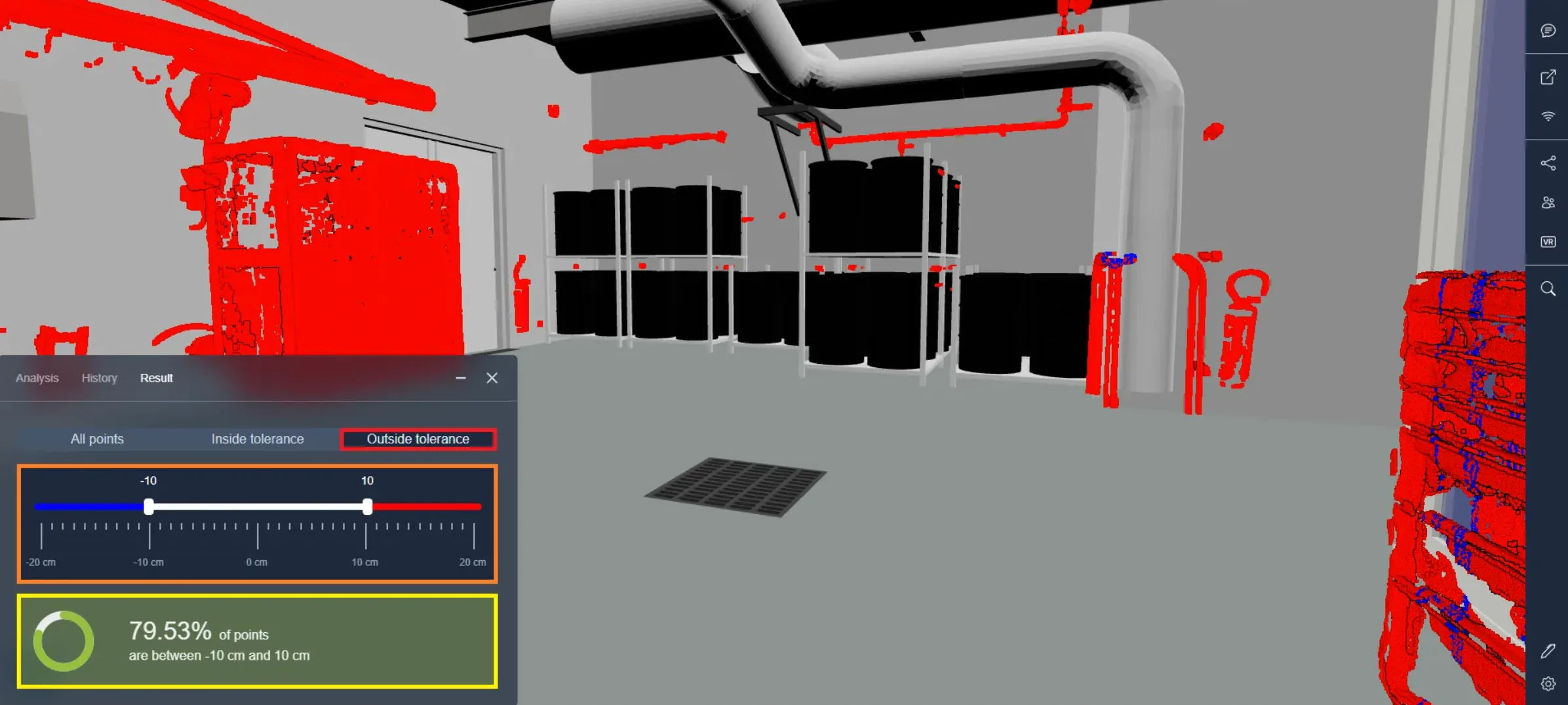
في النمط الأخير، "خارج التسامح"، سترى حصريًا الأجزاء المفقودة من النموذج. يستخدم هذا النمط إعداد تسامح واحد، ويركز على أكبر مدى للتسامح. يتلاشى تدرج اللون، مما يترك النقاط الحمراء والزرقاء فقط مرئية.
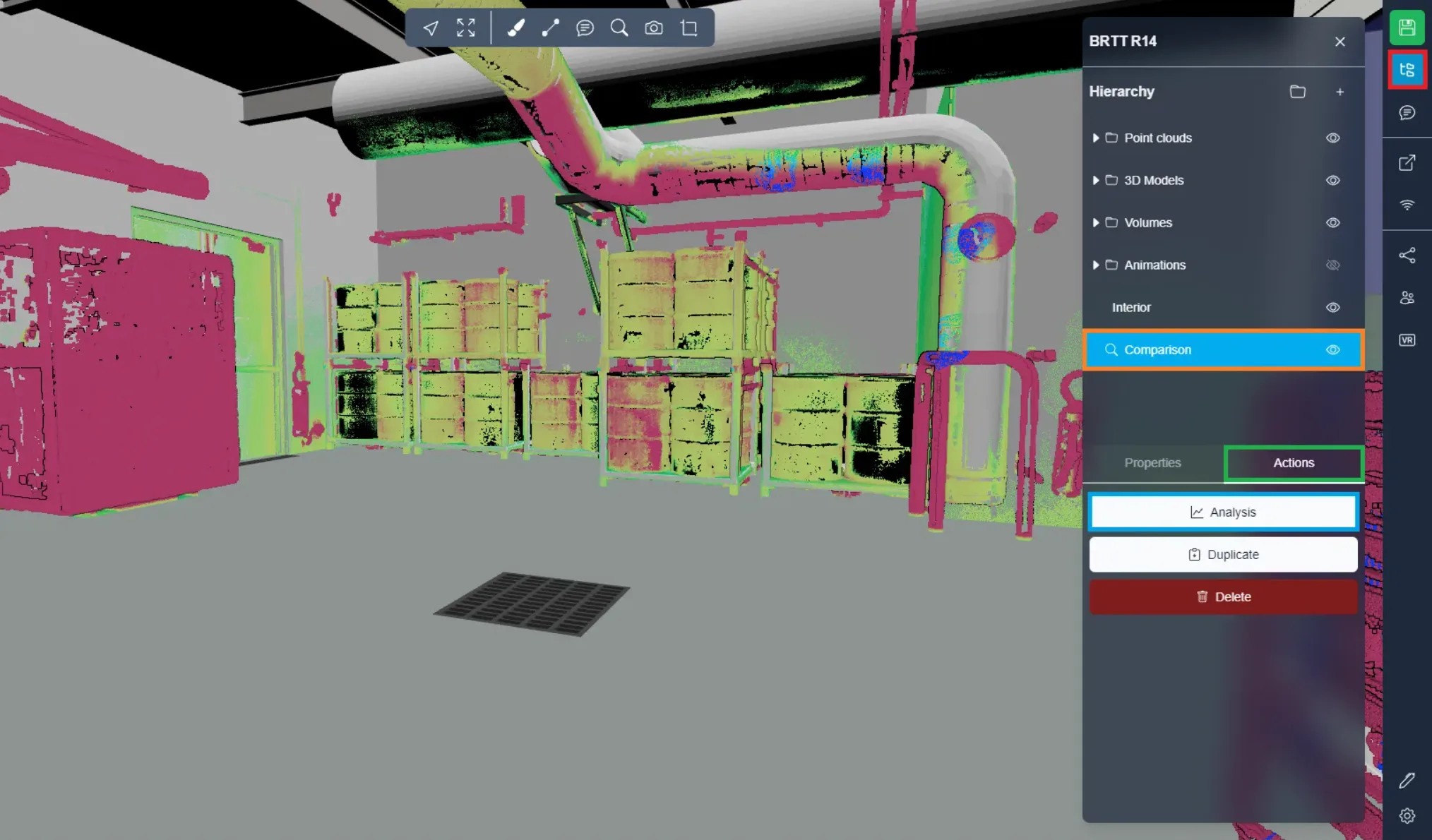
بعد مغادرة المشروع والعودة إليه، ستكون المقارنة الخاصة بك مدرجة بين العناصر. انقر عليها، ثم انتقل إلى علامة التبويب "الإجراءات" وانقر على "تحليل" لفتح عرض محدد لتلك المقارنة مباشرة.
إذا واجهت أي مشاكل، فإن فريق الدعم لدينا هنا للمساعدة. استمتع بالتجربة!